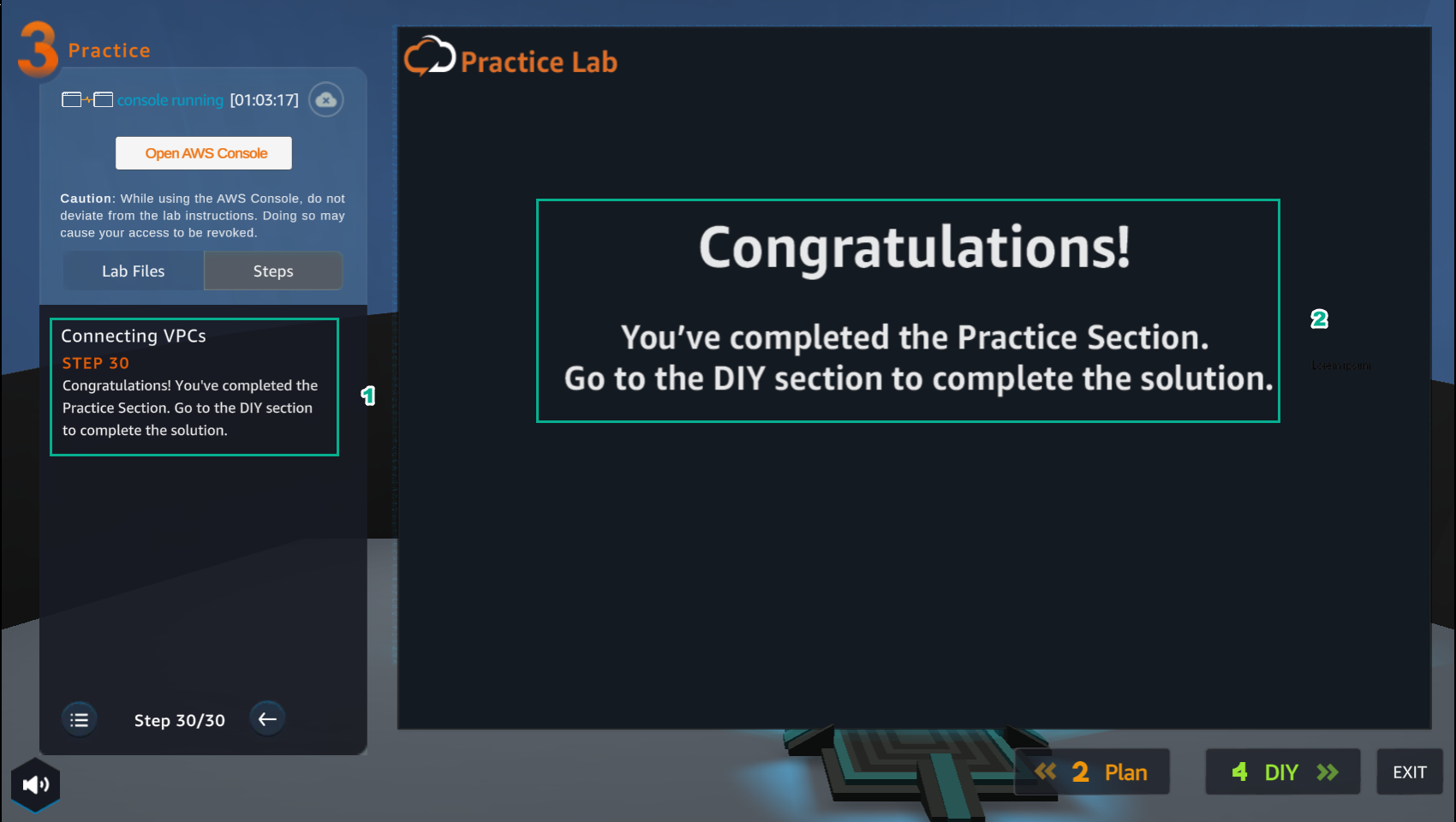
Practice
Sau khi xem Plan, người chơi chuẩn bị cho Practice
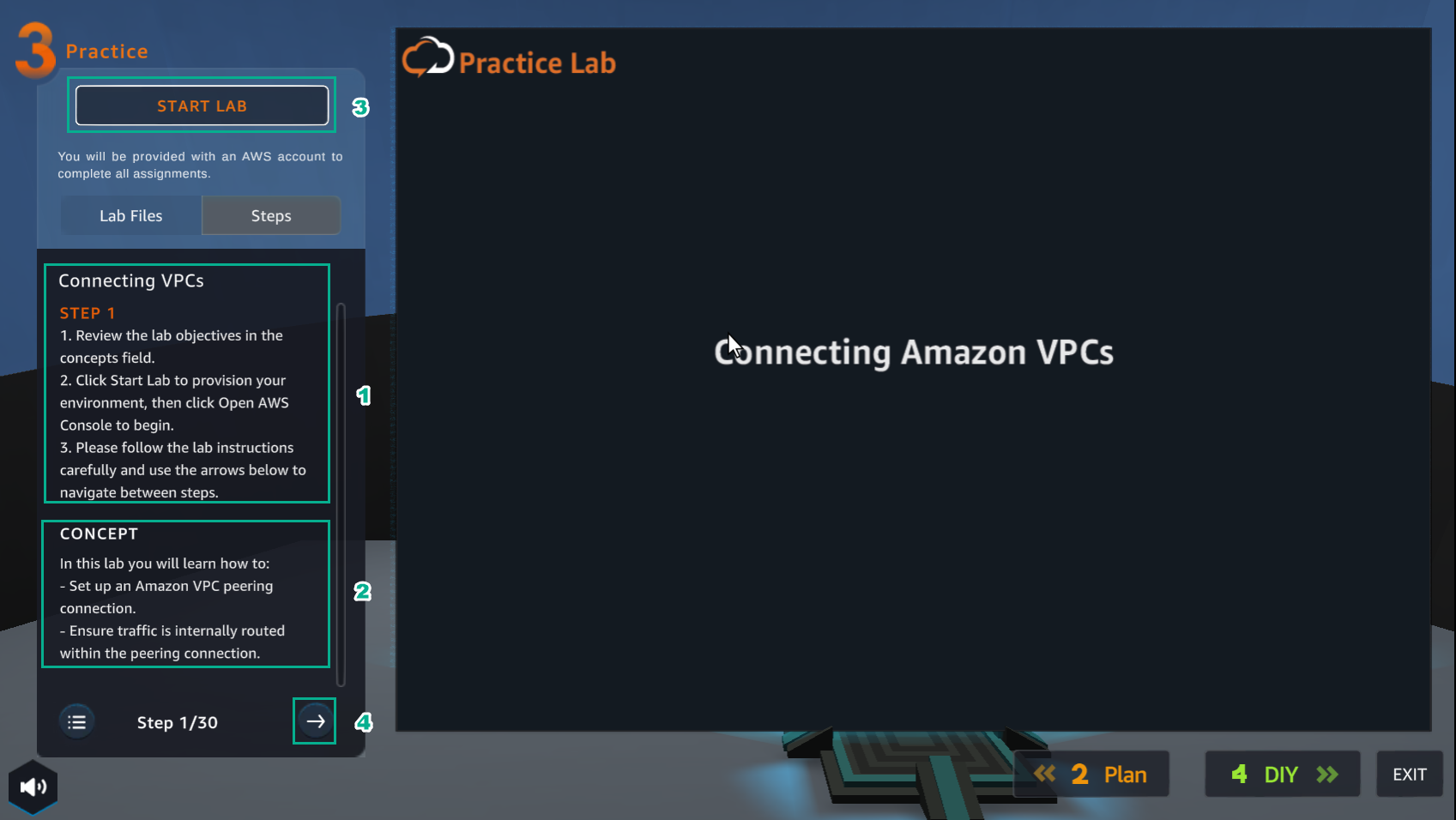
- Giao diện Practice
-
Đọc bước 1 của Connecting VPCs
-
Đọc CONCEPT
-
Chọn START LAB
-
Chọn mũi tên sang phải để đến bước tiếp theo
- Trong giao diện Practice
- Đọc bước 2 của Connecting VPCs
- Đọc CONCEPT
- Chọn Open AWS Console
- Chọn mũi tên sang phải để xem bước tiếp theo
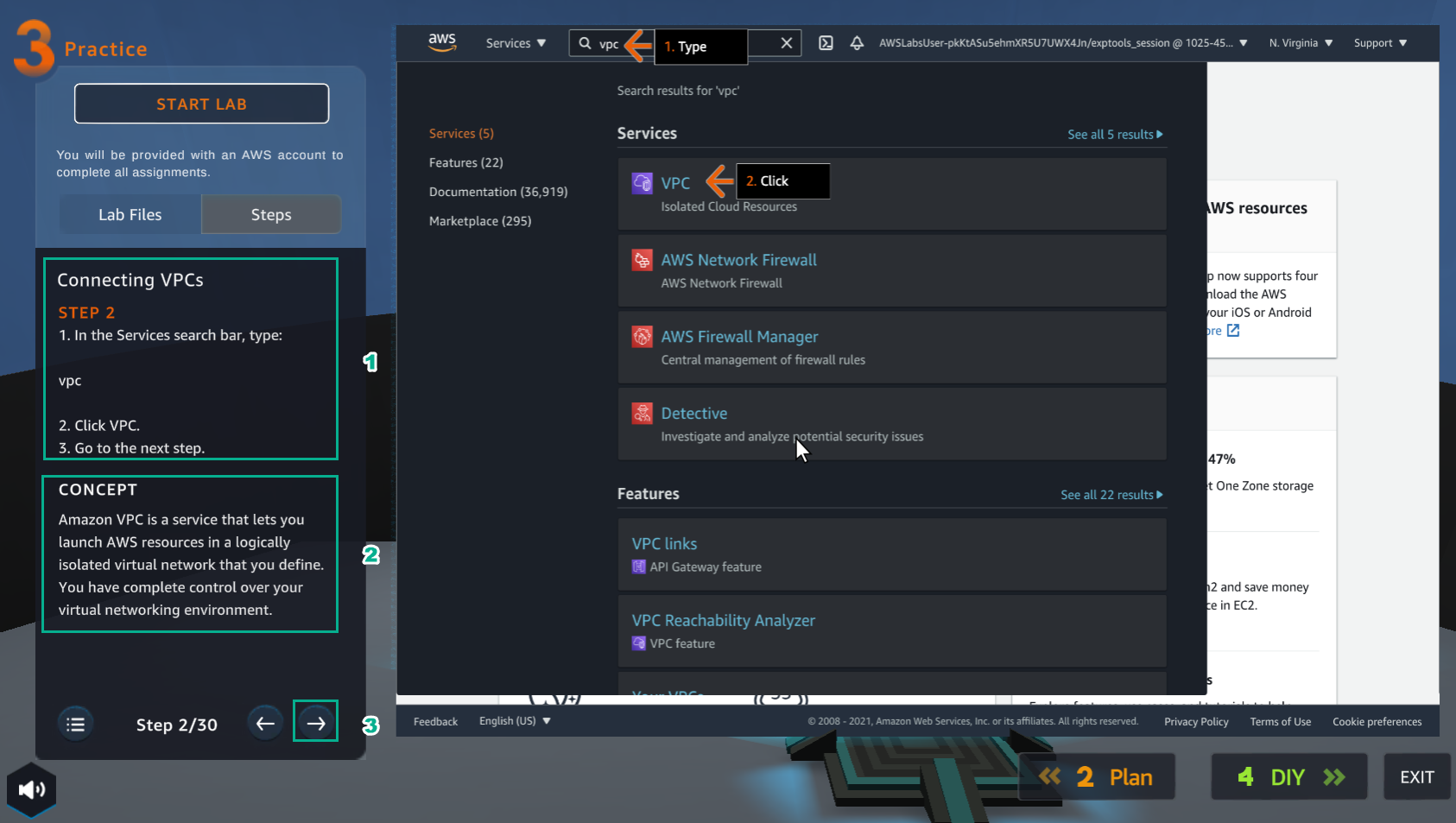
- Trong giao diện AWS Console
- Tìm VPC
- Chọn VPC
- Trong giao diện Practice
- Đọc bước 3 của Connecting VPCs
- Đọc CONCEPT
- Chọn mũi tên sang phải để xem bước tiếp theo
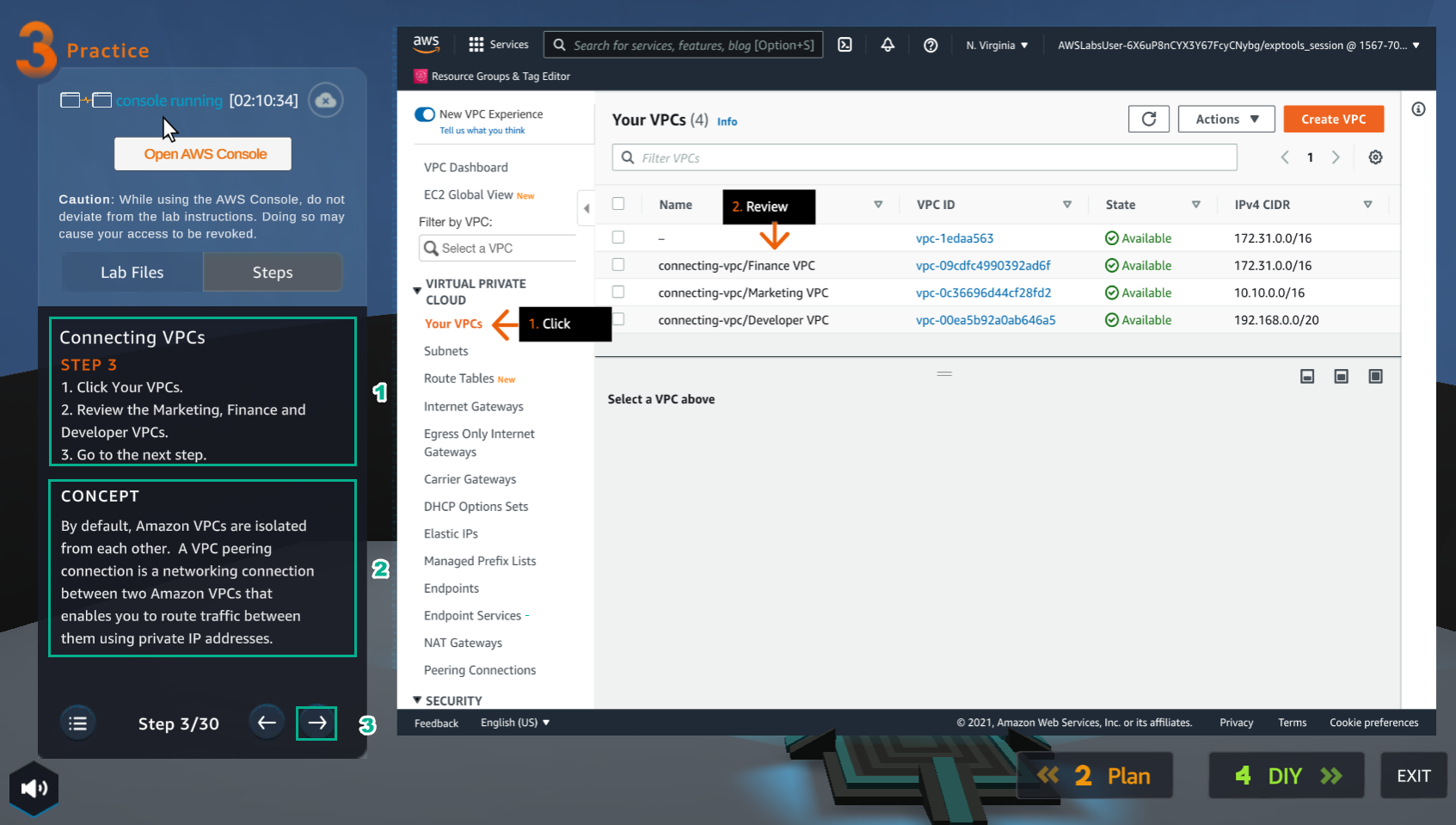
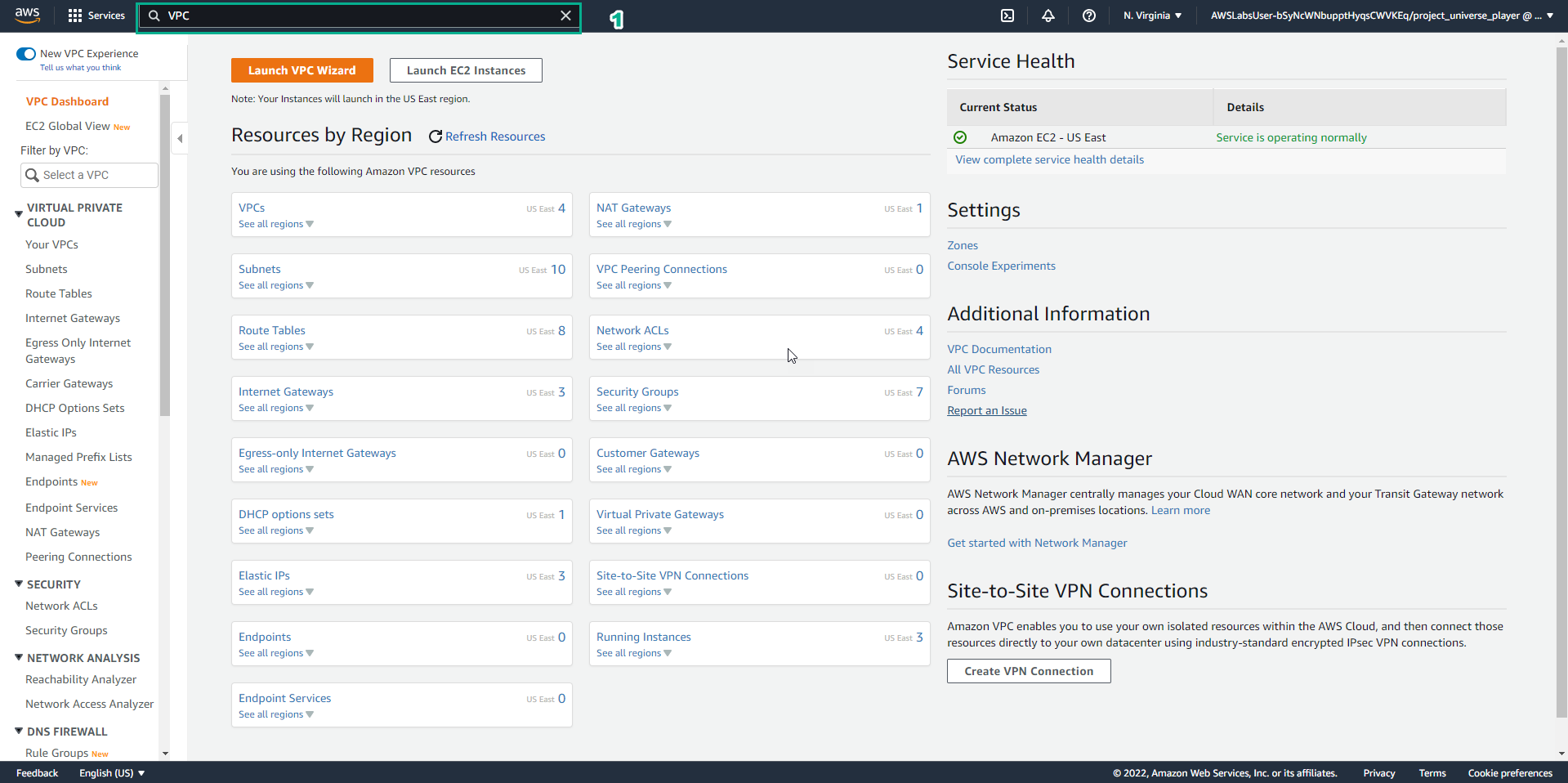
- Giao diện VPCs
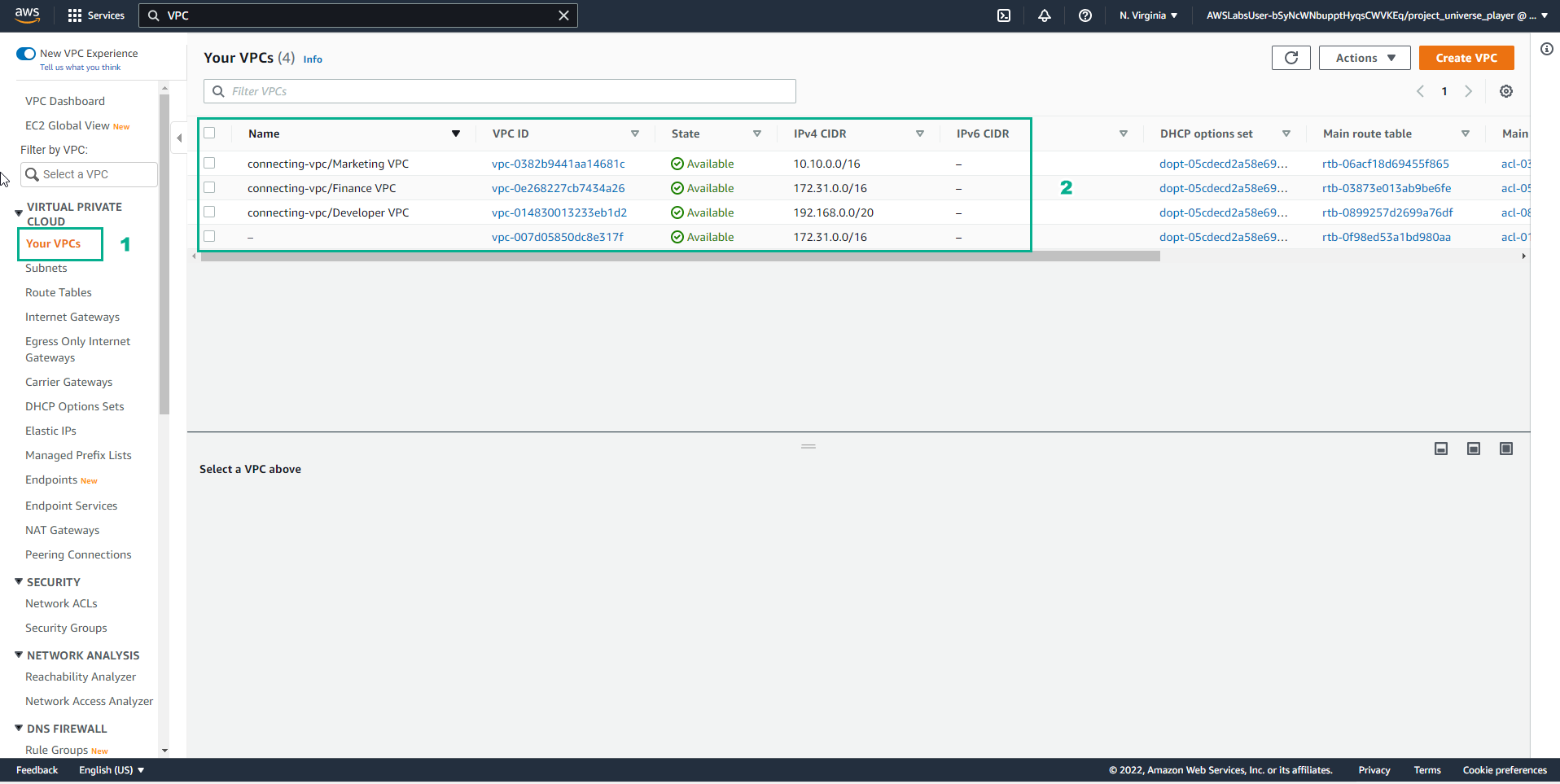
- Chọn Your VPCs
- Xem các VPC: Marketing, Finance và Developer
- Trong giao diện Practice
- Đọc bước 4 của Connecting VPCs
- Chọn mũi tên sang phải để xem bước tiếp theo
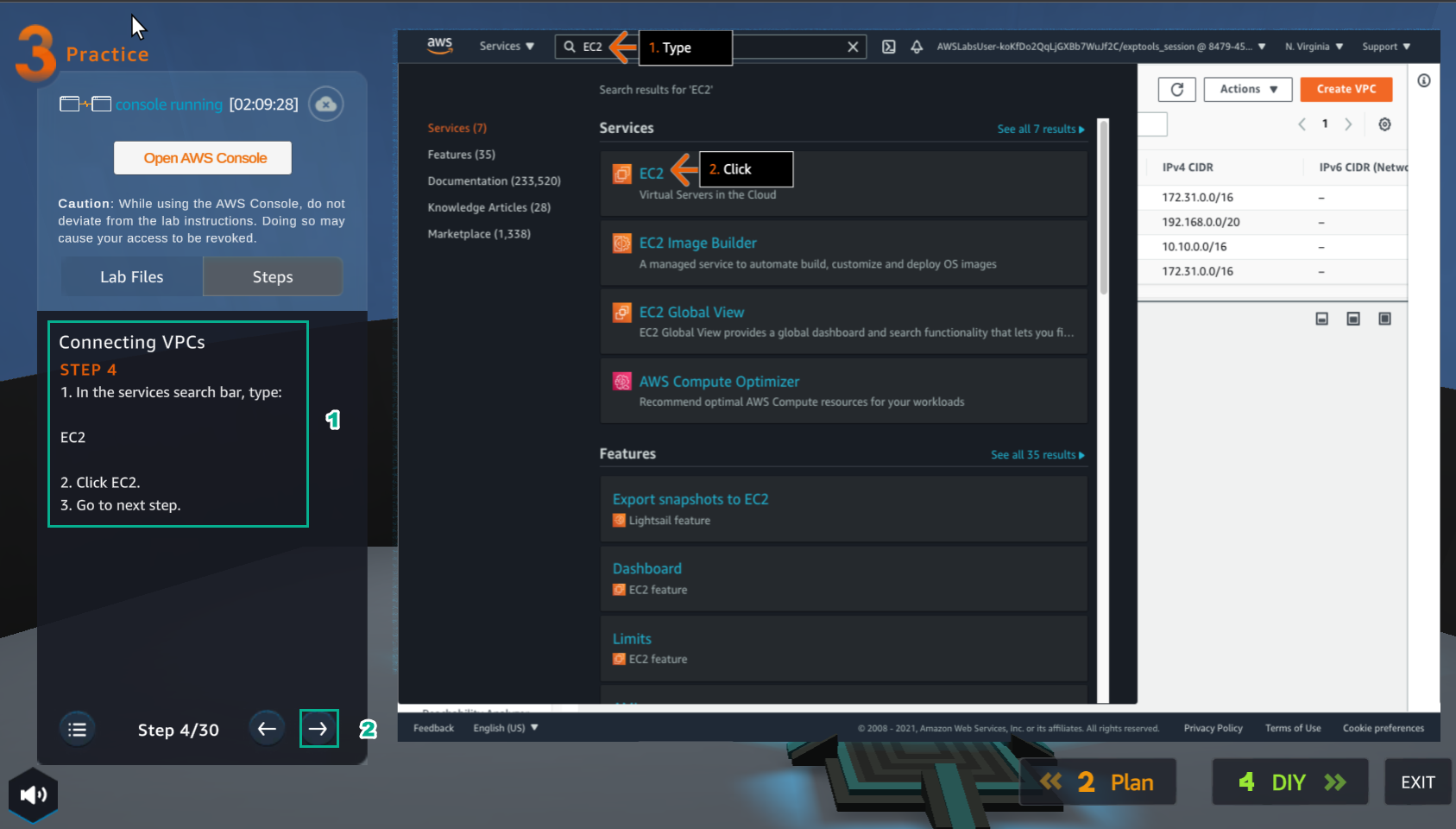
- Trong giao diện AWS Console
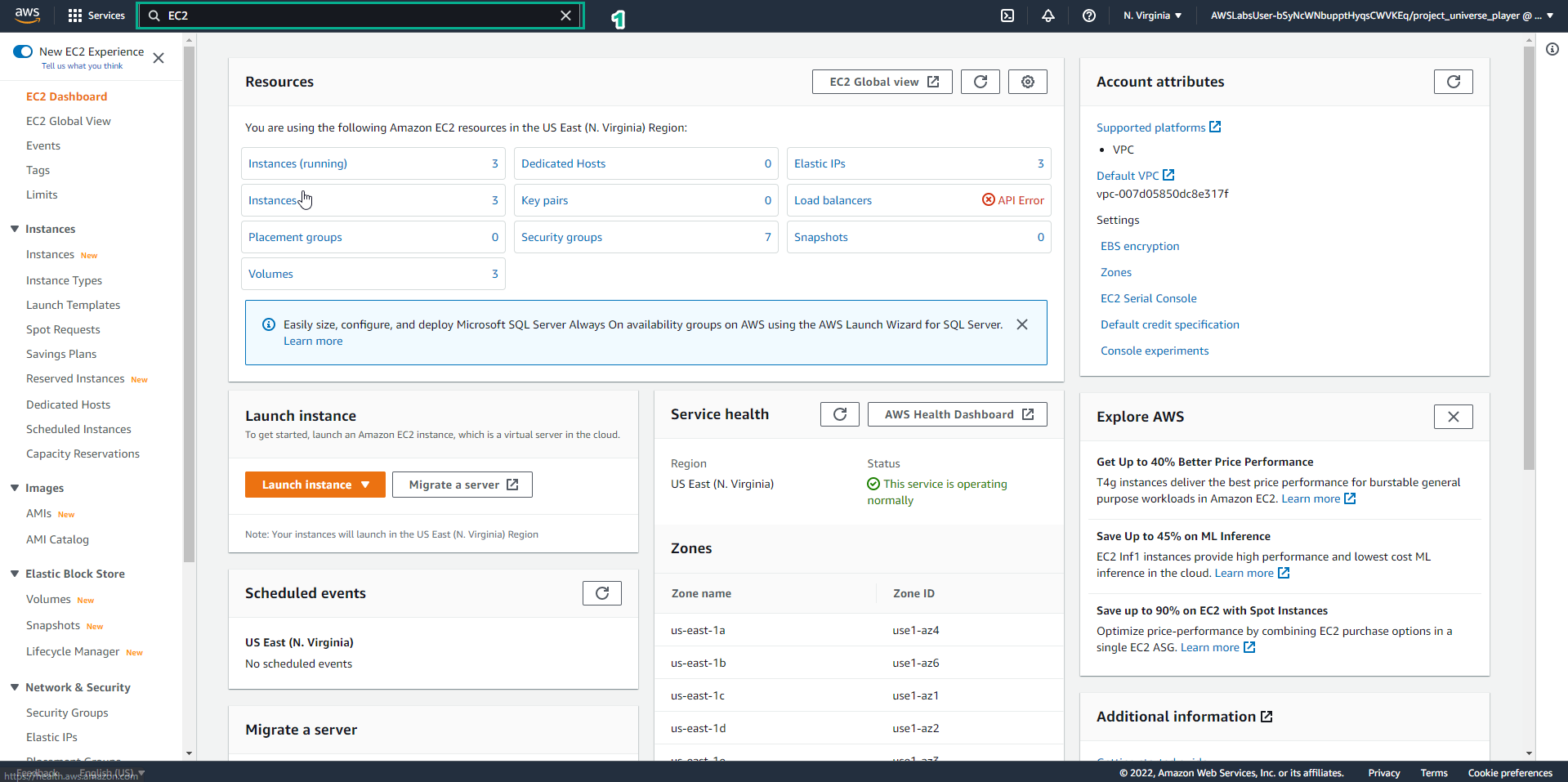
- Tìm EC2
- Chọn EC2
- Trong giao diện Practice
- Đọc bước 5 của Connecting VPCs
- Chọn mũi tên sang phải để xem các bước tiếp theo
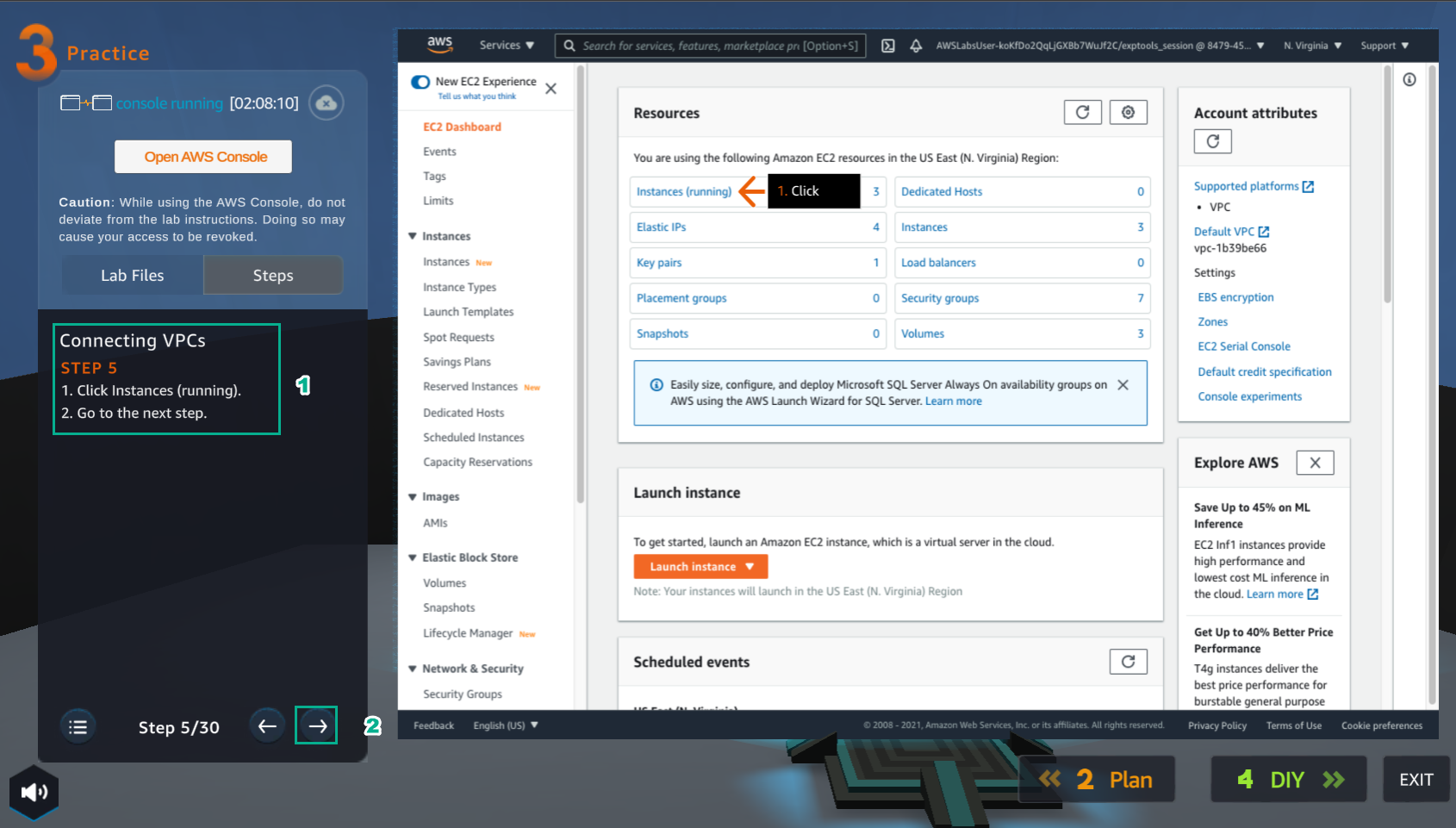
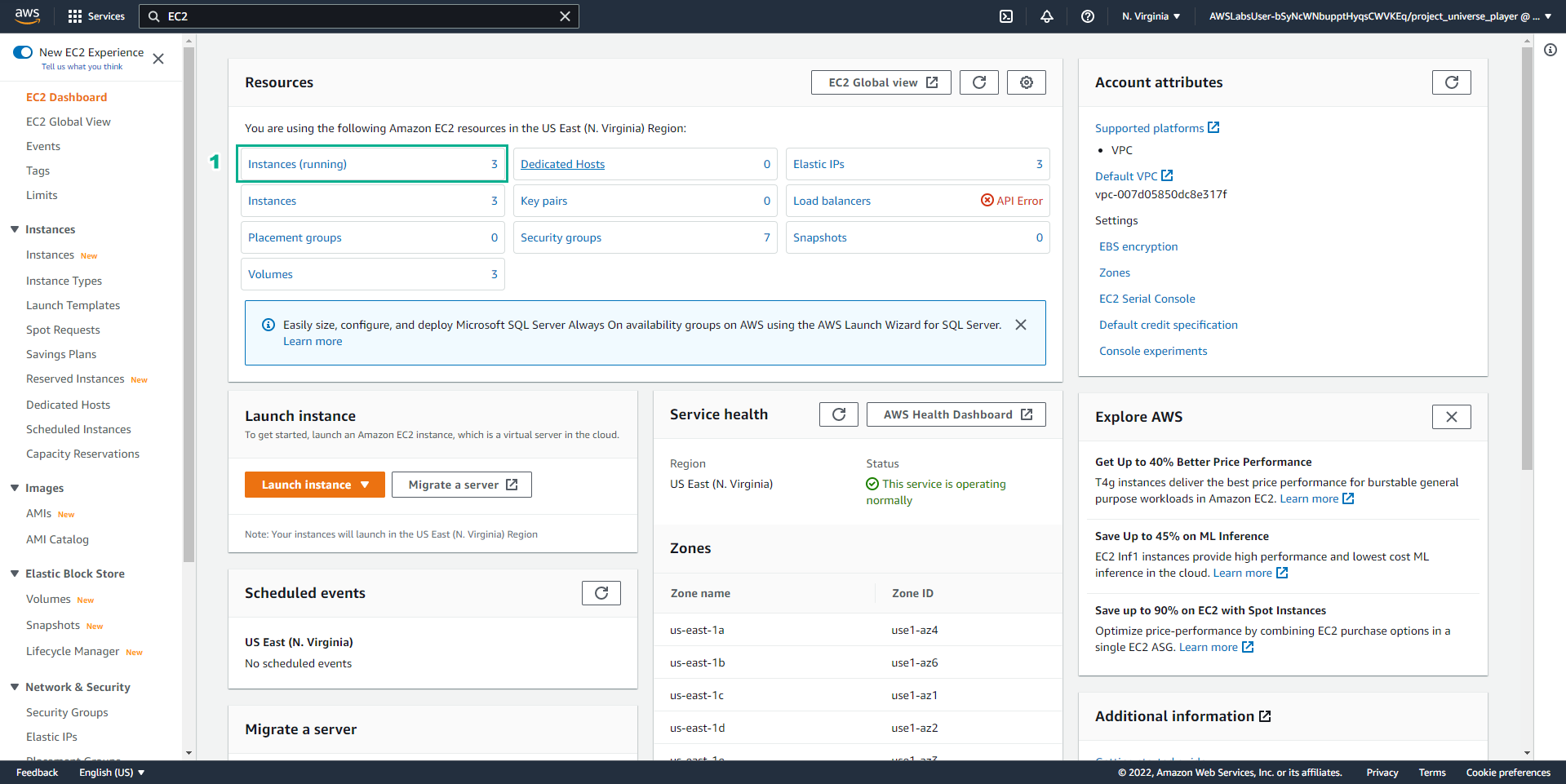
- Trong giao diện EC2
- Chọn Instances (running)
- Trong giao diện Practice
- Đọc bước 6 của Connecting VPCs
- Đọc CONCEPT
- Chọn mũi tên sanh phải để xem các bước tiếp theo
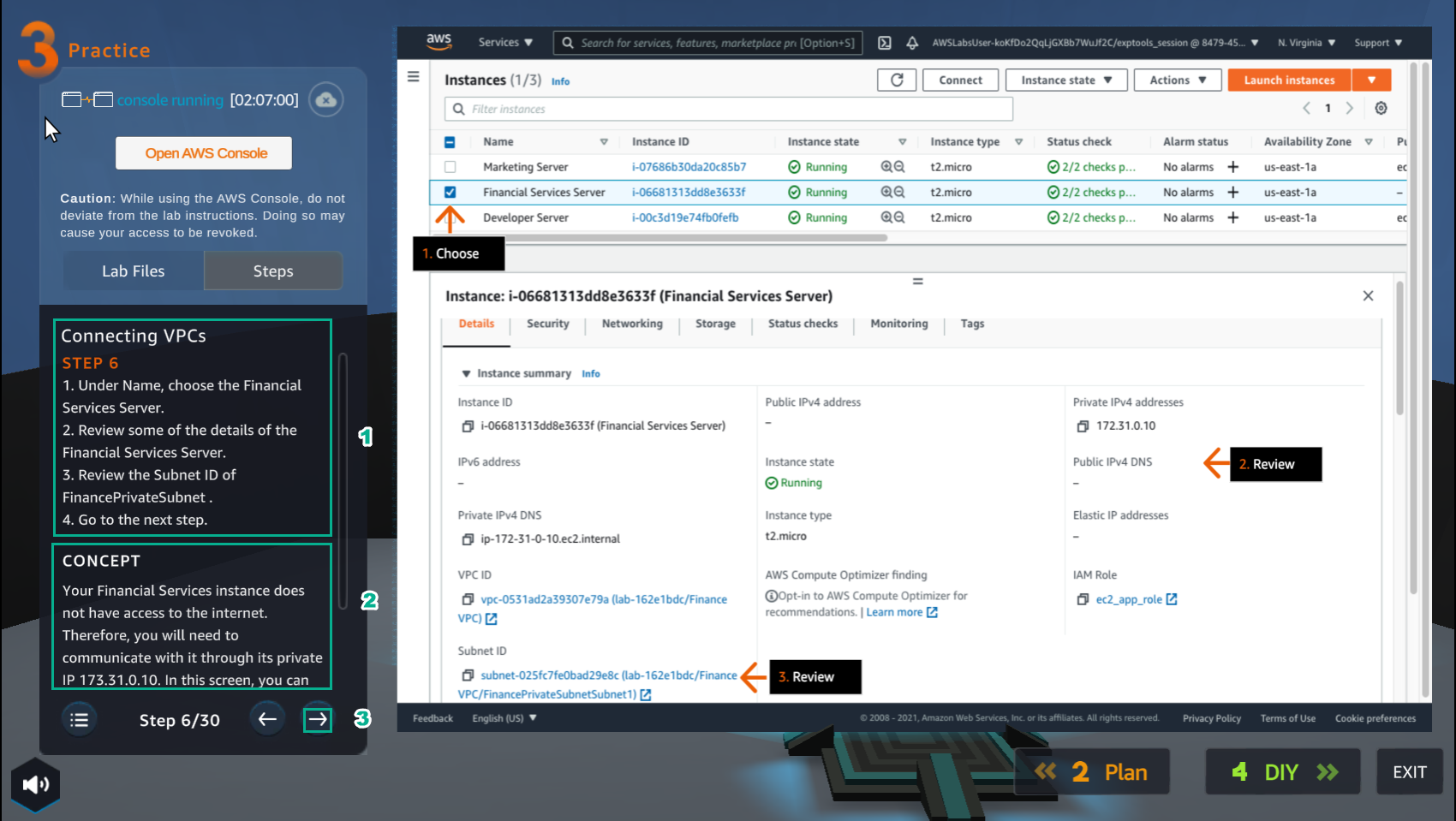
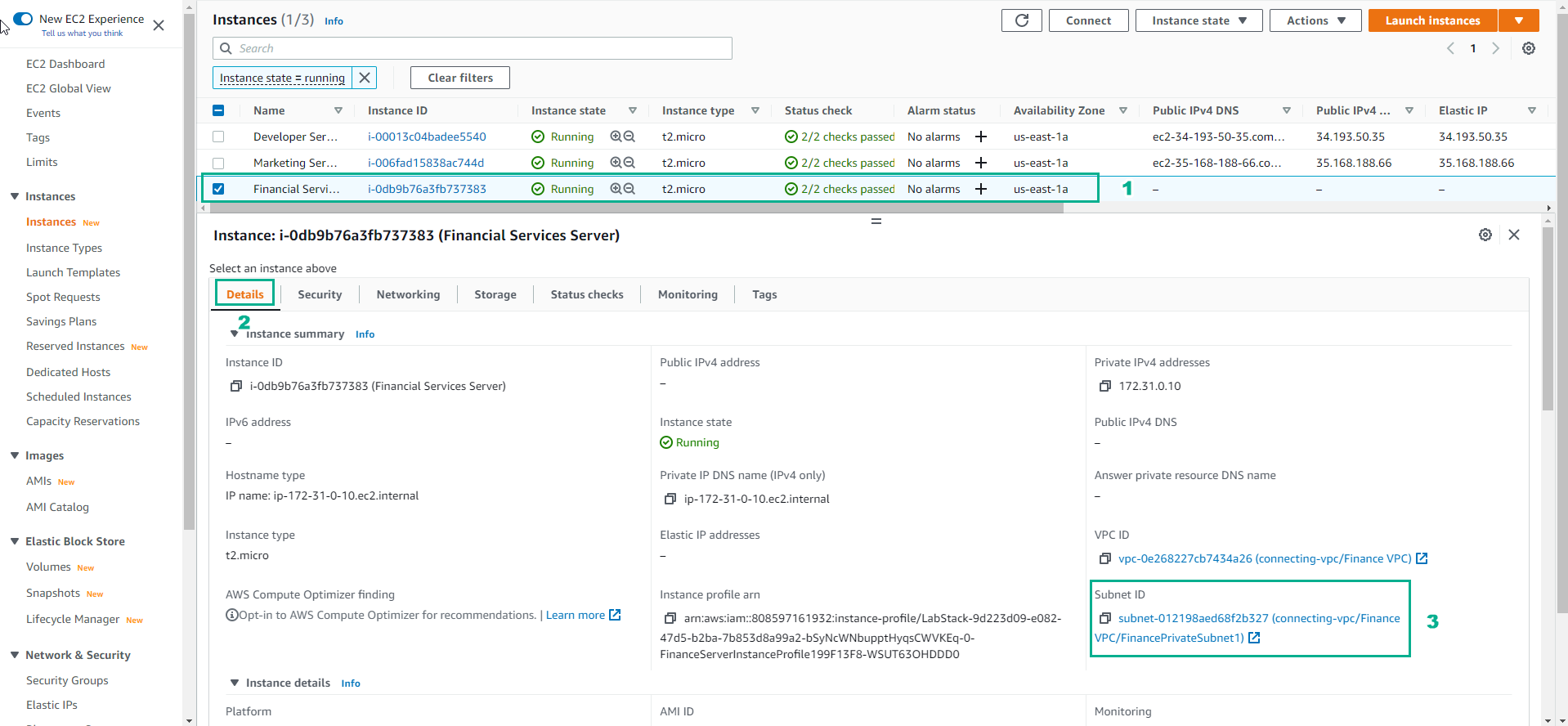
- Trong giao diện EC2
- Chọn Financial Services Server
- Chọn Details để xem chi tiết Financial Services Server
- Xem Subnet ID của FinancePrivateSubnet
- Trong giao diện Practice
- Đọc bước 7 của Connecting VPCs
- Chọn CONCEPT
- Chọn mũi tên sang phải để xem các bước tiếp theo
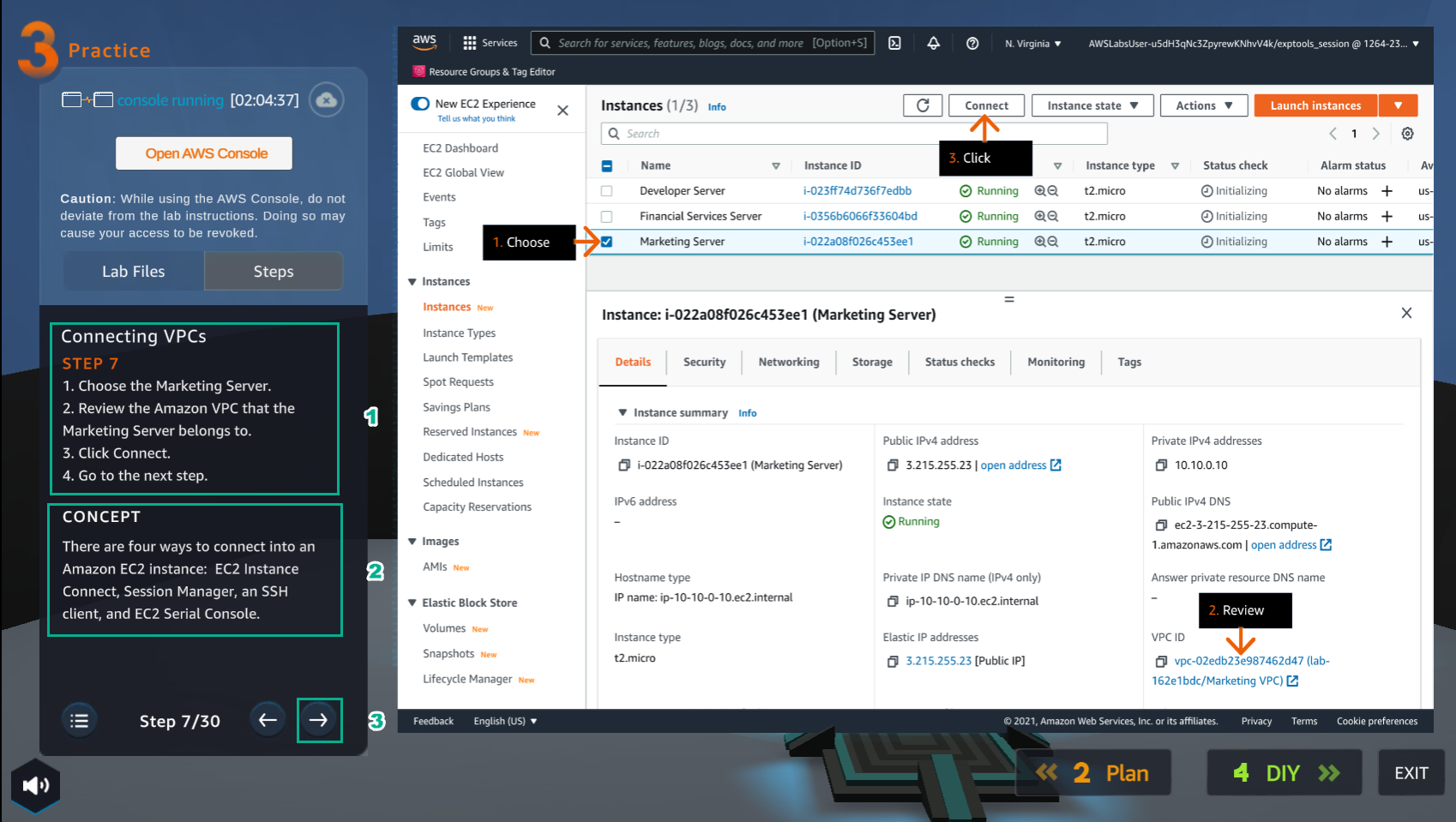
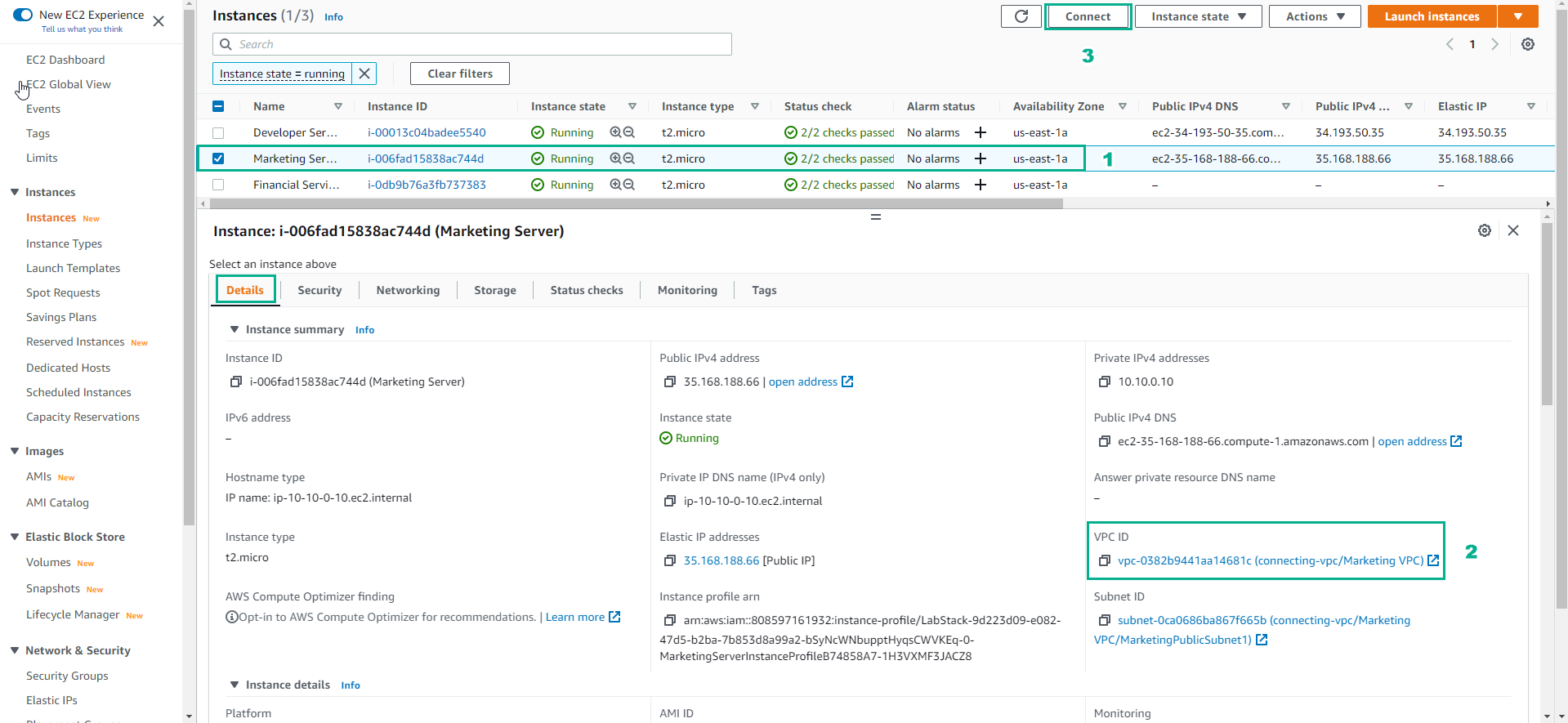
- Trong giao diện EC2
- Chọn Marketing Sever
- Xem VPC ID
- Chọn Connect
- Trong giao diện Practice
- Đọc bước 8 của Connecting VPCs
- Đọc CONCEPT
- Chọn mũi tên sang phải để xem các bước tiếp theo
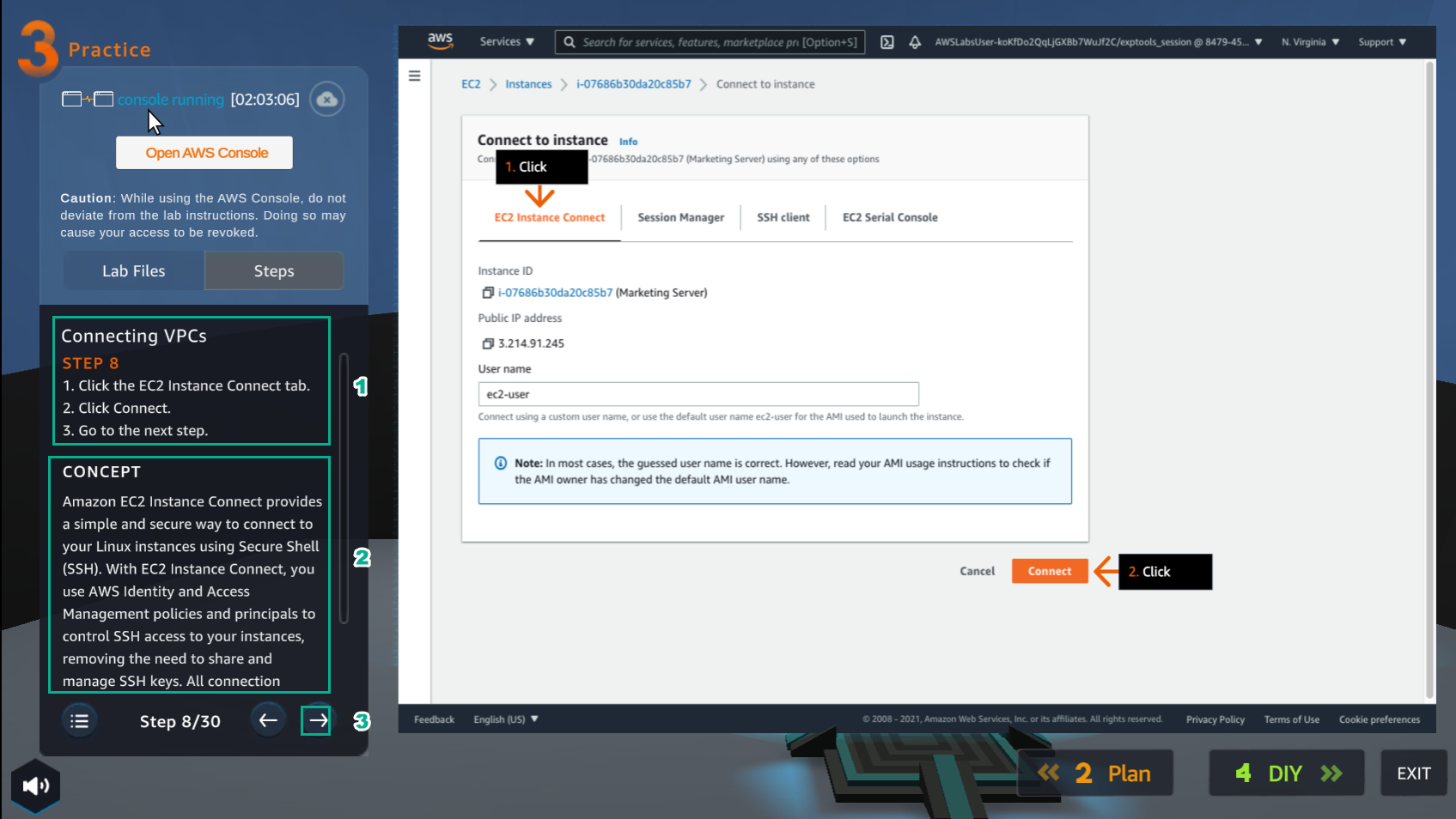
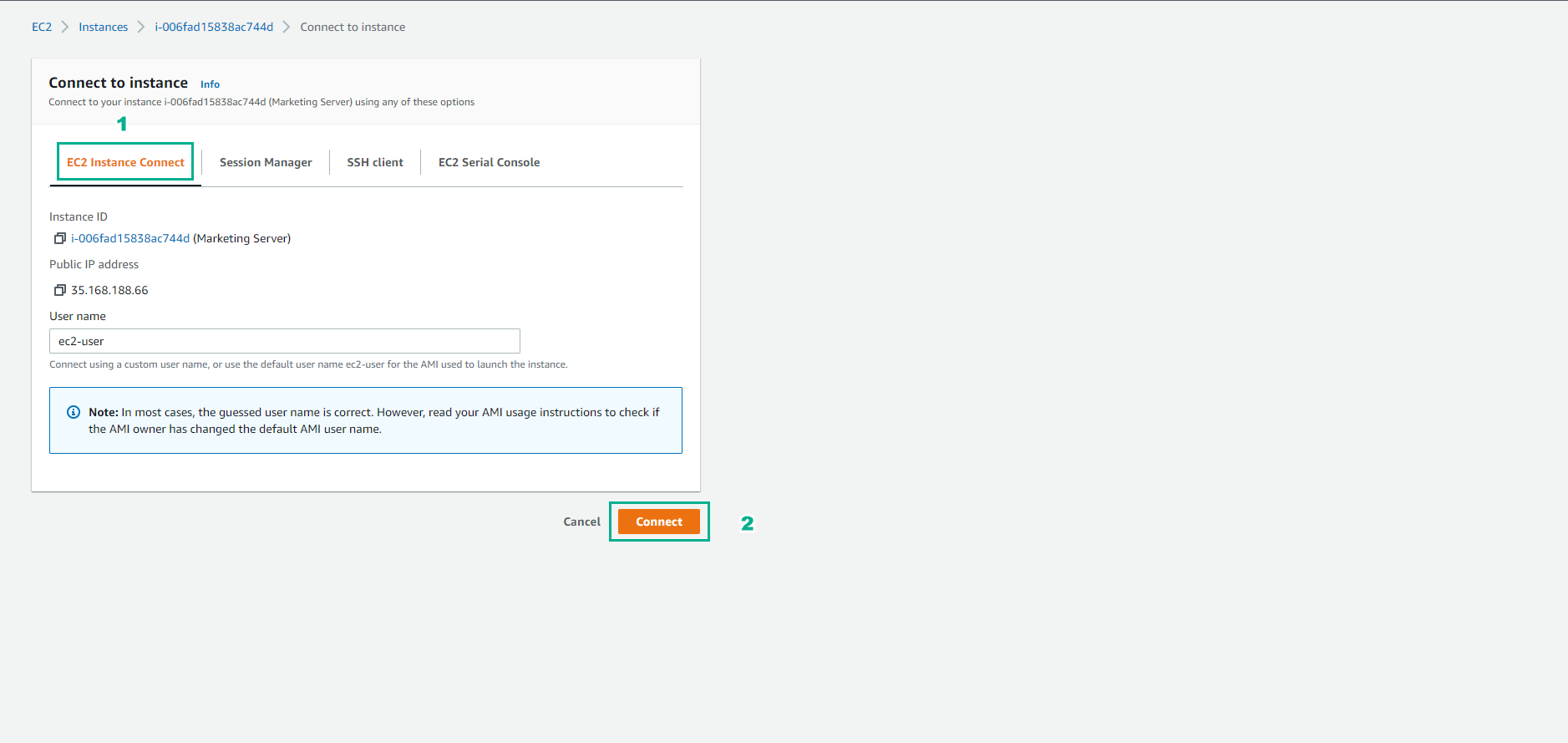
- Trong giao diện Connect to instance
- Chọn EC2 instance Connect
- Chọn Connect
- Trong giao diện Practice
- Đọc bước 9 của Connecting VPCs
- Chọn mũi tên sang phải để xem các bước tiếp theo
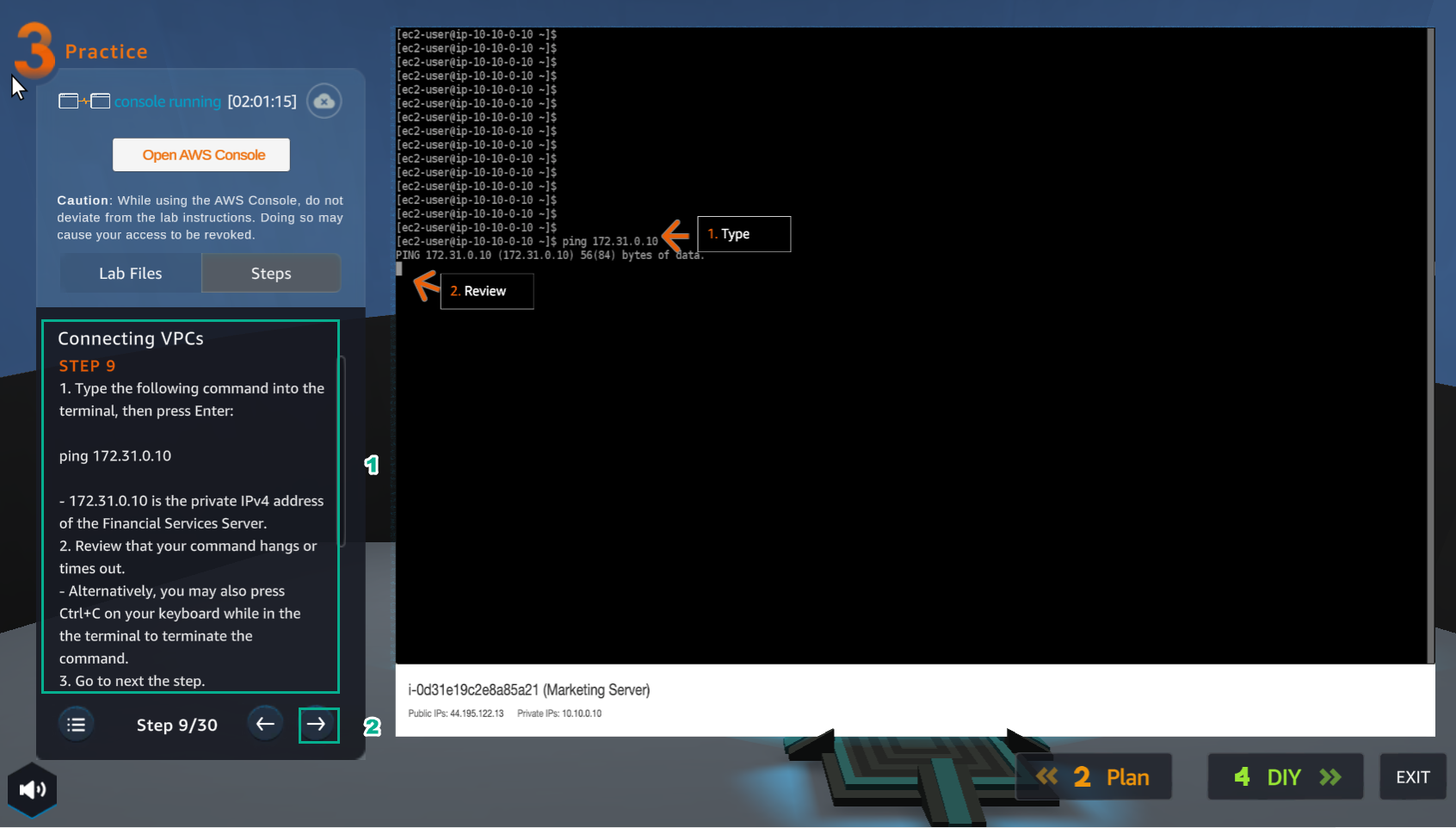
- Trong giao diện Amazon Linux 2 AMI
- Nhập
ping 172.31.0.10 - Xem kết quả
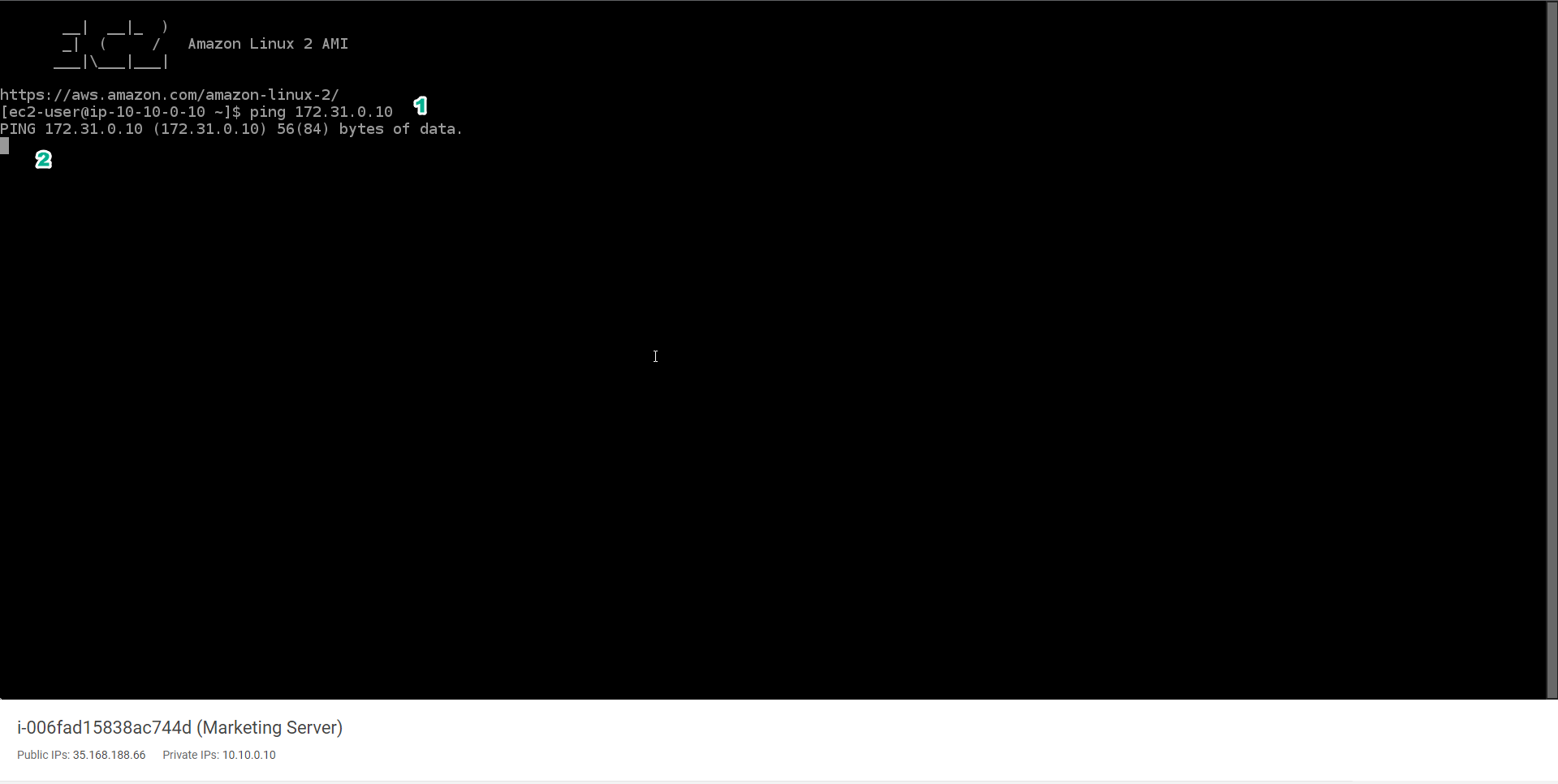
- Trong giao diện VPC
- Chọn Marketing Server
- Chọn Details để xem chi tiết
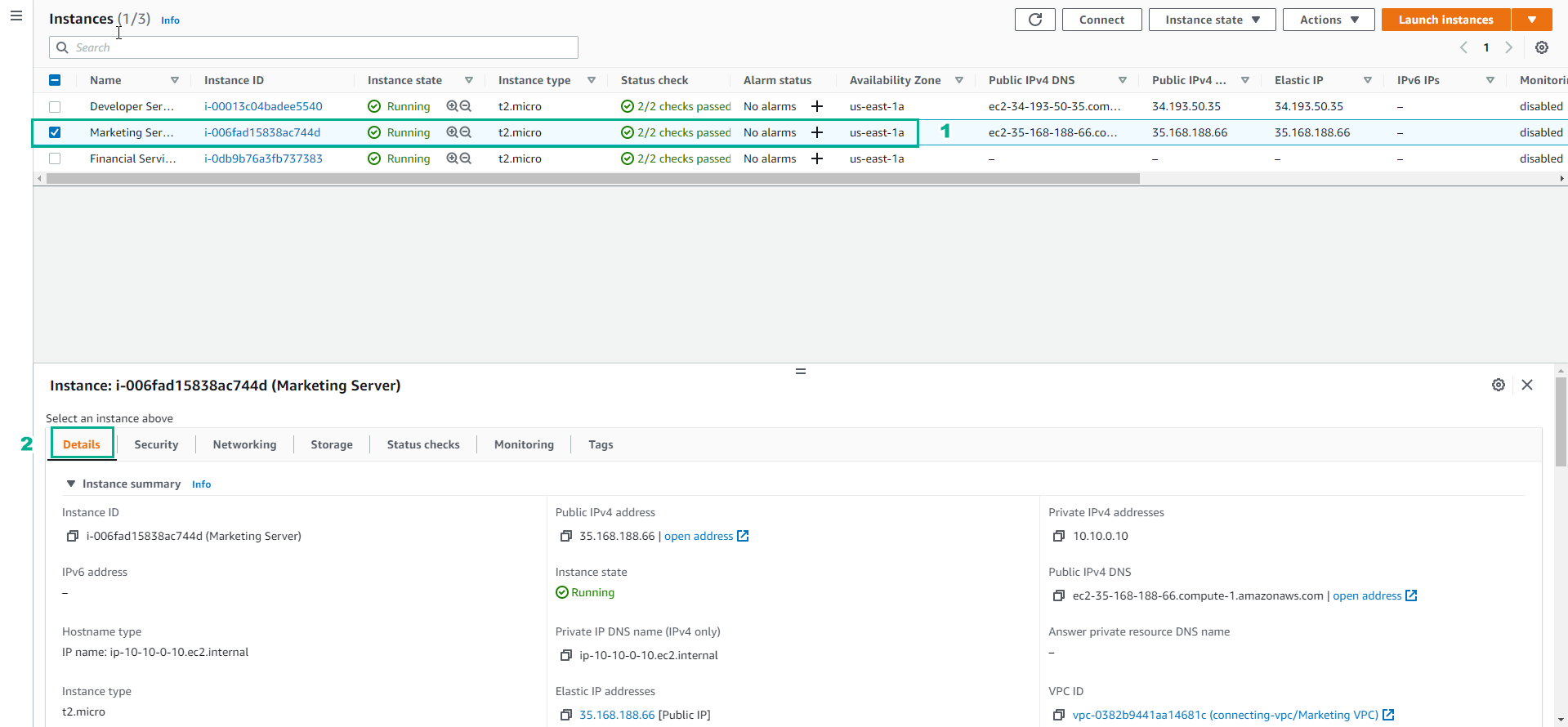
- Trong giao diện Practice
- Đọc bước 11 của Connecting VPCs
- Đọc CONCEPT
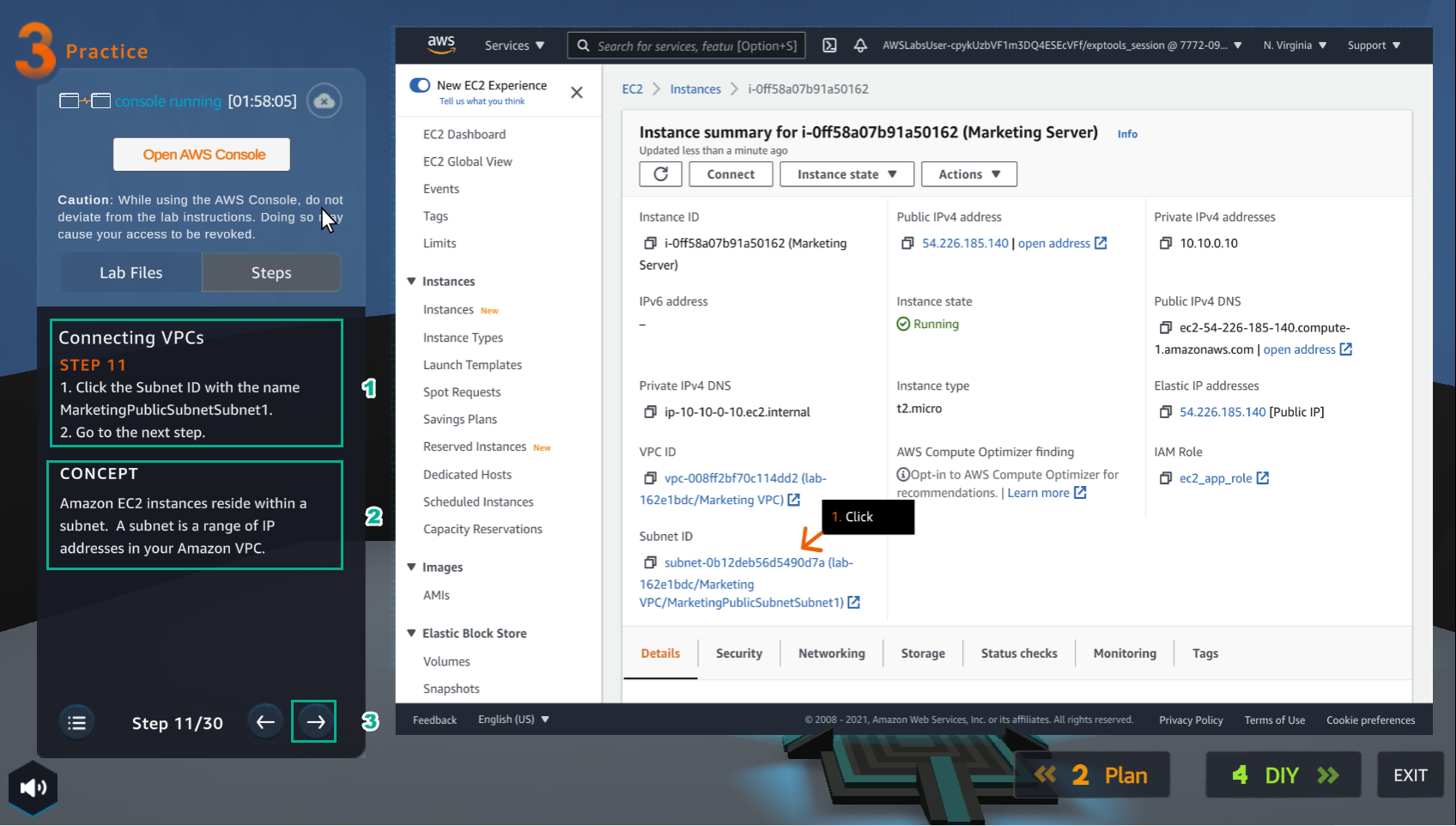
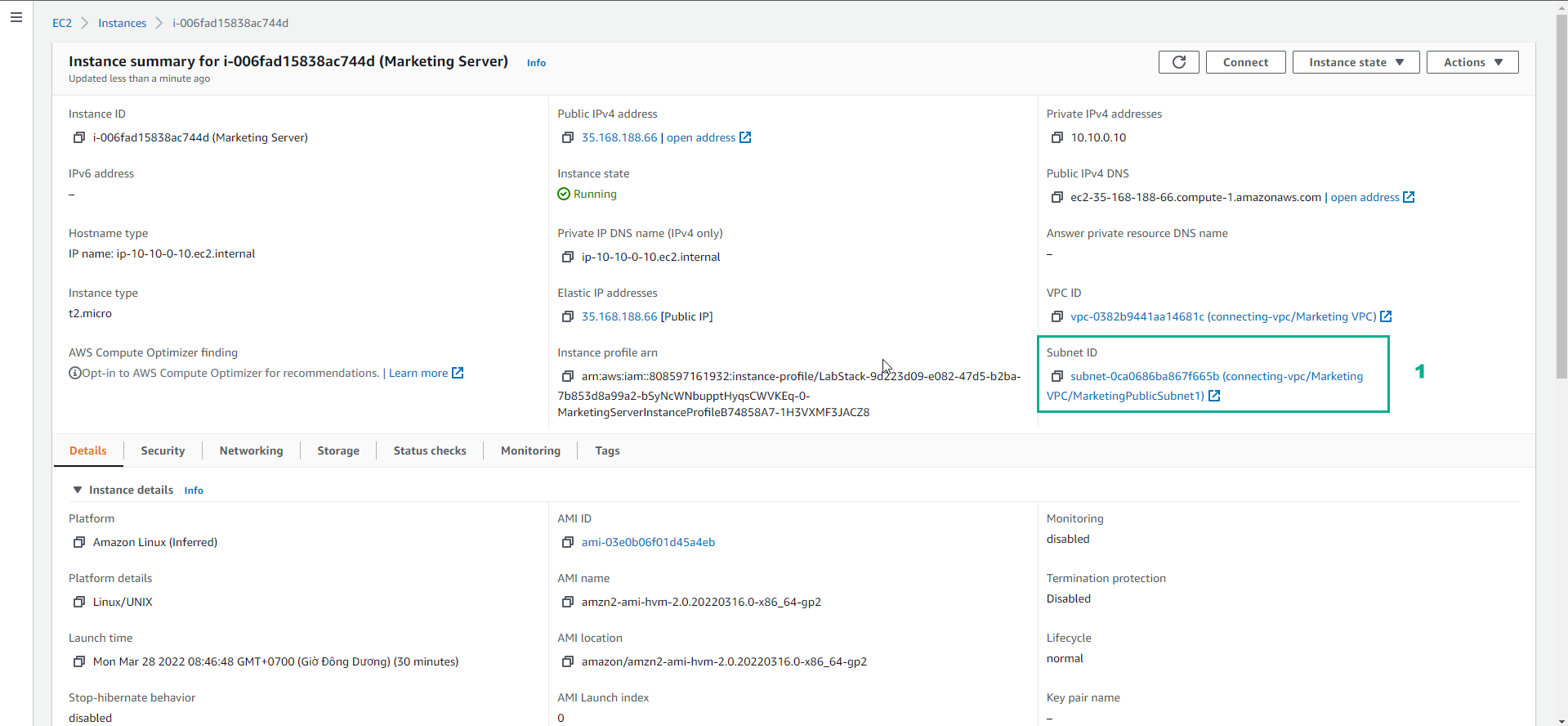
- Trong giao diện VPC
- Xem và chọn Subnet ID
- Trong giao diện Practice
- Đọc bước 12 của Connecting VPCs
- Đọc CONCEPT
- Chọn mũi tên sang phải để xem bước tiếp theo
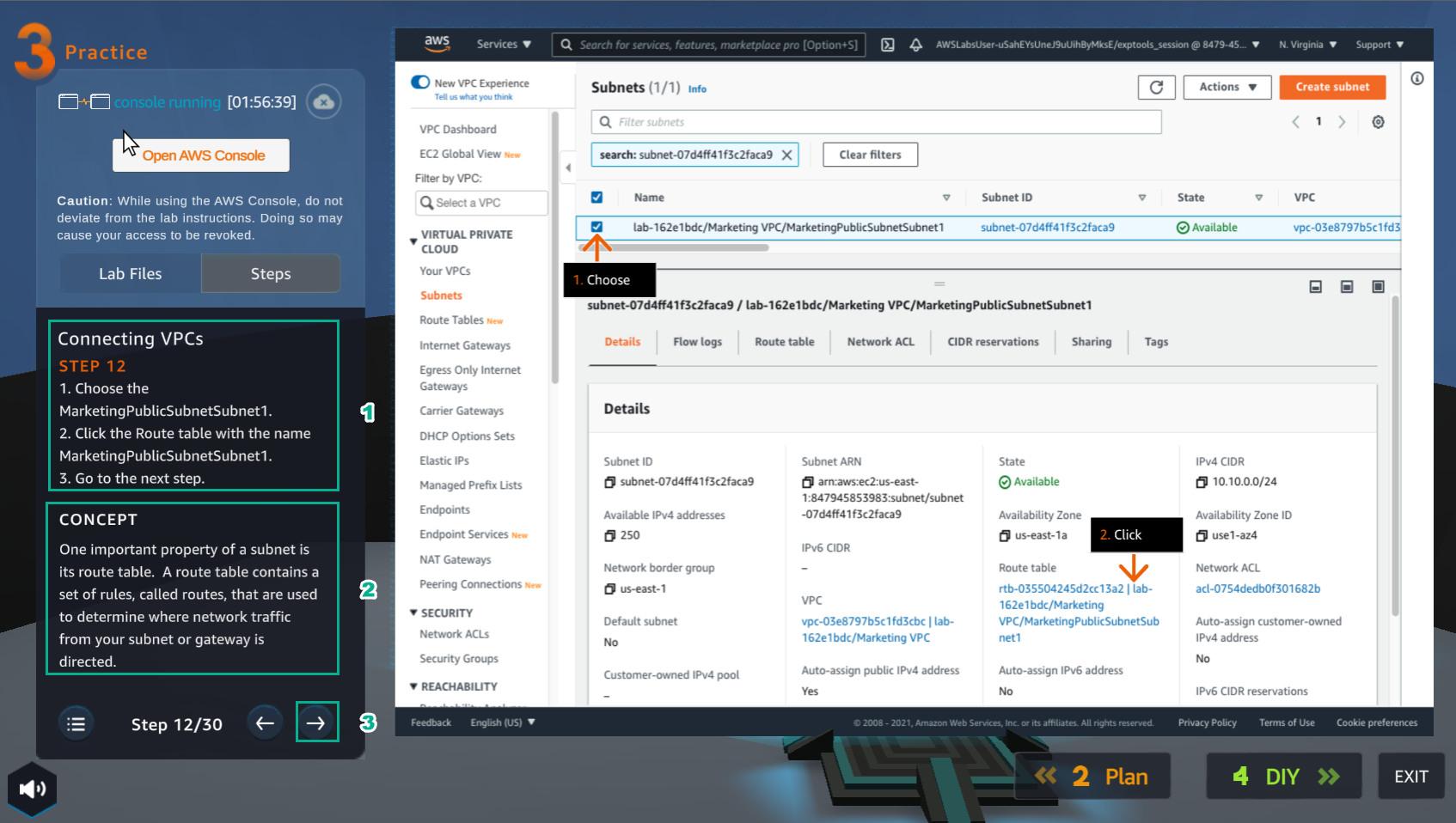
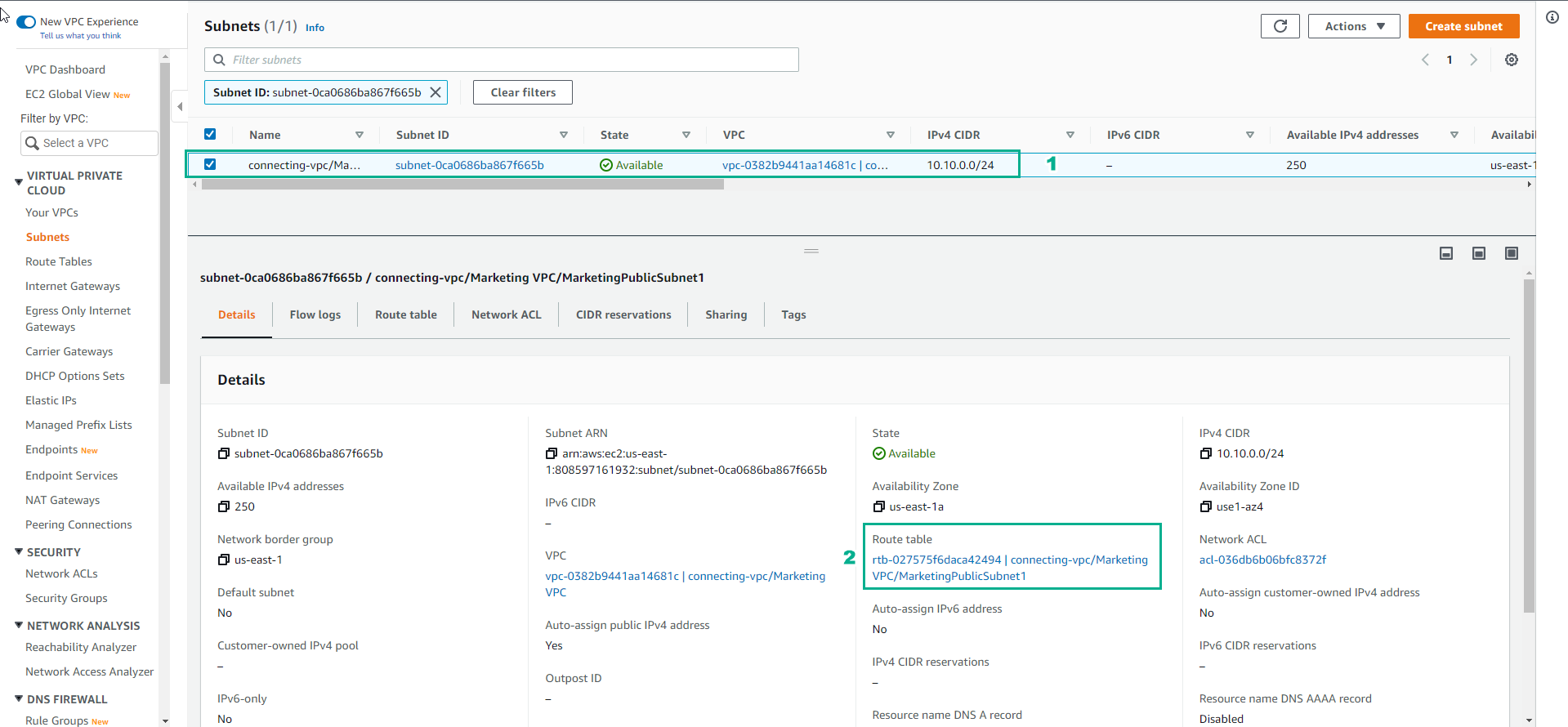
- Trong giao diện VPC
- Chọn MarketingPublicSubnetSubnet1
- Chọn Route table có tên MarketingPublicSubnetSubnet1
- Trong giao diện Practice
- Đọc bước 13 của Connecting VPCs
- Đọc CONCEPT -Chọn mũi tên sang phải để xem các bước tiếp theo
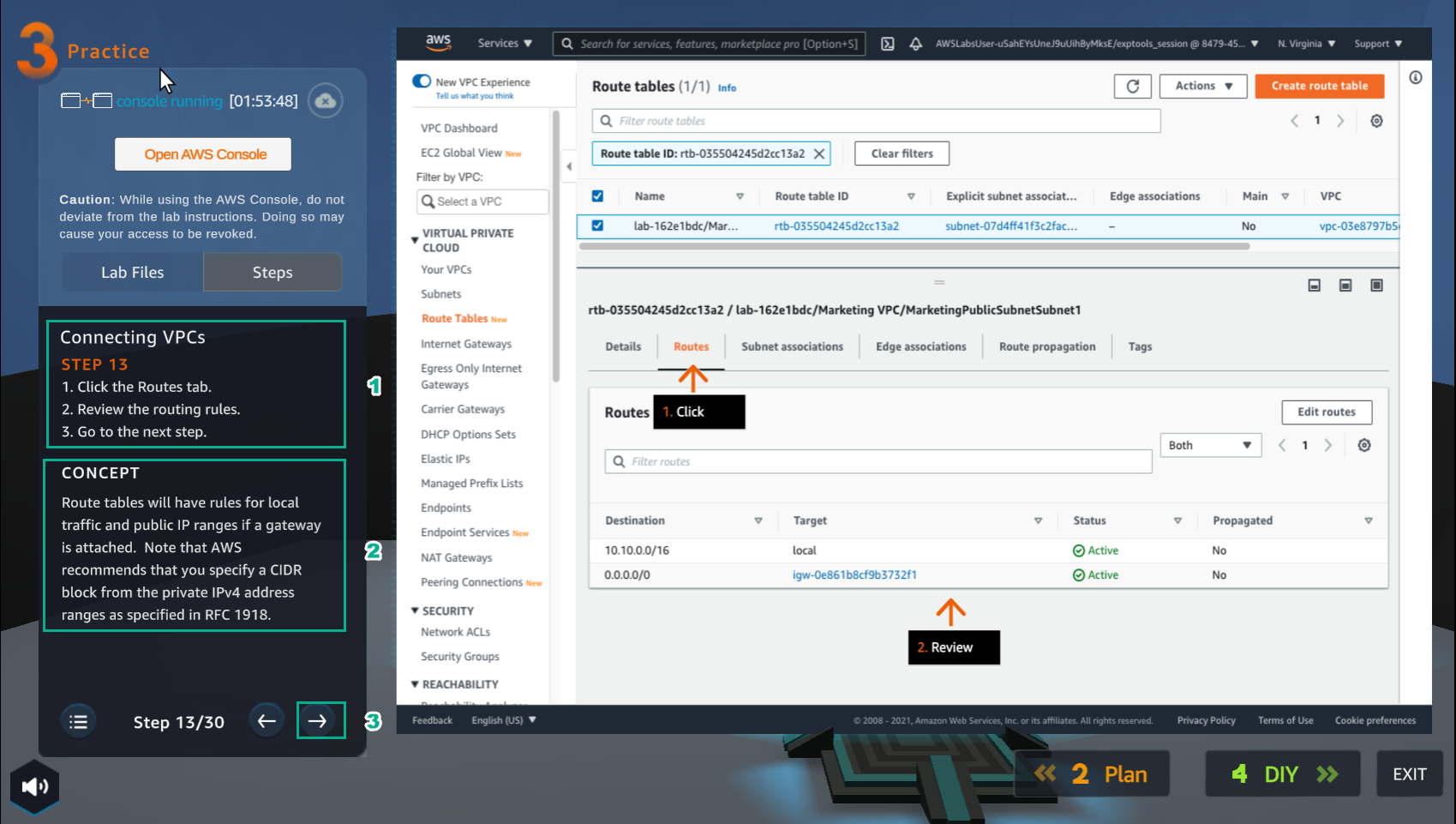
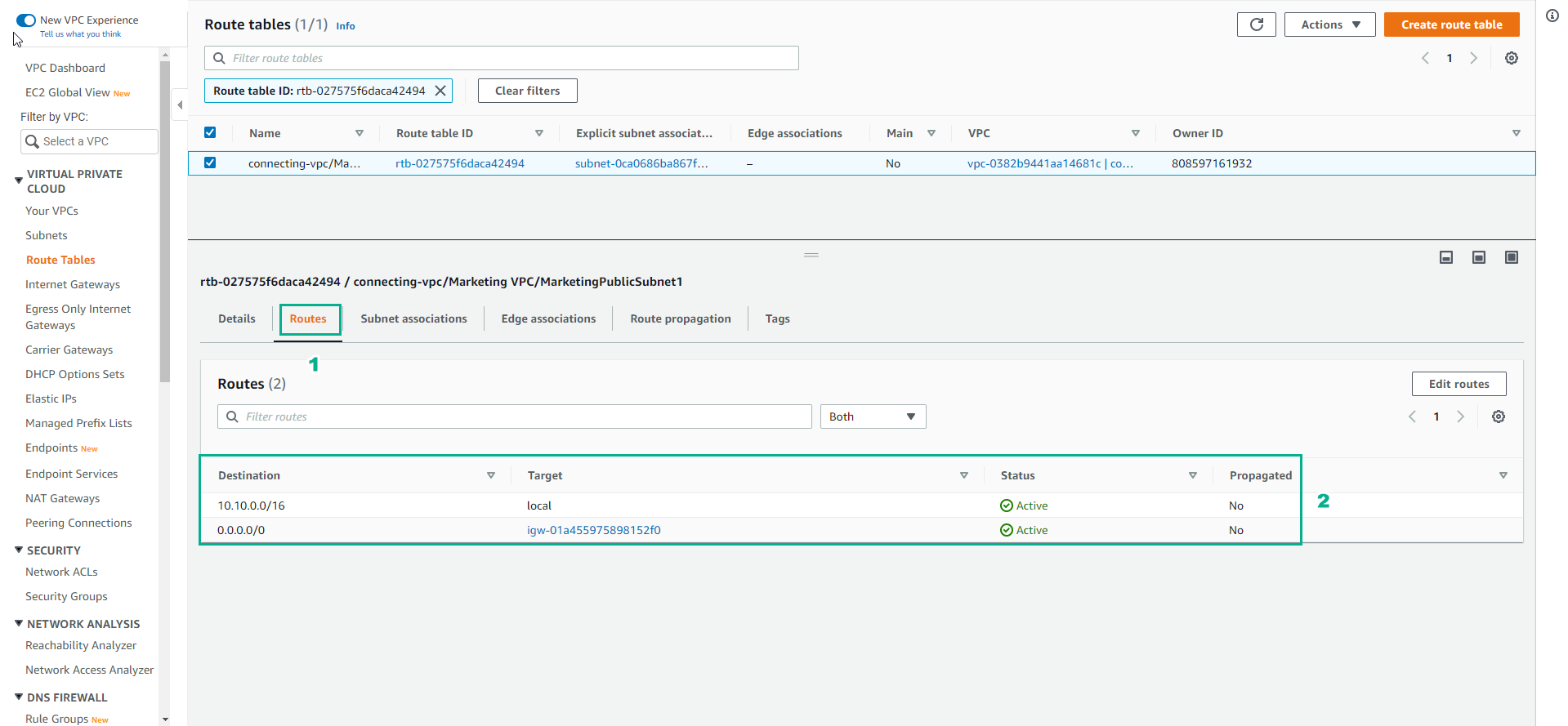
- Trong giao diện Route table
- Chọn Routes
- Xem các routing rule
- Trong giao diện Practice
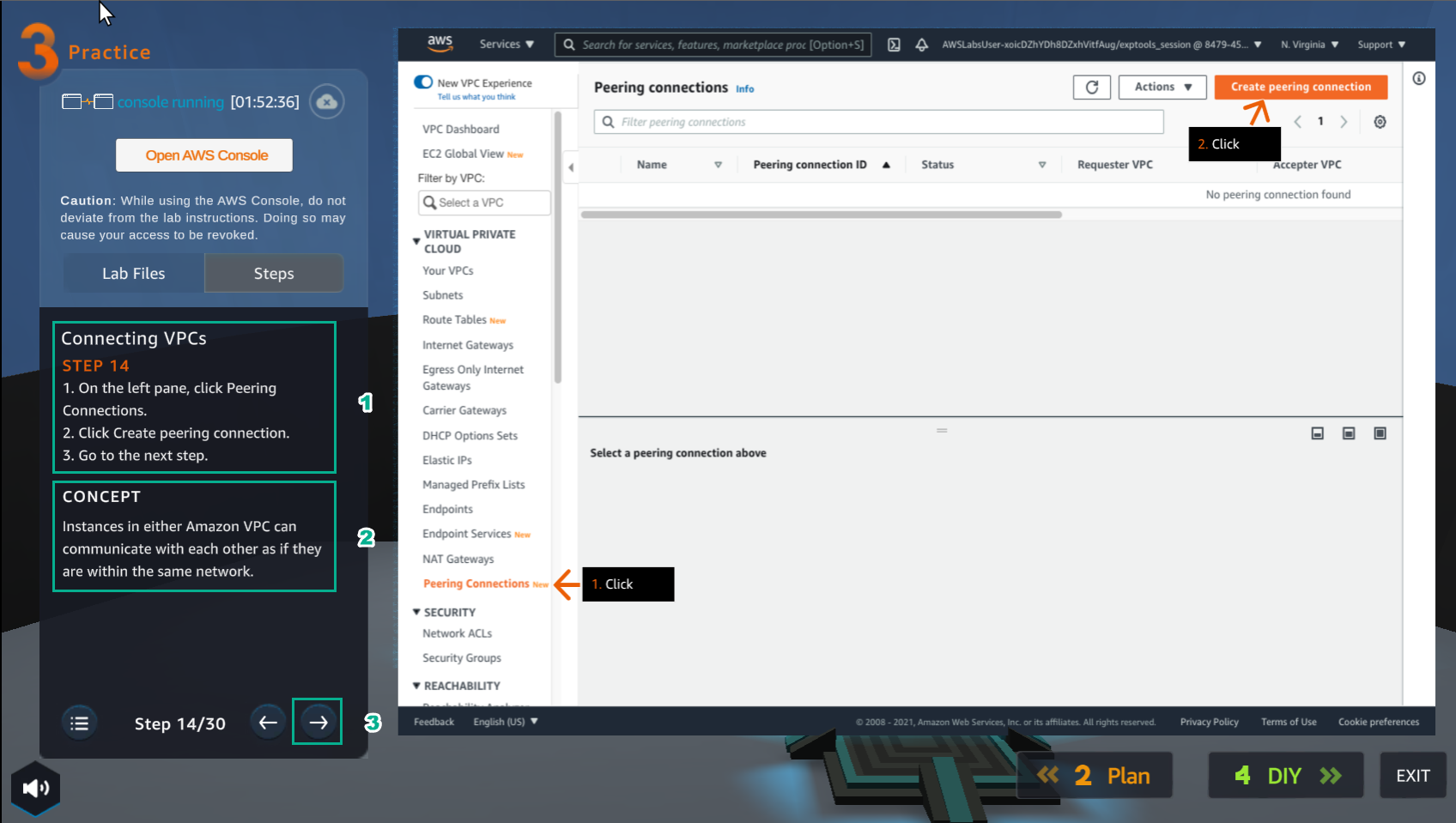
- Đọc bước 14 của Connecting VPCs
- Đọc CONCEPT
- Chọn mũi sang phải để xem các bước tiếp theo
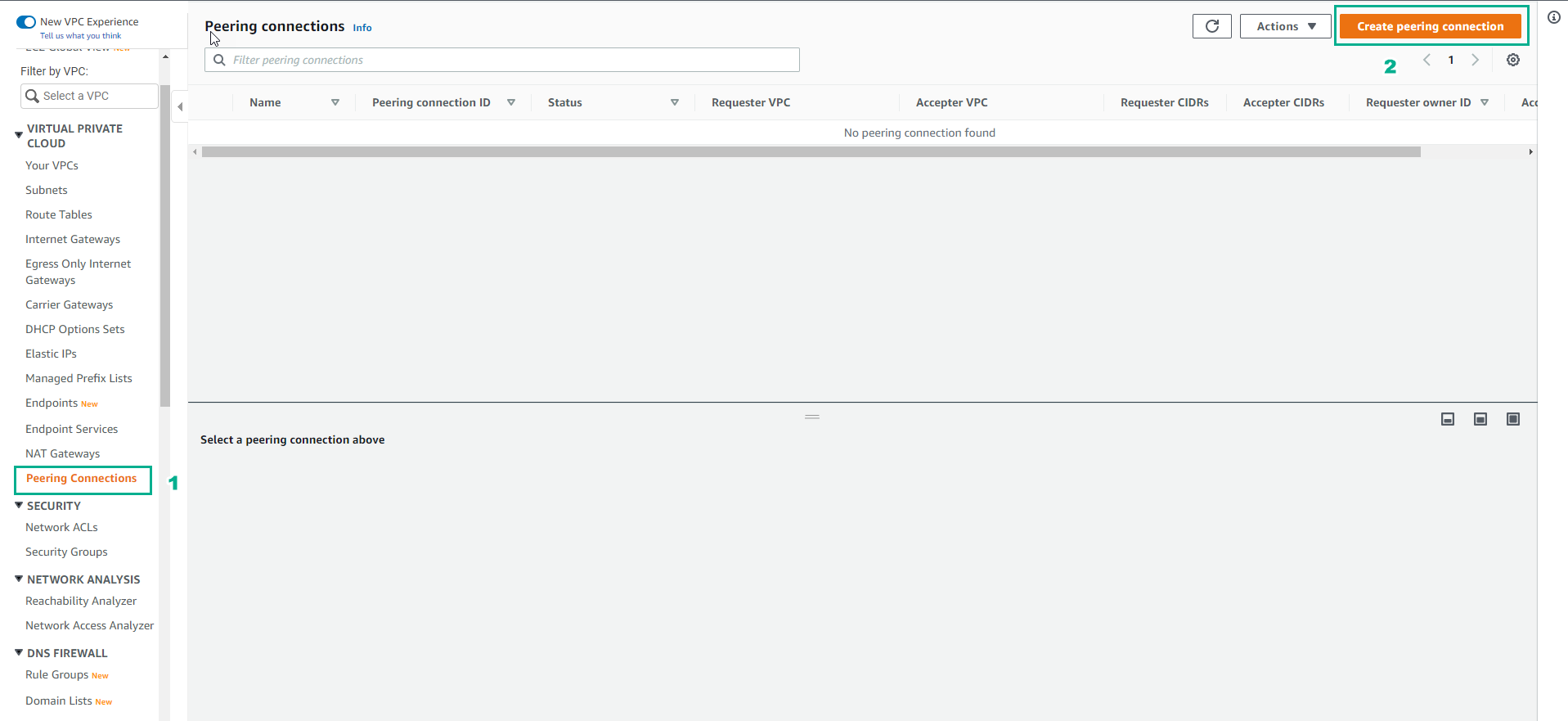
- Trong giao diện VPC
- Chọn Peering Connections
- Chọn Create peering connection
- Trong giao diện Practice
- Đọc bước 15 của Connecting VPCs
- Đọc CONCEPT
- Chọn mũi tên sang phải để xem các bước tiếp theo
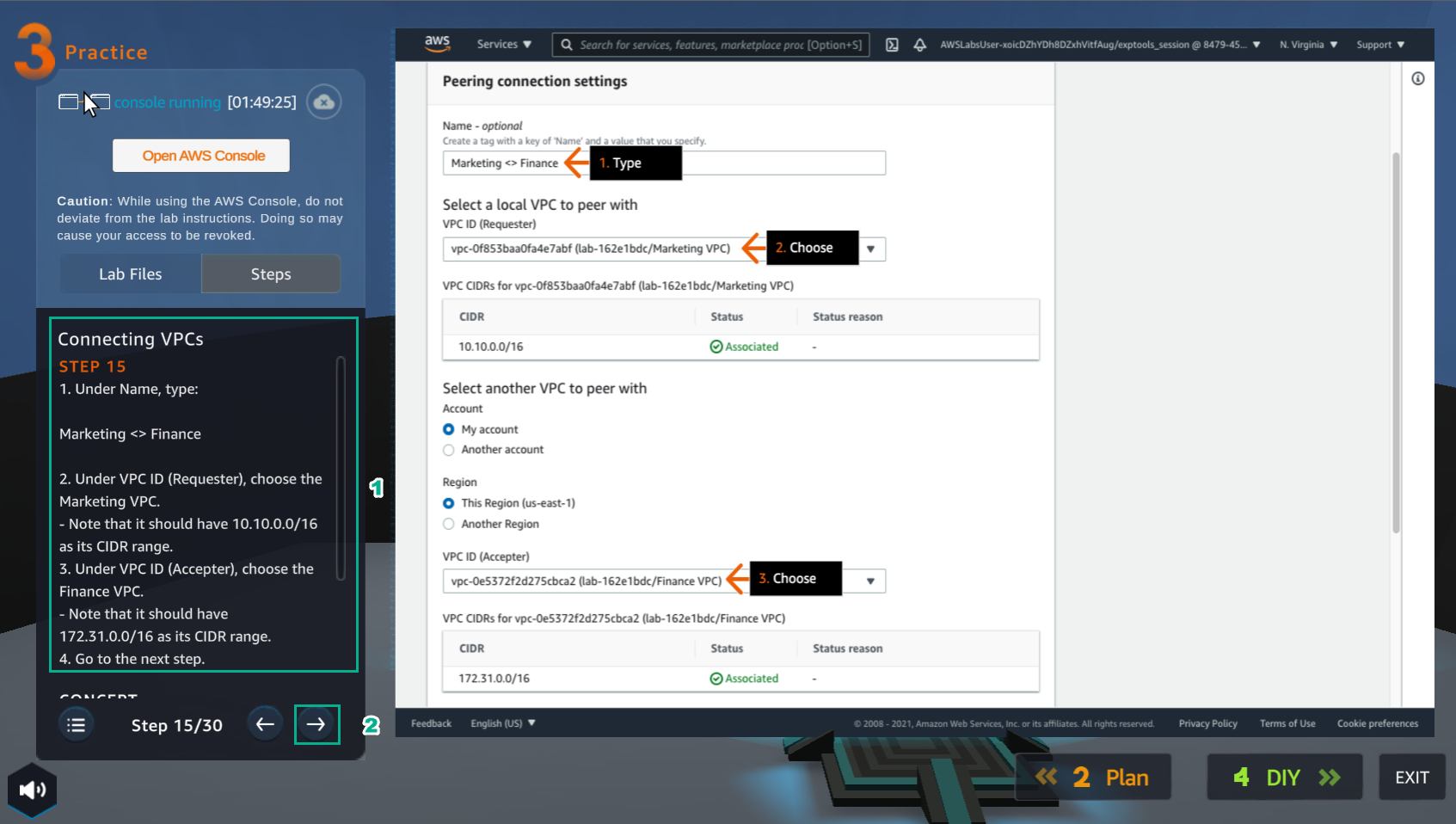
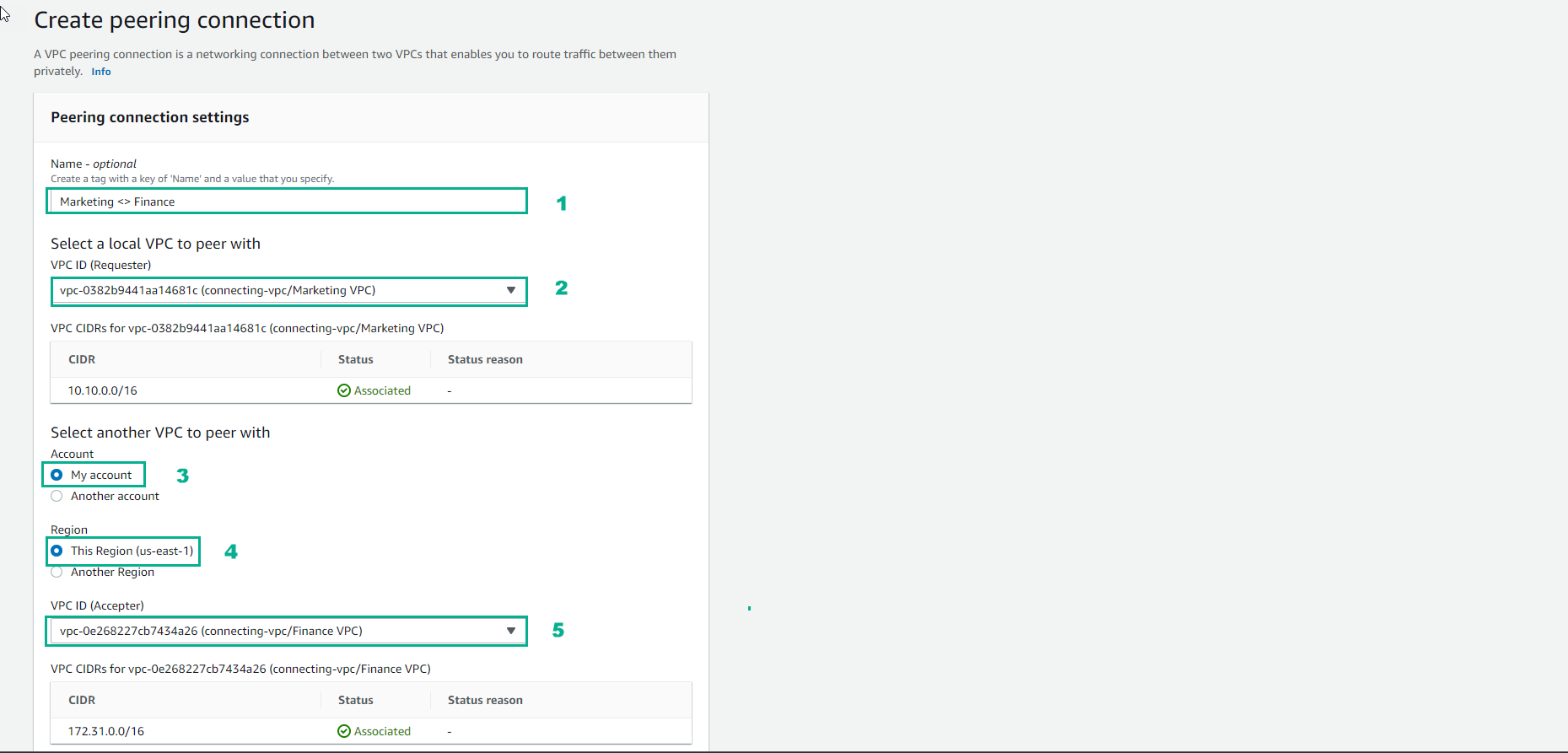
- Trong giao diện Create peering connnection
- Trong Peering connection settings, Name, nhập
Marketing <> Finance - Chọn VPC ID
- Account, chọn My account
- Region, chọn This Region (us-east-1)
- Chọn VPC ID (Accepter)
- Trong giao diện Practice
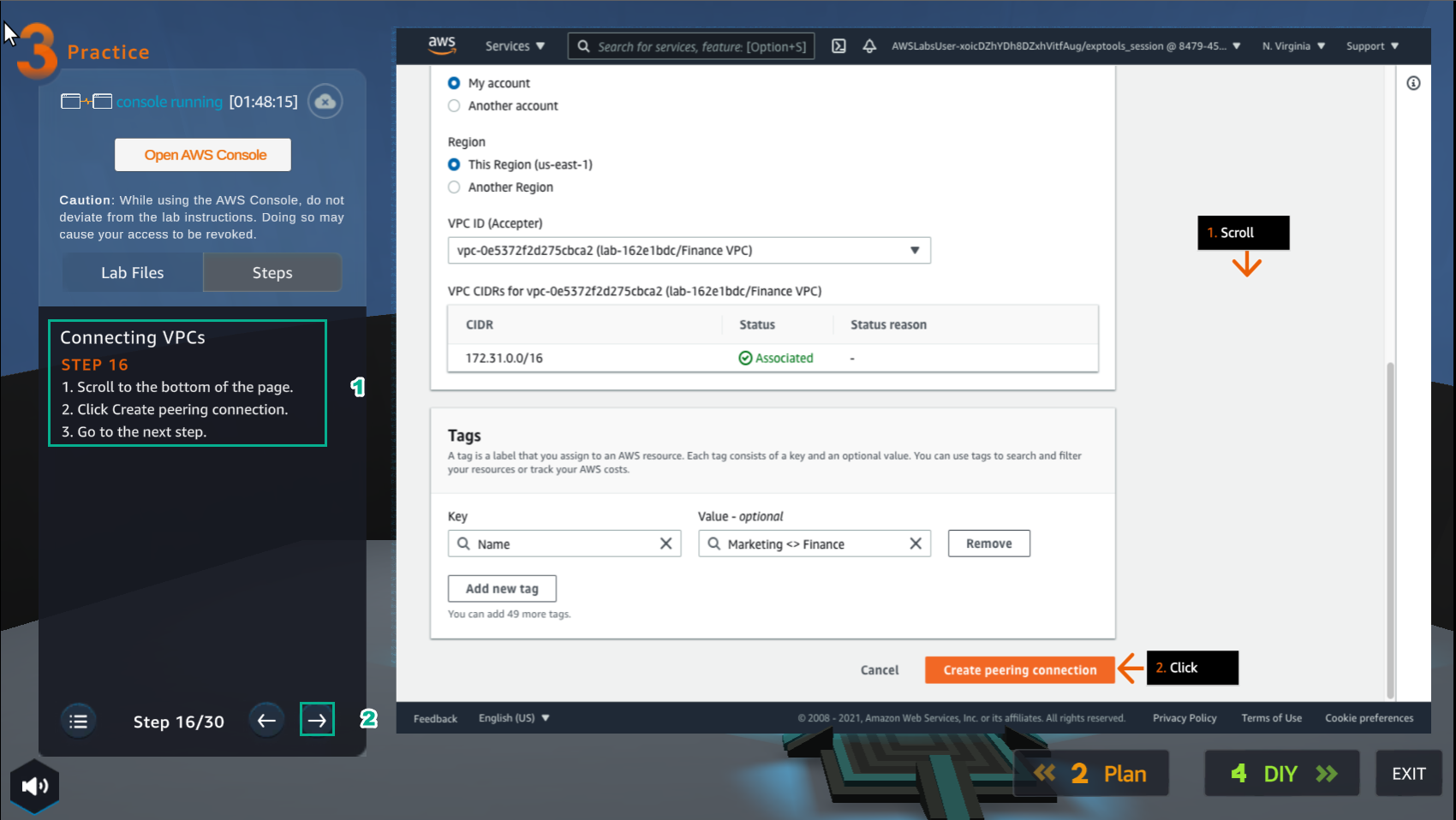
- Đọc bước 16 của Connecting VPCs
- Chọn mũi tên sang phải để xem các bước tiếp theo
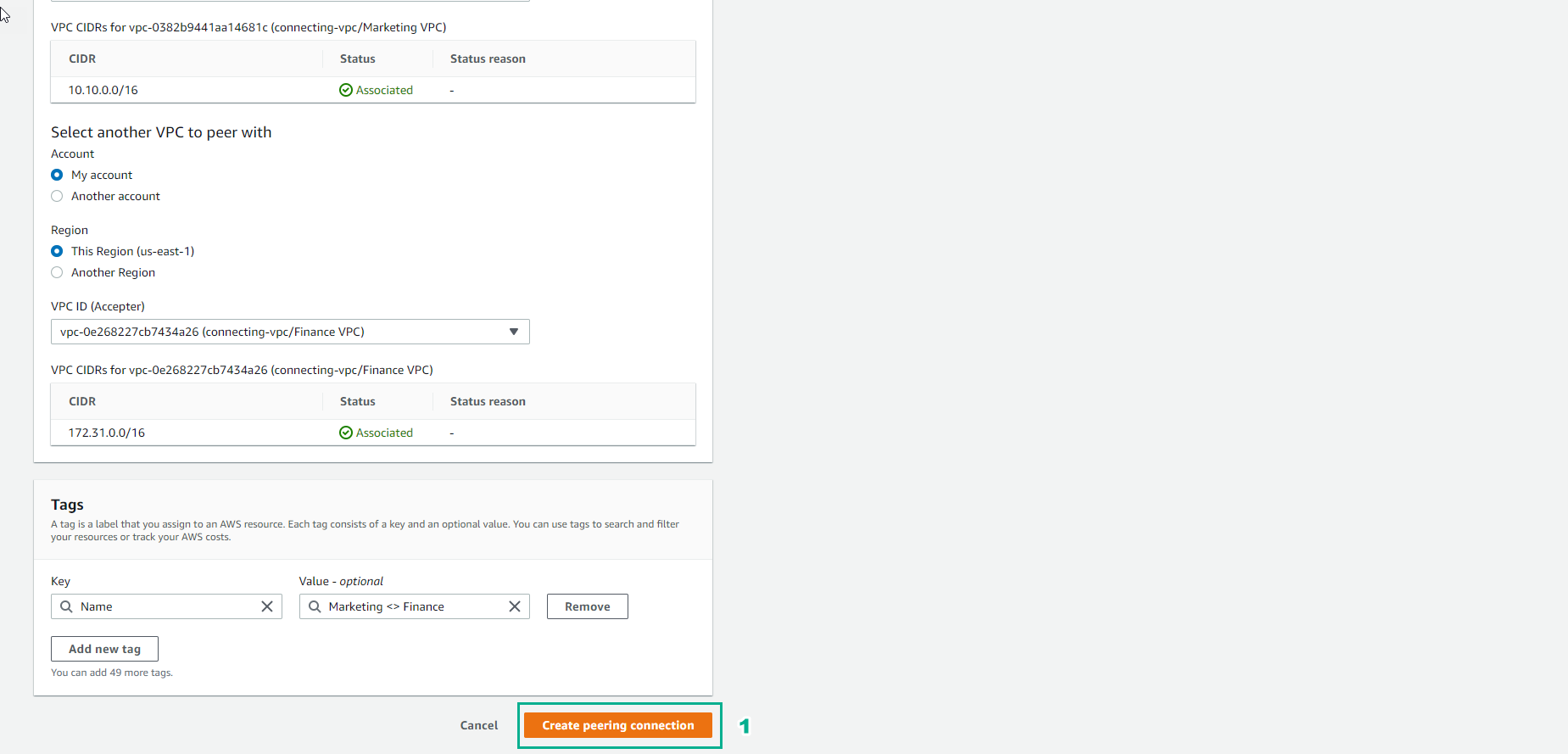
- Trong giao diện VPC
- Chọn Create peering connection
- Trong giao diện Practice
- Đọc bước 17 của Connecting VPCs
- Đọc CONCEPT
- Chọn mũi tên sang phải để xem các bước tiếp theo
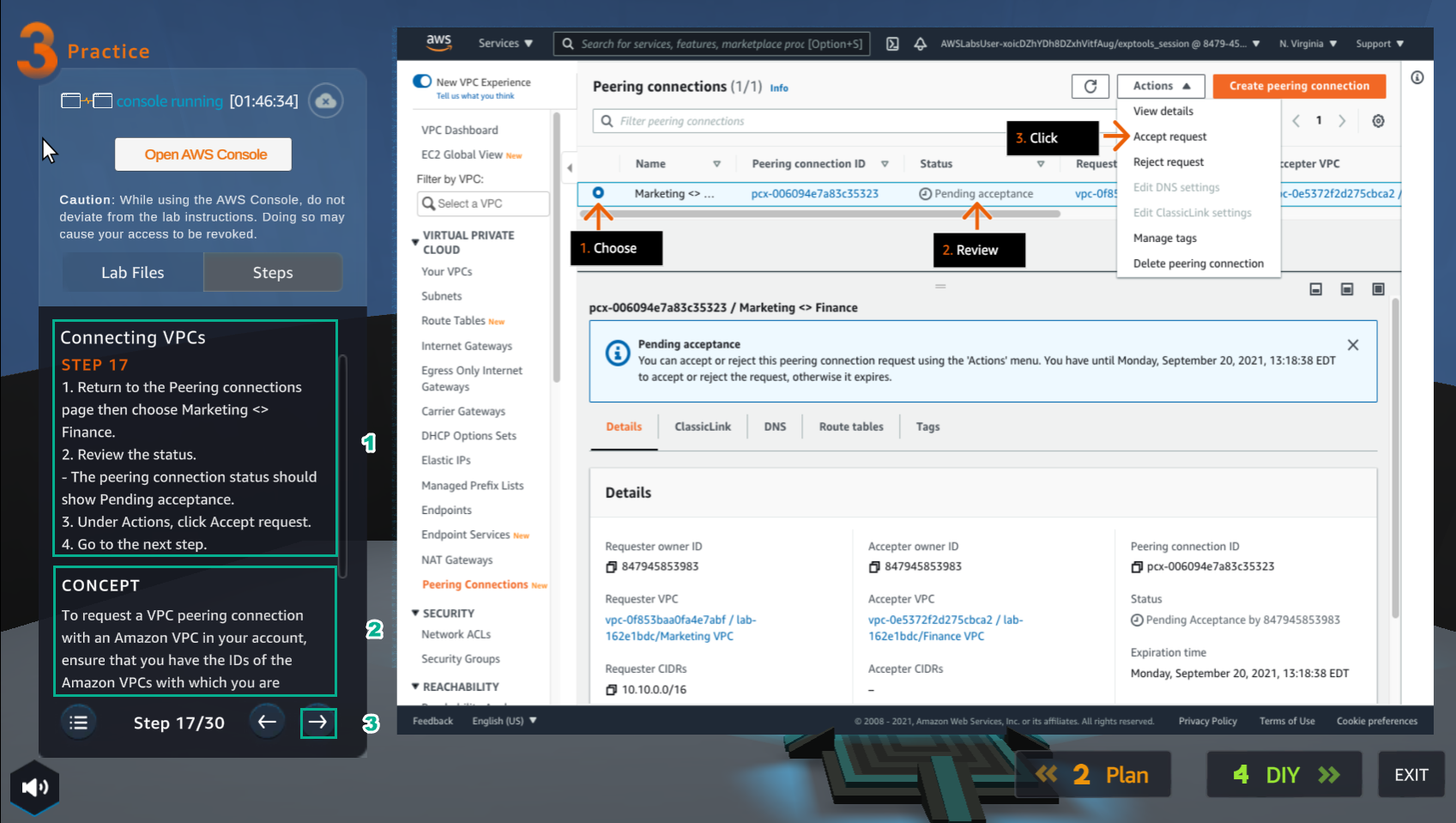
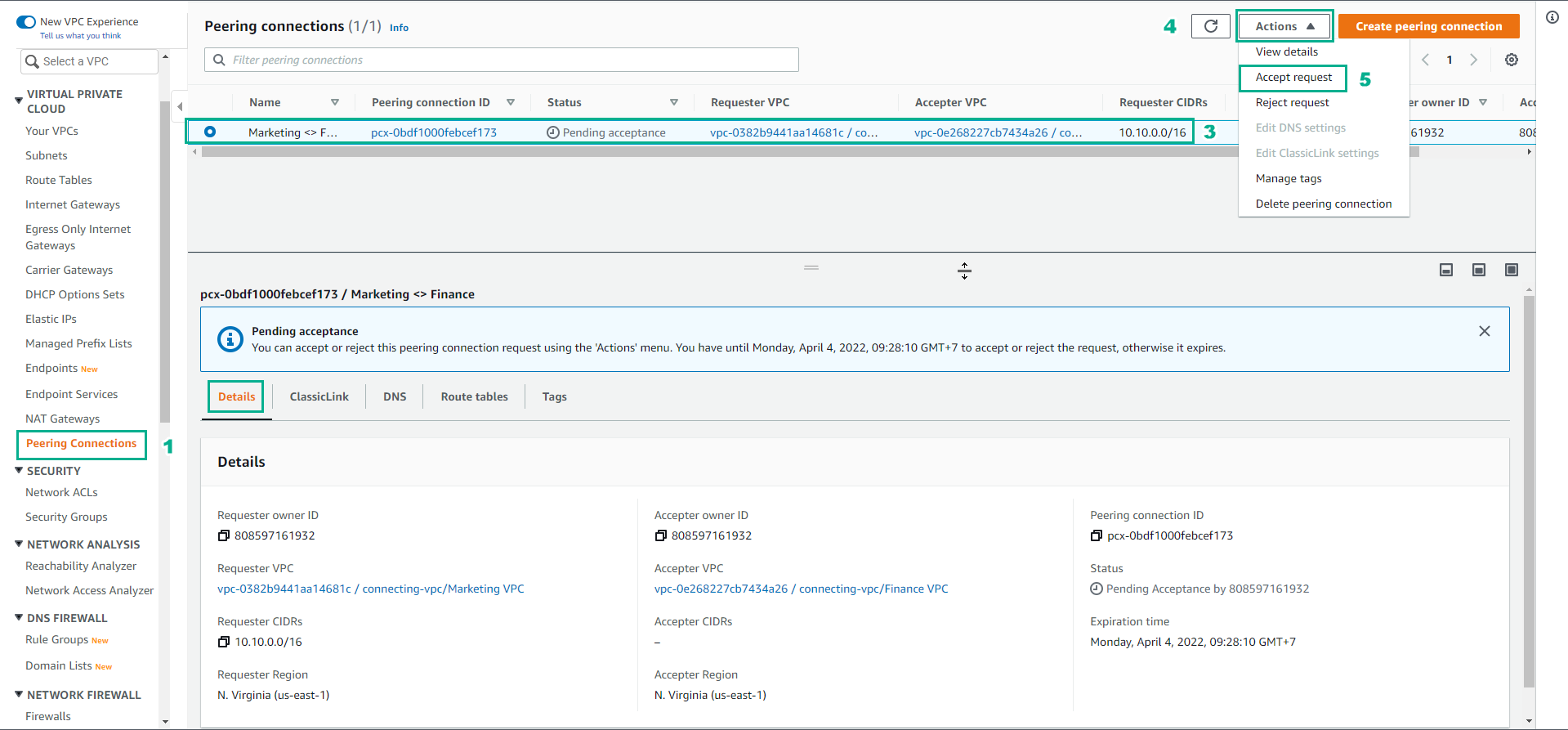
- Kết quả sau khi tạo Peering connections
- Chọn Actions, chọn Accept request
- Trong giao diện Practice
- Đọc bước 18 của Connecting VPCs
- Chọn mũi tên sang phải để xem các bước tiếp theo
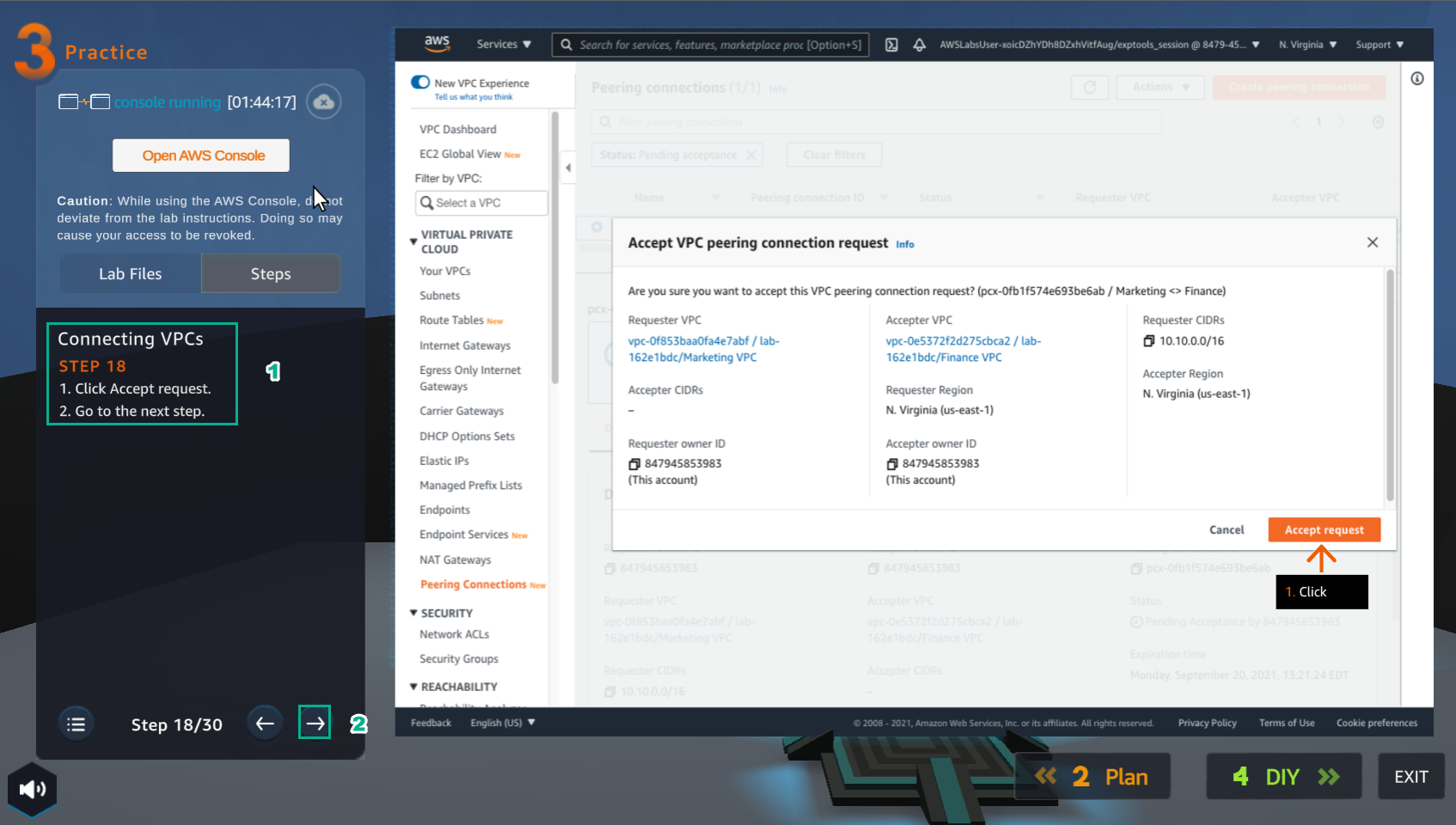
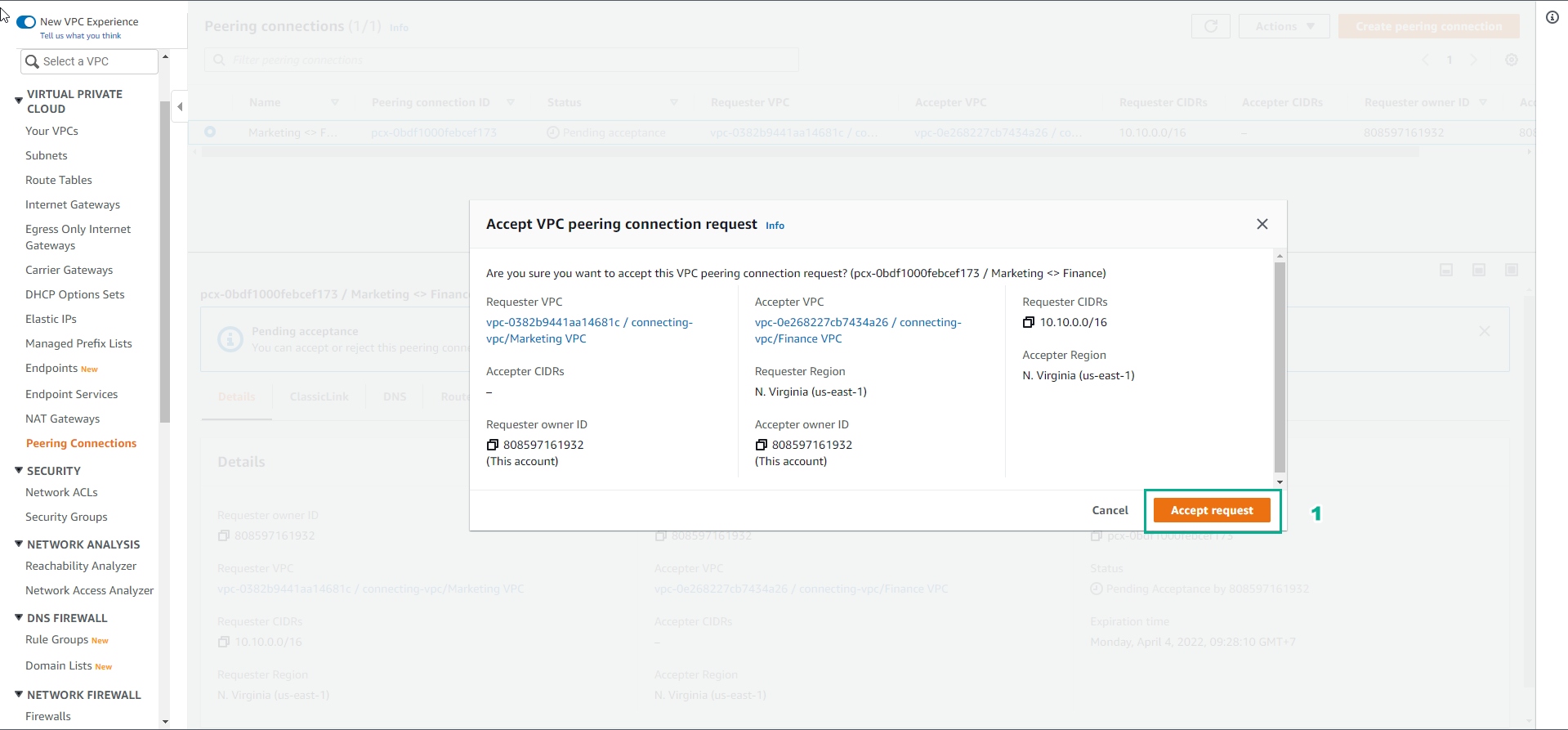
- Trong giao diện VPC*
- Trong Accept VPC peering connection request, chọn Accept request
- Trong giao diện Practice
- Đọc bước 19 của Connecting VPCs
- Đọc CONCEPT
- Chọn mũi tên sang phải để xem các bước tiếp theo
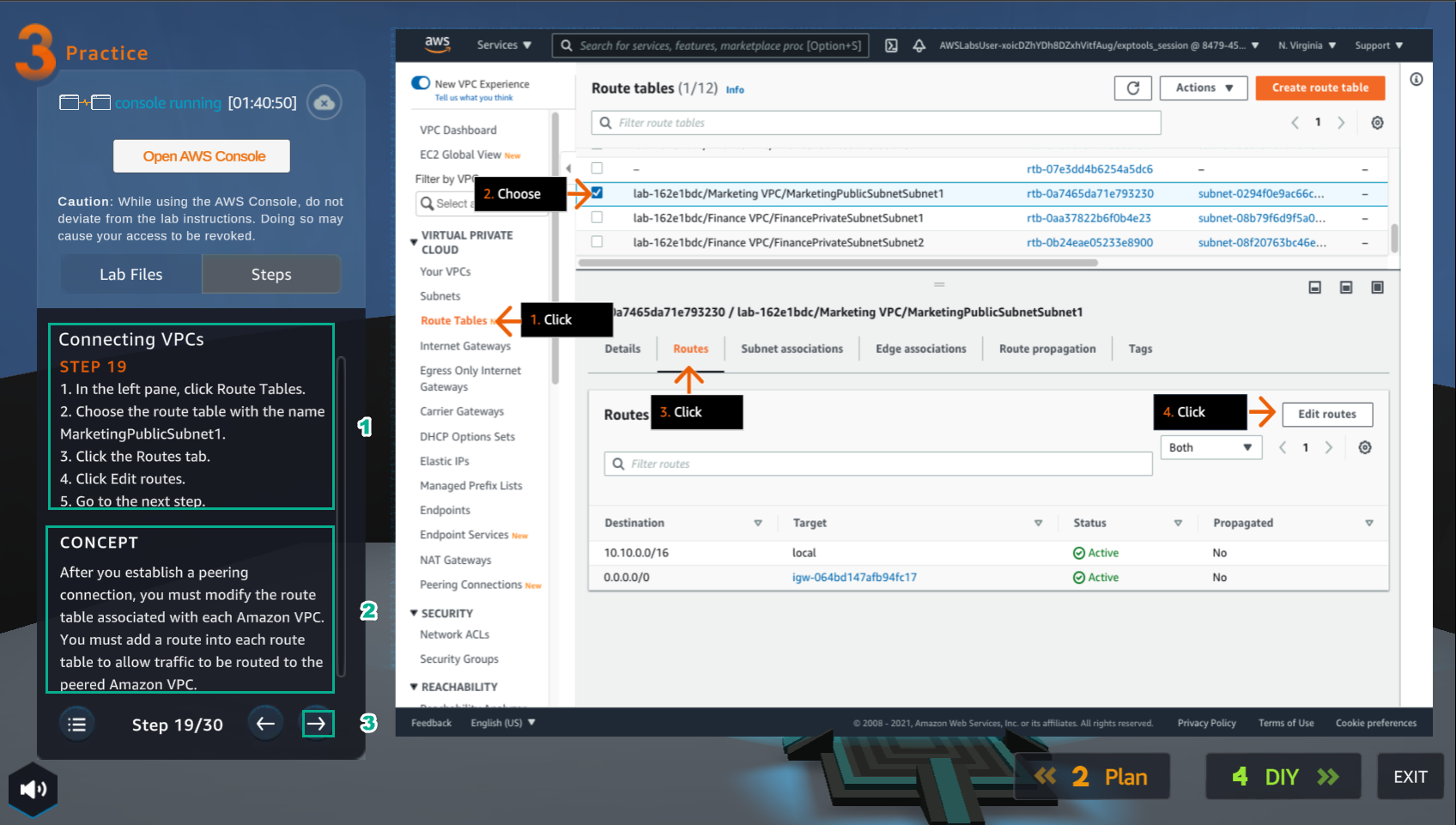
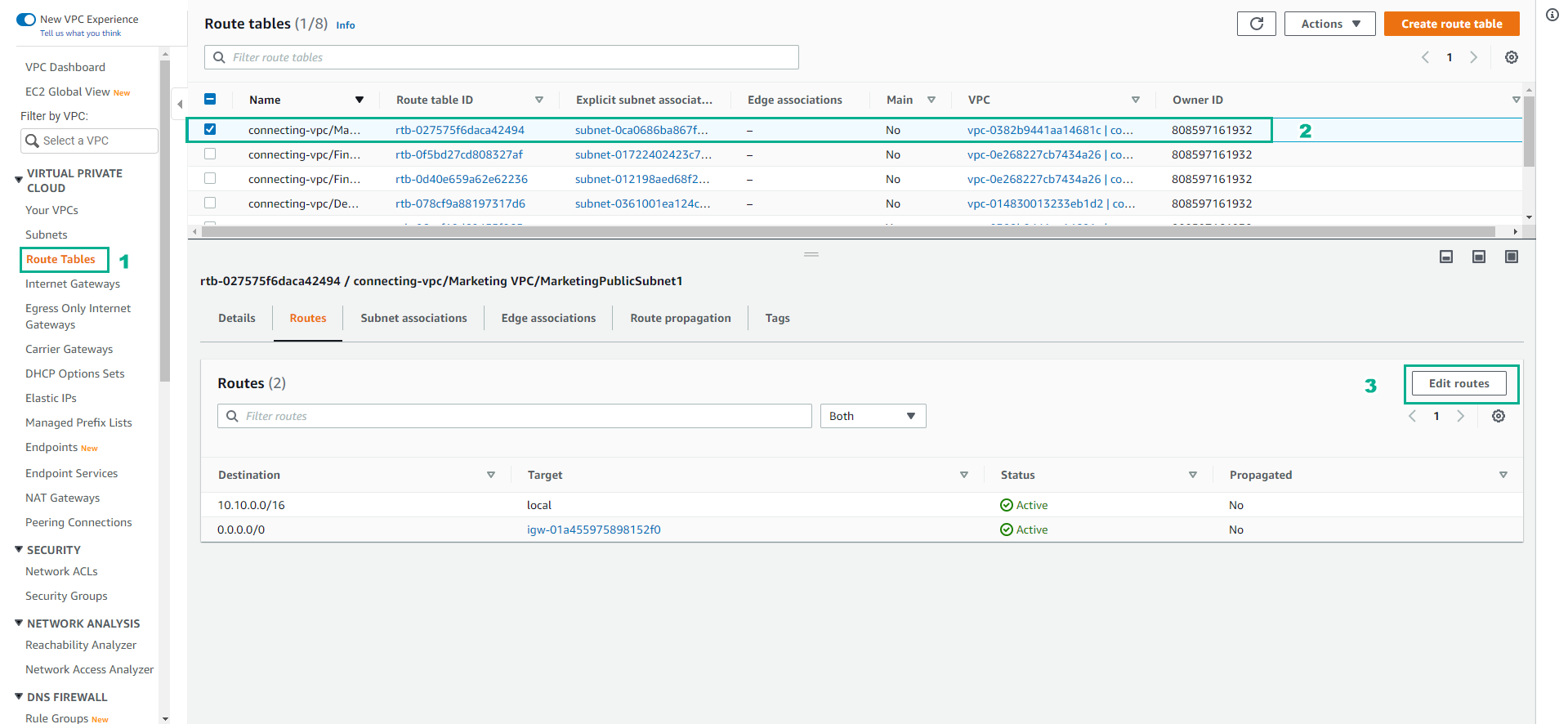
- Trong giao diện VPC
- Chọn Route Tables
- Chọn route table tên MarketingPublicSubnet1
- Chọn Routes
- Chọn Edit routes
- Trong giao diện Practice
- Đọc bước 19 của Connecting VPCs
- Đọc CONCEPT
- Chọn mũi tên sang phải để xem các bước tiếp theo
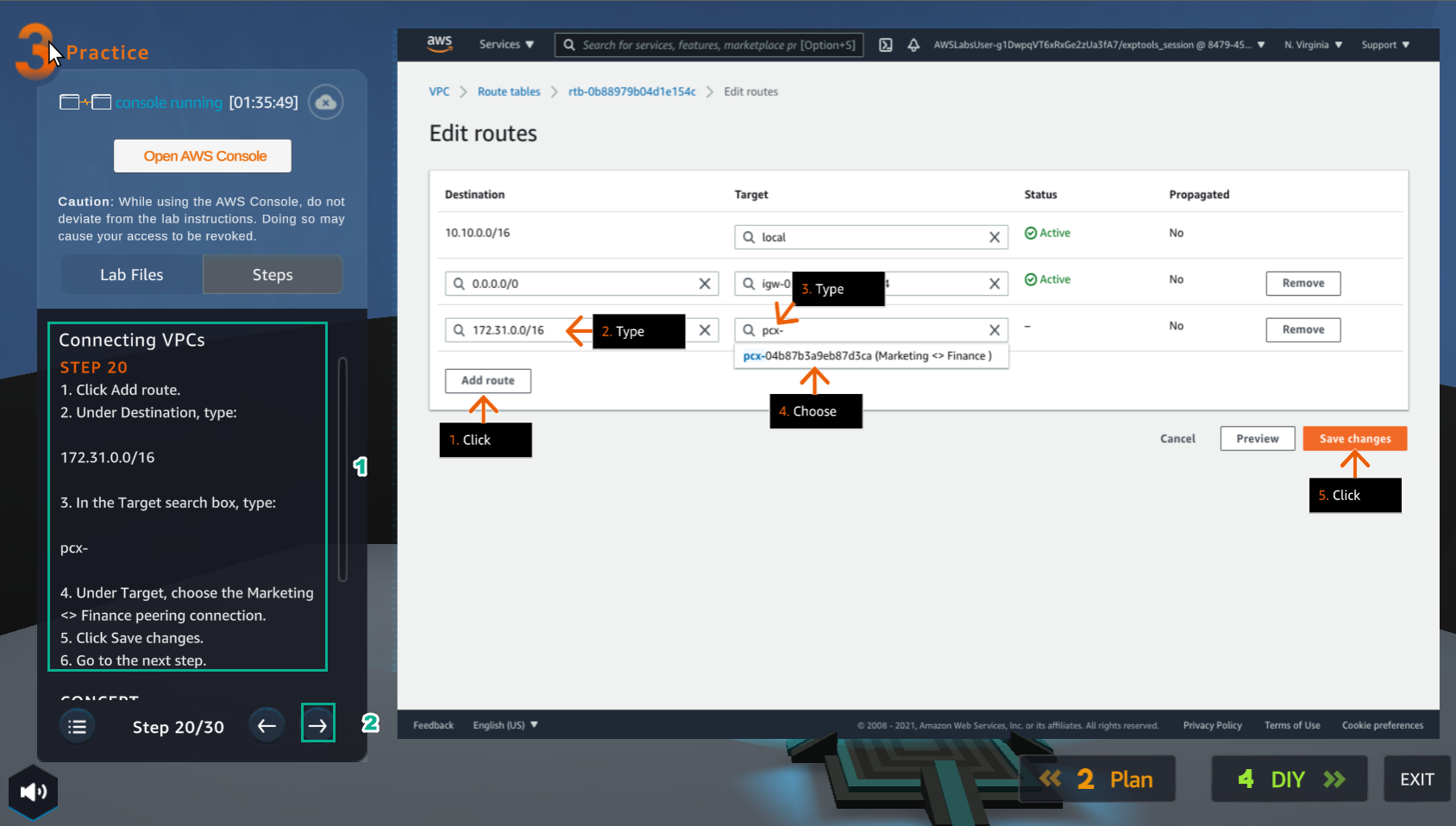
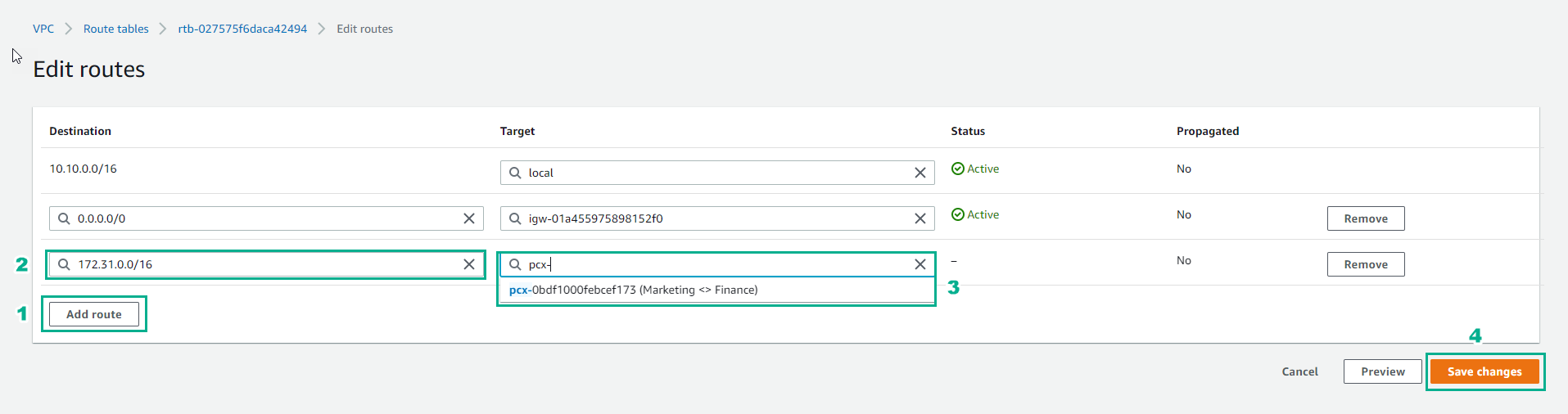
- Trong giao diện Edit routes
- Chọn Add route
- Trong Destination, nhập
172.31.0.0/16 - Trong Target, chọn Marketing <> Finance
- Chọn Save changes
- Trong giao diện Practice
- Đọc bước 21 của Connecting VPCs
- Đọc CONCEPT
- Chọn mũi tên sang phải để xem các bước tiếp theo
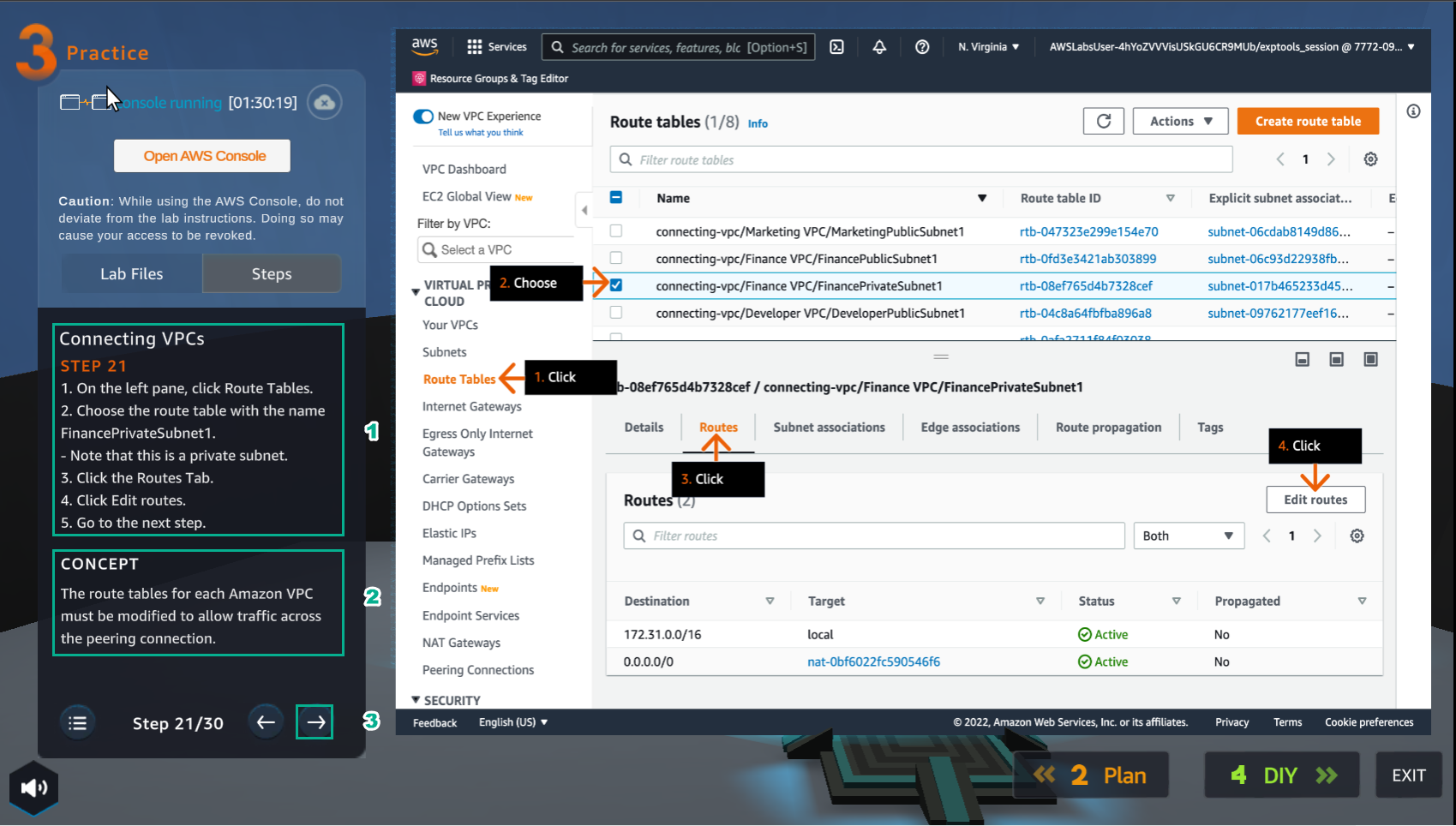
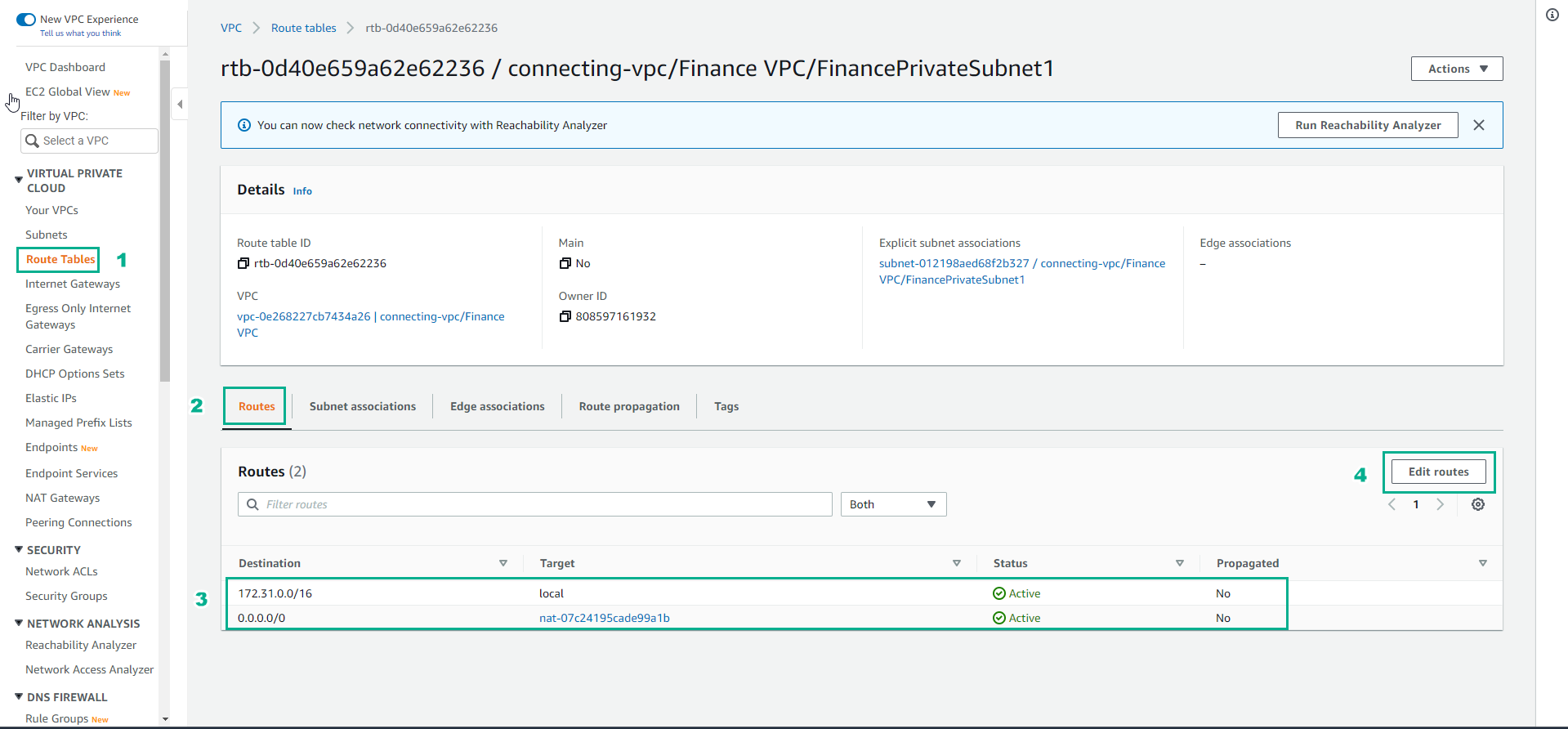
- Trong giao diện VPC
- Chọn Route Tables
- Chọn route table có tên FinancePrivateSubnet1 (private subnet)
- Chọn Routes
- Chọn Edit routes
- Trong giao diện Practice
- Đọc bước 22 của Connecting VPCs
- Chọn mũi tên sang phải để xem các bước tiếp theo
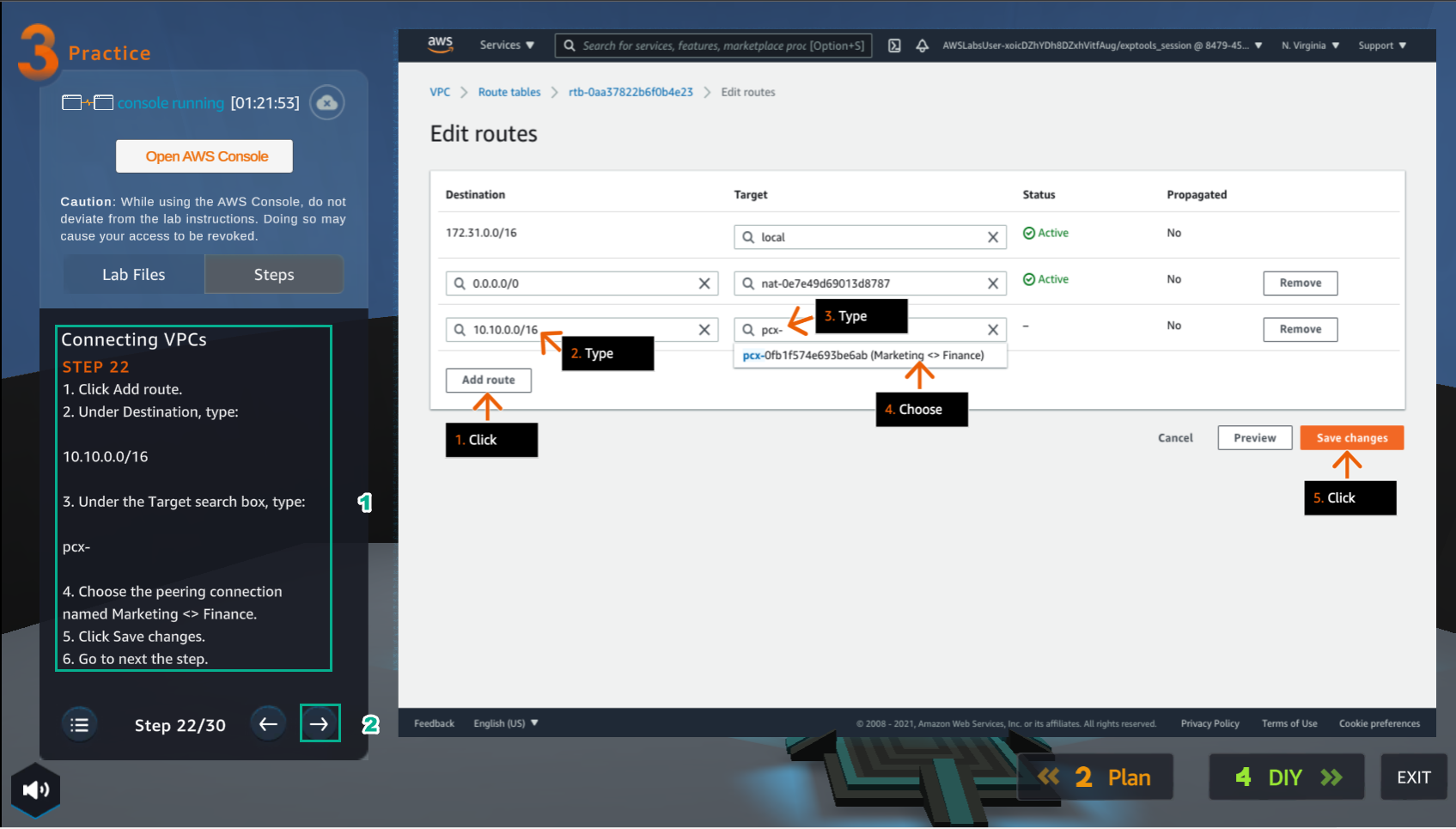
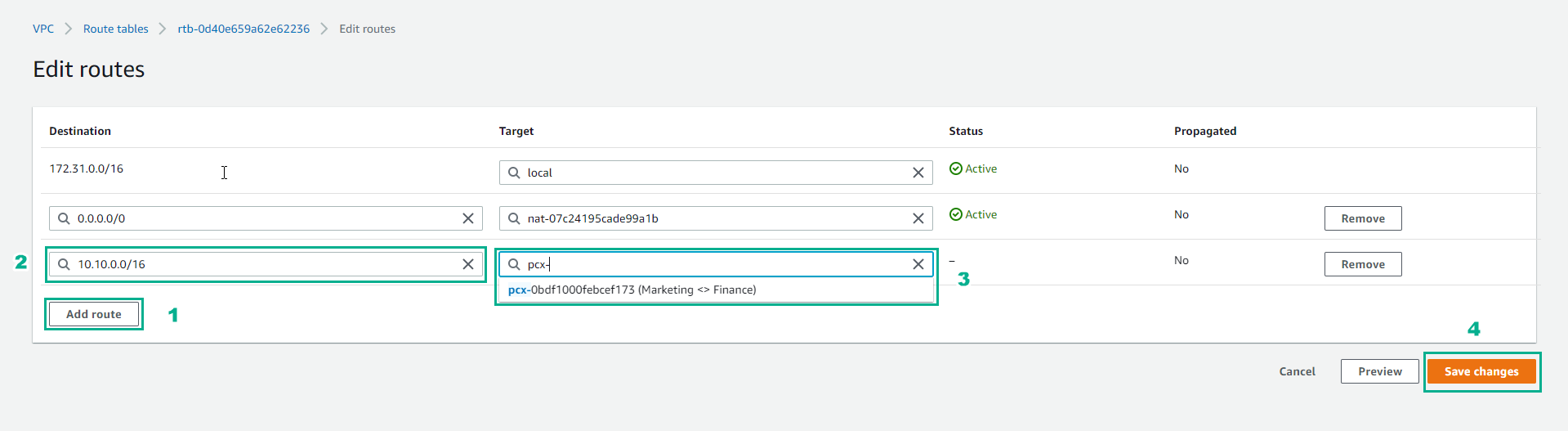
- Trong giao diện Edit routes
- Chọn Add route
- Trong Destination, nhập
10.10.0.0/16 - Chọn peering connection tên Marketing <> Finance
- Chọn Save changes
- Trong giao diện Practice
- Đọc bước 23 của Connecting VPCs
- Chọn mũi tên sang phải để xem các bước tiếp theo
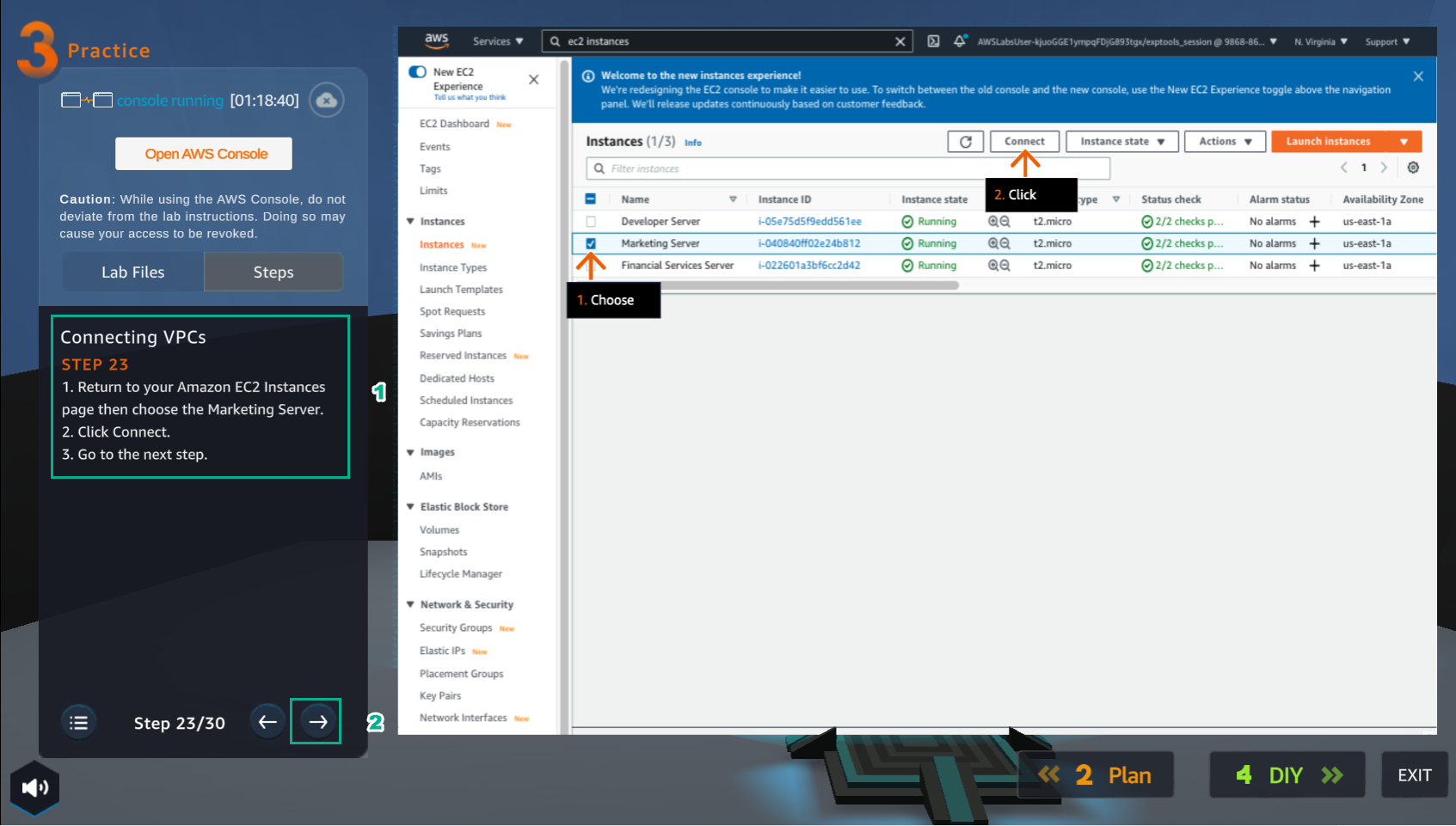
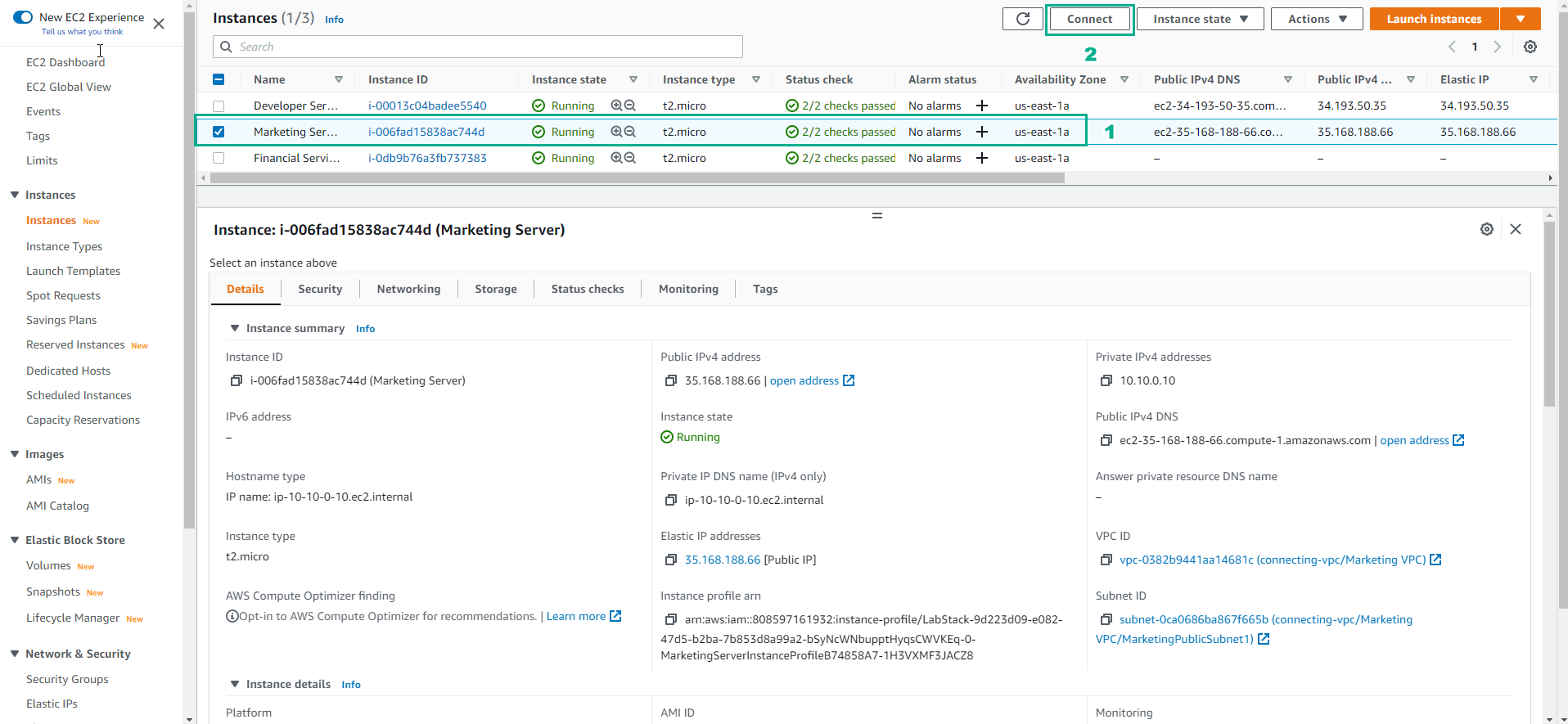
- Trong giao diện EC2
- Chọn Marketing Server
- Chọn Connect
- Trong giao diện Practice
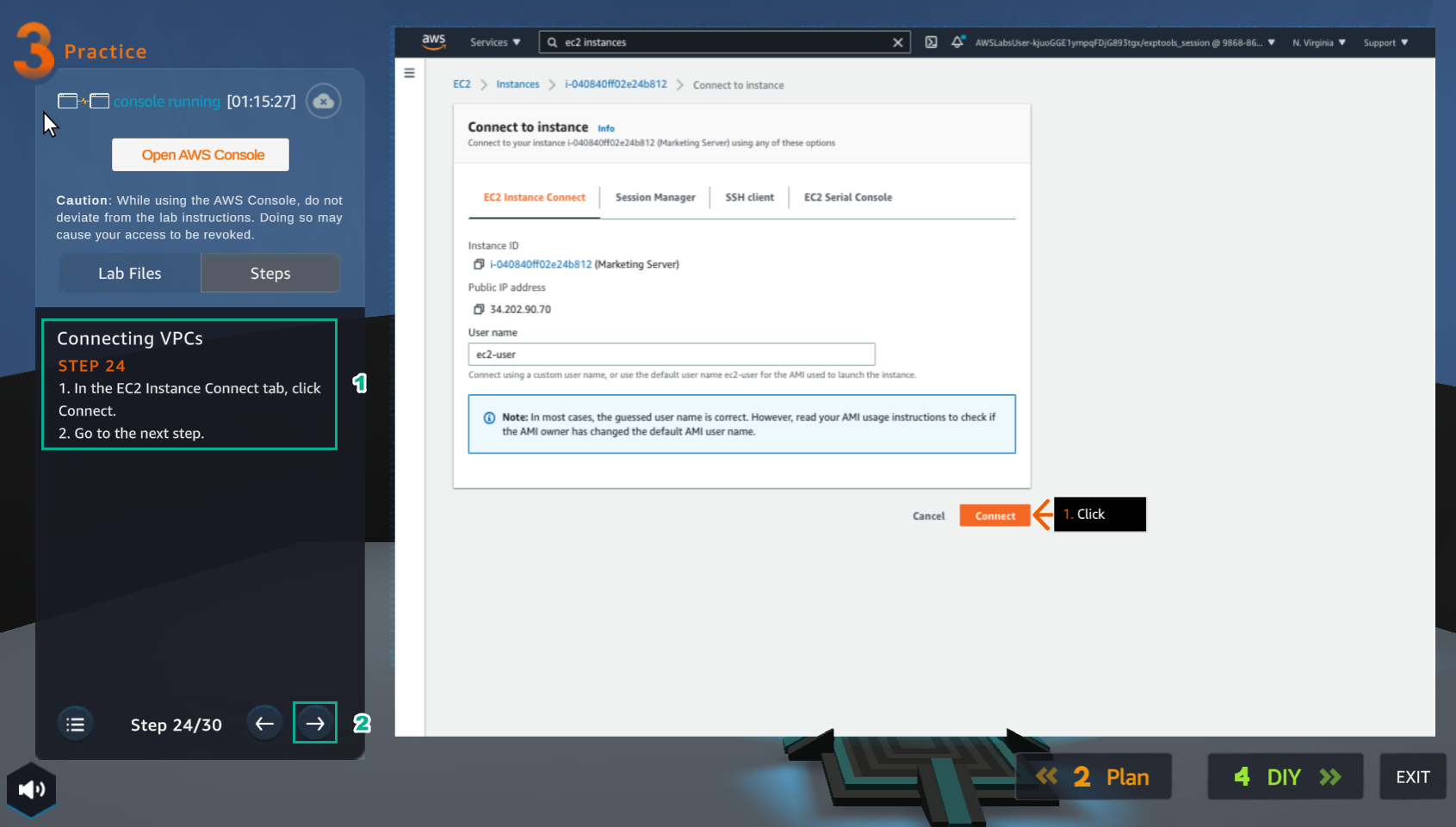
- Đọc bước 24 của Connecting VPCs
- Chọn mũi tên sang phải để xem các bước tiếp theo
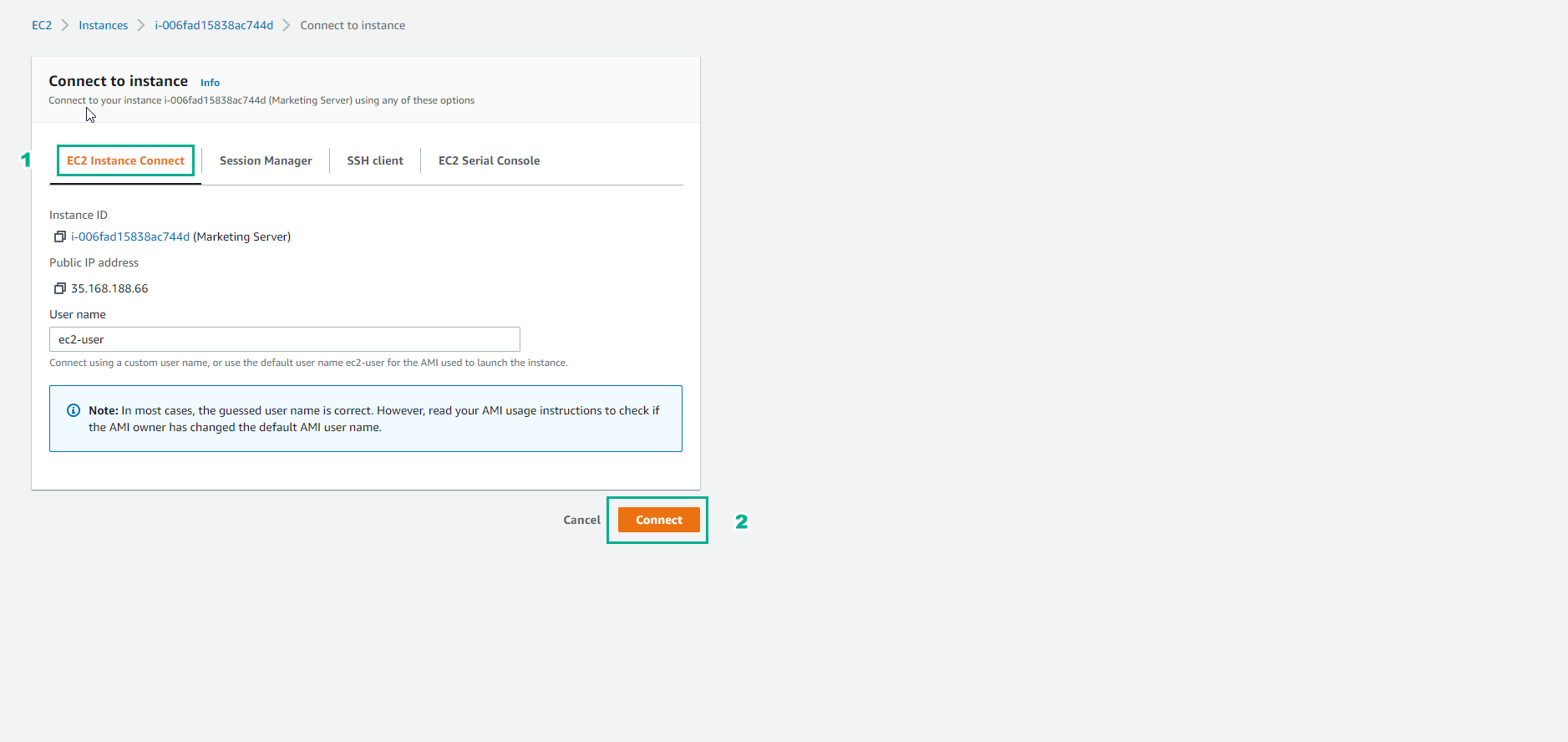
- Trong giao diện Connect to instance
- Chọn EC2 instance Connect
- Chọn Connect
- Trong giao diện Practice
- Đọc bước 25 của Connecting VPCs
- Đọc CONCEPT
- Chọn mũi tên sang phải để xem các bước tiếp theo
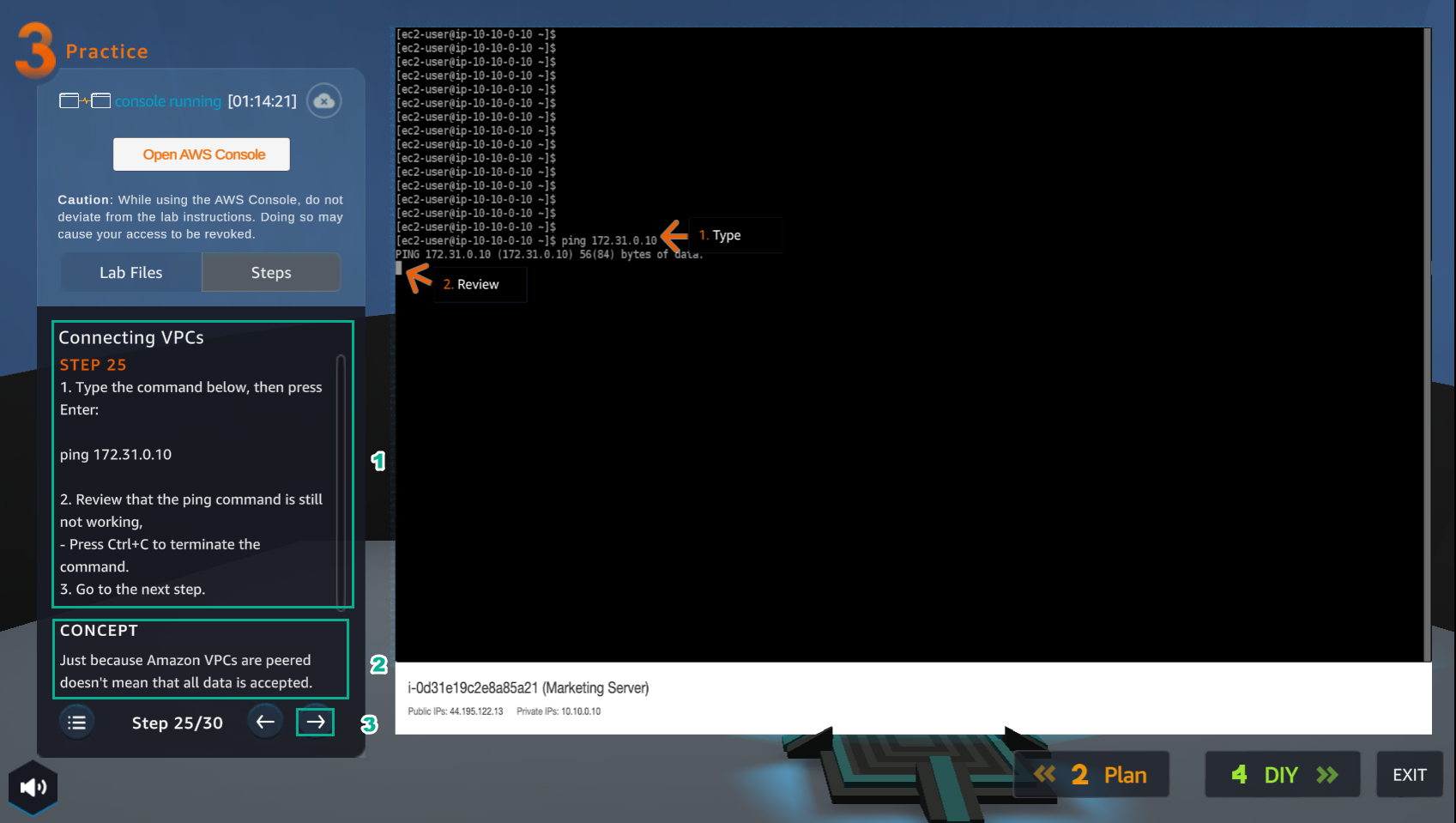
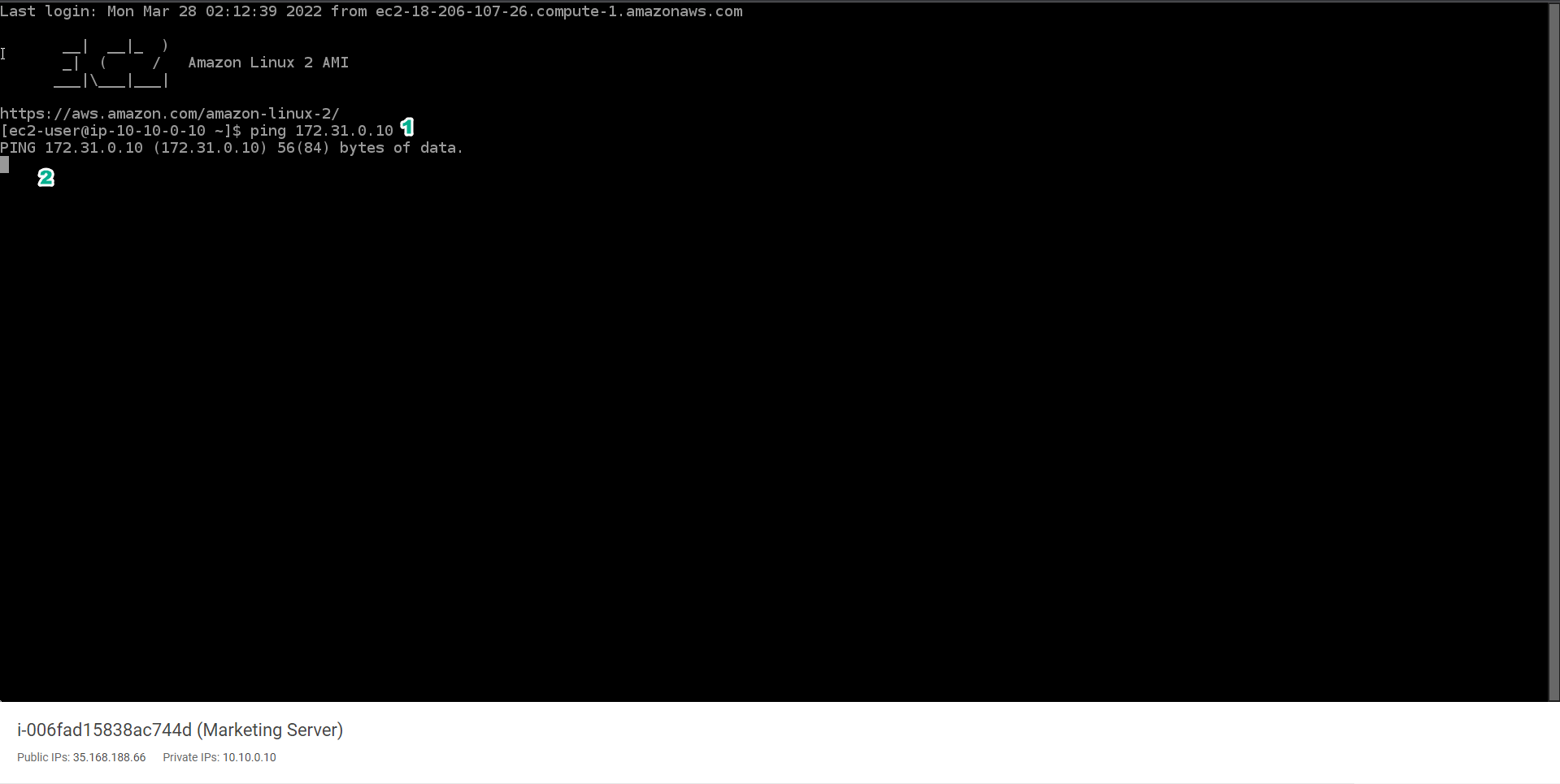
- Trong giao diện Marketing Server
- Nhập
ping 172.31.0.10 - Xem kết quả
- Trong giao diện Practice
- Đọc bước 26 của Connecting VPCs
- Đọc CONCEPT
- Chọn mũi tên sang phải để xem các bước tiếp theo
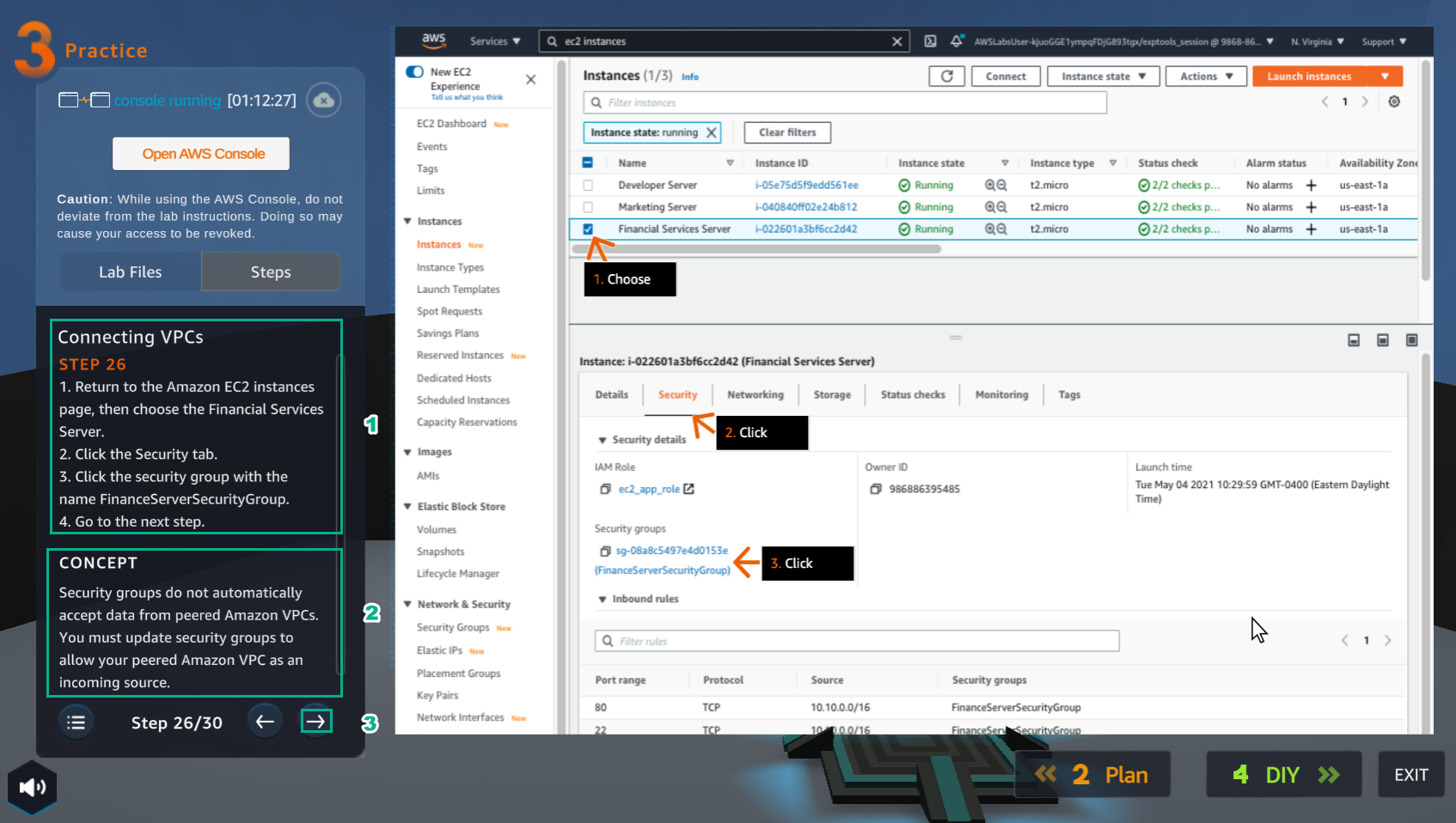
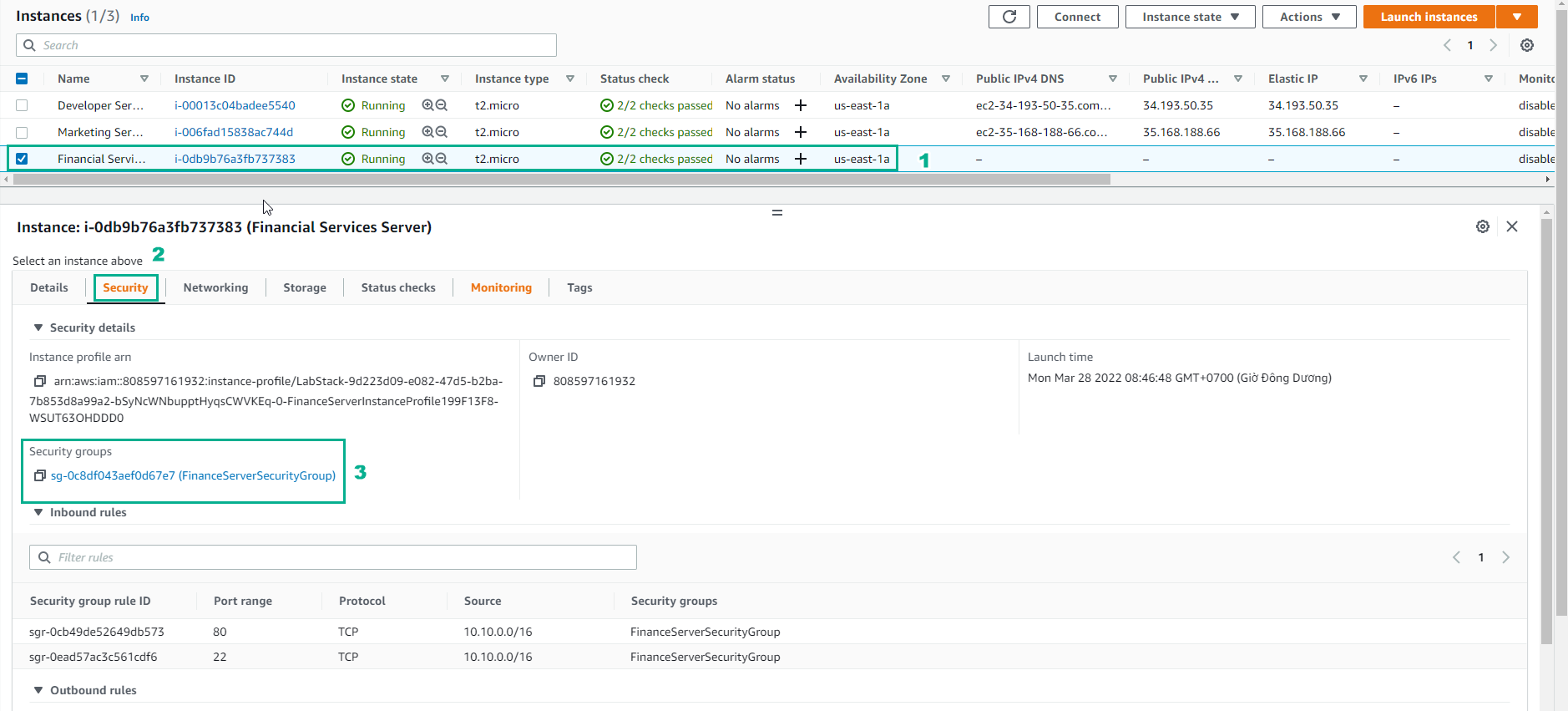
- Trong giao diện EC2
- Chọn Financial Services Server
- Chọn Security
- Chọn security group có tên FinanceServerSecurityGroup
- Trong giao diện Practice
- Đọc bước 27 của Connecting VPCs
- Đọc CONCEPT
- Chọn mũi tên sang phải để xem các bước tiếp theo
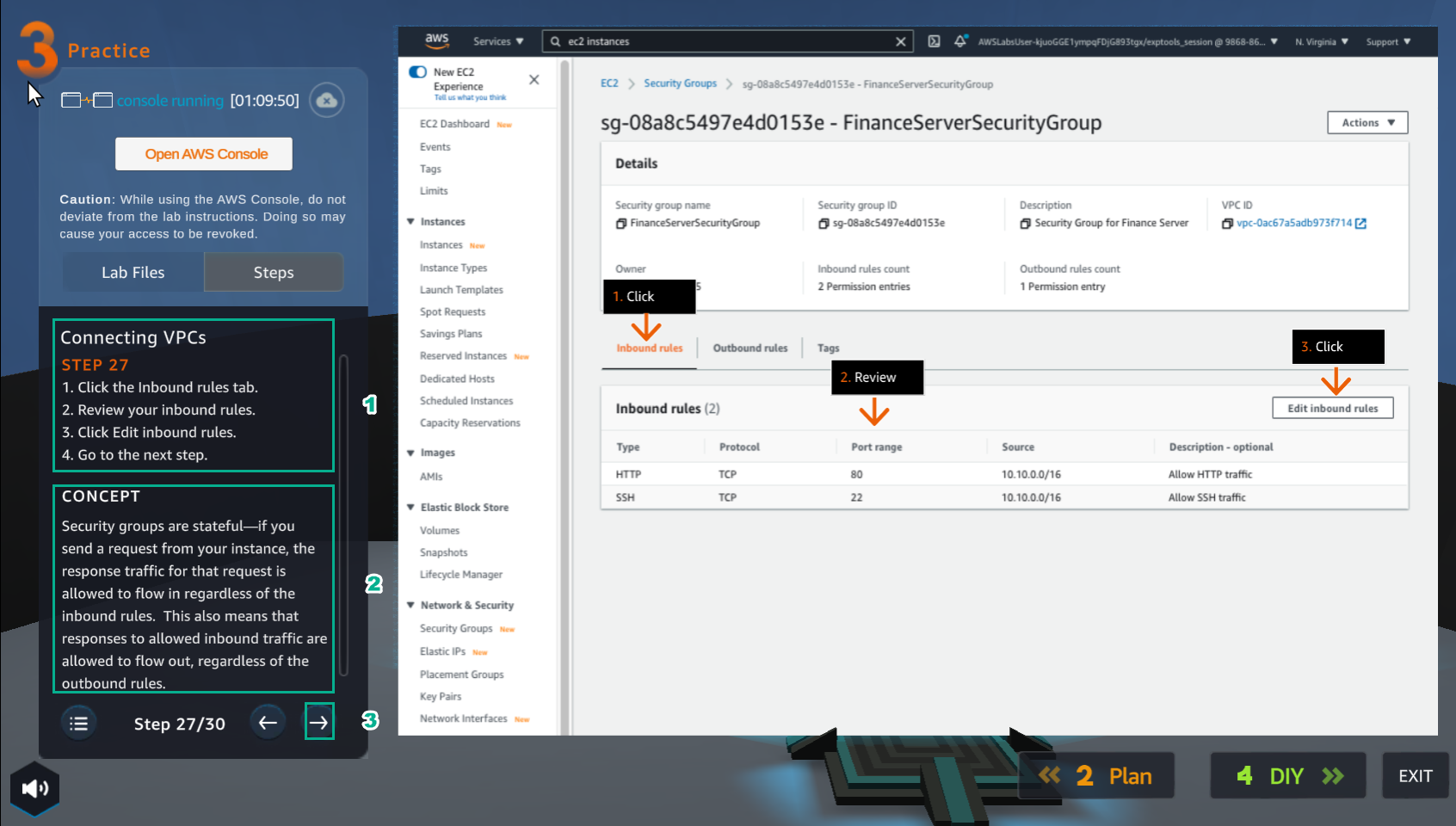
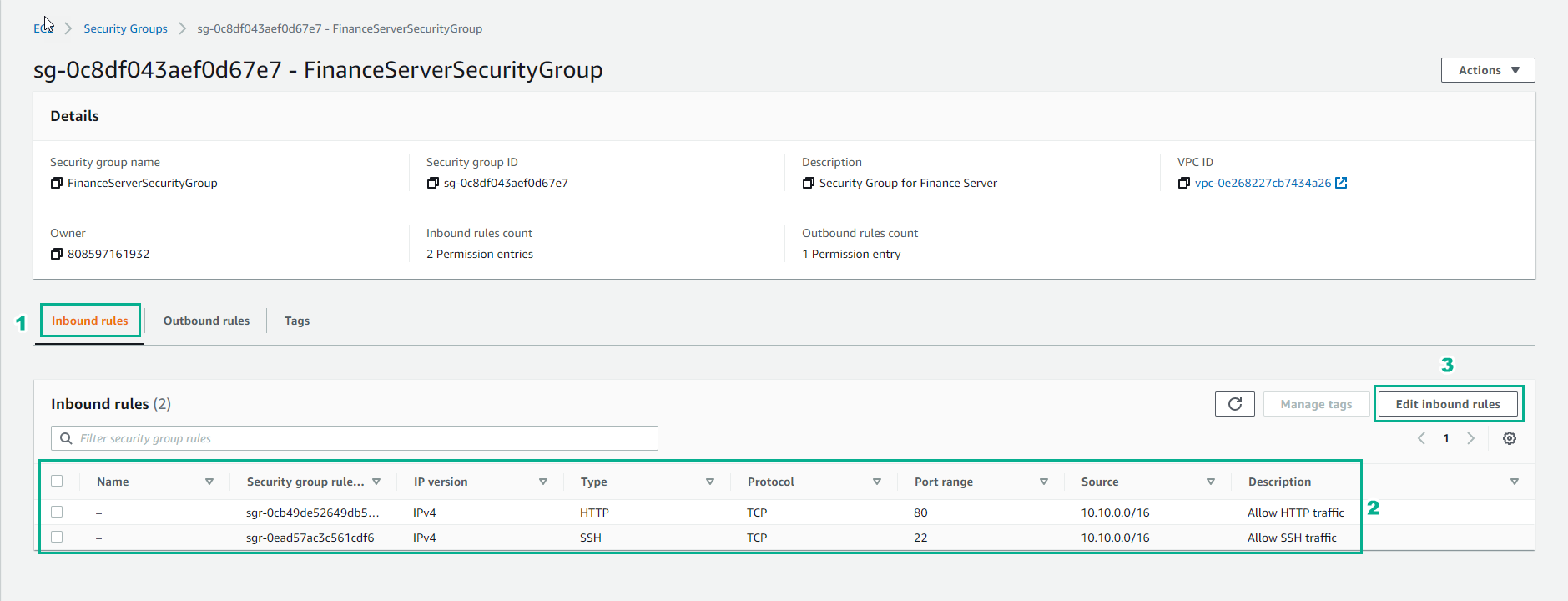
52.Trong giao diên VPC
- Chọn Inbound rules
- Xem inbound rules
- Chọn Edit inbound rules
- Trong giao diện Practice
- Đọc bước 28 của Connecting VPCs
- Đọc CONCEPT
- Chọn mũi tên sang phải để xem các bước tiếp theo
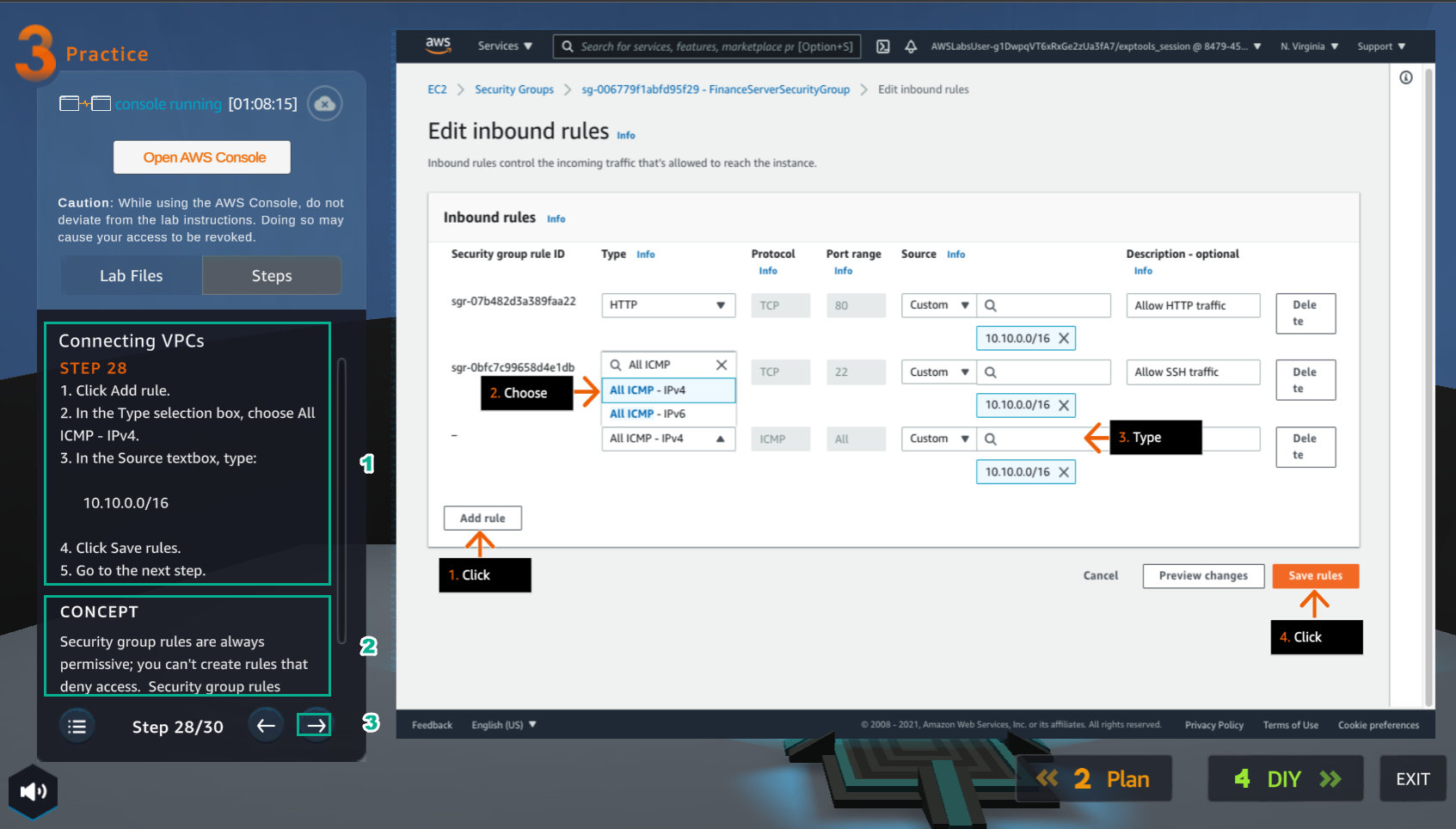
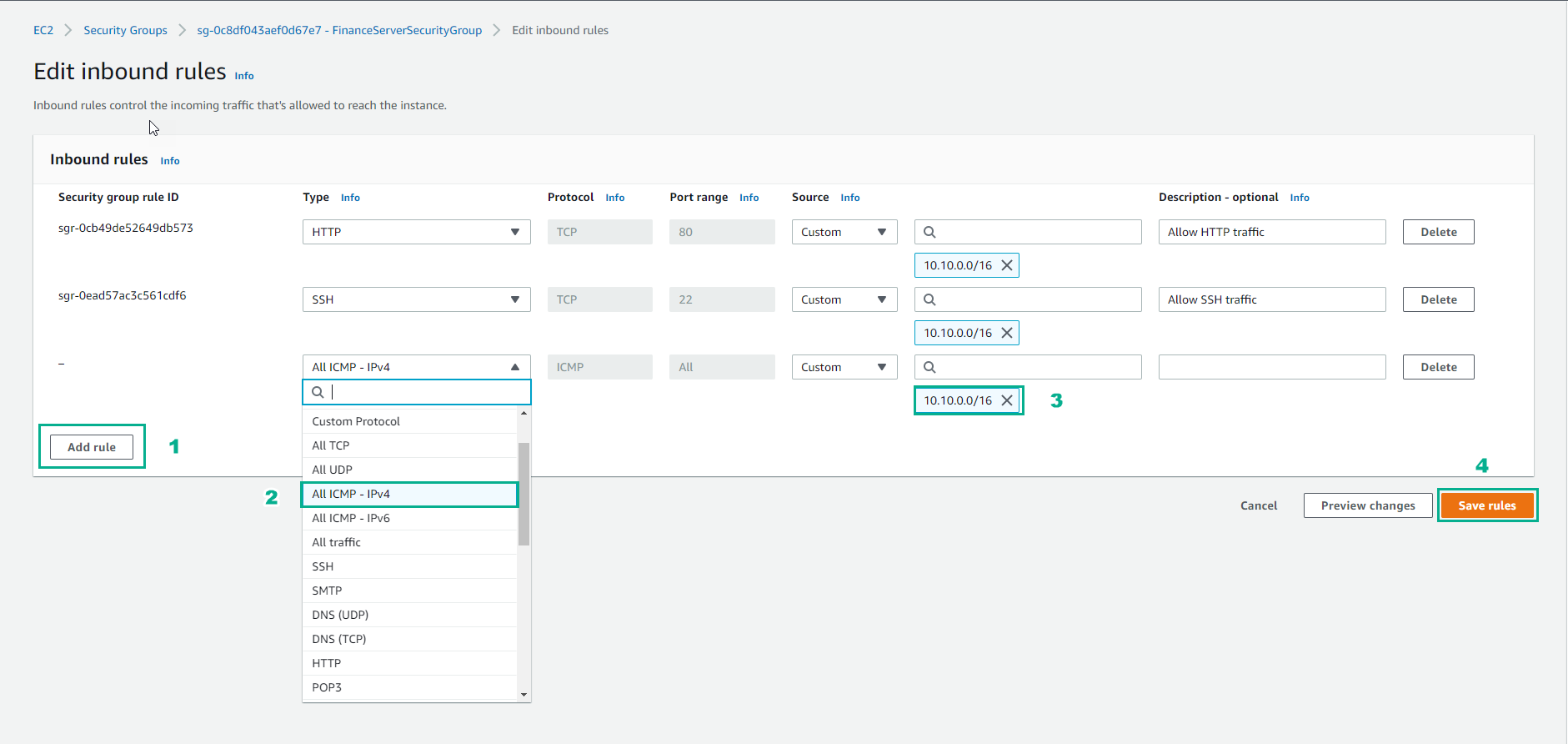
- Trong giao diện Edit inbound rules
- Chọn Add rule
- Chọn All ICMP-IPv4
- Trong Source, nhập
10.10.0.0/16 - Chọn Save rules
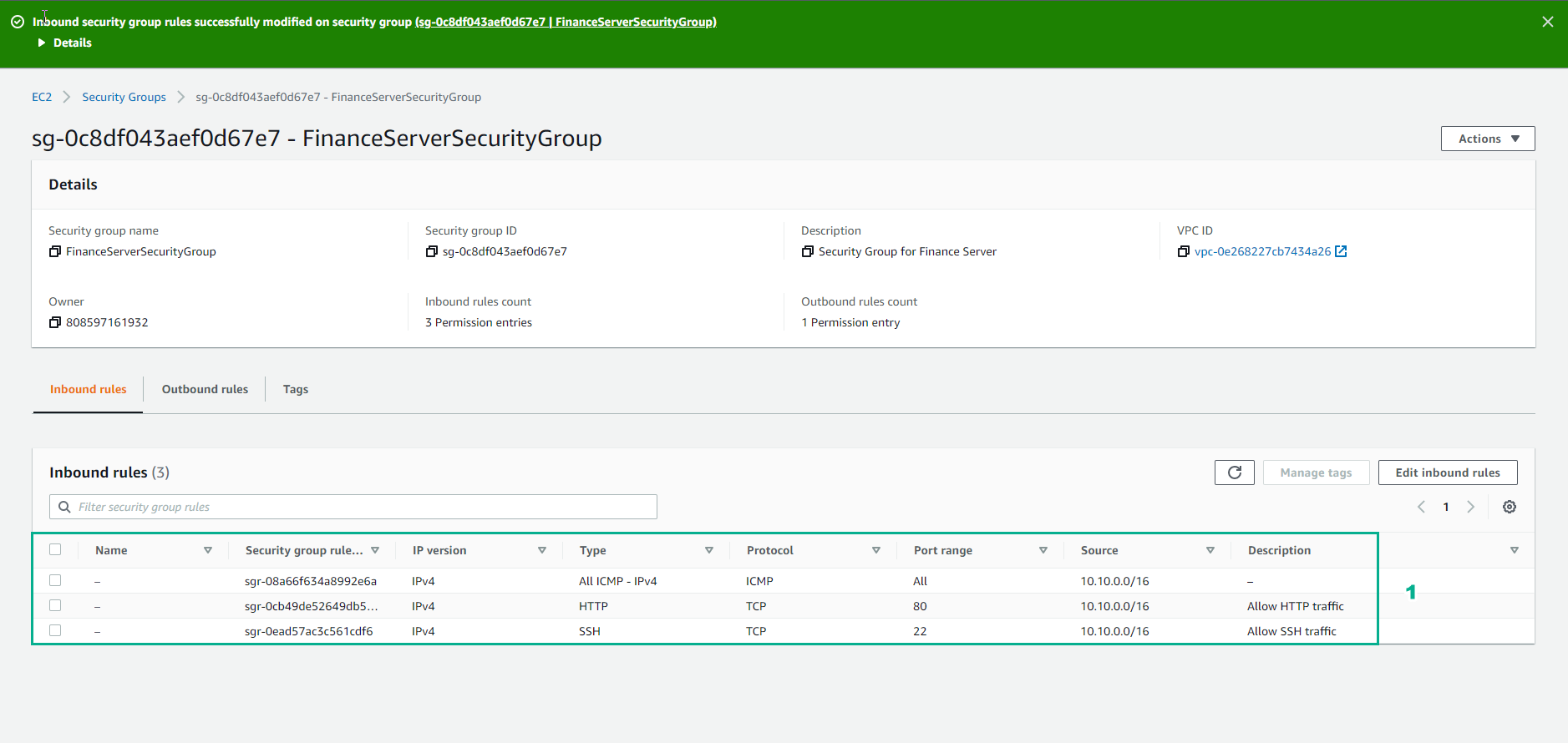
- Kết quả sau khi Edit inbound rules
- Trong giao diện Practice
- Đọc bước 29 của Connecting VPCs
- Đọc CONCEPT
- Chọn mũi tên sang phải để xem các bước tiếp theo
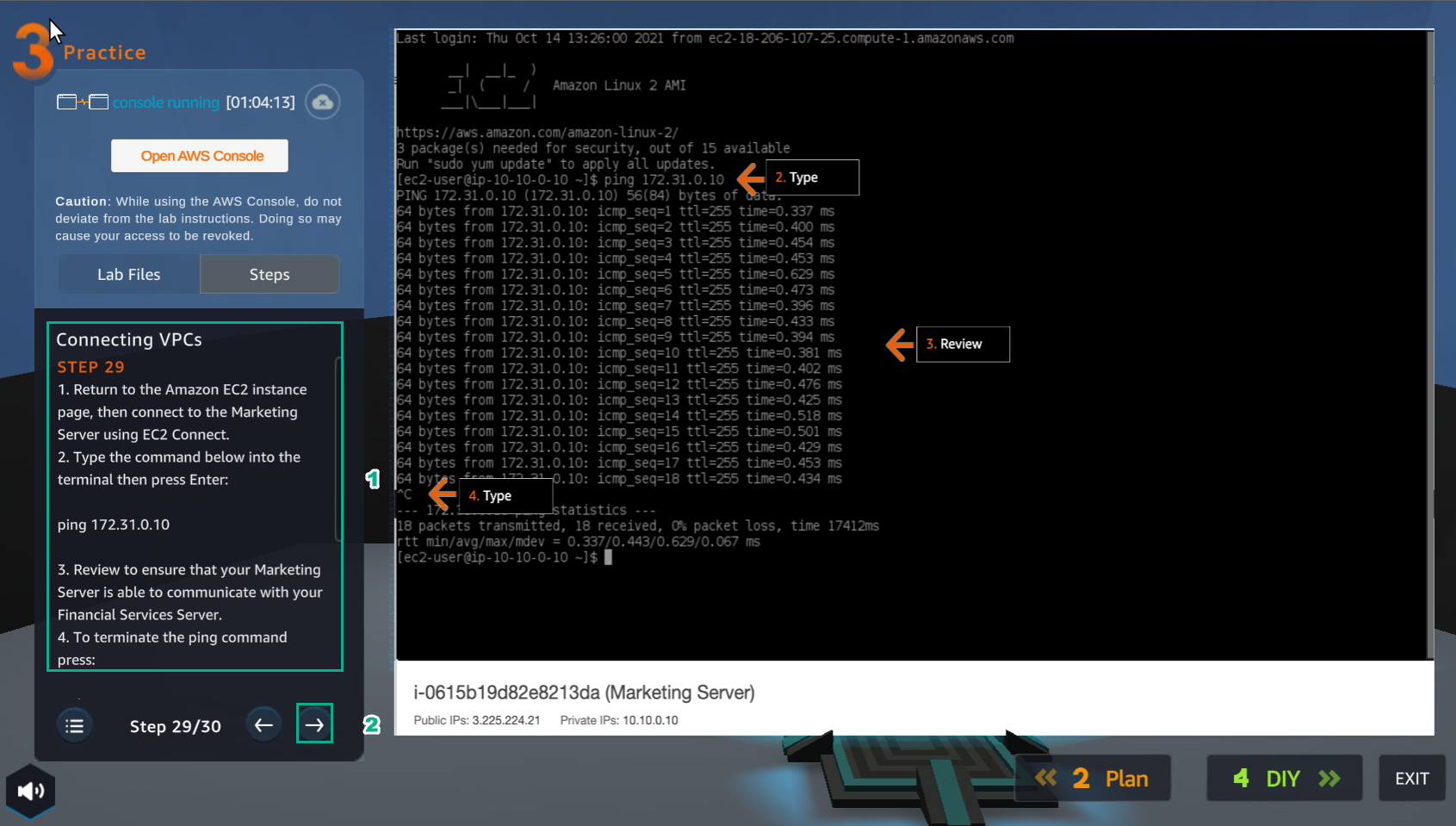
- Trong giao diện EC2
- Kết nối Marketing Server sử dụng EC2 Connect
- Trong giao diện CLI, nhập
ping 172.31.0.10 - Xem kết quả kết nối của Marketing Server và Finacial Services Server
- Dùng Ctrl + C
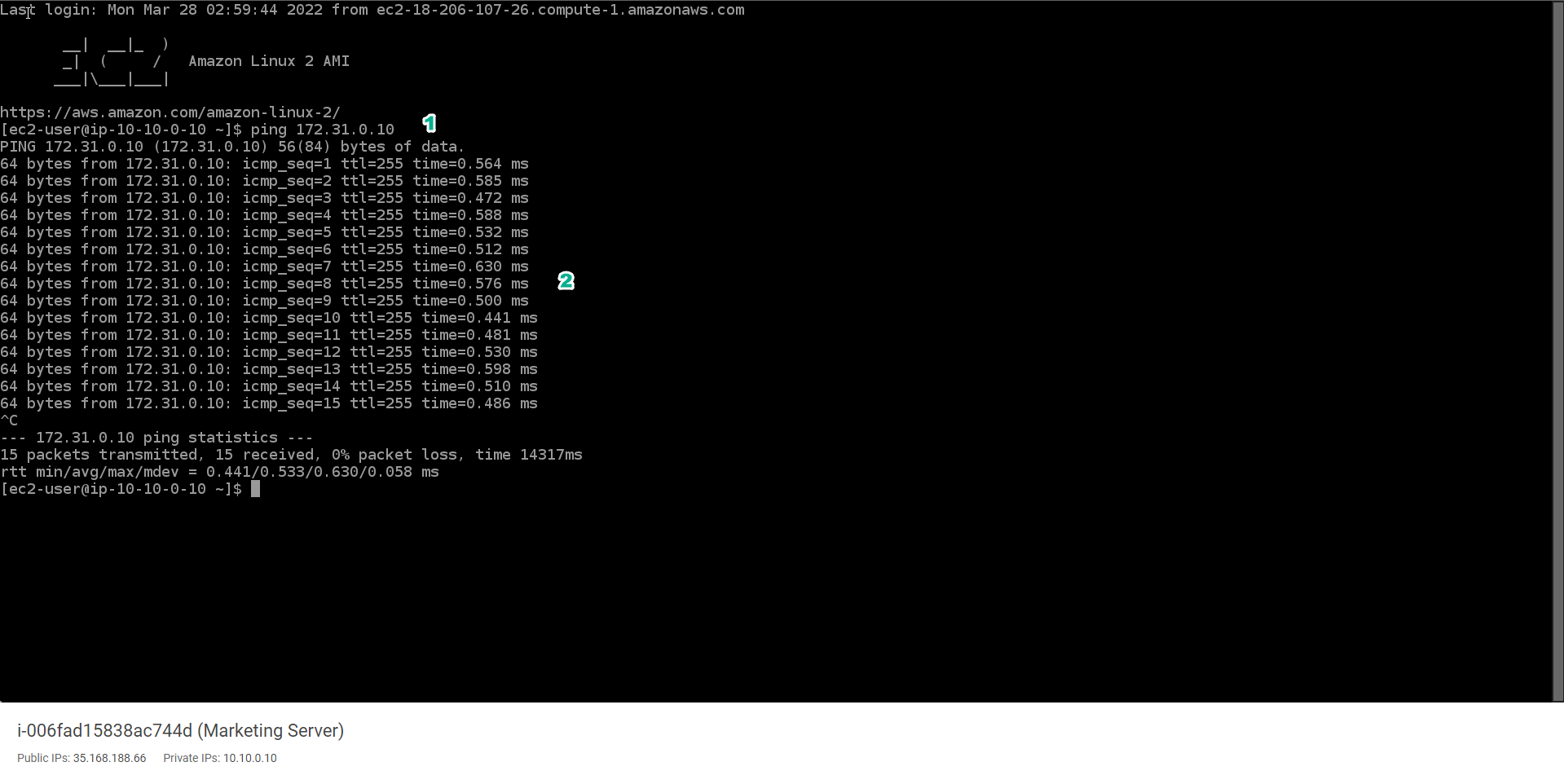
- Chúc mừng người chơi đã hoàn thành bài lab