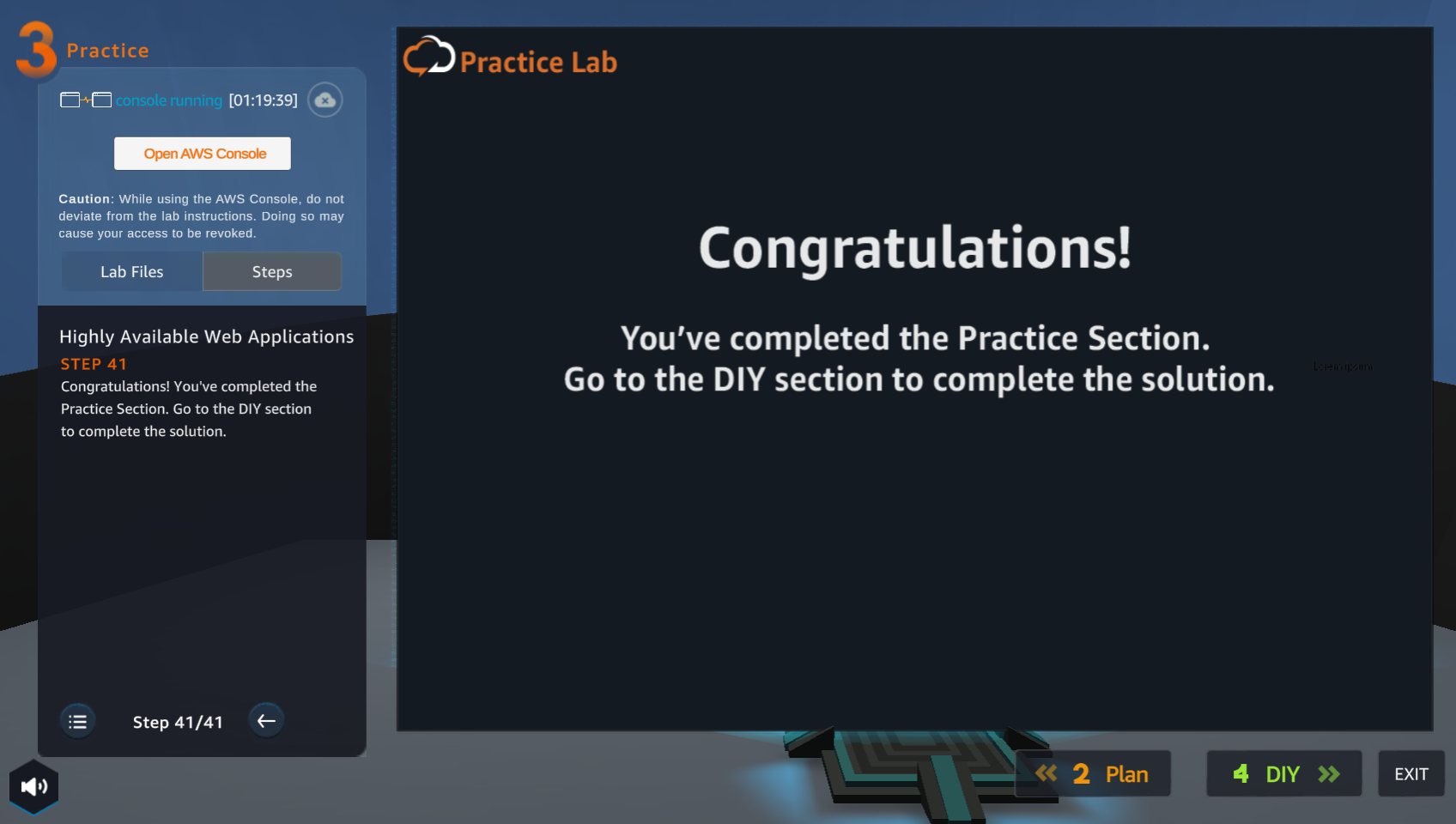
Practice
Sau khi xem Plan, người chơi chuẩn bị cho Practice
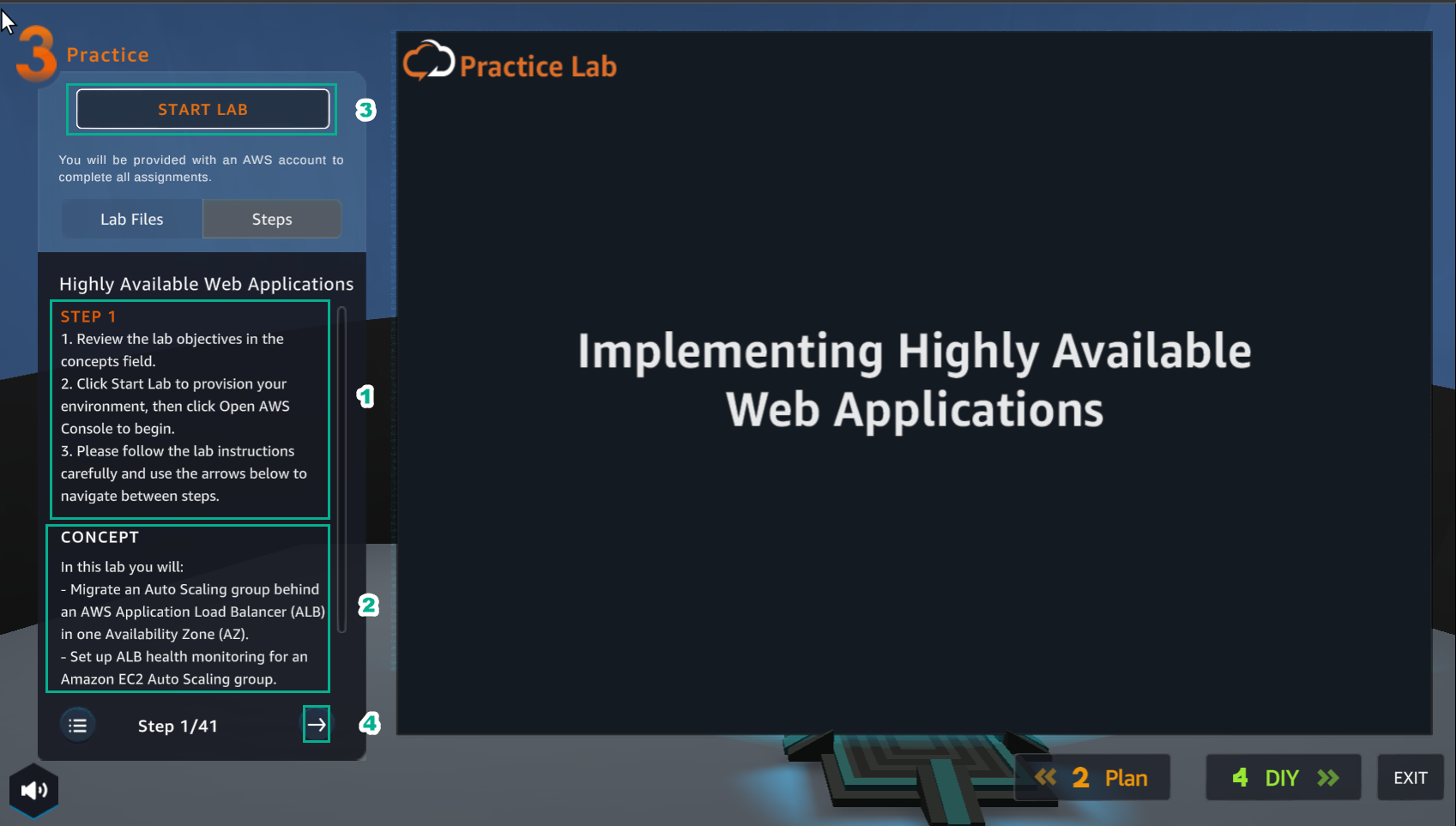
- Trong giao diện Practice
- Đọc bước 1 của Highly Available Web Applications
- Đọc CONCEPT
- Chọn START LAB
- Chọn mũi tên sang phải để xem các bước tiếp theo
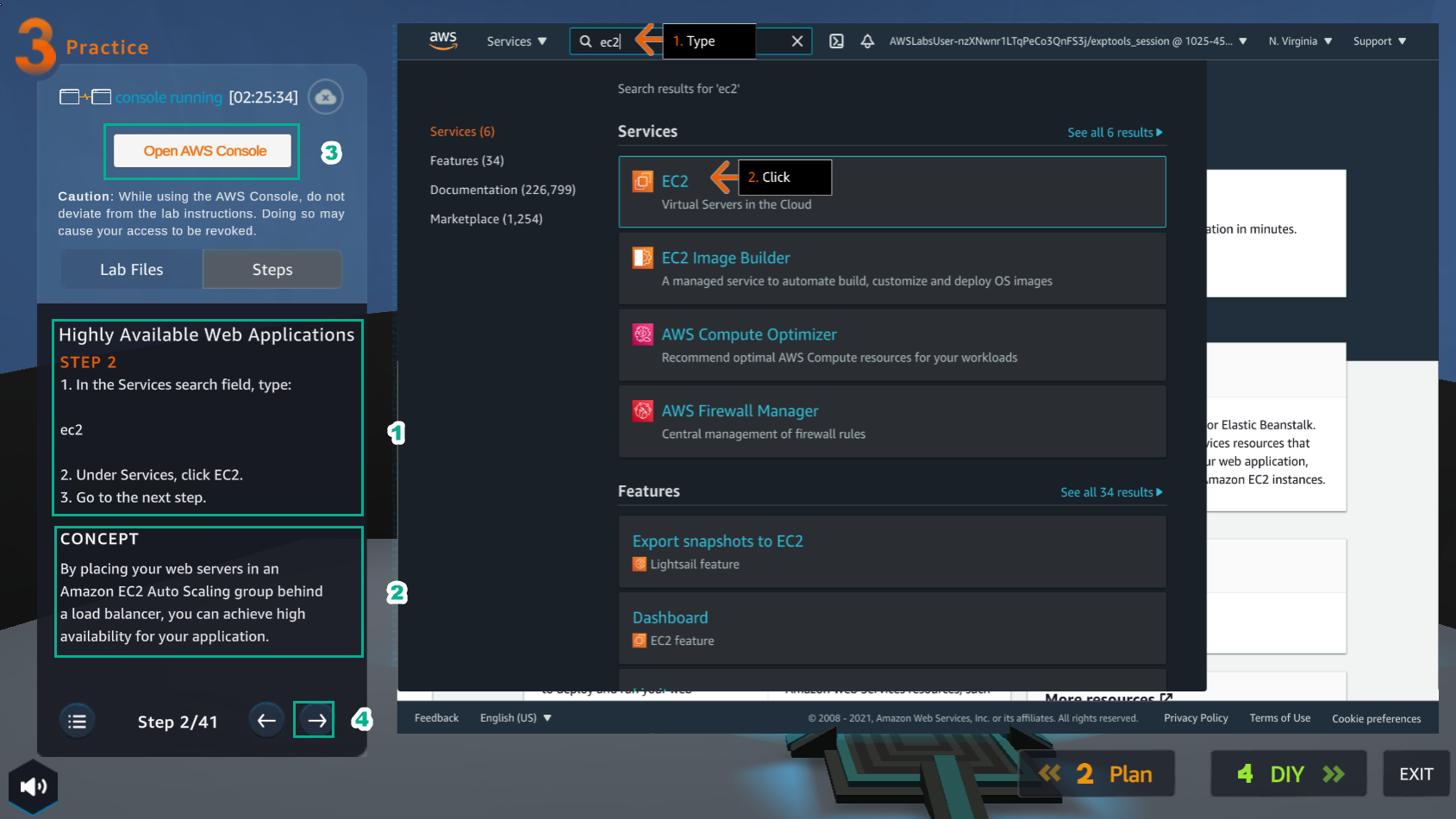
- Trong giao diện Practice
- Đọc bước 2 của Highly Available Web Applications
- Đọc CONCEPT
- Chọn Open AWS Console
- Chọn mũi tên sang phải để xem các bước tiếp theo
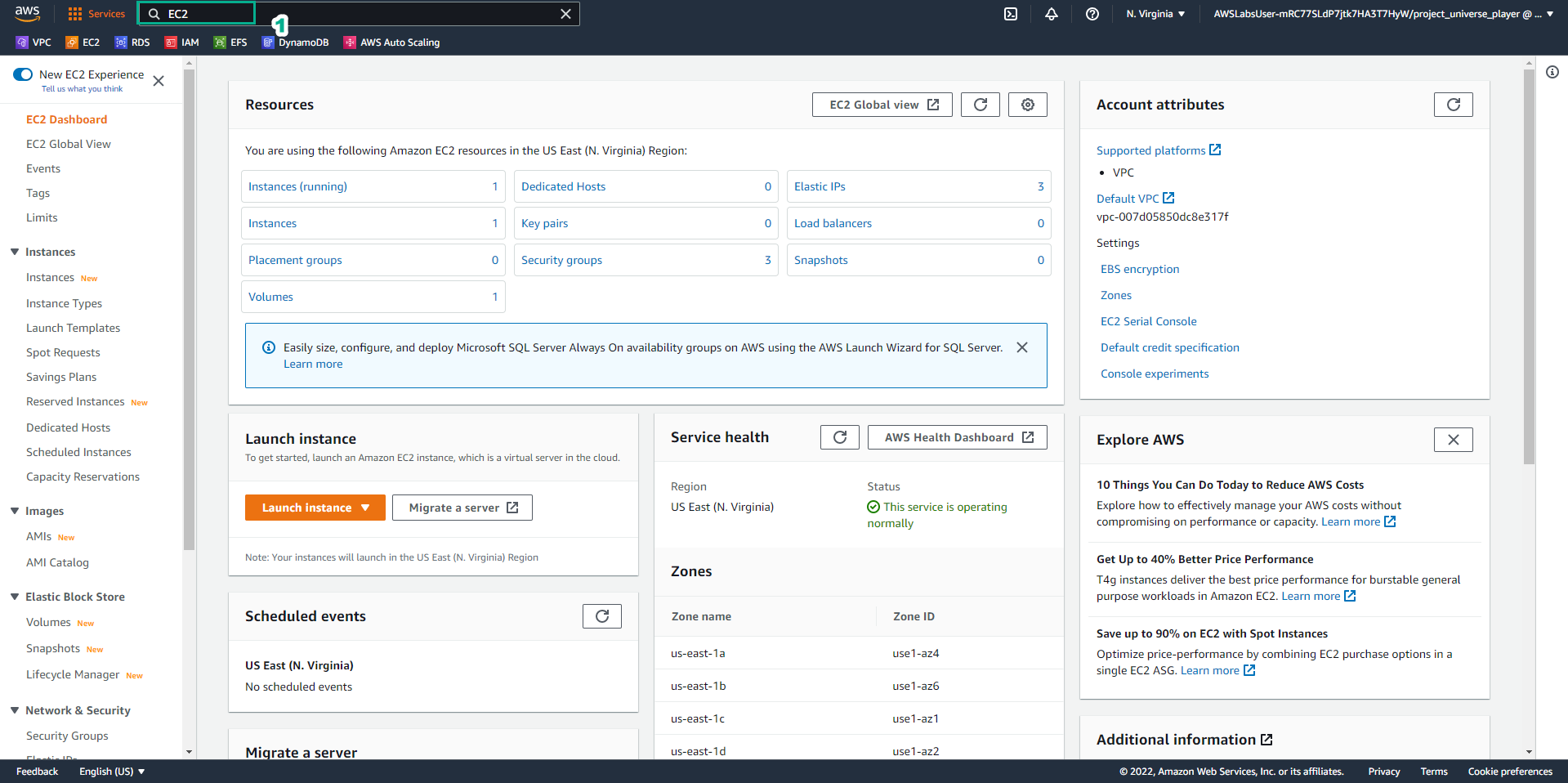
- Trong giao diện AWS Console
- Tìm EC2
- Chọn EC2
- Trong giao diện Practice
- Đọc bước 3 của highly Available Web Applications
- Đọc CONCEPT
- Chọn mũi tên sang phải để xem các bước tiếp theo
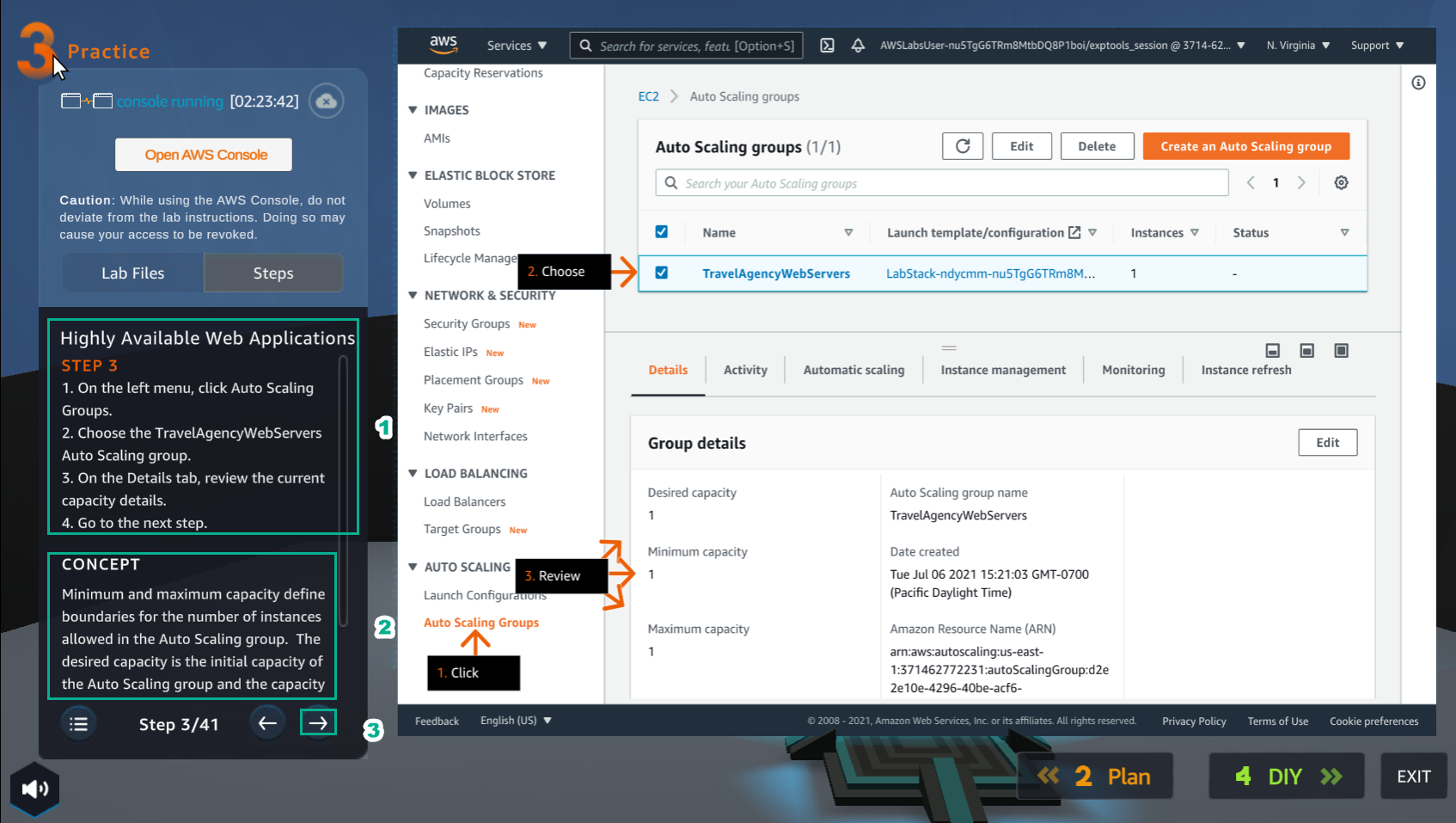
- Trong giao diện EC2
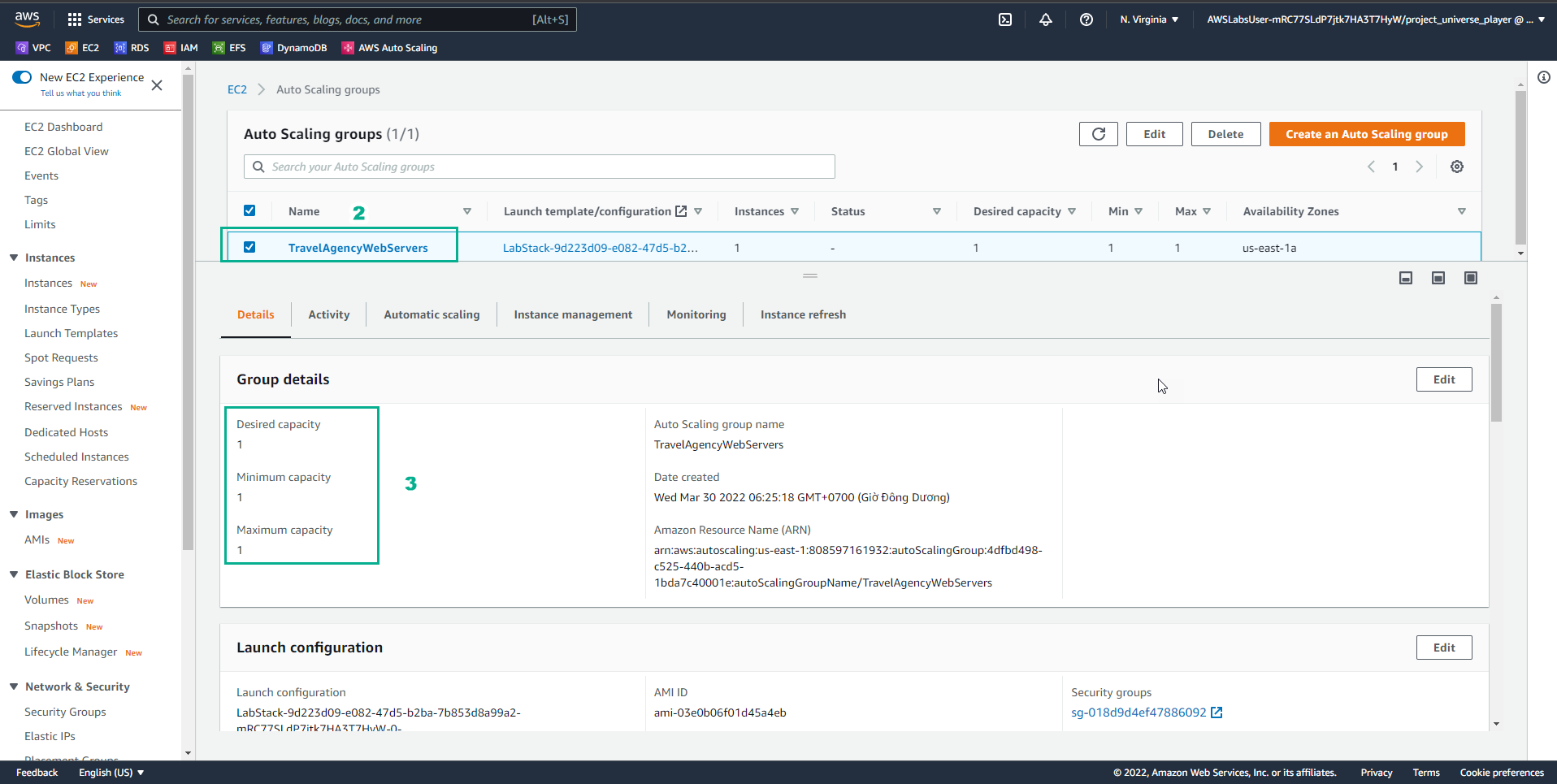
- Chọn Auto Scaling Groups
- Chọn TravelAgencuWebServers
- Xem chi tiết về Desired capacity, Minimum capacity, Maximum capacity
- Trong giao diện Pracitce
- Đọc bước 4 của highly Available Web Applications
- Đọc CONCEPT
- Chọn mũi tên sang phải để xem các bước tiếp theo
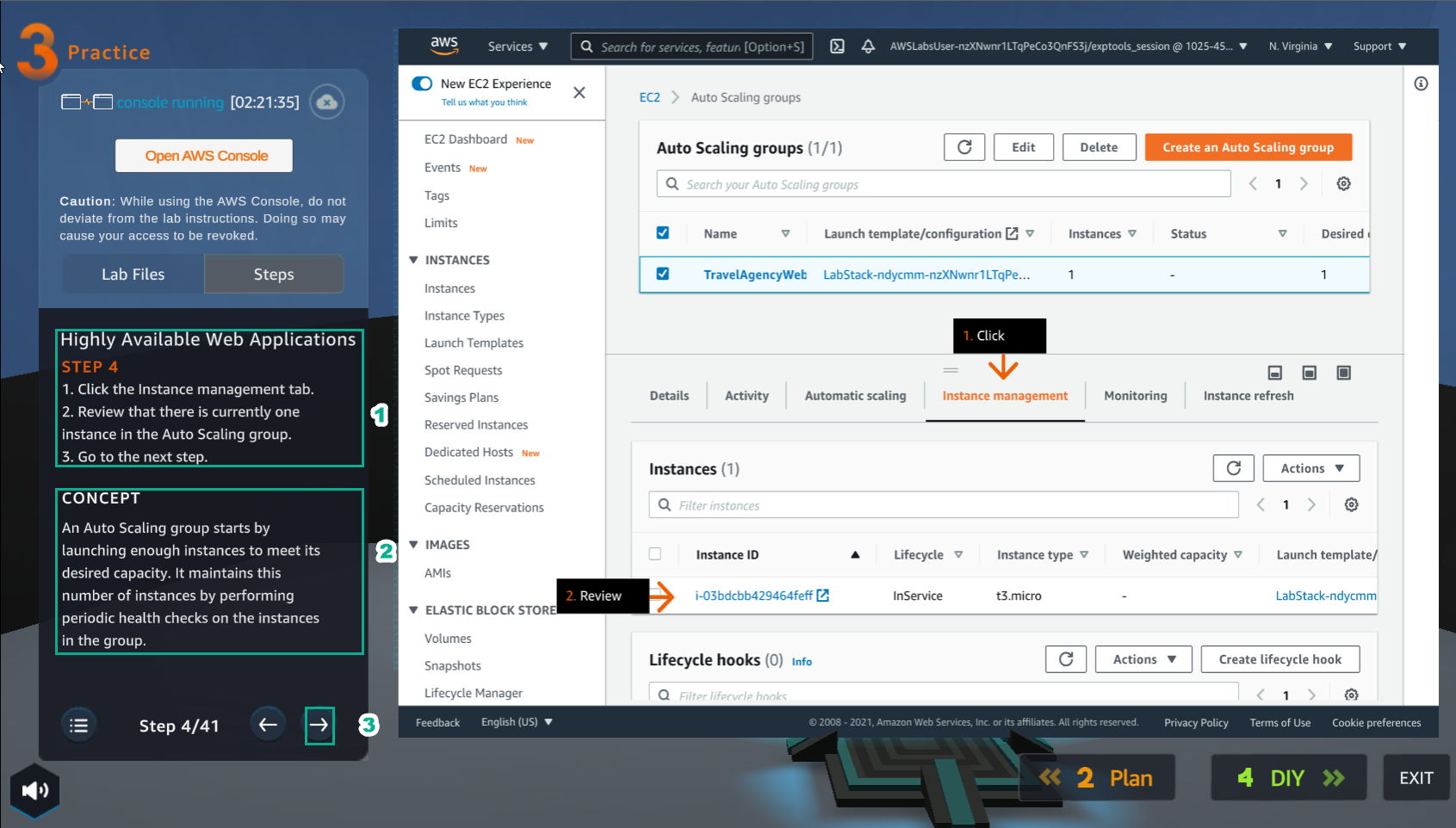
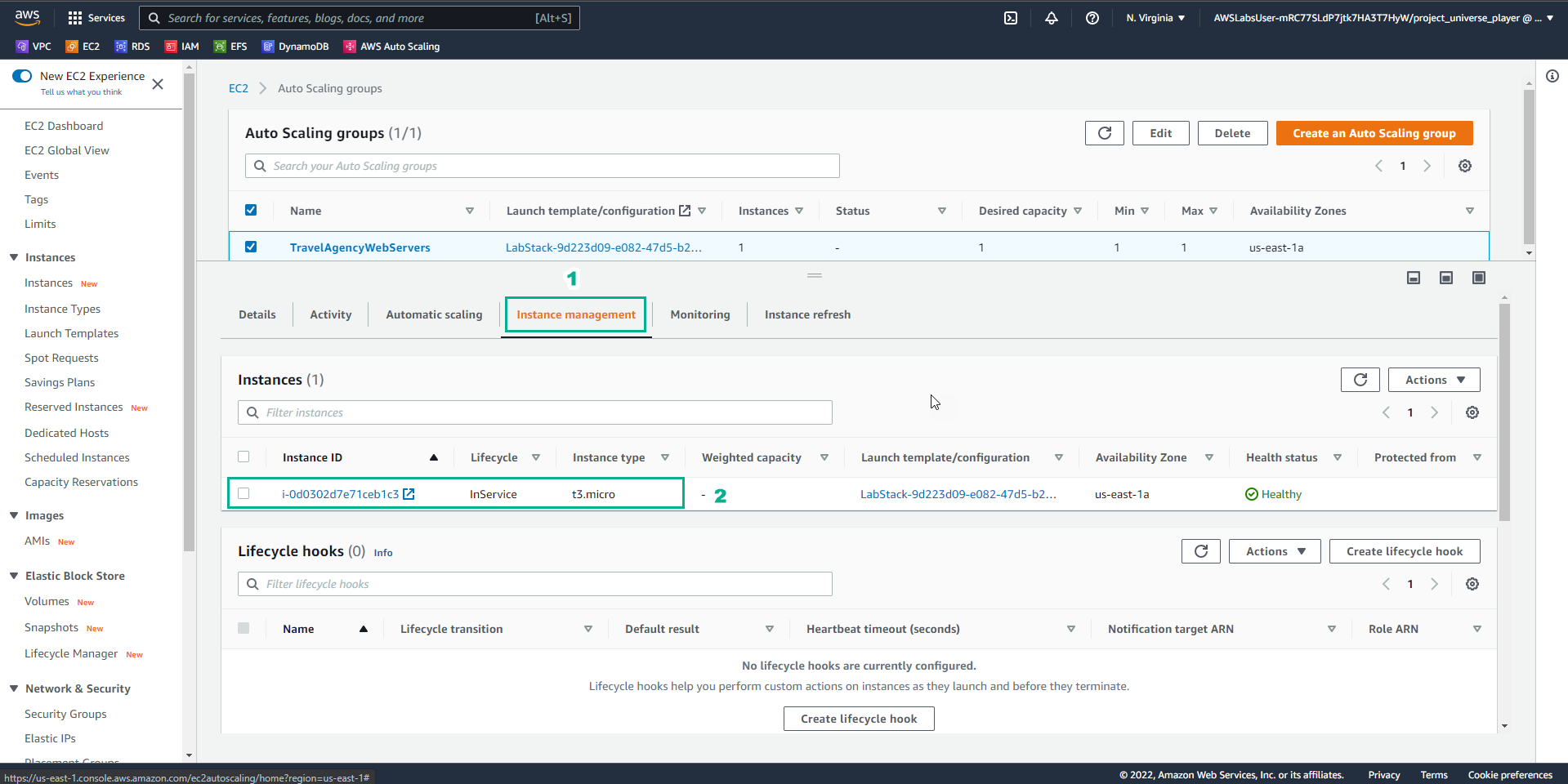
- Trong giao diện Auto Scaling groups
- Chọn Instance management
- Xem instance
- Trong giao diện Practice
- Đọc bước 5 của highly Available Web Applications
- Đọc CONCEPT
- Chọn mũi tên sang phải để xem các bước tiếp theo
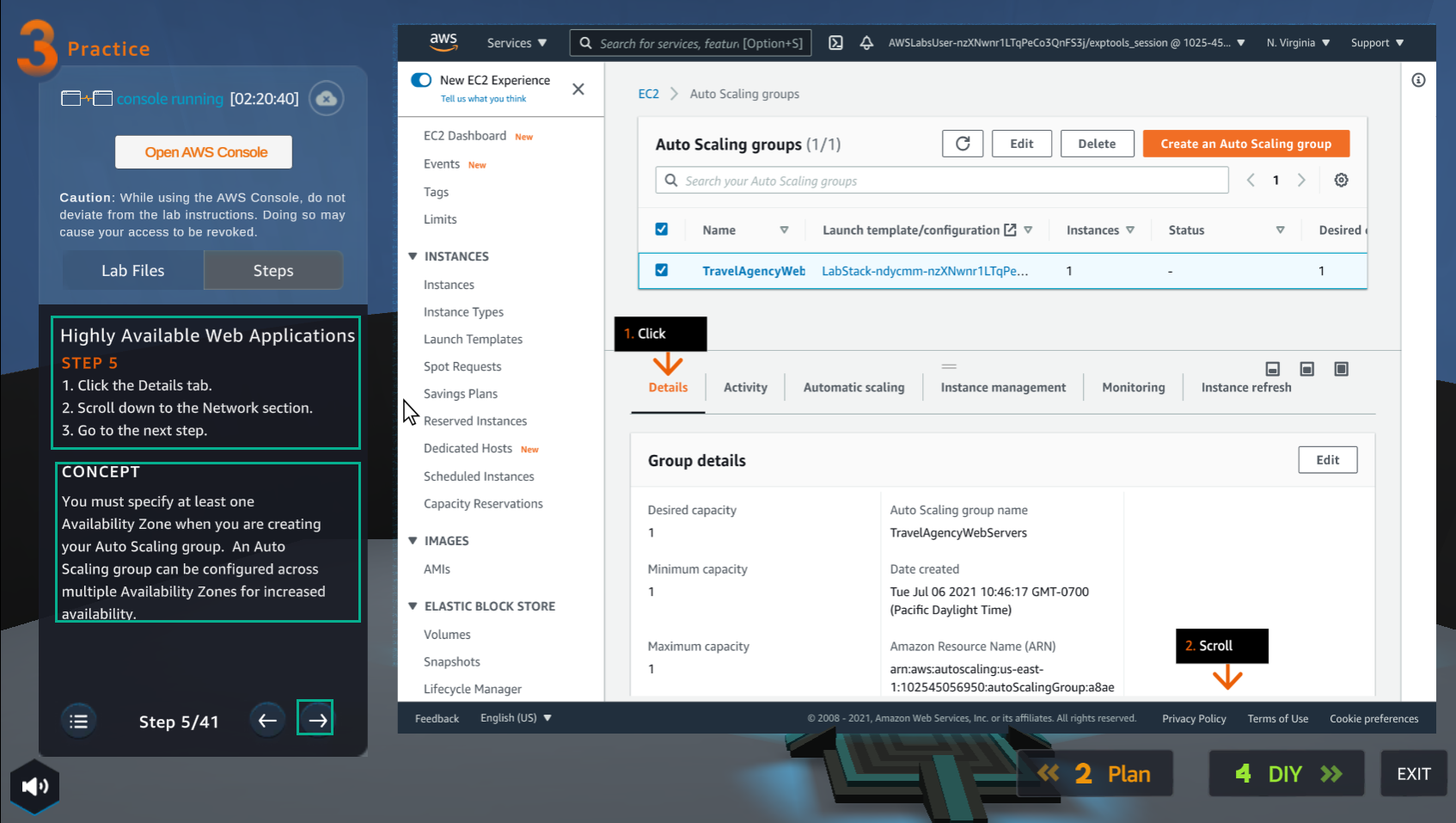
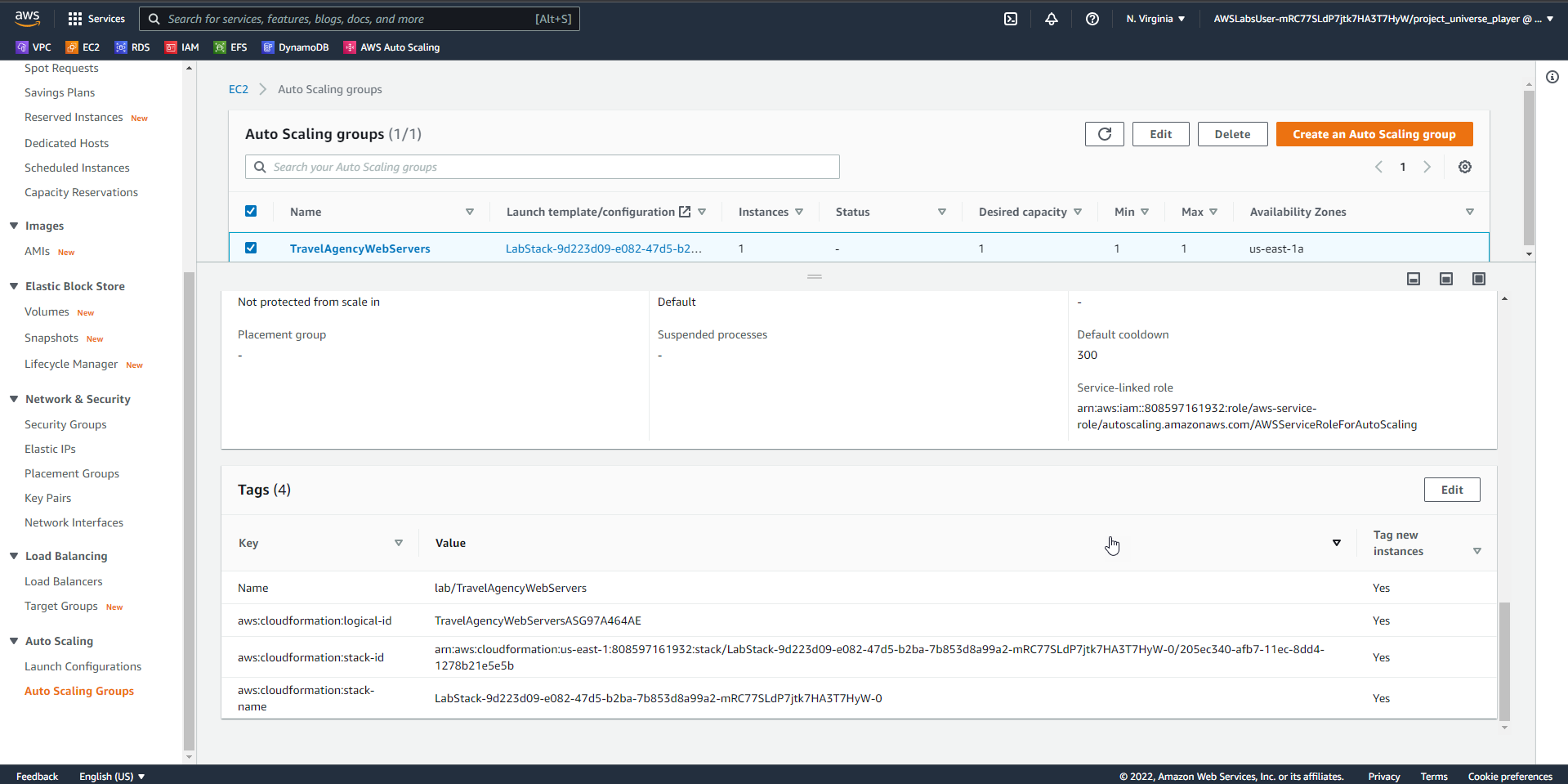
- Trong giao diện Auto Scaling groups
- Chọn Deatils
- Trong giao diện Practice
- Đọc bước 6 của highly Available Web Applications
- Đọc CONCEPT
- Chọn mũi tên sang phải để xem các bước tiếp theo
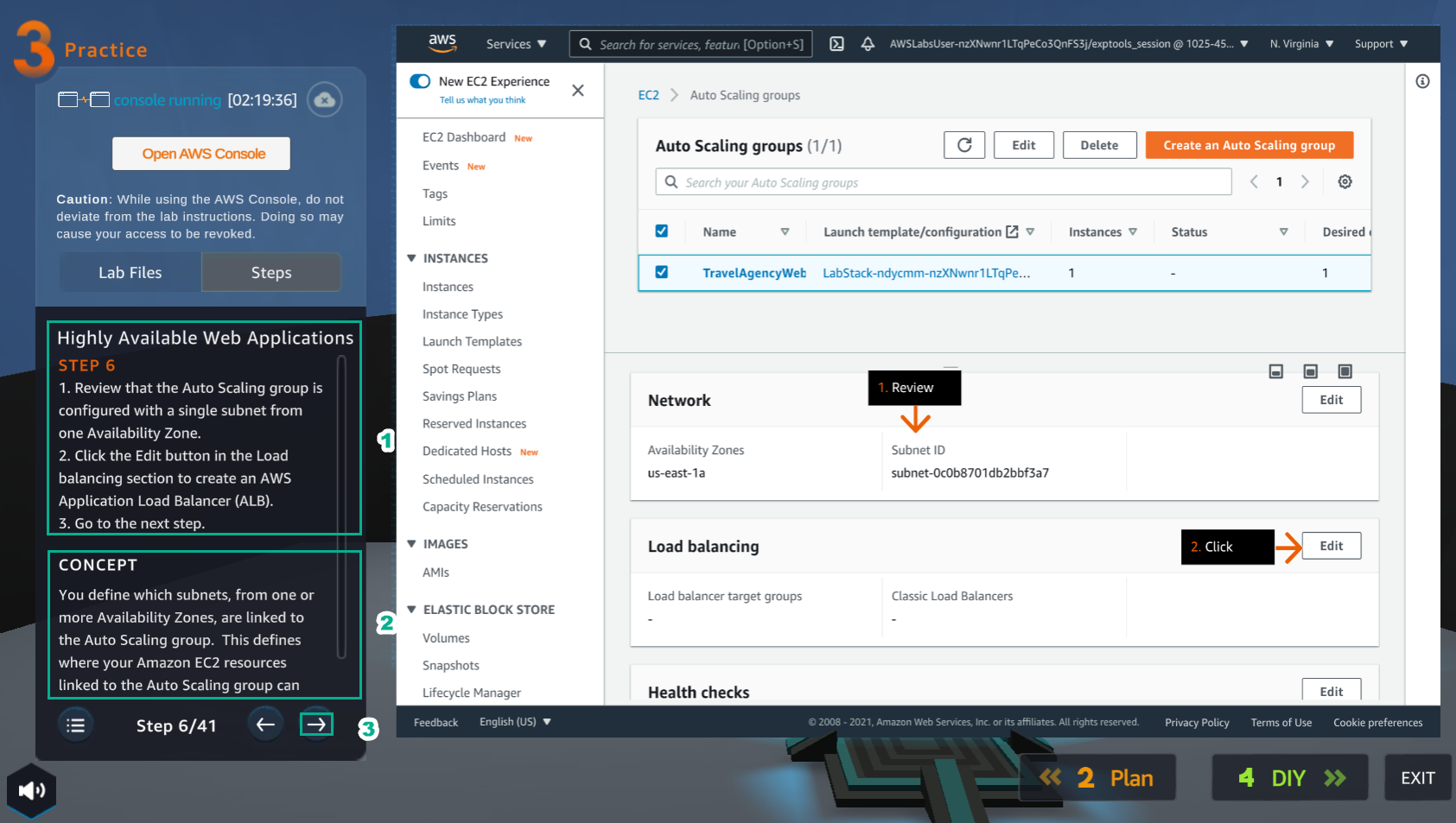
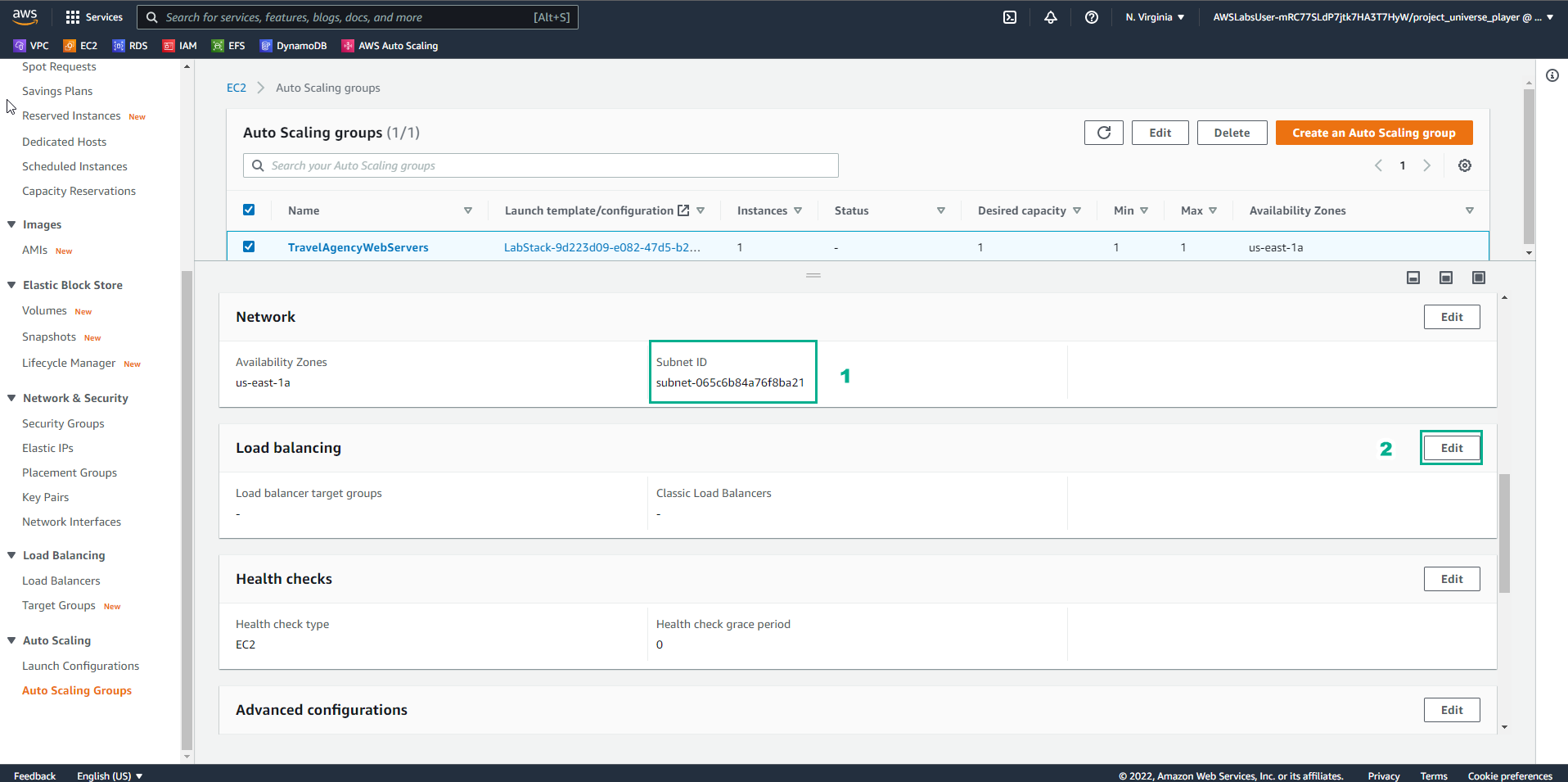
- Trong giao diện Auto Scaling groups
- Trong Network, xem Subnet ID
- Trong Load balancing, chọn Edit
- Trong giao diện Practice
- Đọc bước 7 của highly Available Web Applications
- Đọc CONCEPT
- Chọn mũi tên sang phải để xem các bước tiếp theo
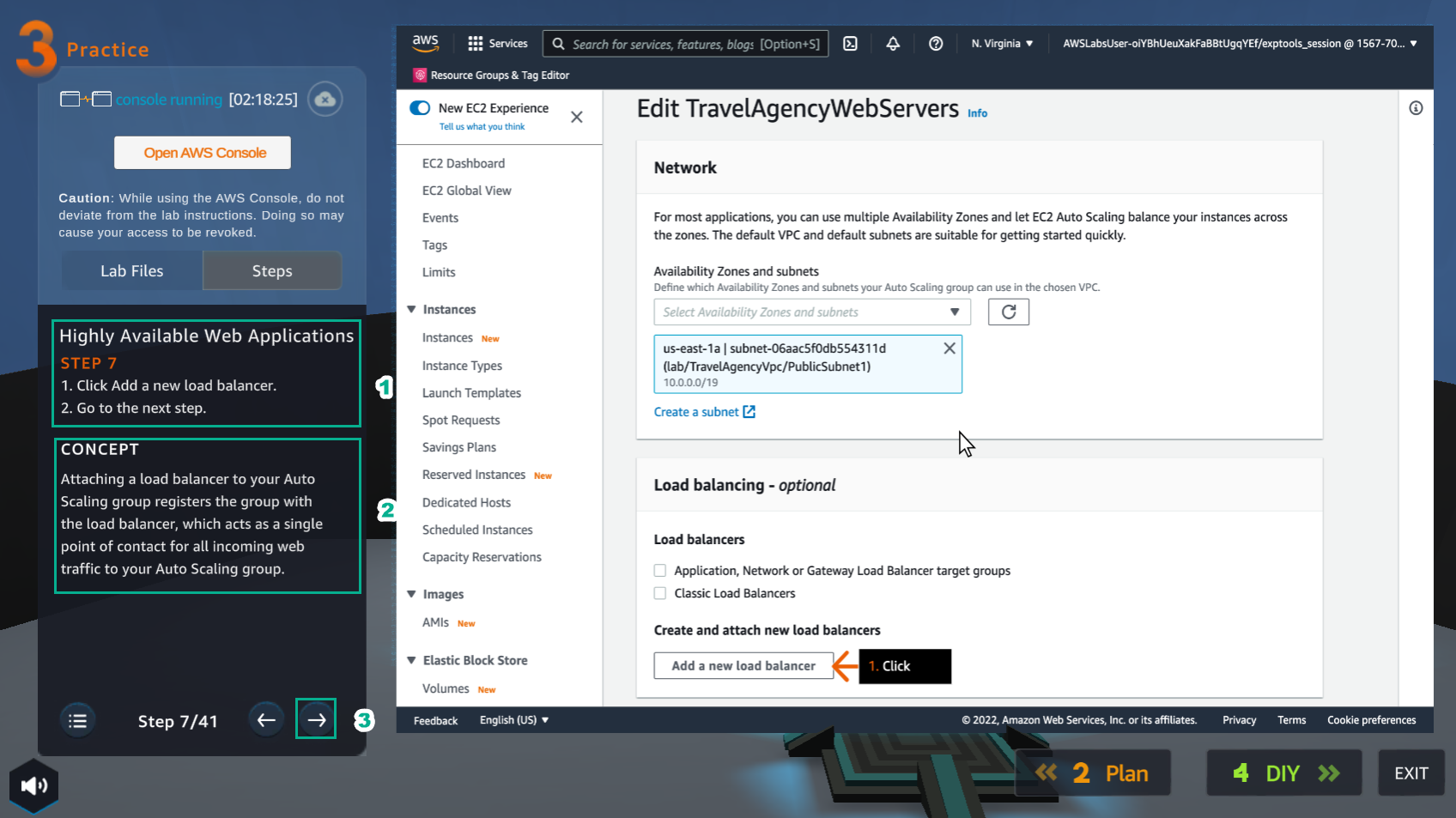
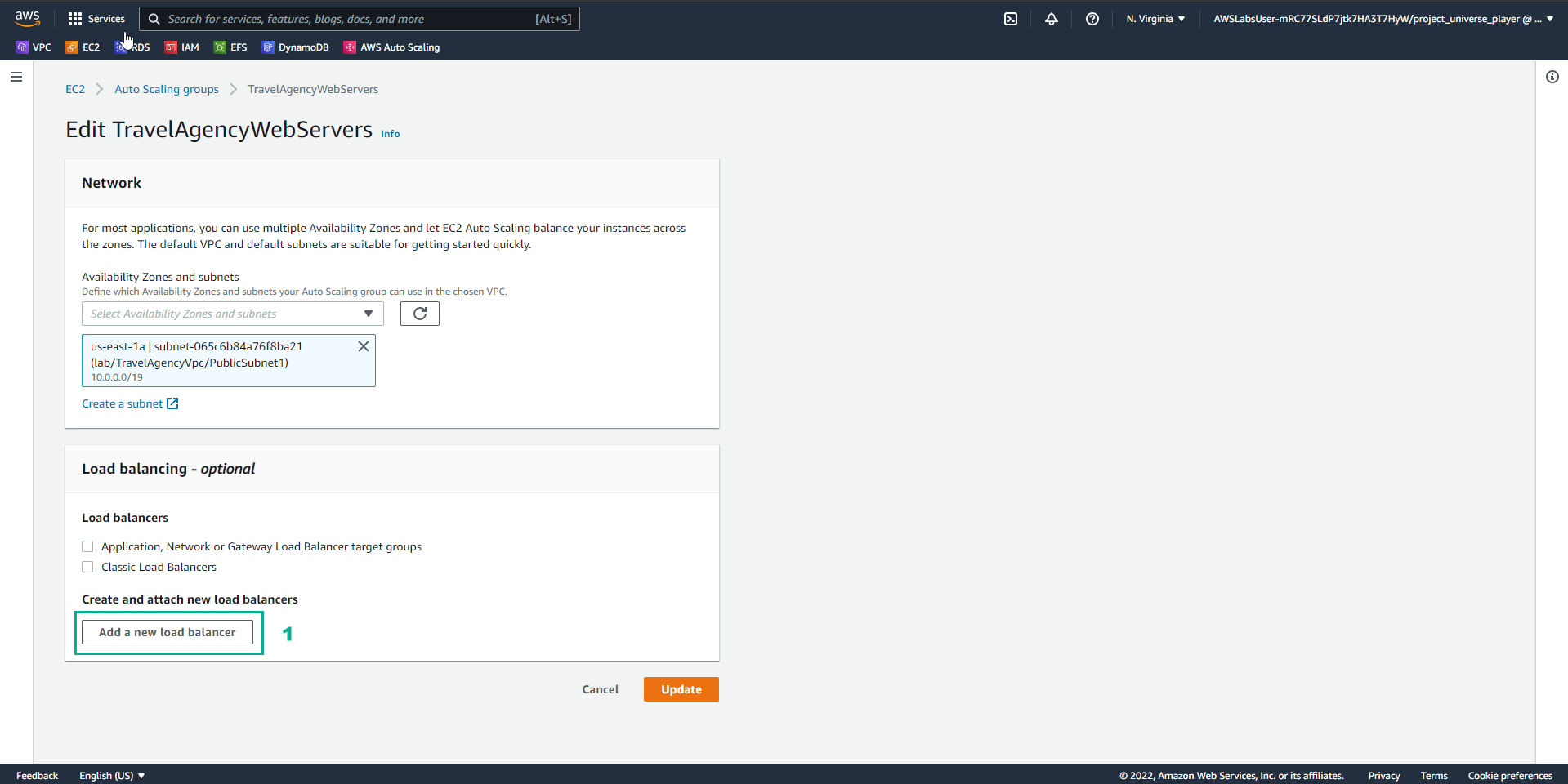
- Trong giao diện Edit TravleAgencyWebServers
- Chọn Add a new load balancer
- Trong giao diện Practice
- Đọc bước 8 của Highly Available Web Applications
- Đọc CONCEPT
- Chọn mũi tên sang phải để xem các bước tiếp theo
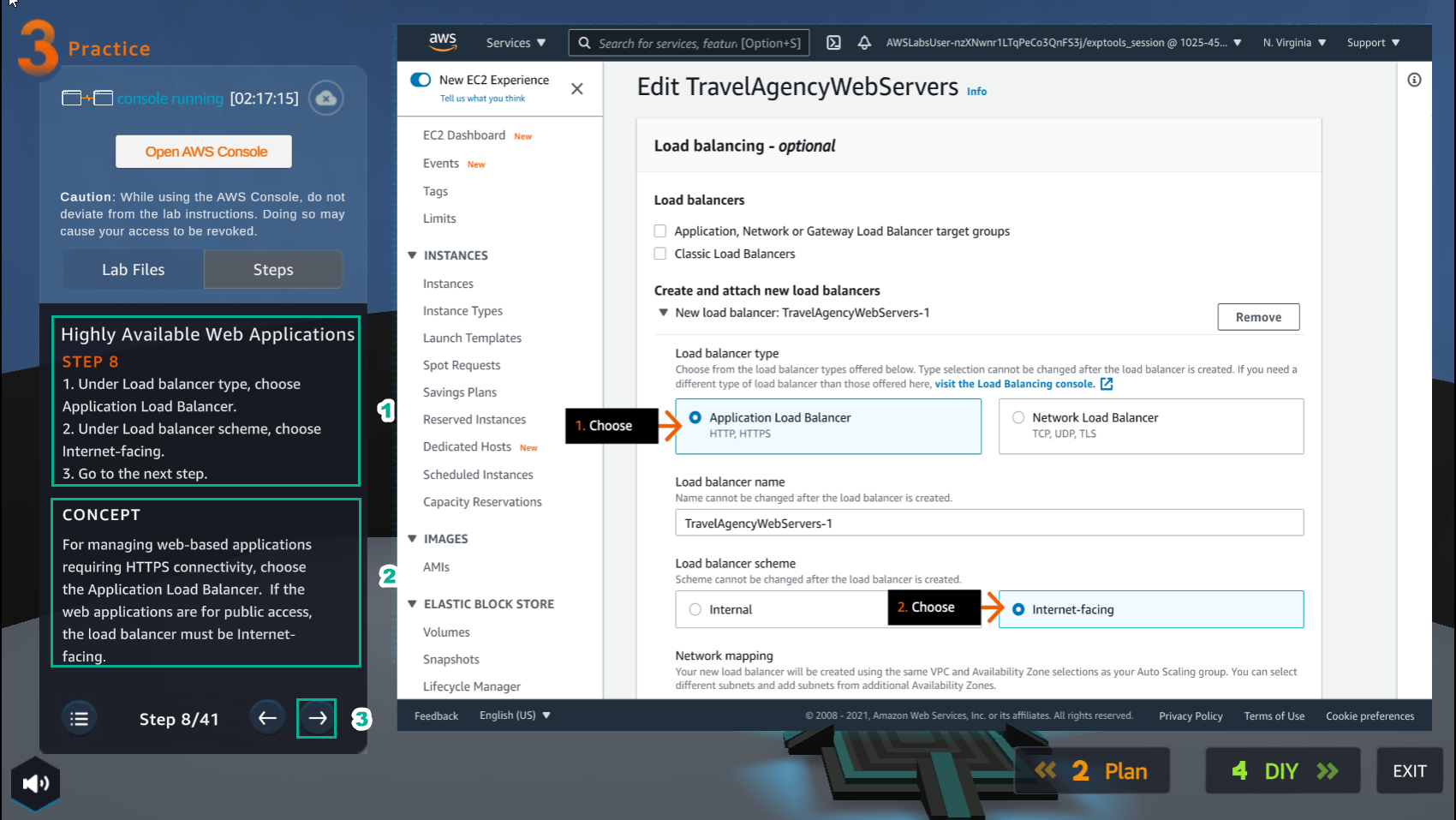
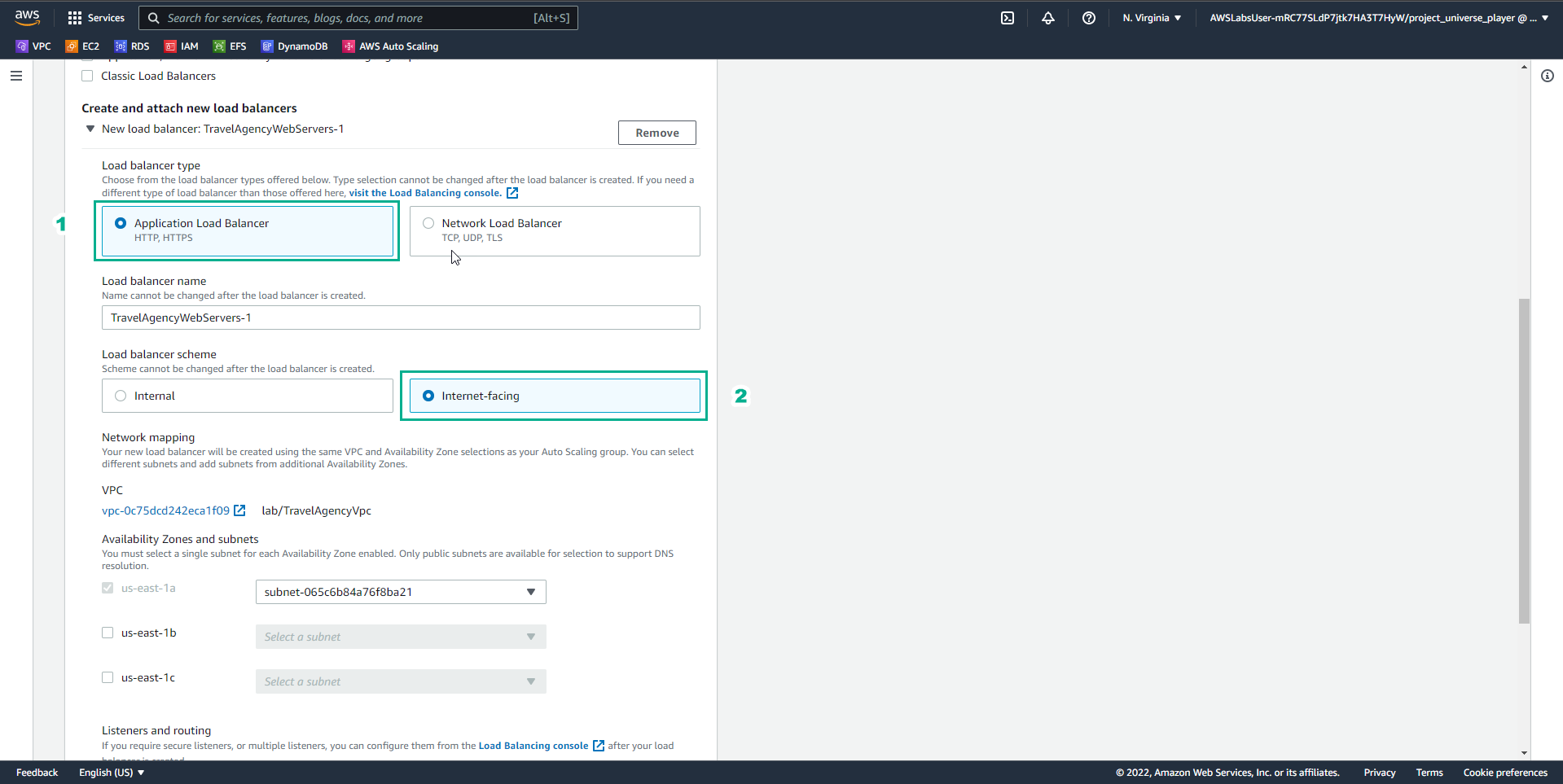
- Trong giao diện Edit TravleAgencyWebServers
- Chọn Application Load Balancer
- Trong Load balancer scheme, chọn Internet-facing
- Trong giao diện Practice
- Đọc bước 9 của Highly Available Web Applications
- Đọc CONCEPT
- Chọn mũi tên sang phải để xem các bước tiếp theo
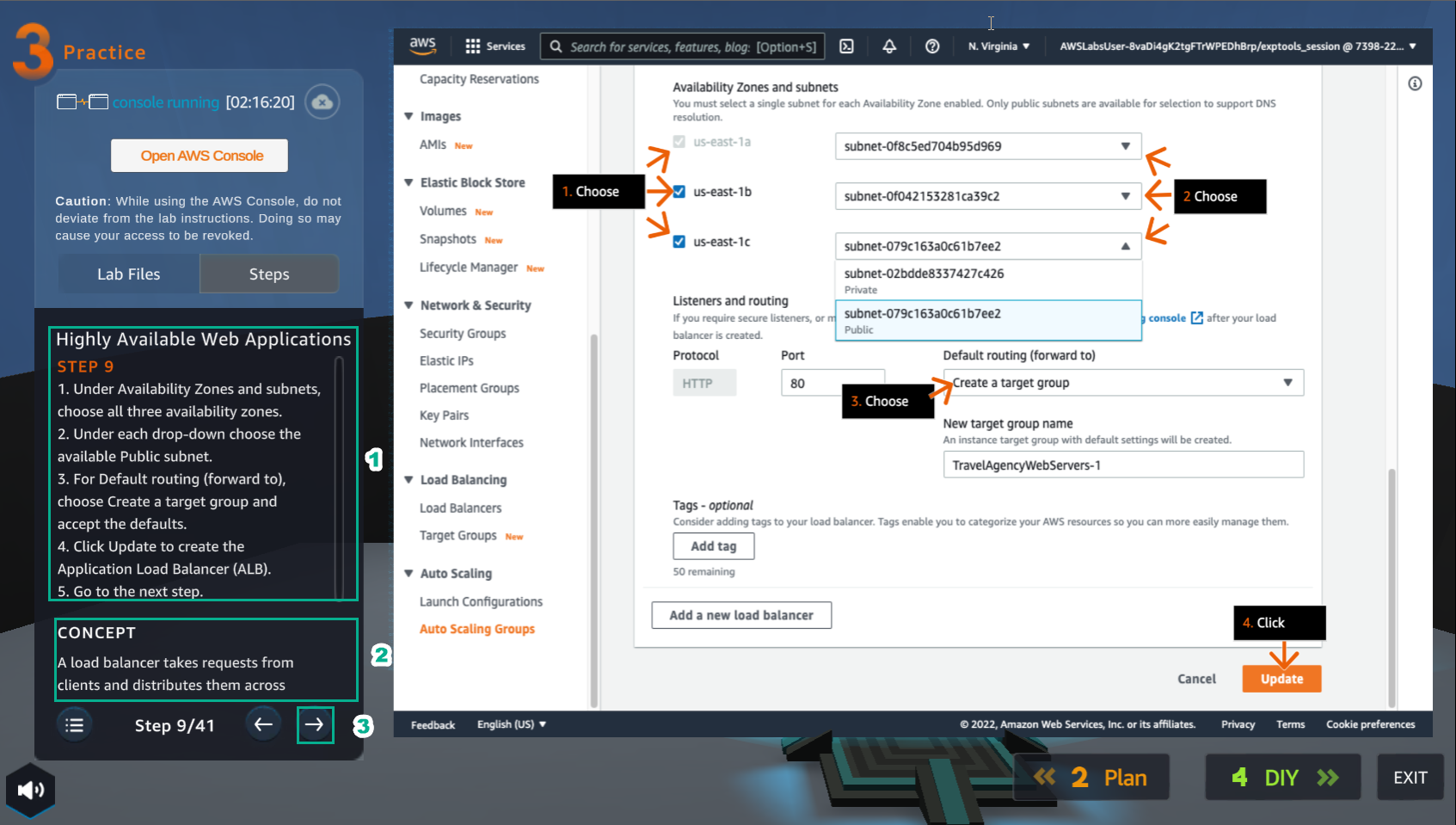
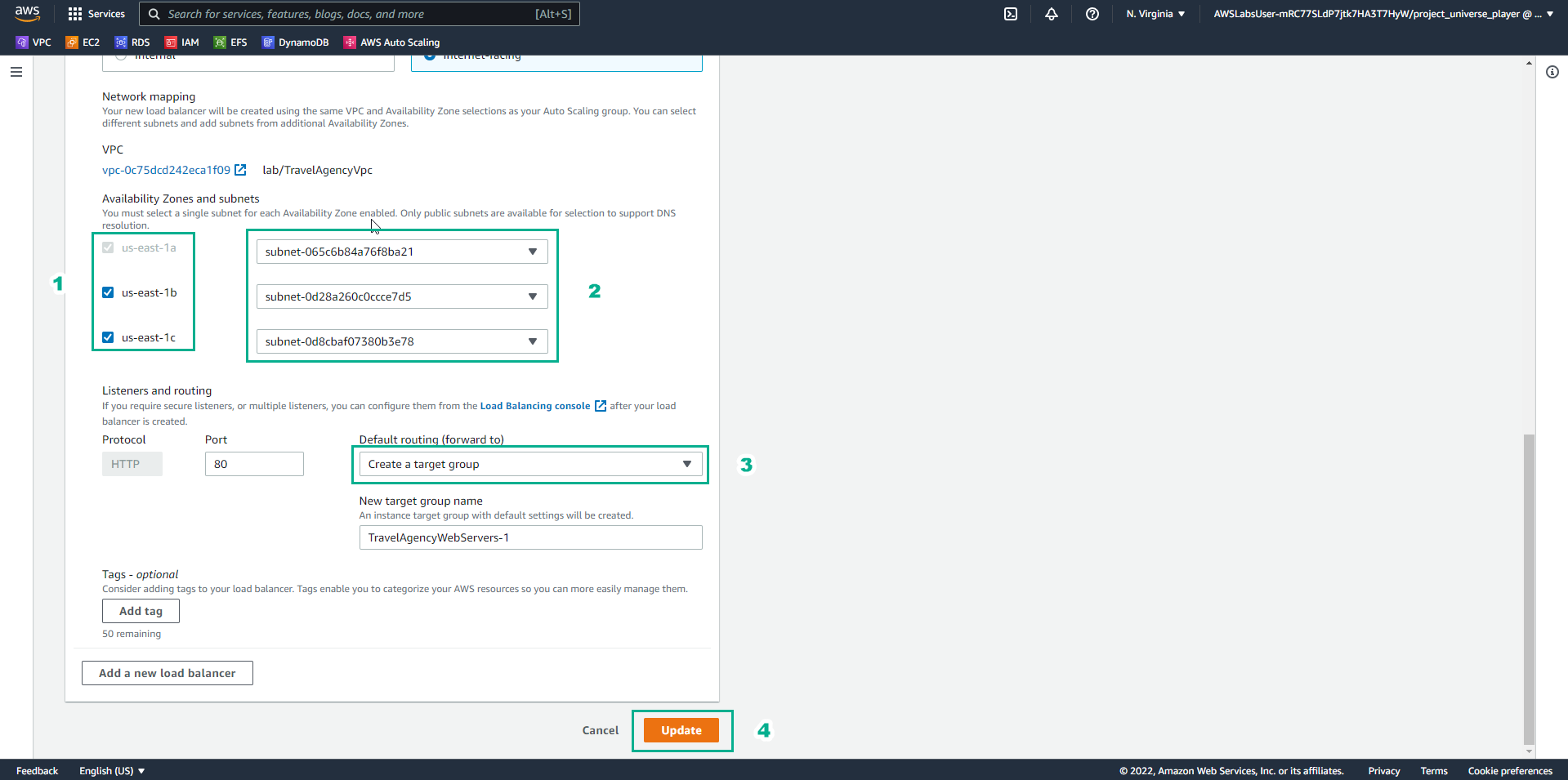
- Trong giao diện Availability Zone and subnets
- Chọn tất cả 3 availability zone
- Chọn Public subnet
- Trong Default routing (forward to), chọn Create a target group
- Chọn Update
- Trong giao diện Practice
- Đọc bước 10 của Highly Available Web Applications
- Đọc CONCEPT
- Chọn mũi tên sang phải để xem các bước tiếp theo
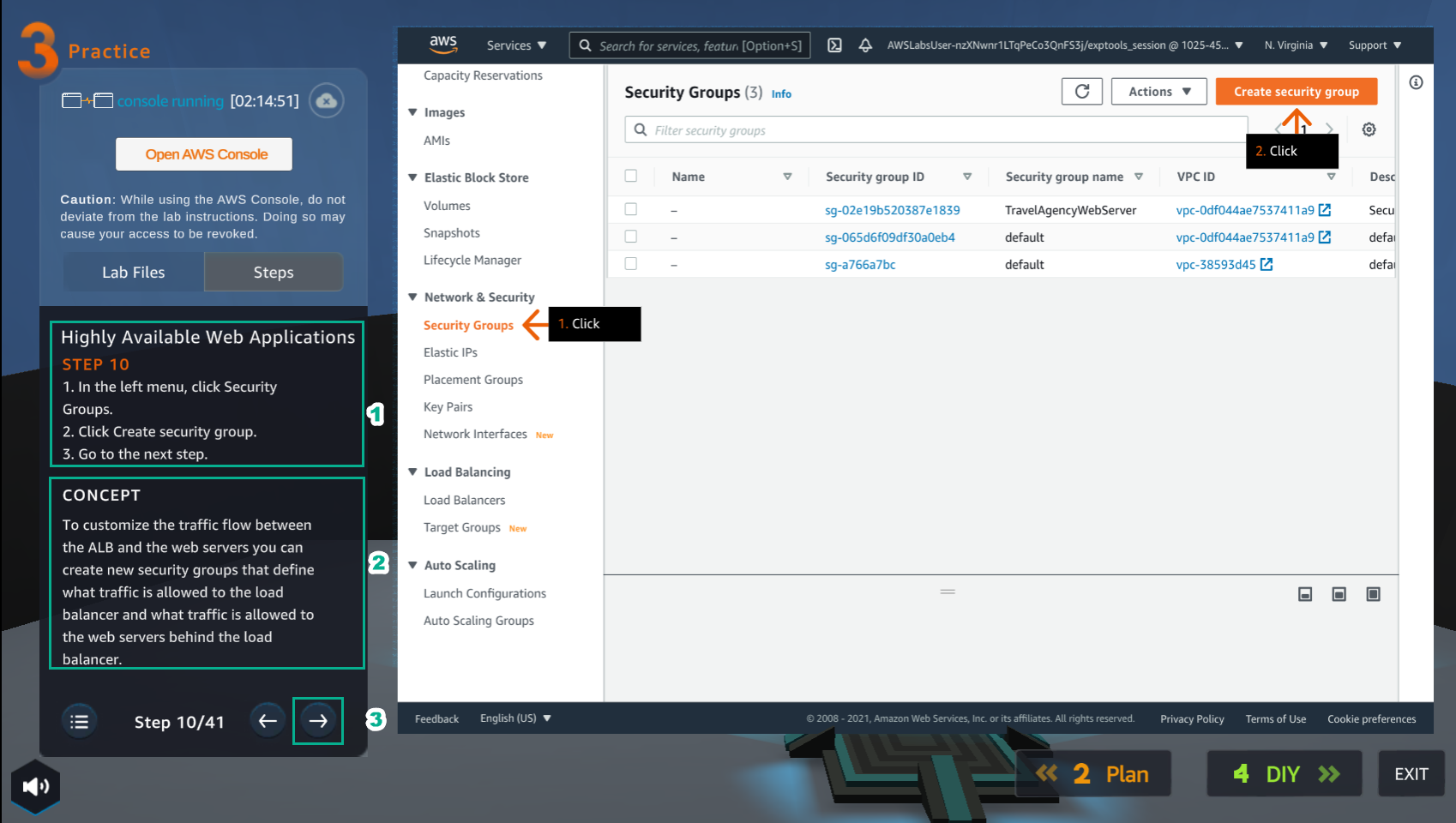
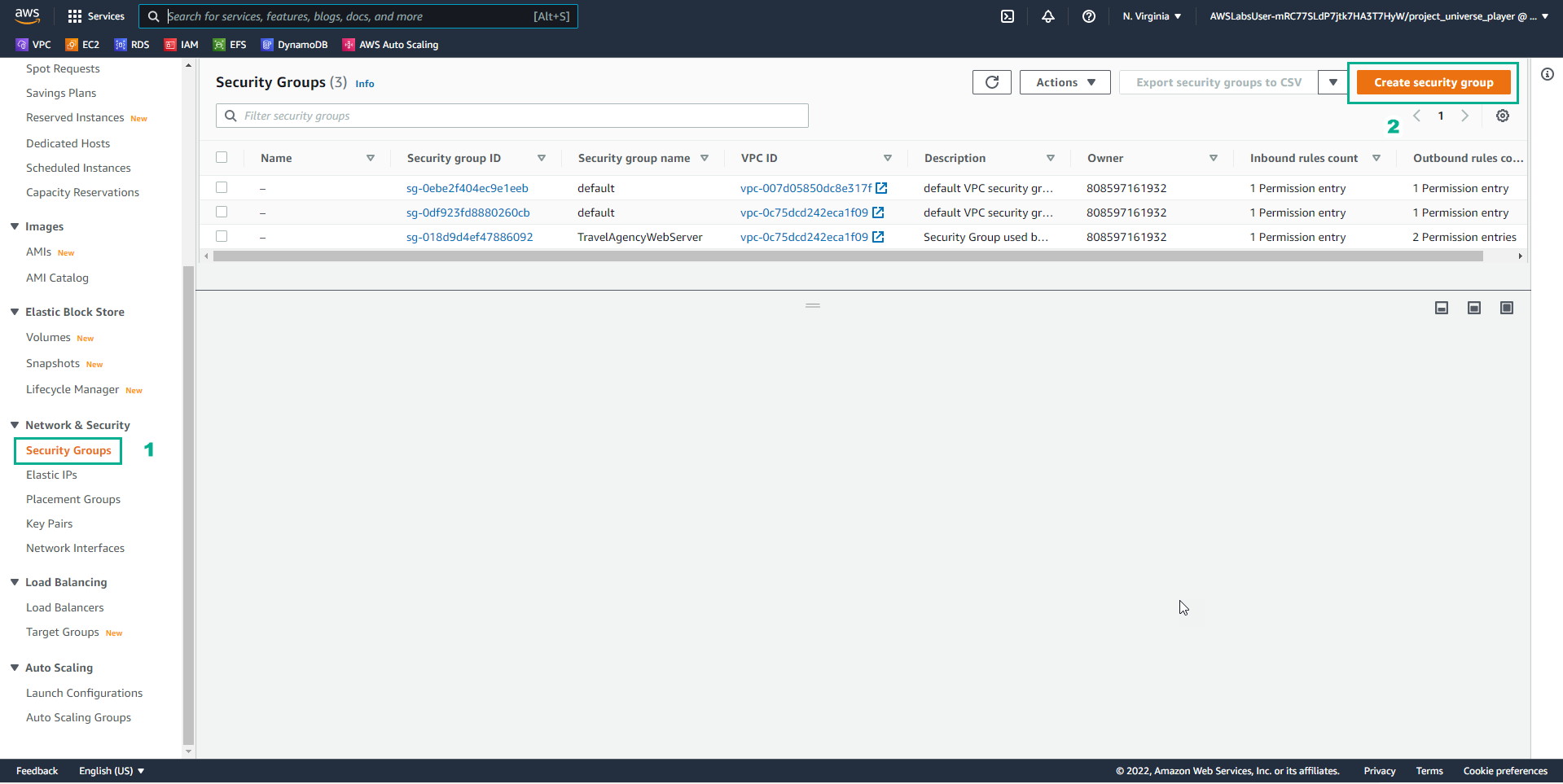
- Trong giao diện VPC
- Chọn Security Groups
- Chọn Create security group
- Trong giao diện Practice
- Đọc bước 11 của Highly Available Web Applications
- Đọc CONCEPT
- Chọn mũi tên sang phải để xem các bước tiếp theo
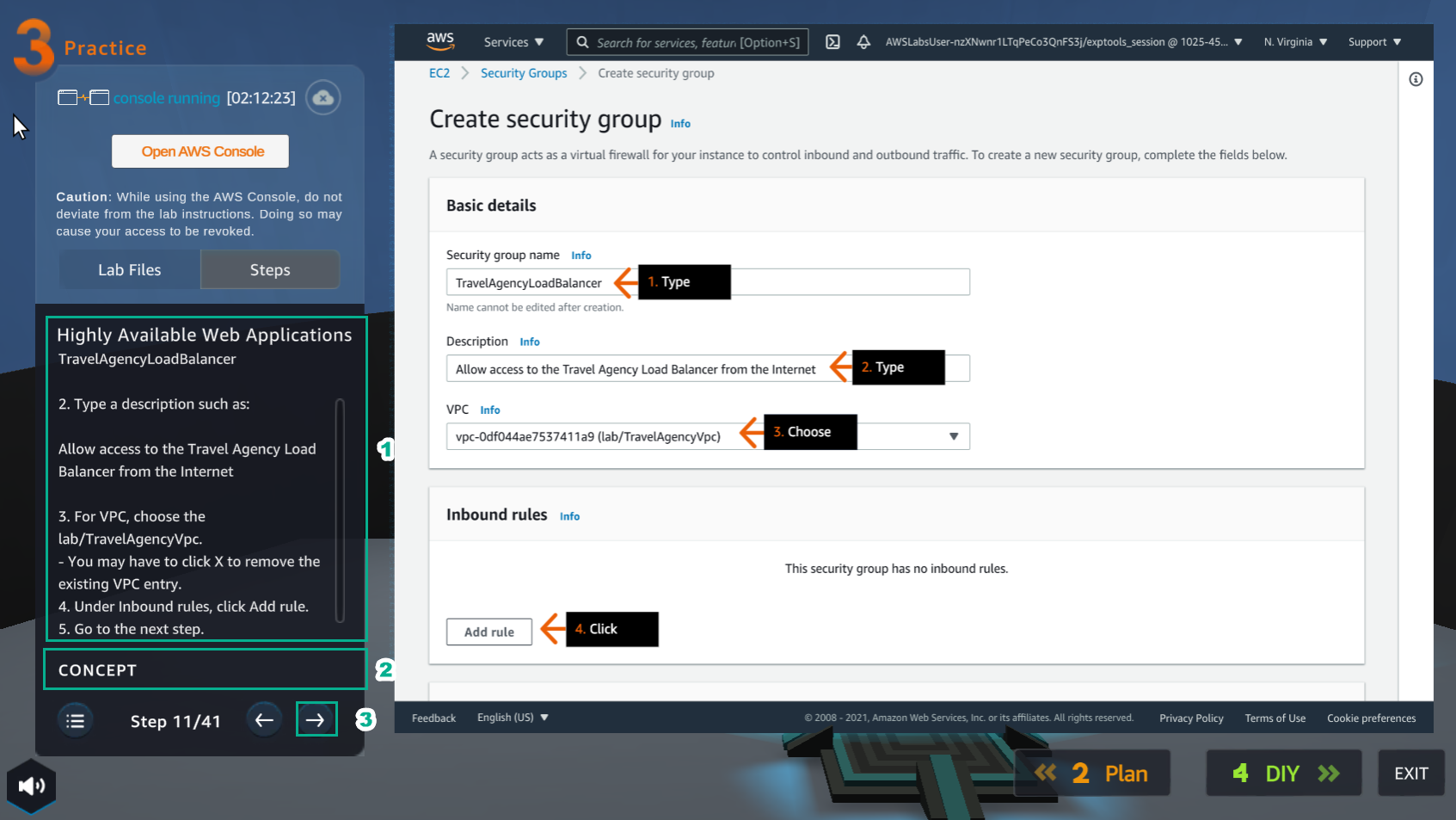
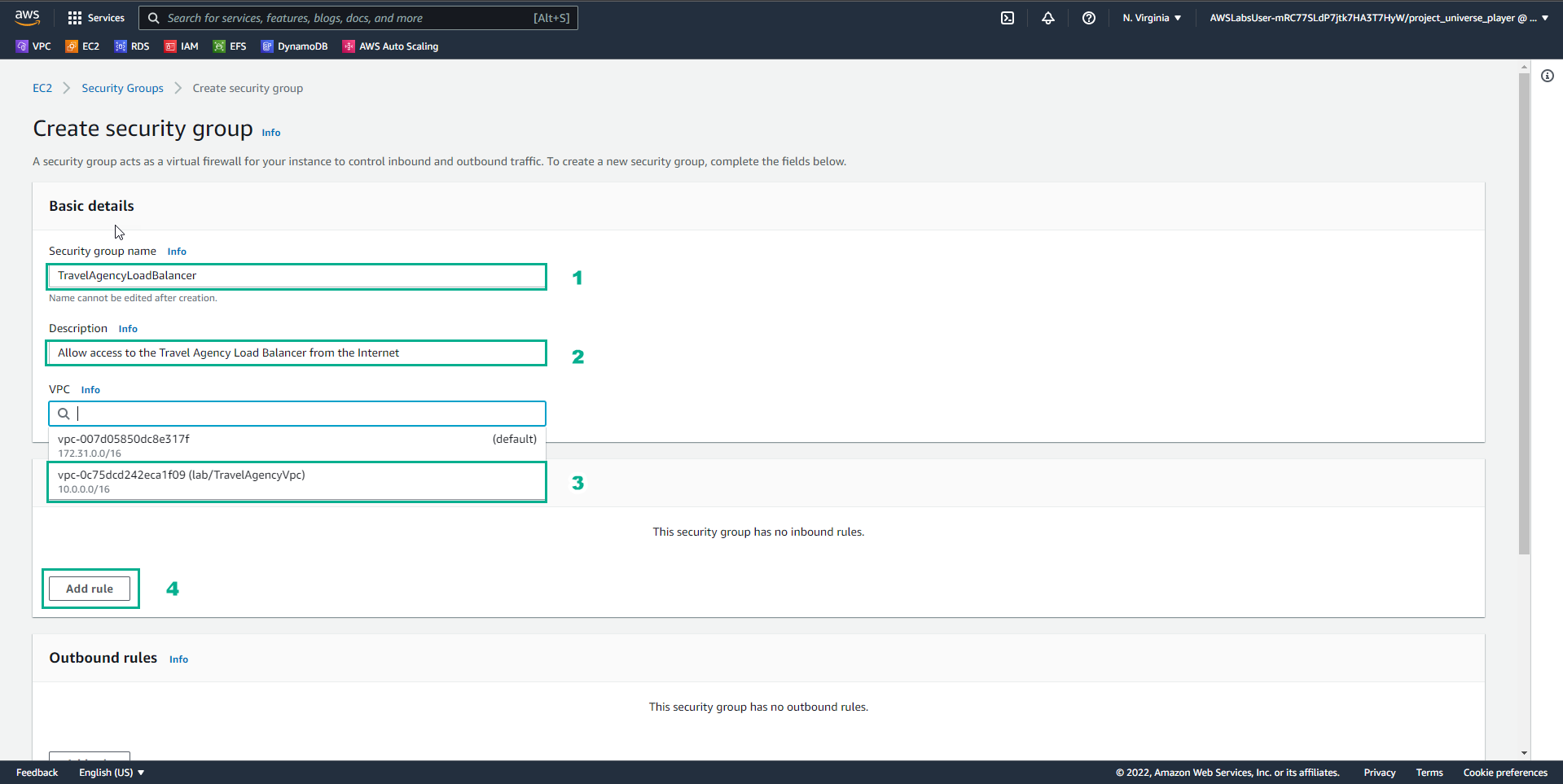
- Trong giao diện Create security group
- Security group name, nhập
TravelAgencyLoadBalancer - Description, nhập
Allow access to the Travel Agency Balancer from the Internet - Chọn VPC
- Trong Inbound rules, chọn Add rule
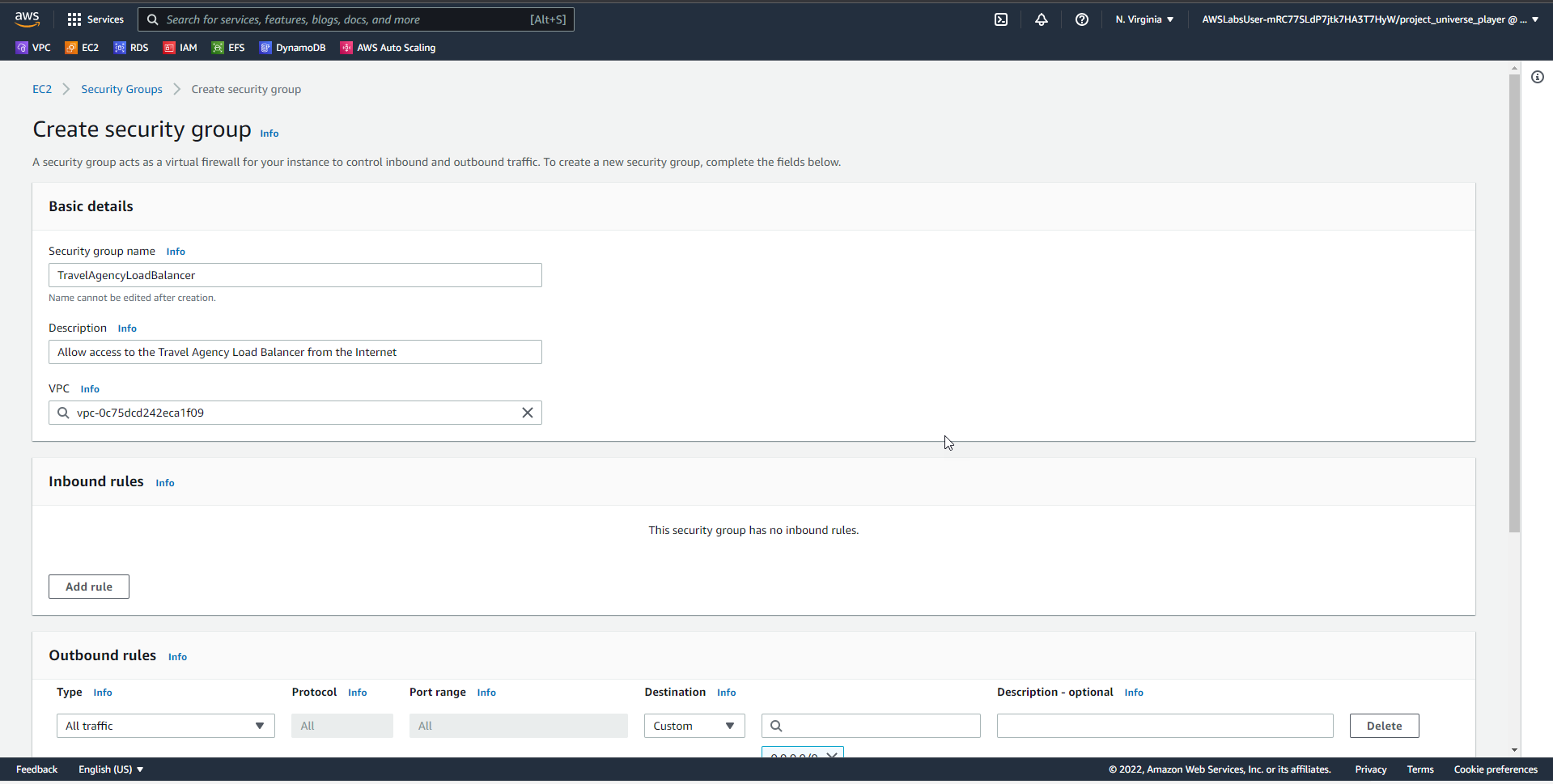
- Kết qủa sau khi nhập thông tin
- Trong giao diện Practice
- Đọc bước 12 của Highly Available Web Applications
- Đọc CONCEPT
- Chọn mũi tên sang phải để xem các bước tiếp theo
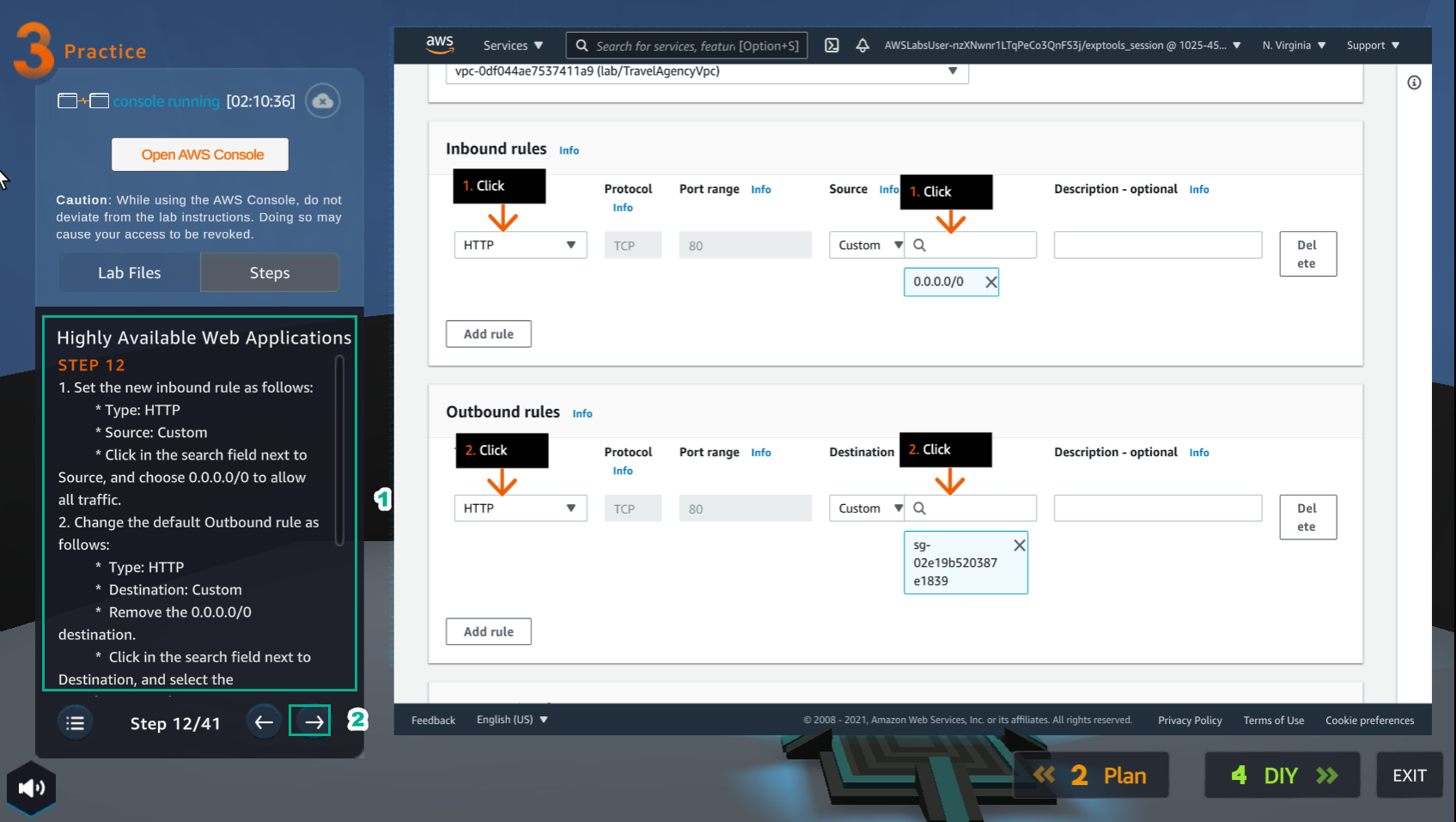
- Trong giao diện Create security group
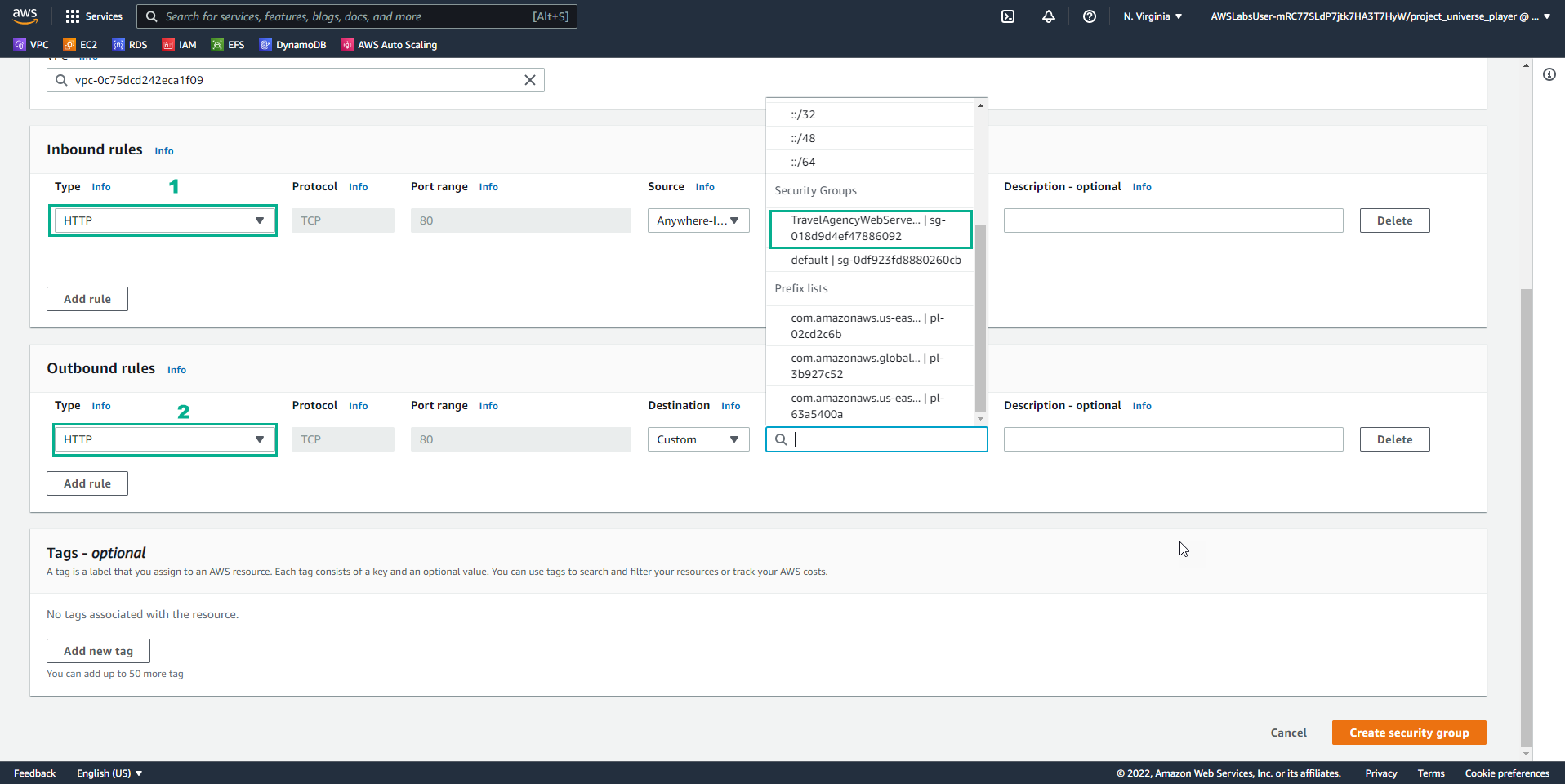
- Trong Inbound rules, chọn HTTP, chọn Source là Custom, chọn
0.0.0.0/0 - Trong Outbound rules, chọn HTTP, chọn Destination là Custom, chọn Security group
- Trong giao diện Practice
- Đọc bước 13 của Highly Available Web Applications
- Đọc CONCEPT
- Chọn mũi tên sang phải để xem các bước tiếp theo
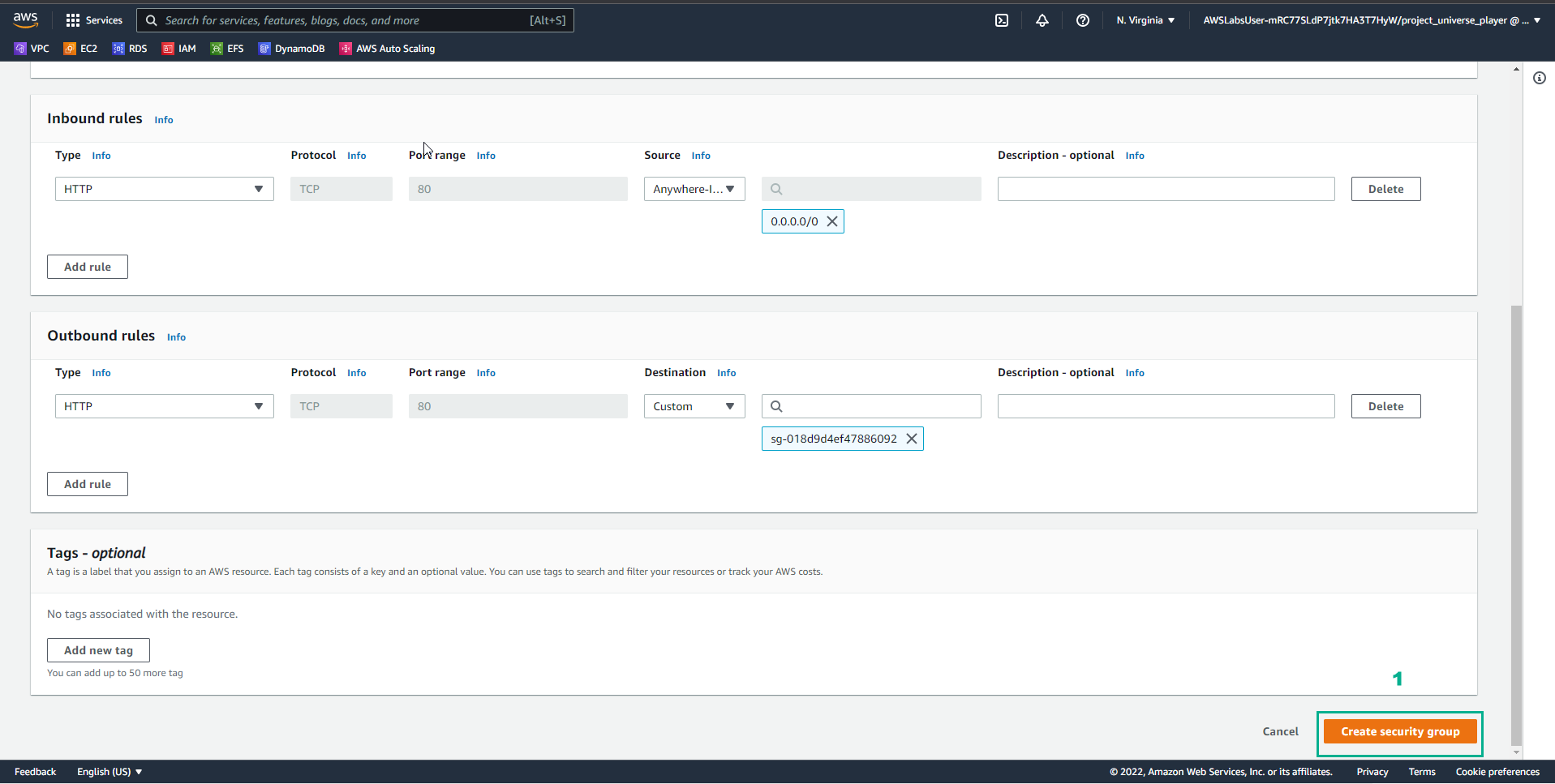
- Trong giao diện Create security group
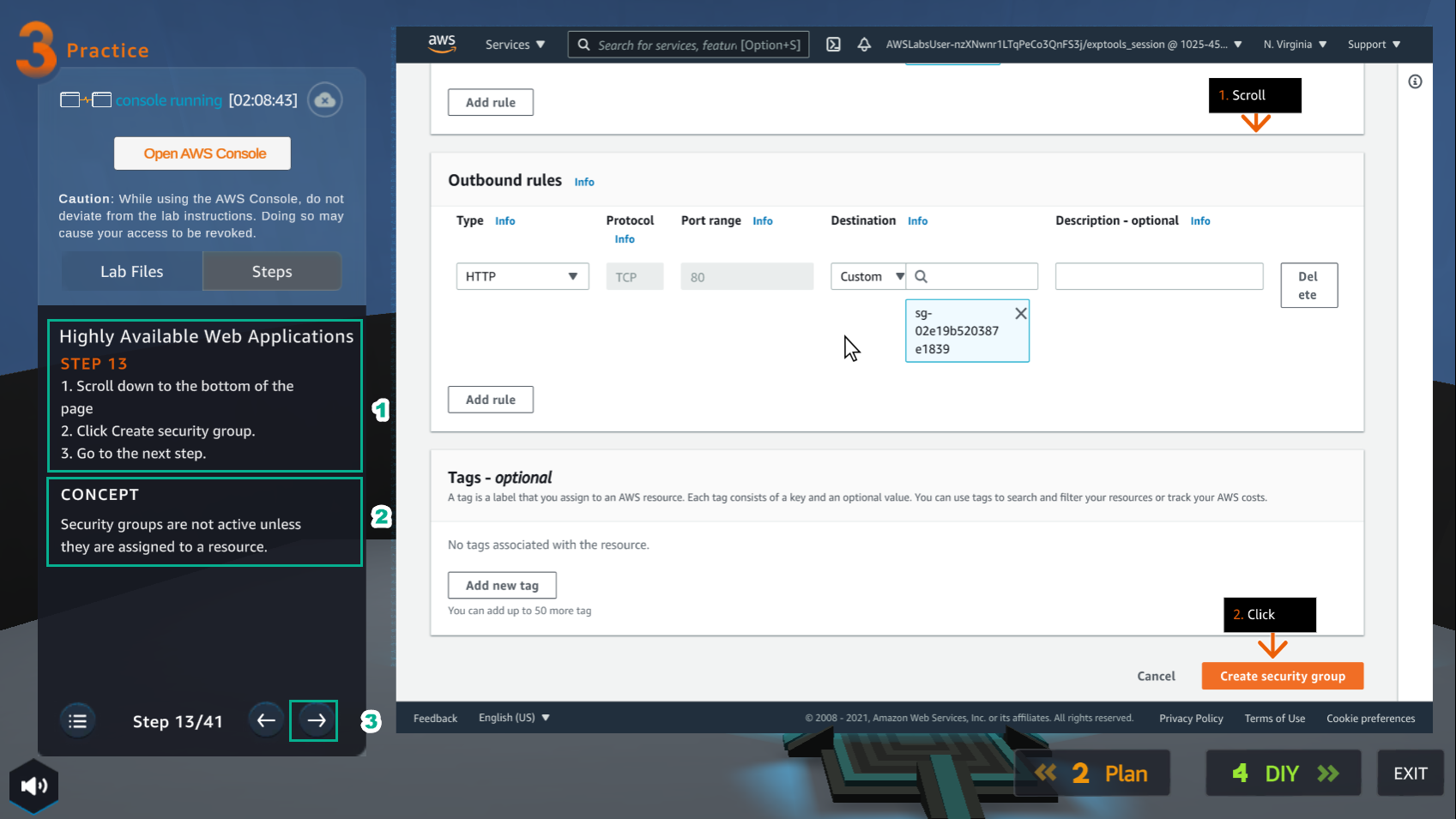
- Chọn Create security group
- Trong giao diện Practice
- Đọc bước 14 của Highly Available Web Applications
- Đọc CONCEPT
- Chọn mũi tên sang phải để xem các bước tiếp theo
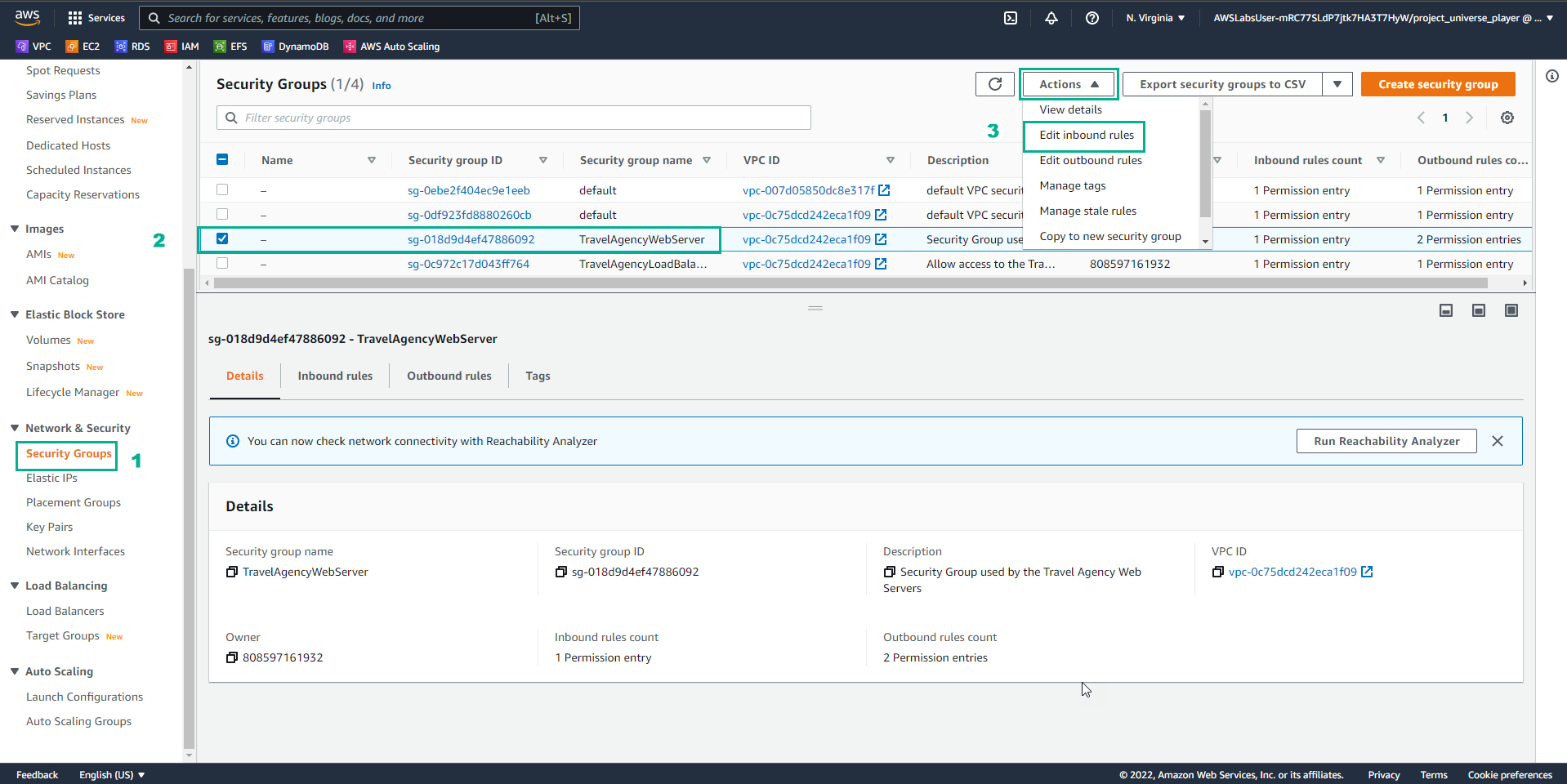
- Trong giao diện Security Groups
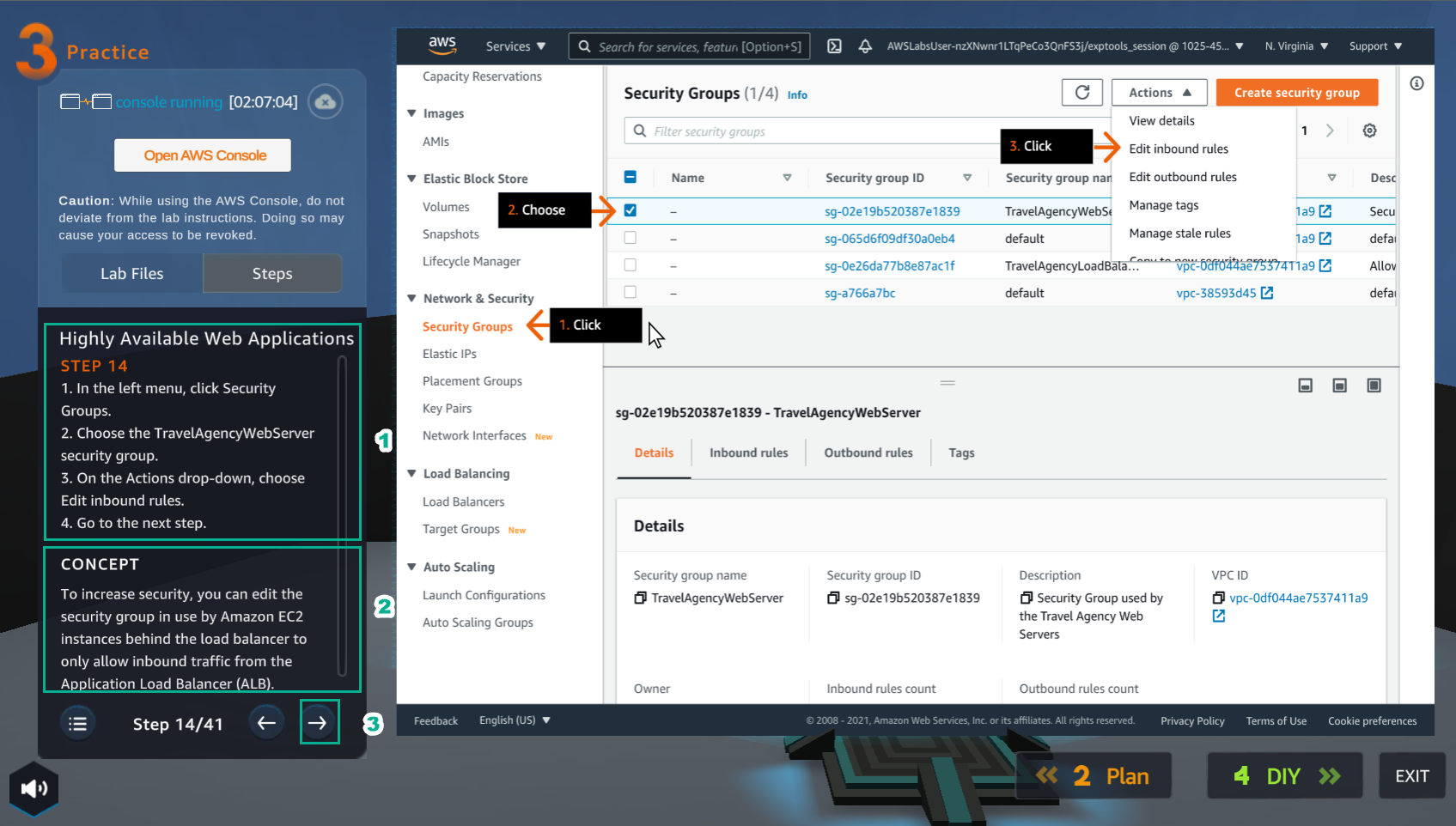
- Chọn Security Groups
- Chọn TravelAgencyWebServer
- Chọn Actions
- Chọn Edit inblound rules
- Trong giao diện Practice
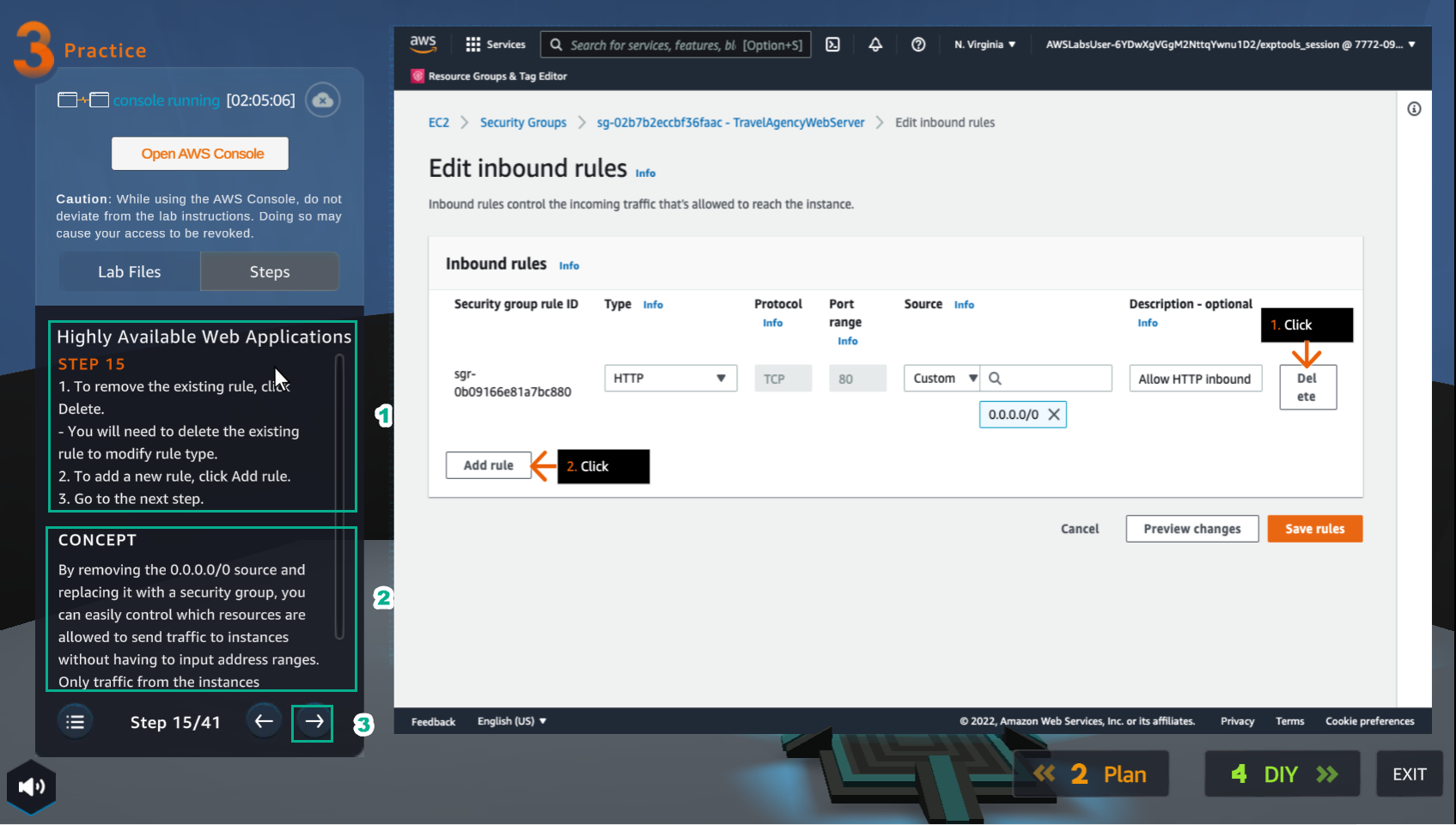
- Đọc bước 15 của Highly Available Web Applications
- Đọc CONCEPT
- Chọn mũi tên sang phải để xem các bước tiếp theo
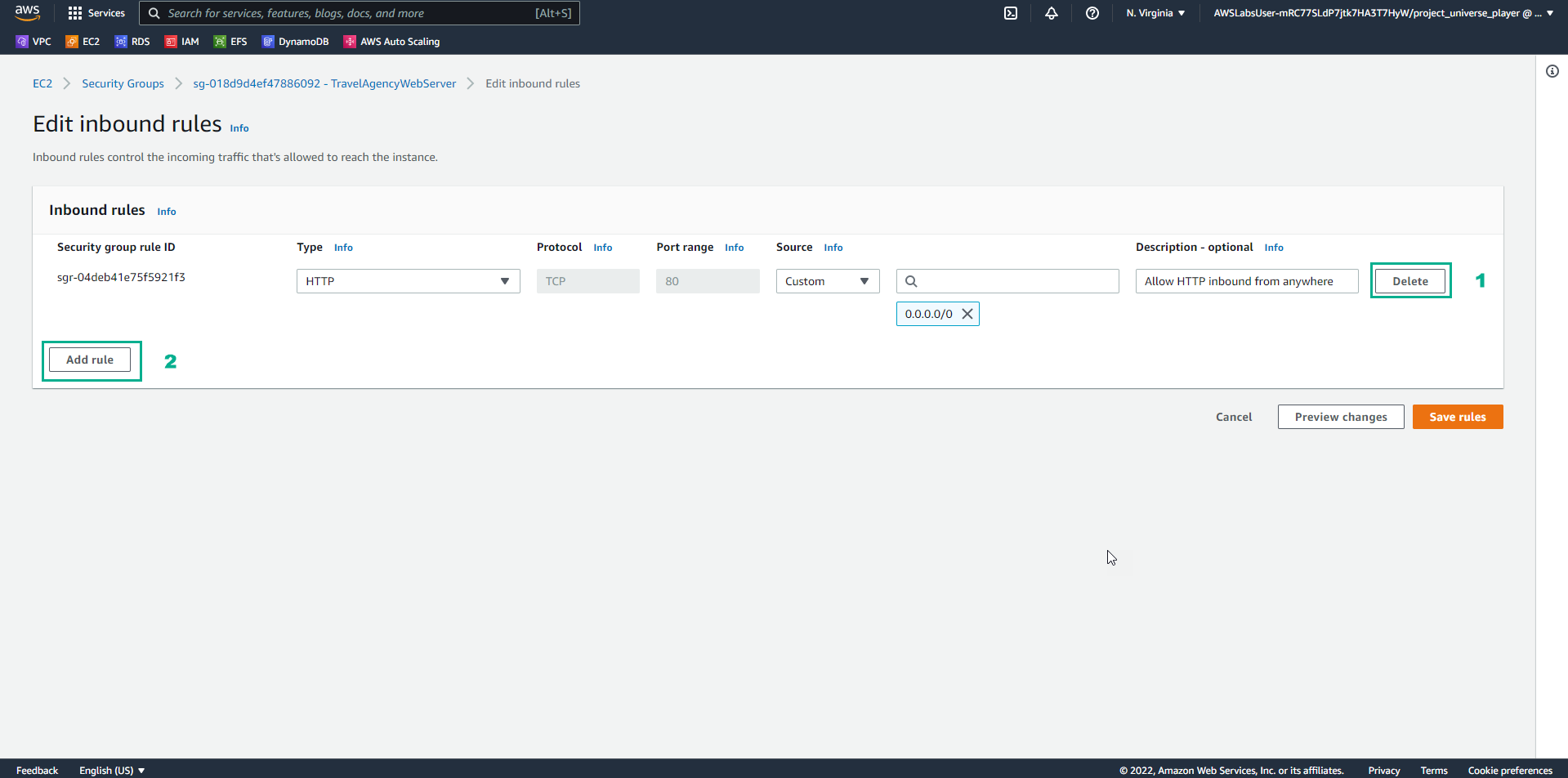
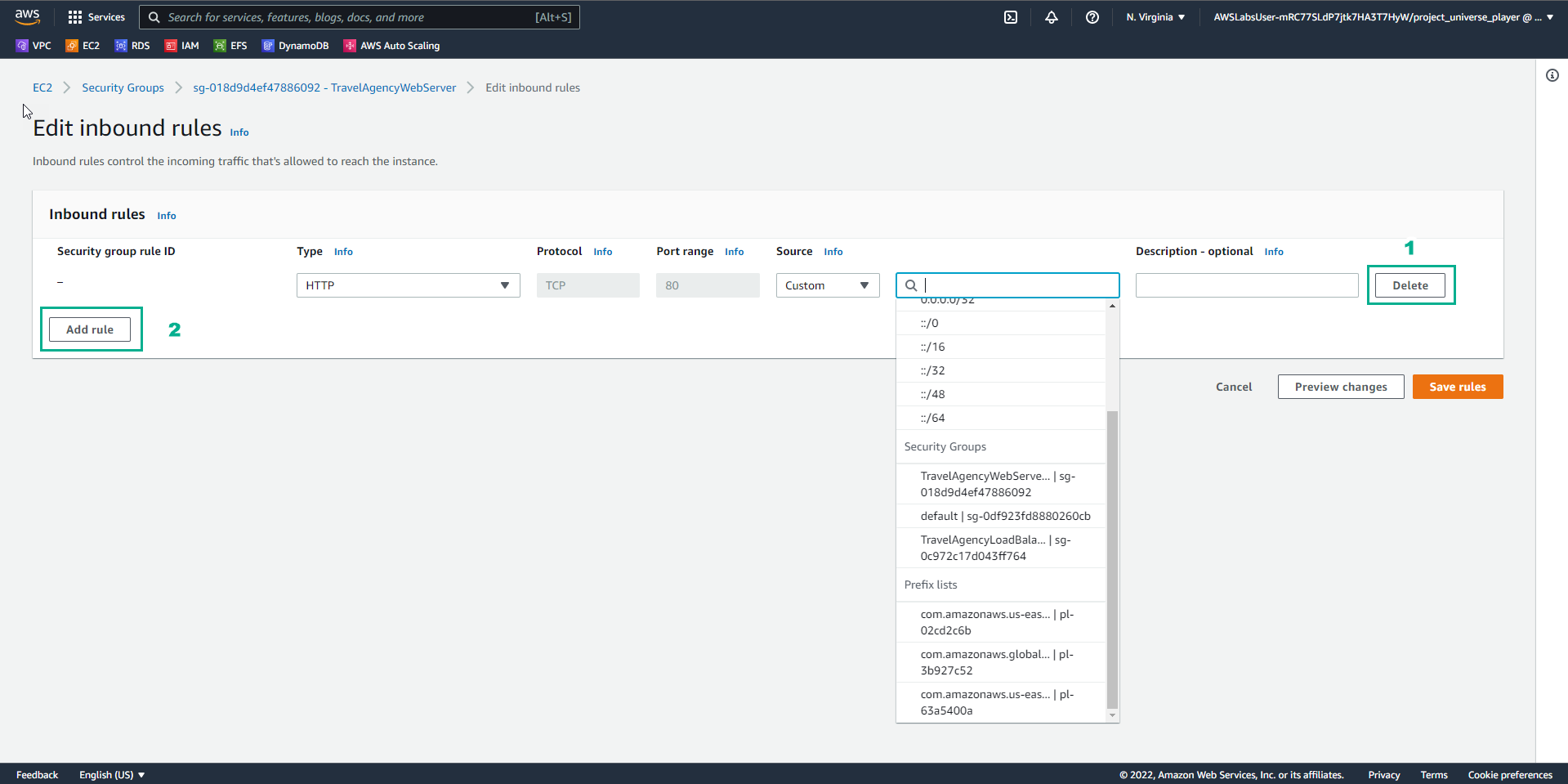
- Trong giao diện Inbound rules
- Chọn Delete
- Chọn Add rule
- Trong giao diện Practice
- Đọc bước 16 của Highly Available Web Applications
- Đọc CONCEPT
- Chọn mũi tên sang phải để xem các bước tiếp theo
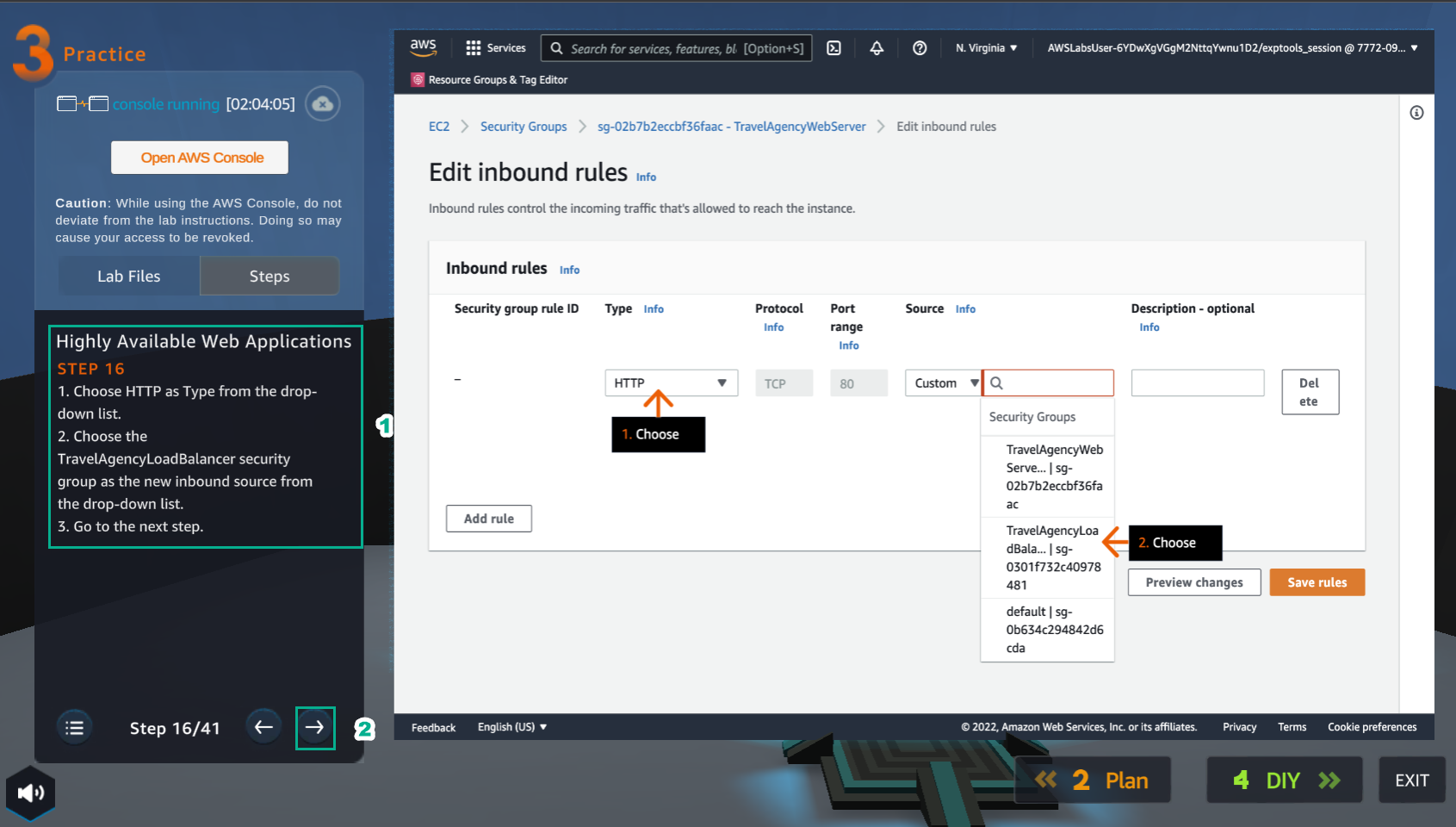
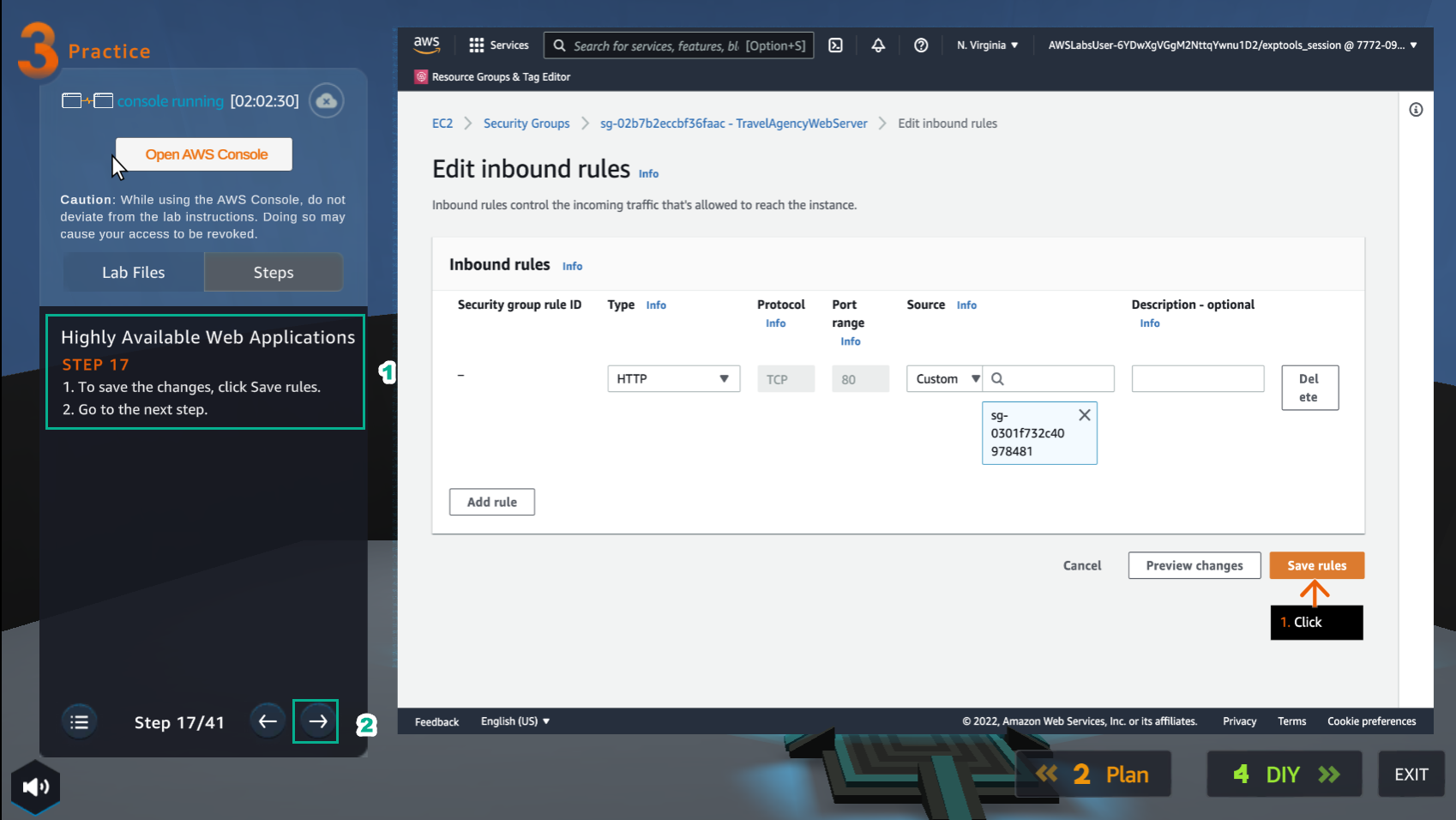
- Trong giao diện Edit inbound rules
- Chọn HTTP
- Chọn TravelAgencyLoadBalancer security group
- Chọn Save rules
- Trong giao diện Practice
- Đọc bước 17 của Highly Available Web Applications
- Chọn mũi tên sang phải để xem các bước tiếp theo
- Trong giao diện Practice
- Đọc bước 18 của Highly Available Web Applications
- Đọc CONCEPT
- Chọn mũi tên sang phải để xem các bước tiếp theo
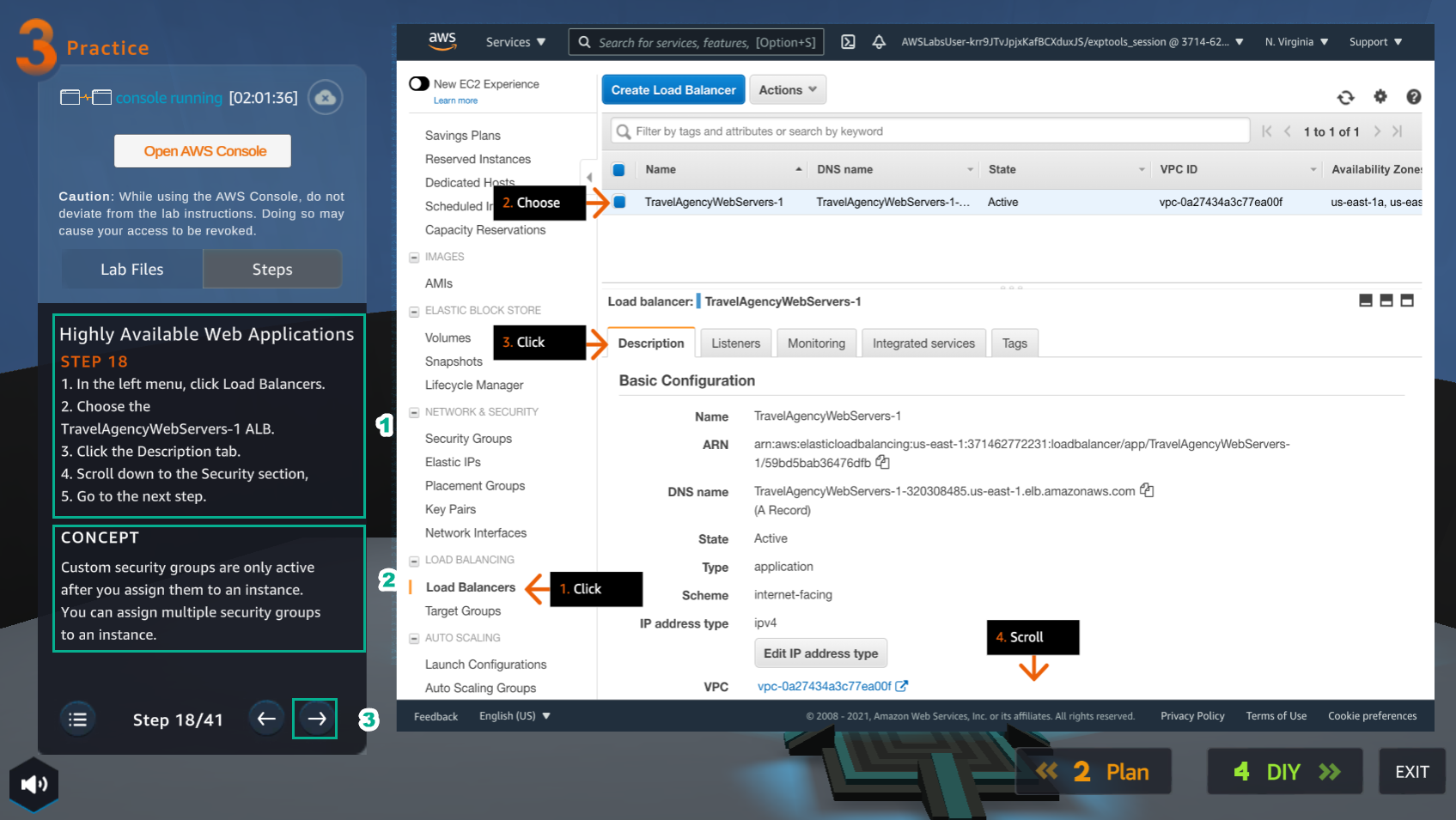
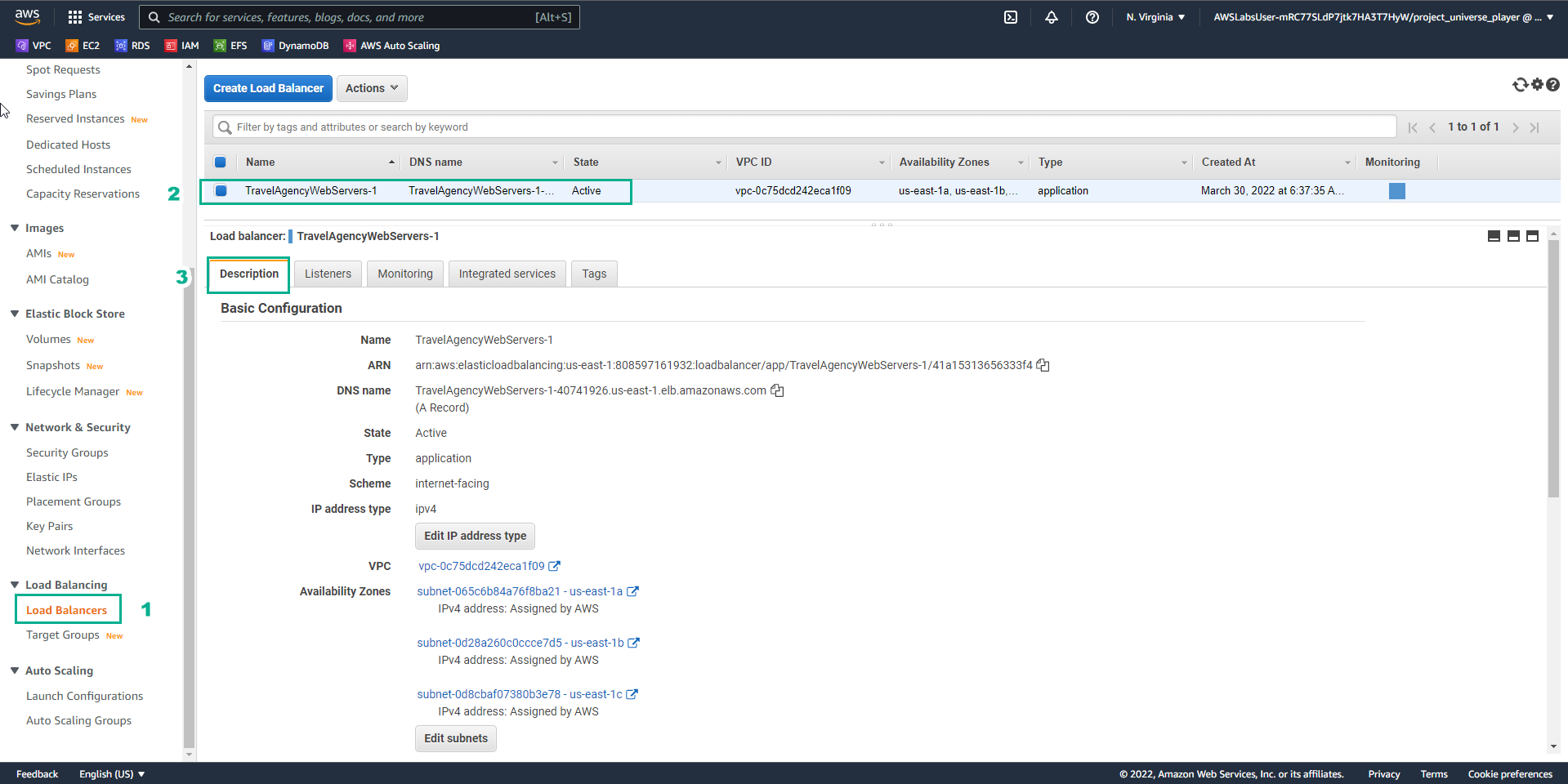
- Trong giao diện VPC
- Chọn Load Balancers
- Chọn TravelAgencyWebServers-1 ALB
- Chọn Description
- Trong giao diện Practice
- Đọc bước 19 của Highly Available Web Applications
- Đọc CONCEPT
- Chọn mũi tên sang phải để xem các bước tiếp theo
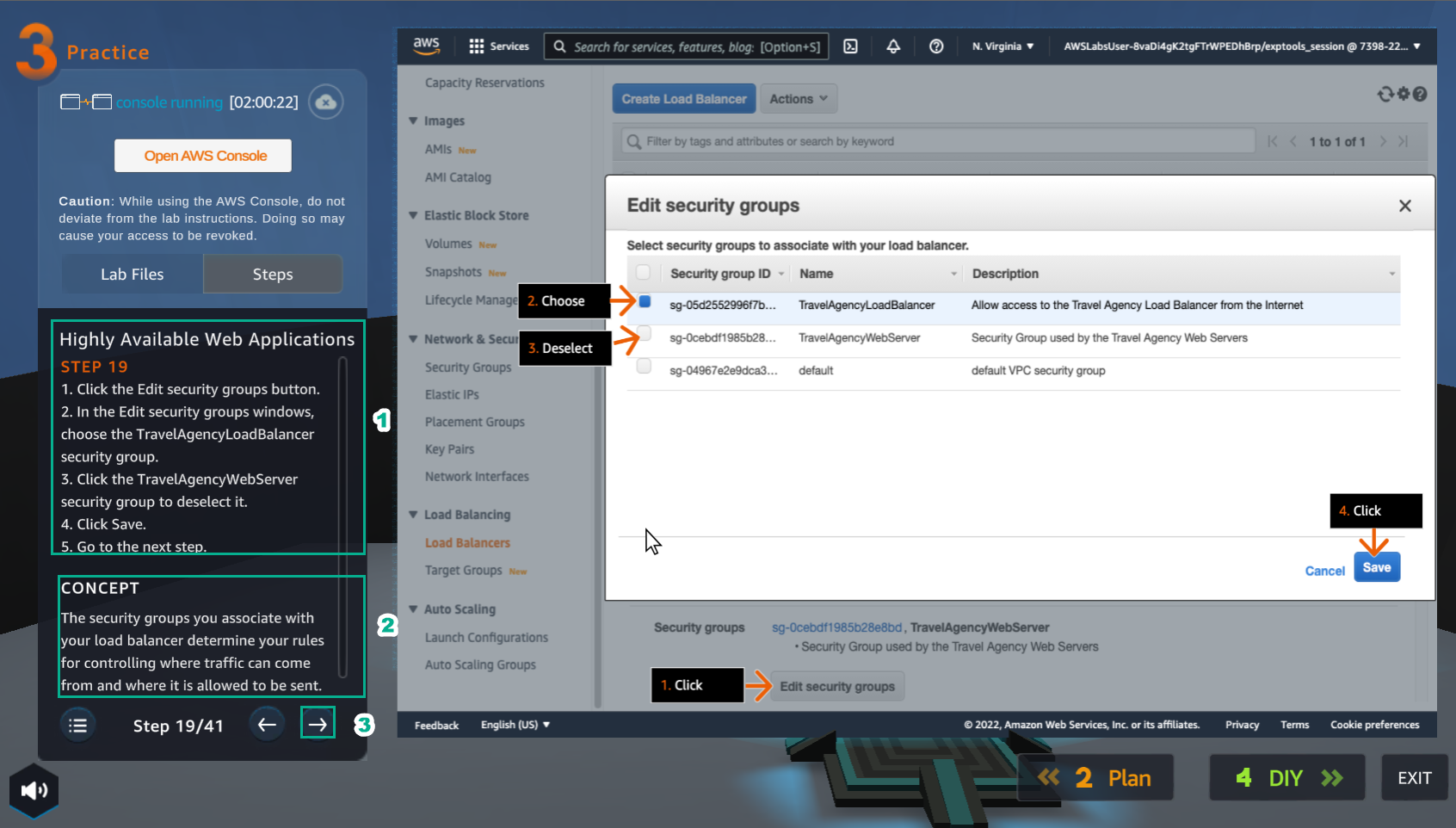
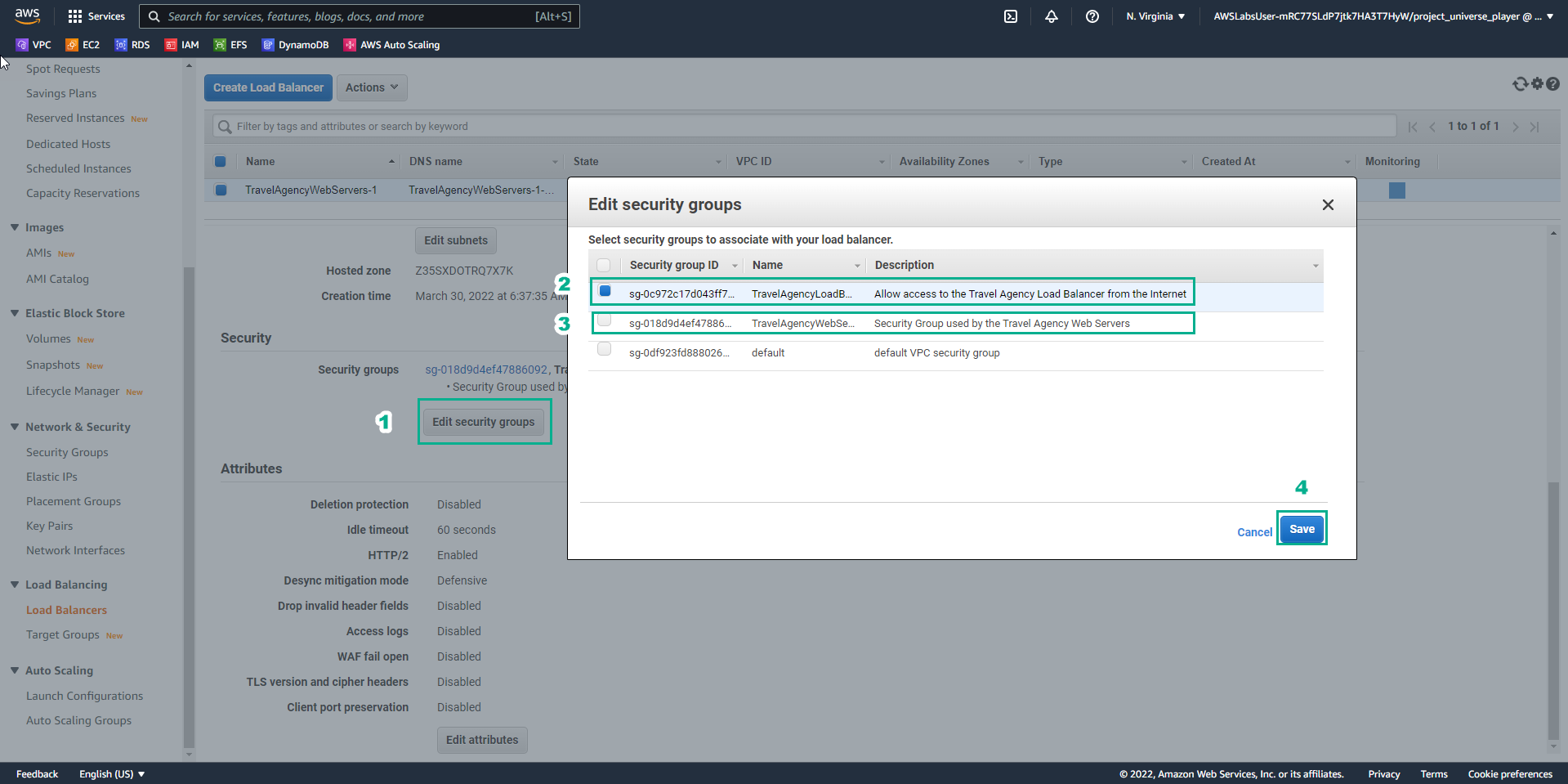
- Trong giao diện Security groups
- Chọn Edit security groups
- Chọn TravelAgencyLoadBalancer
- Bỏ chọn TravelAgencyWebServer
- Chọn Save
- Trong giao diện Practice
- Đọc bước 20 của Highly Available Web Applications
- Đọc CONCEPT
- Chọn mũi tên sang phải để xem các bước tiếp theo
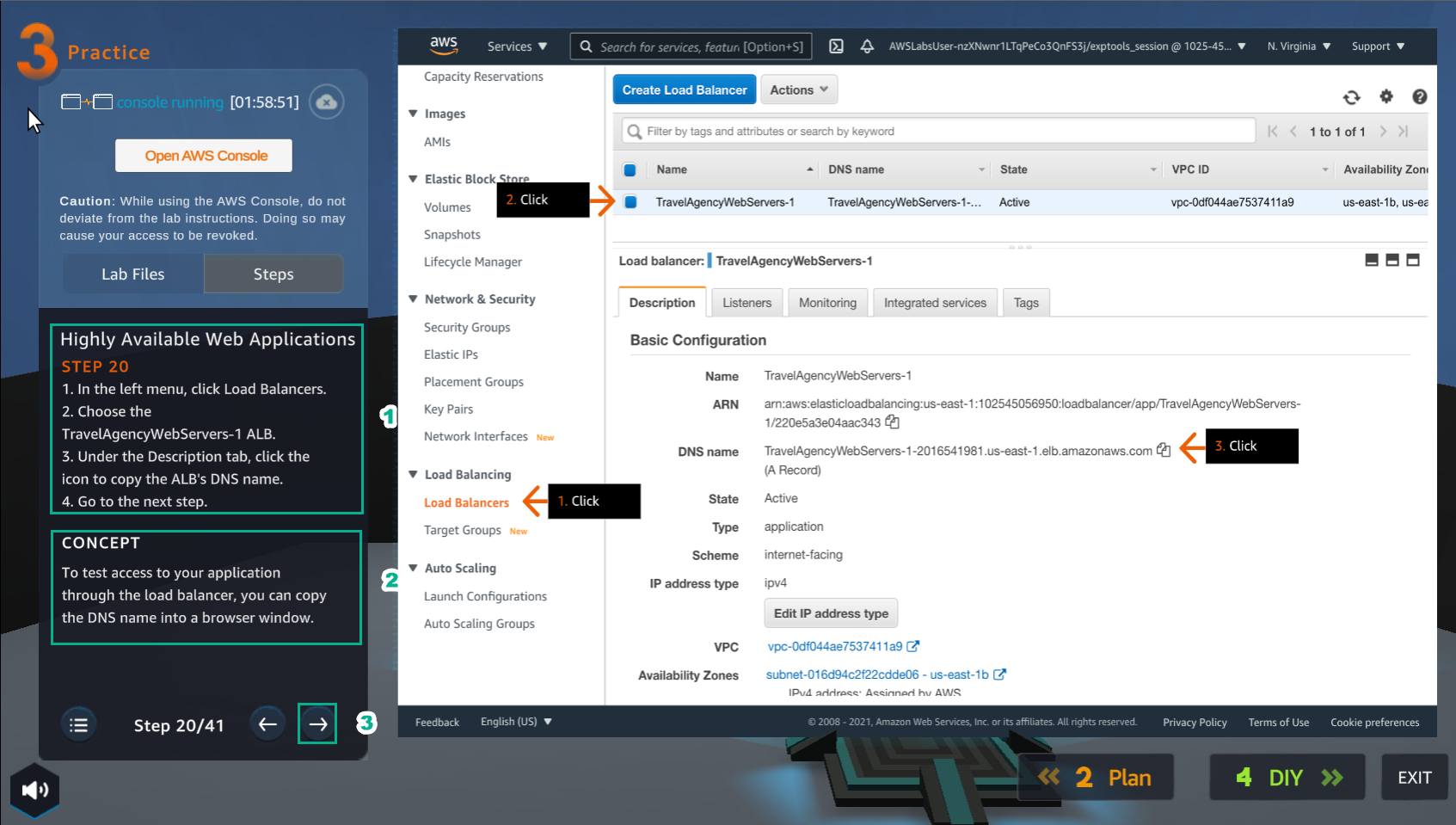
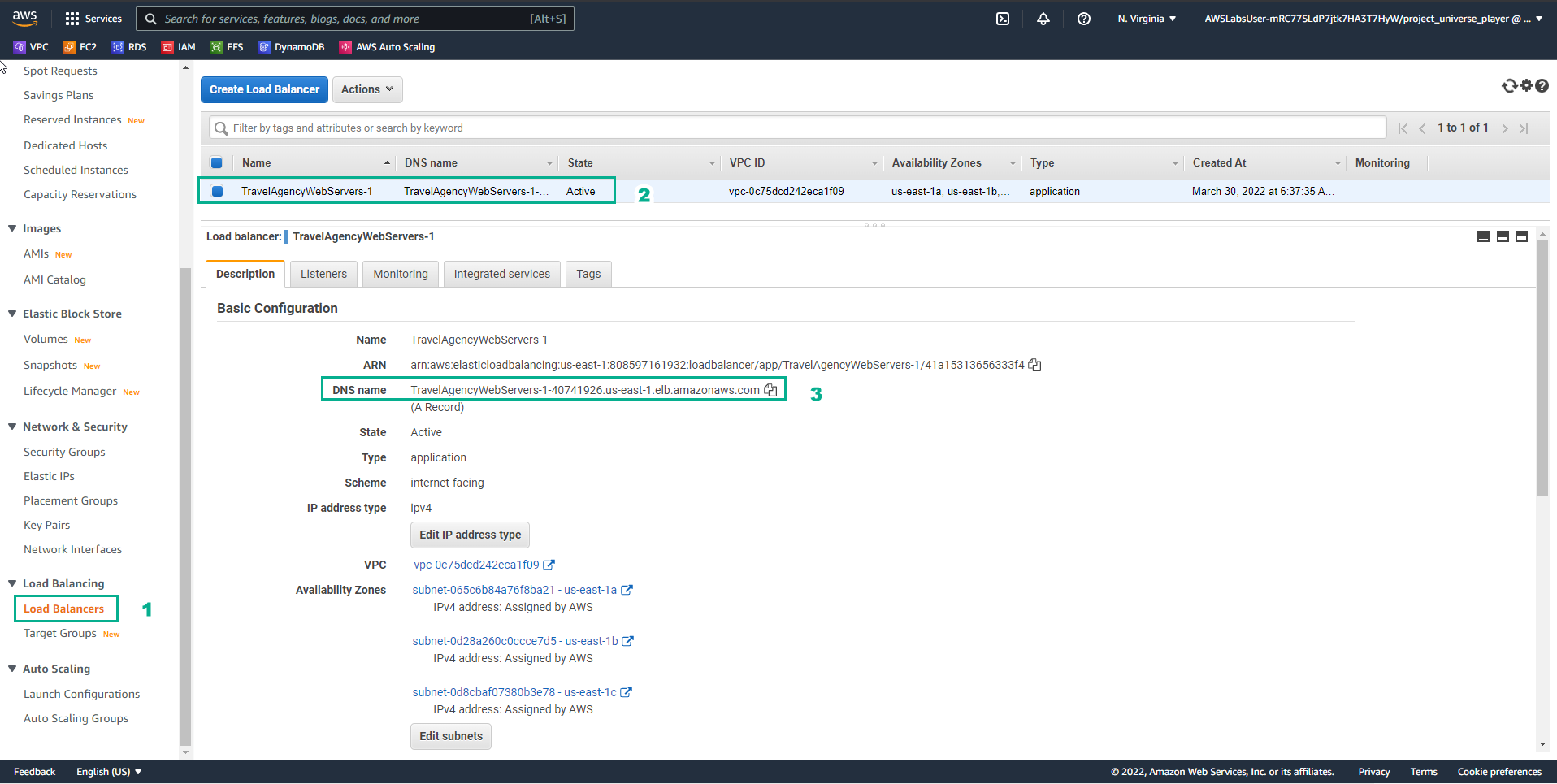
- Trong giao diện VPC
- Chọn Load Balancers
- Chọn TravelAgencyWebServer-1 ALB
- Trong Description, sao chép ALB DNS name
- Trong giao diện Practice
- Đọc bước 21 của Highly Available Web Applications
- Đọc CONCEPT
- Chọn mũi tên sang phải để xem các bước tiếp theo
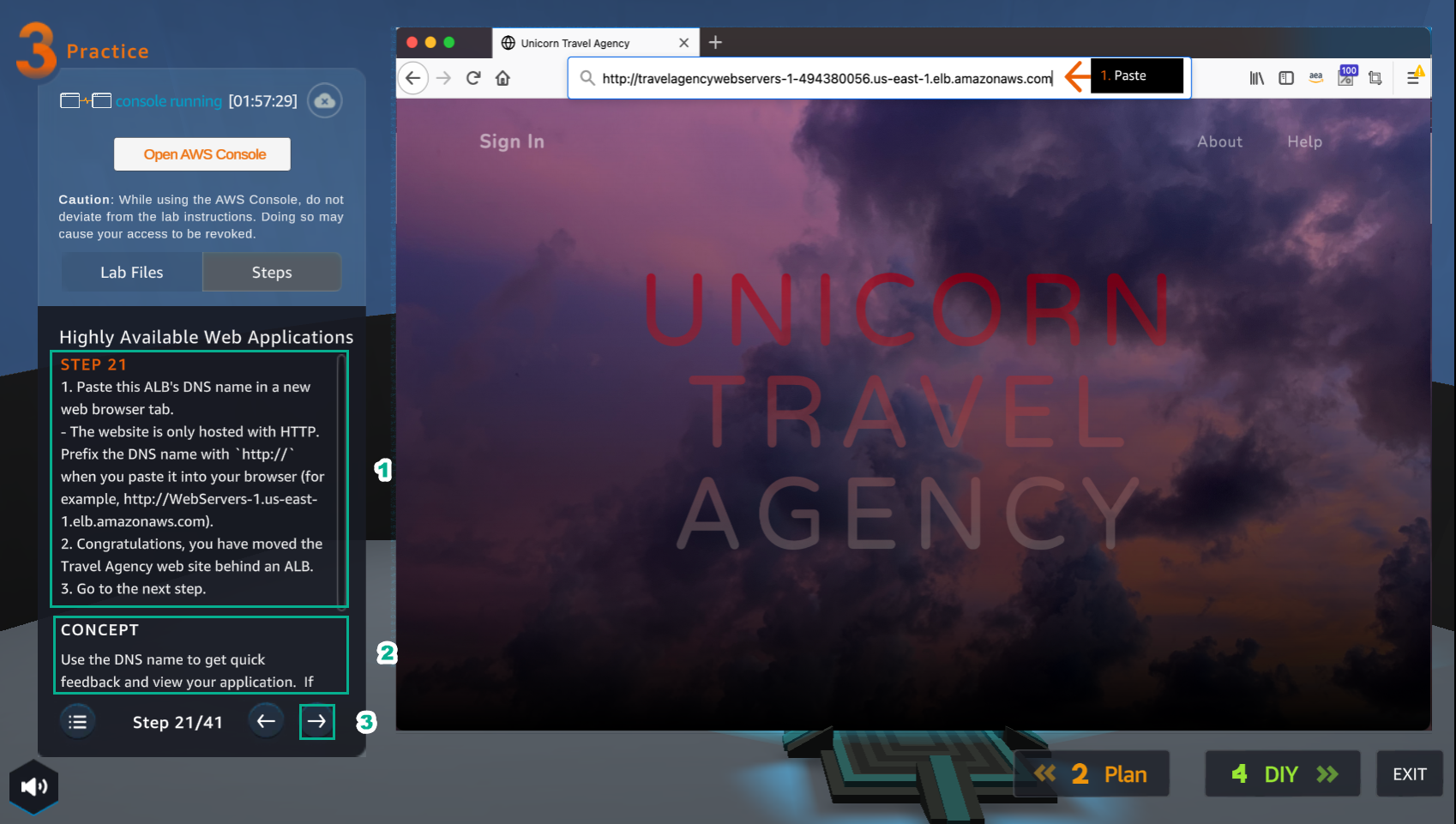
- Mở trình duyệt
- Dán ALB DNS name vào
- Chọn Enter
- Xem kết quả

- Trong giao diện Practice
- Đọc bước 22 của Highly Available Web Applications
- Đọc CONCEPT
- Chọn mũi tên sang phải để xem các bước tiếp theo
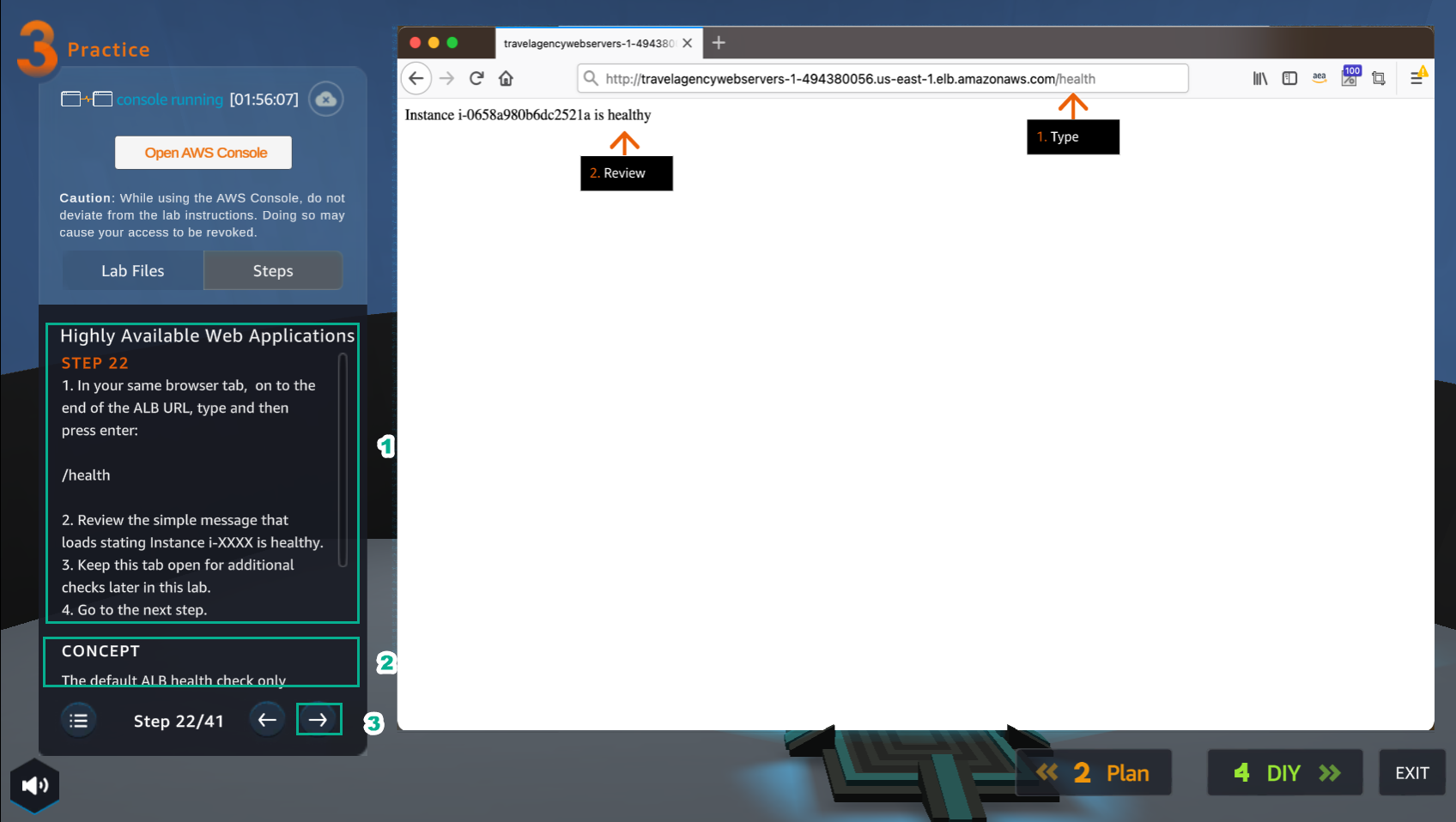
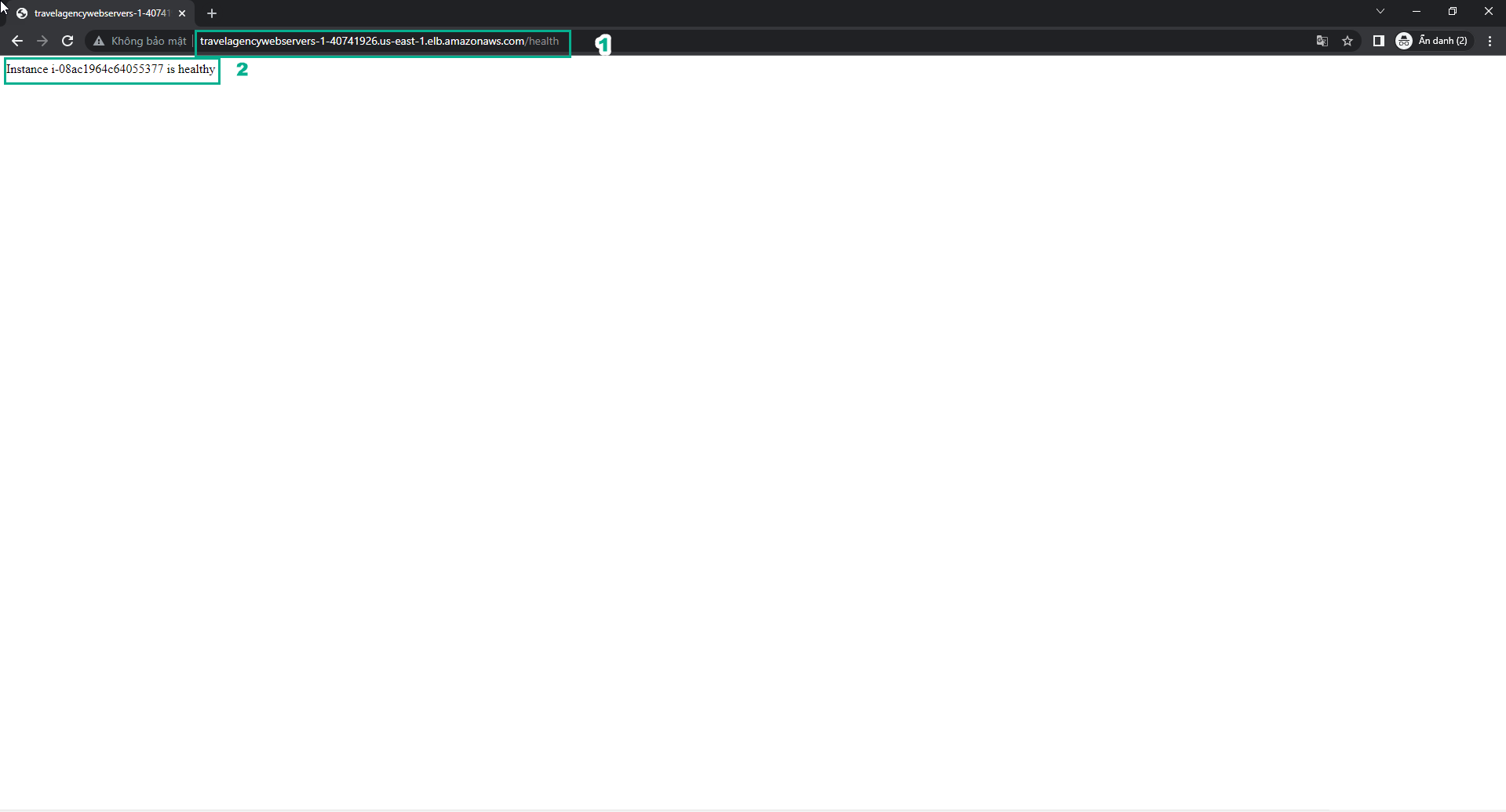
- Trong giao diện trình duyệt
- Thêm vào cuối ALB DNS name:
/health - Xem kết quả

- Trong giao diện Practice
- Đọc bước 23 của Highly Available Web Applications
- Đọc CONCEPT
- Chọn mũi tên sang phải để xem các bước tiếp theo
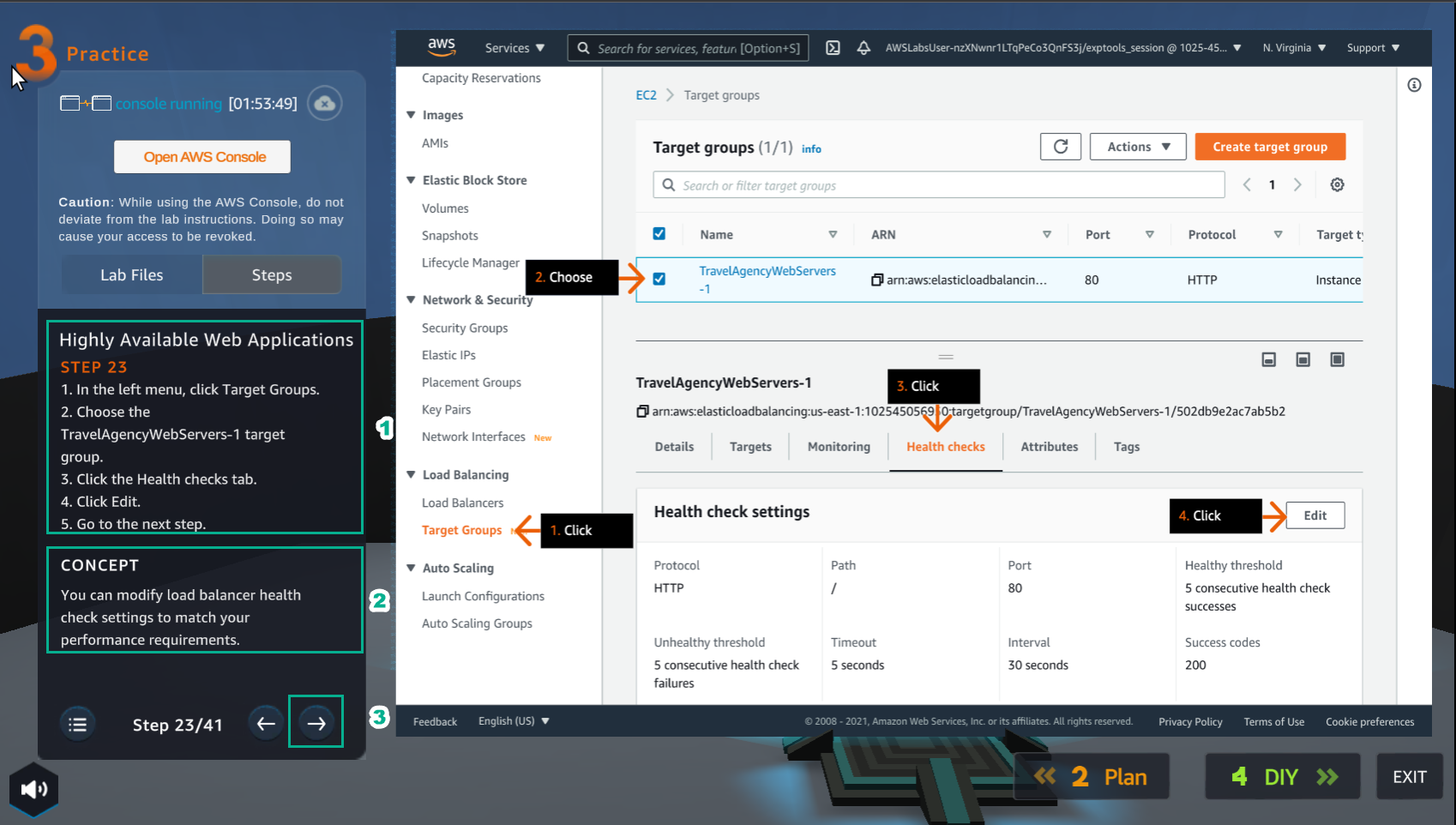
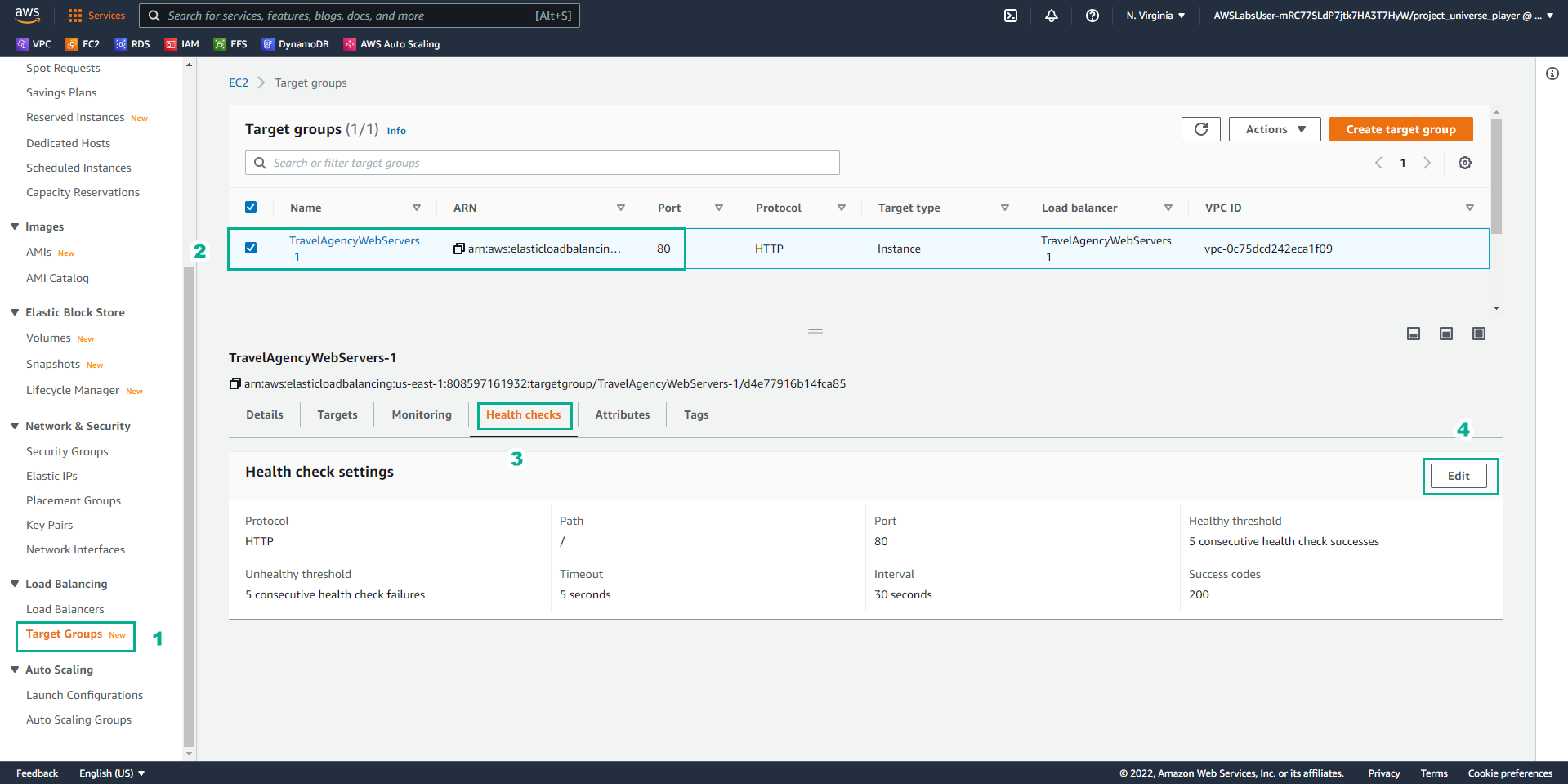
- Trong giao diện VPC
- Chọn Target Groups
- Chọn TravelAgencyWebServers-1 target group
- Chọn Health checks
- Chọn Edit
- Trong giao diện Practice
- Đọc bước 24 của Highly Available Web Applications
- Đọc CONCEPT
- Chọn mũi tên sang phải để xem các bước tiếp theo
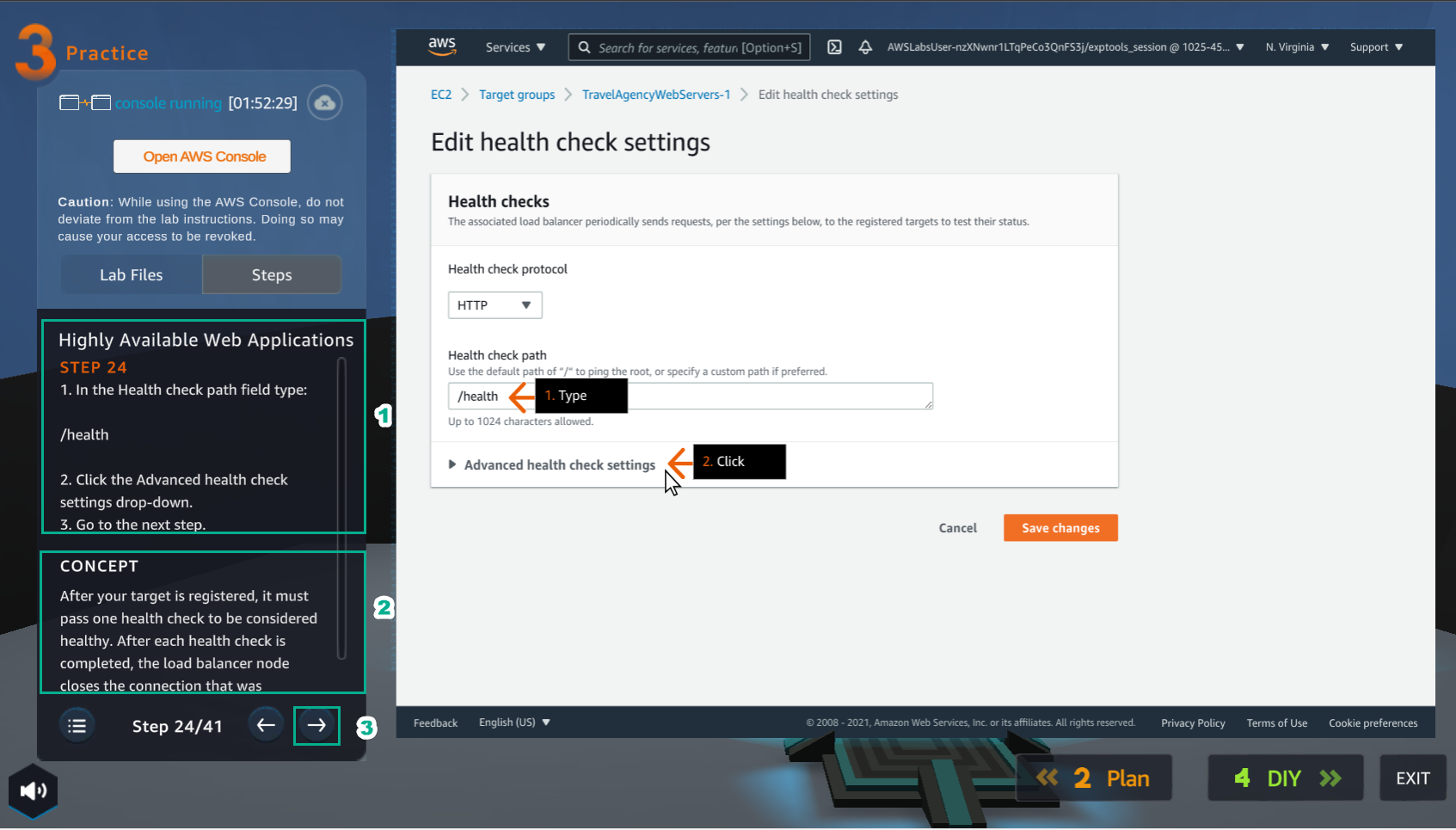
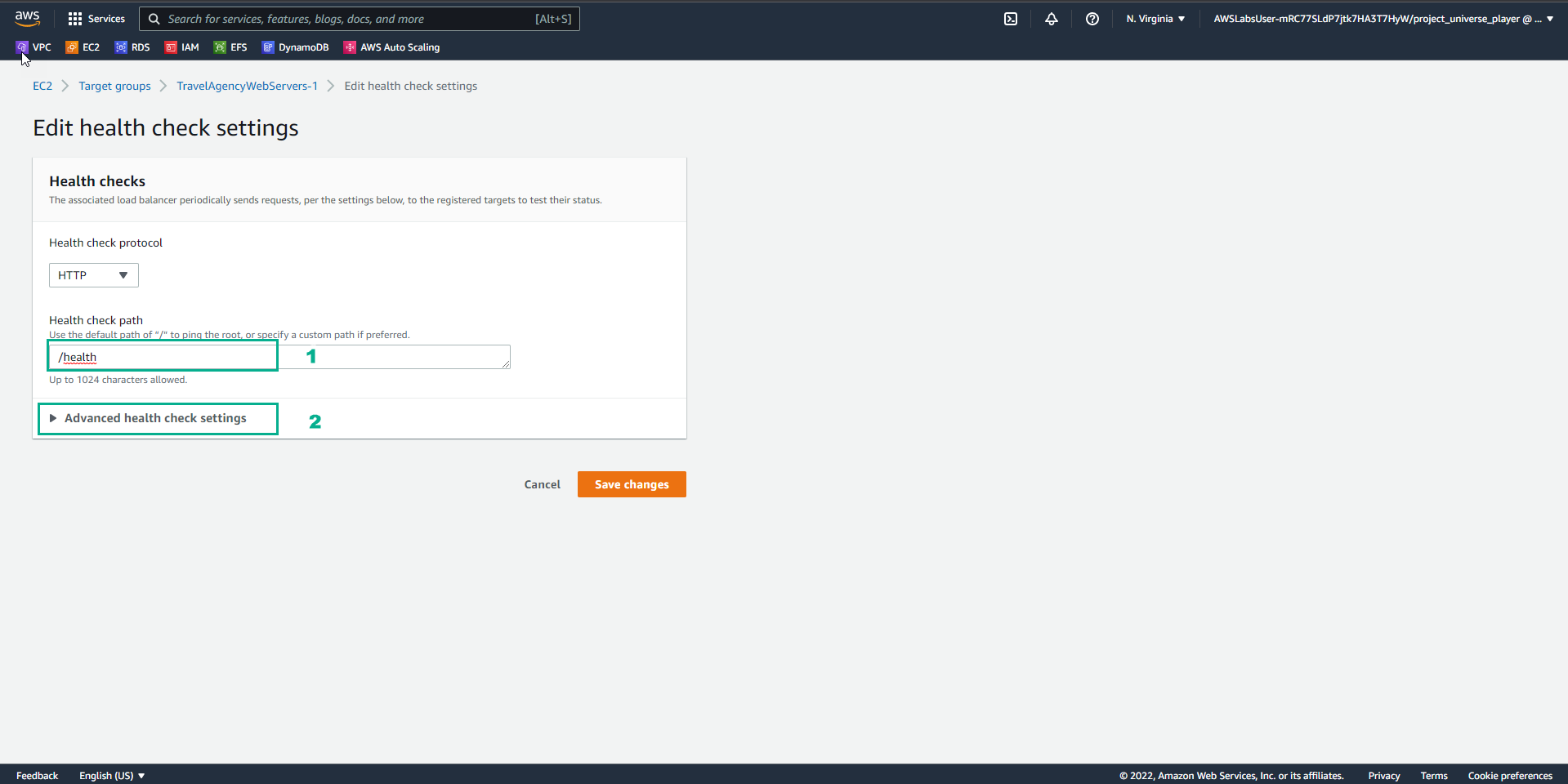
- Trong giao diện Edit health check settings
- Trong Health check path, nhập
/health - Chọn Advanced health checks settings
- Trong giao diện Practice
- Đọc bước 25 của Highly Available Web Applications
- Đọc CONCEPT
- Chọn mũi tên sang phải để xem các bước tiếp theo
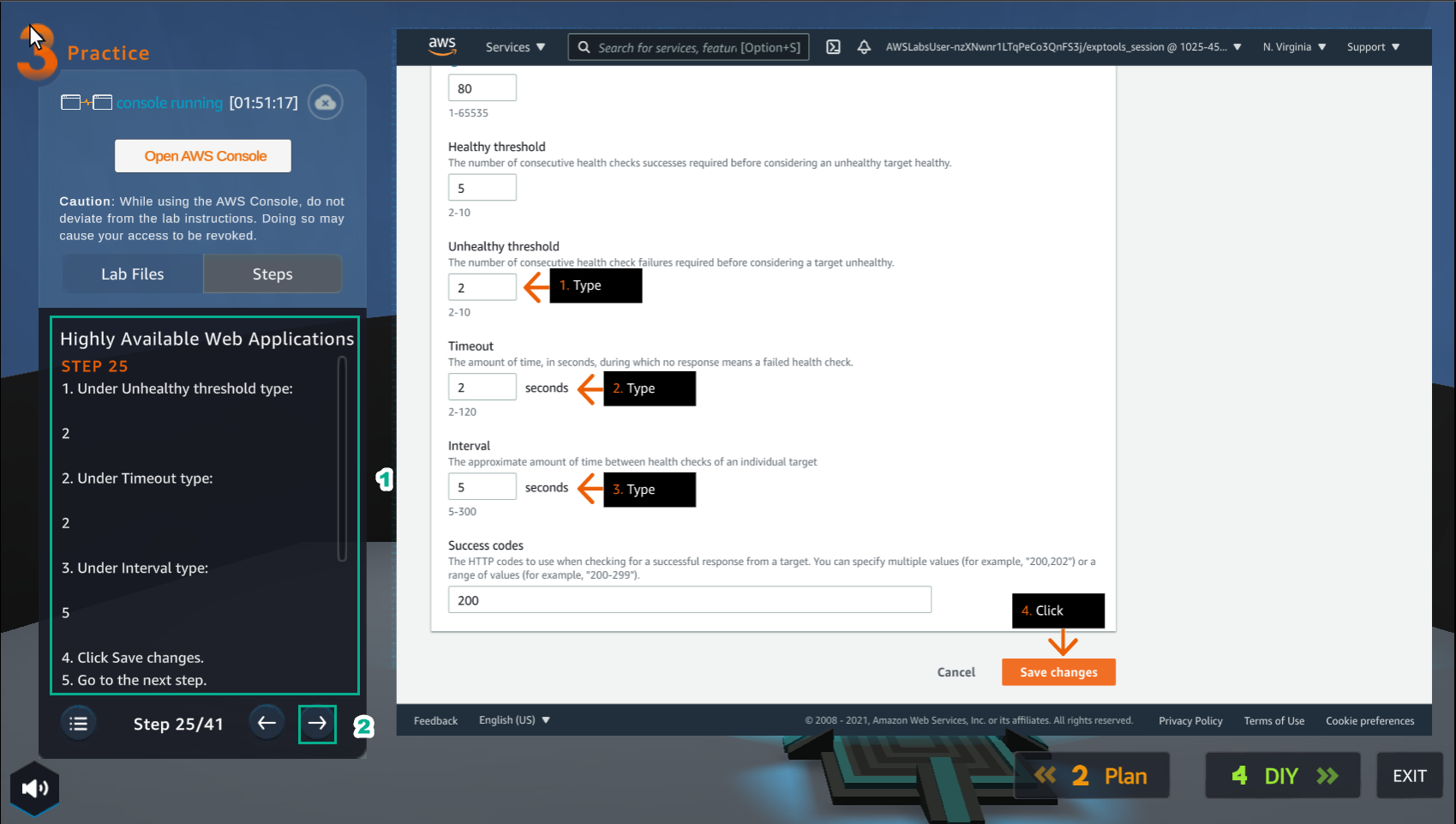
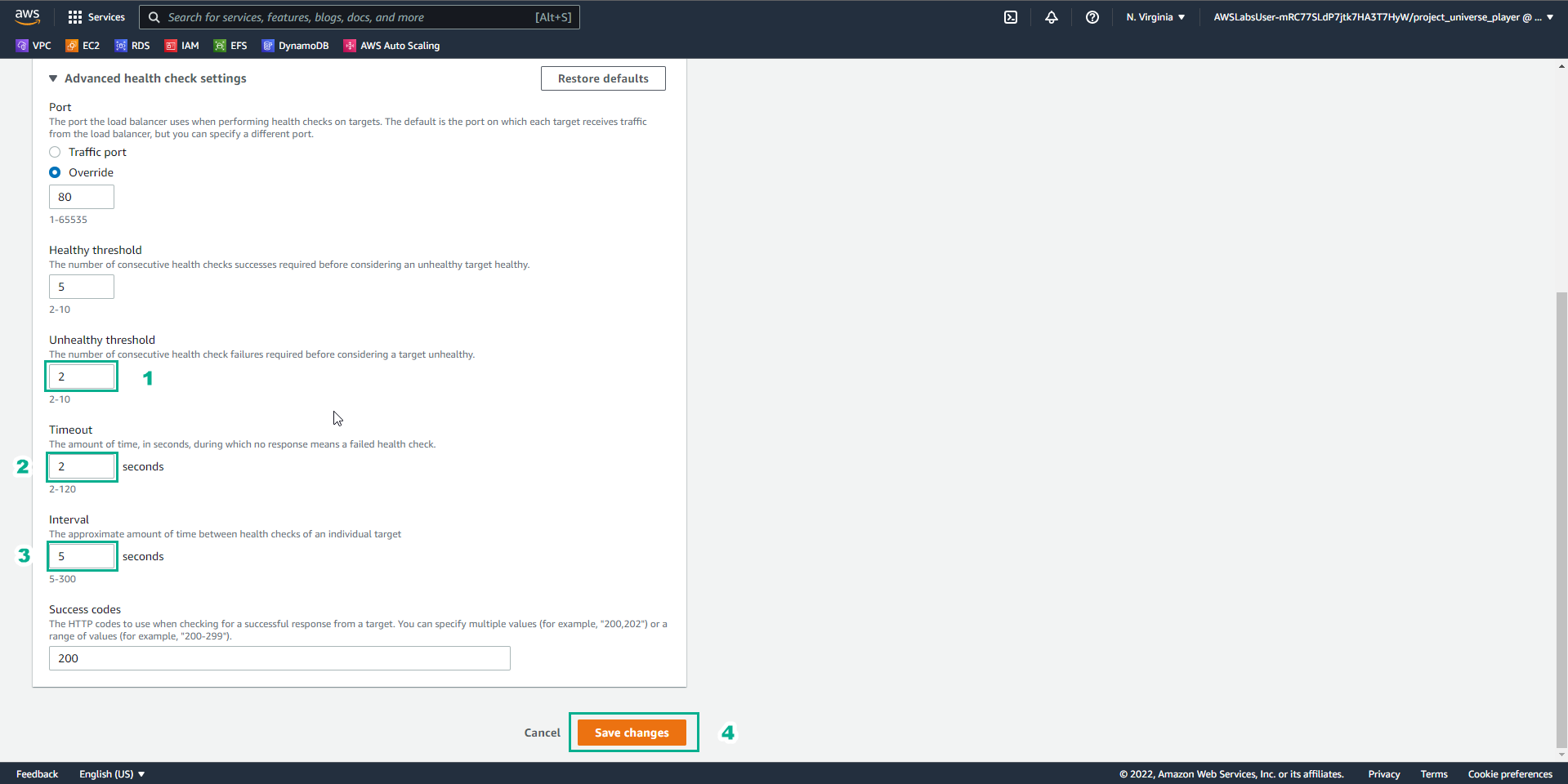
- Trong giao diện Advanced health check settings
- Port, nhập
80 - Healthy threshold, nhập
5 - Unhealthy threshold, nhập
2 - Timeout, nhập
2 - Interval, nhập
5 - Success code, nhập
200 - Chọn Save changes
- Trong giao diện Practice
- Đọc bước 26 của Highly Available Web Applications
- Đọc CONCEPT
- Chọn mũi tên sang phải để xem các bước tiếp theo
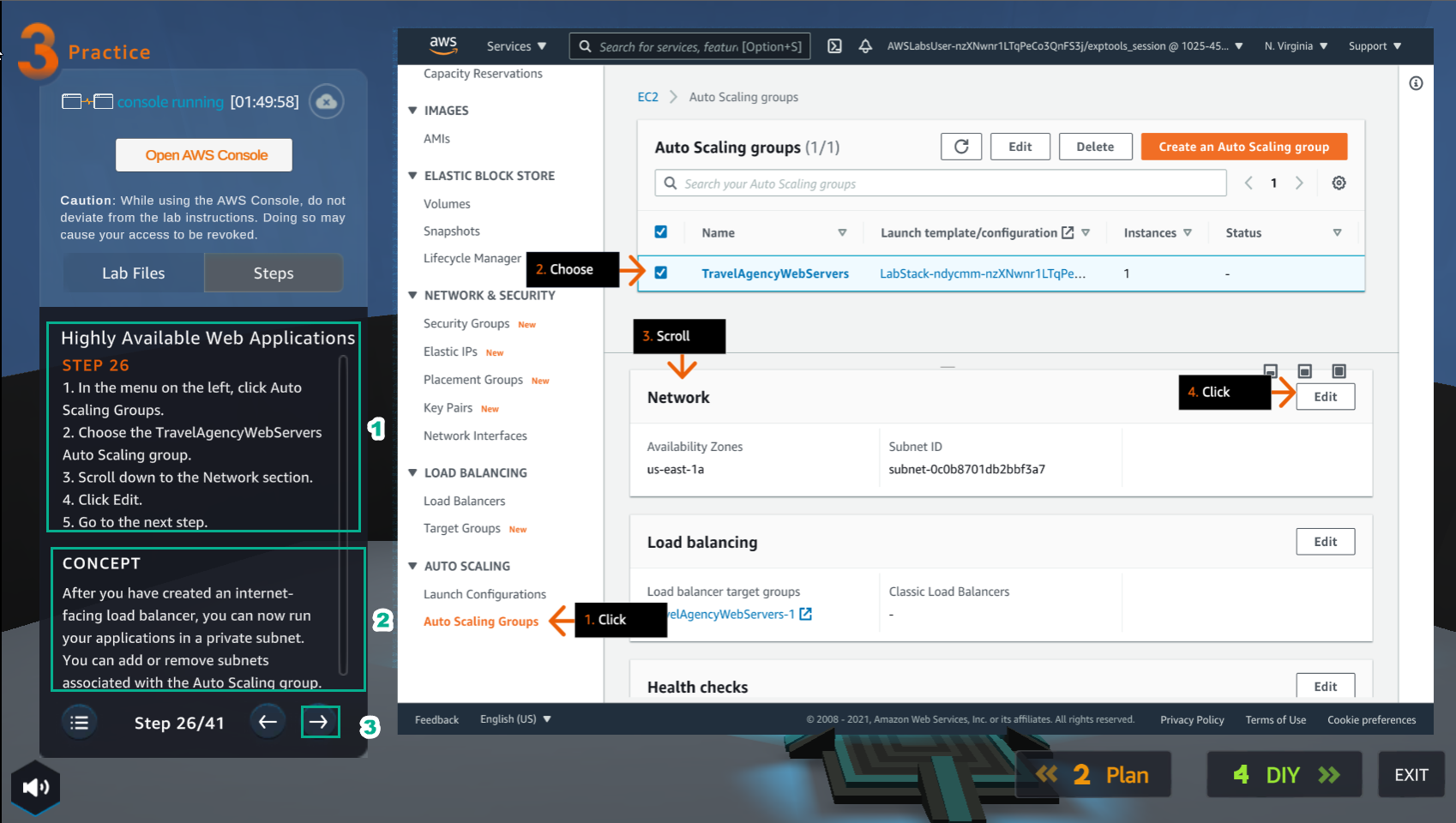
- Trong giao diện VPC
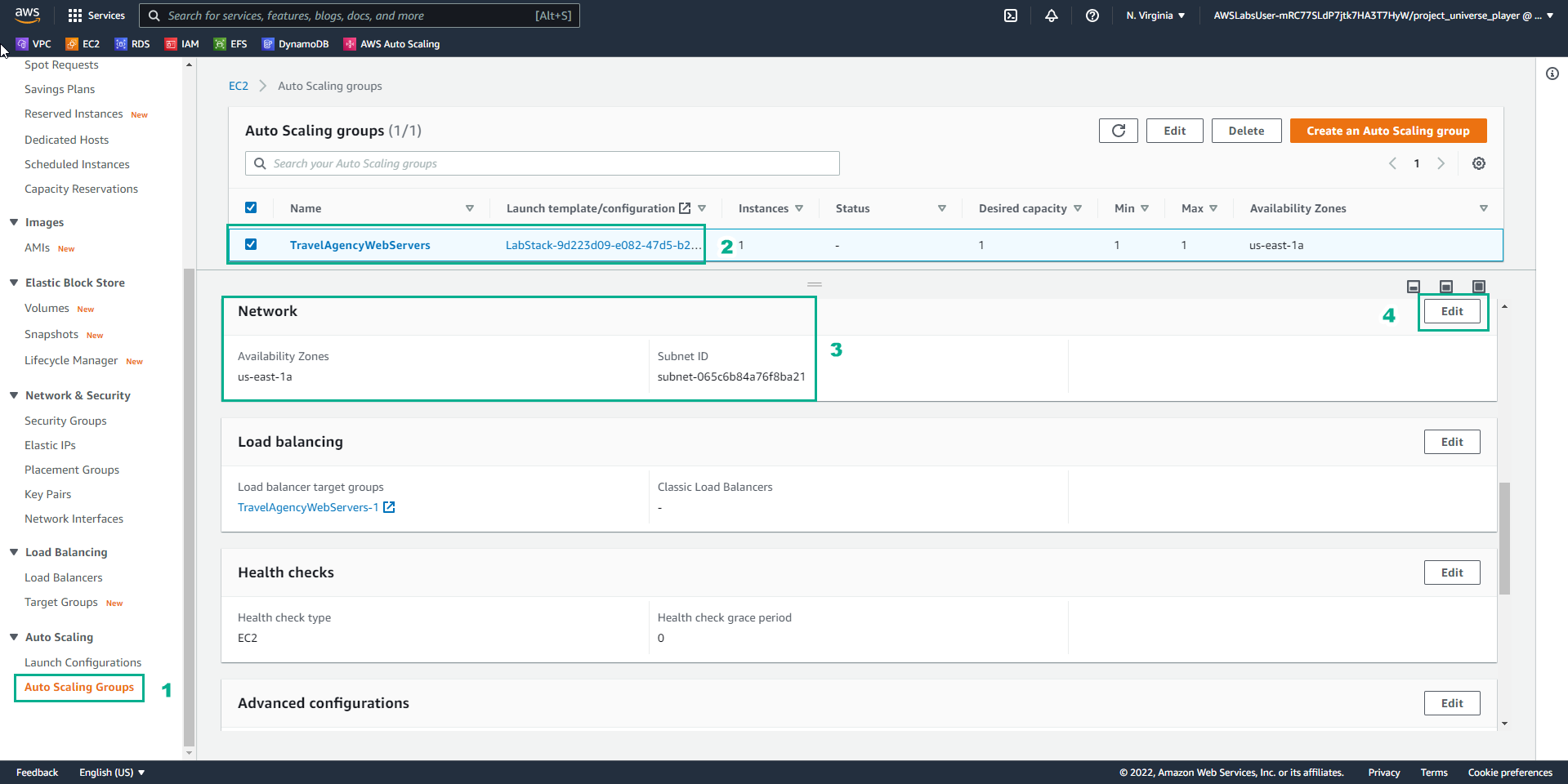
- Chọn Auto Scaling Groups
- Chọn TravelAgencyWebServers Auto Scaling group
- Trong Network, chọn Edit
- Trong giao diện Practice
- Đọc bước 10 của Highly Available Web Applications
- Đọc CONCEPT
- Chọn mũi tên sang phải để xem các bước tiếp theo
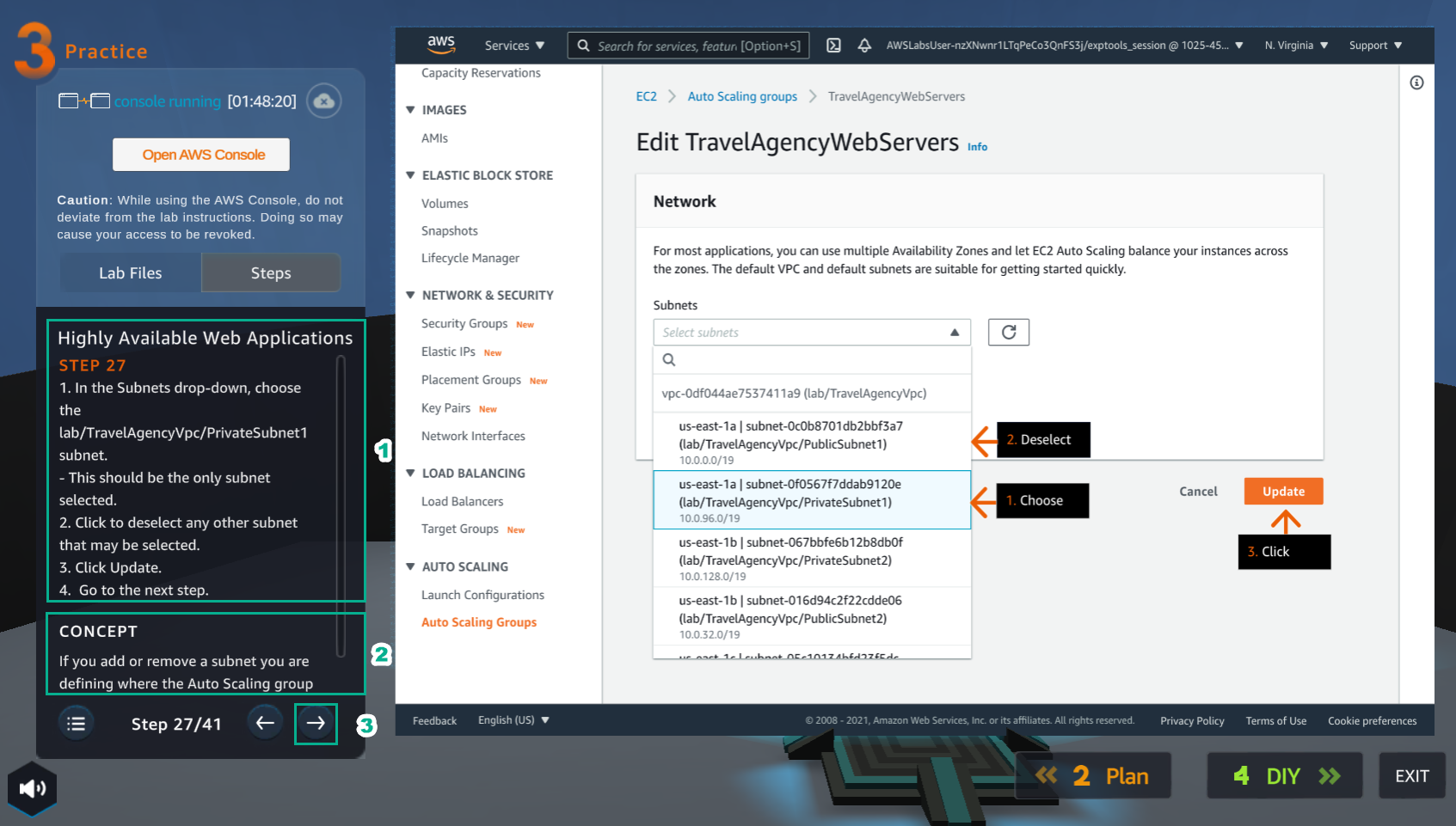
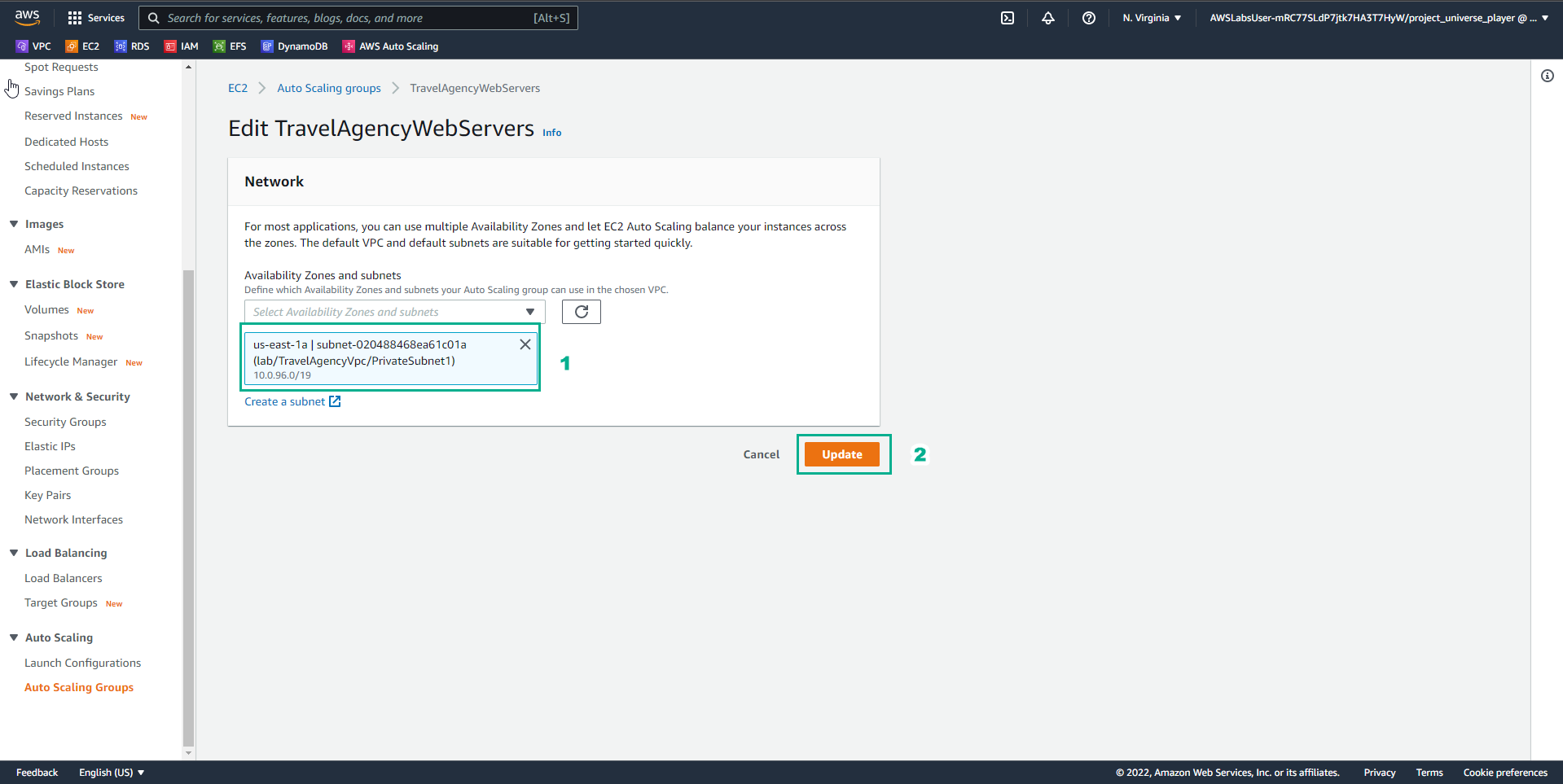
- Trong giao diện Edit TravelAgencyWebServers
- Chọn lab/TravelAgencyVpc/PrivateSubnet1 subnet
- Bỏ chọn lab/TravelAgencyVpc/PublicSubnet1 subnet
- Chọn Update
- Trong giao diện Practice
- Đọc bước 28 của Highly Available Web Applications
- Đọc CONCEPT
- Chọn mũi tên sang phải để xem các bước tiếp theo
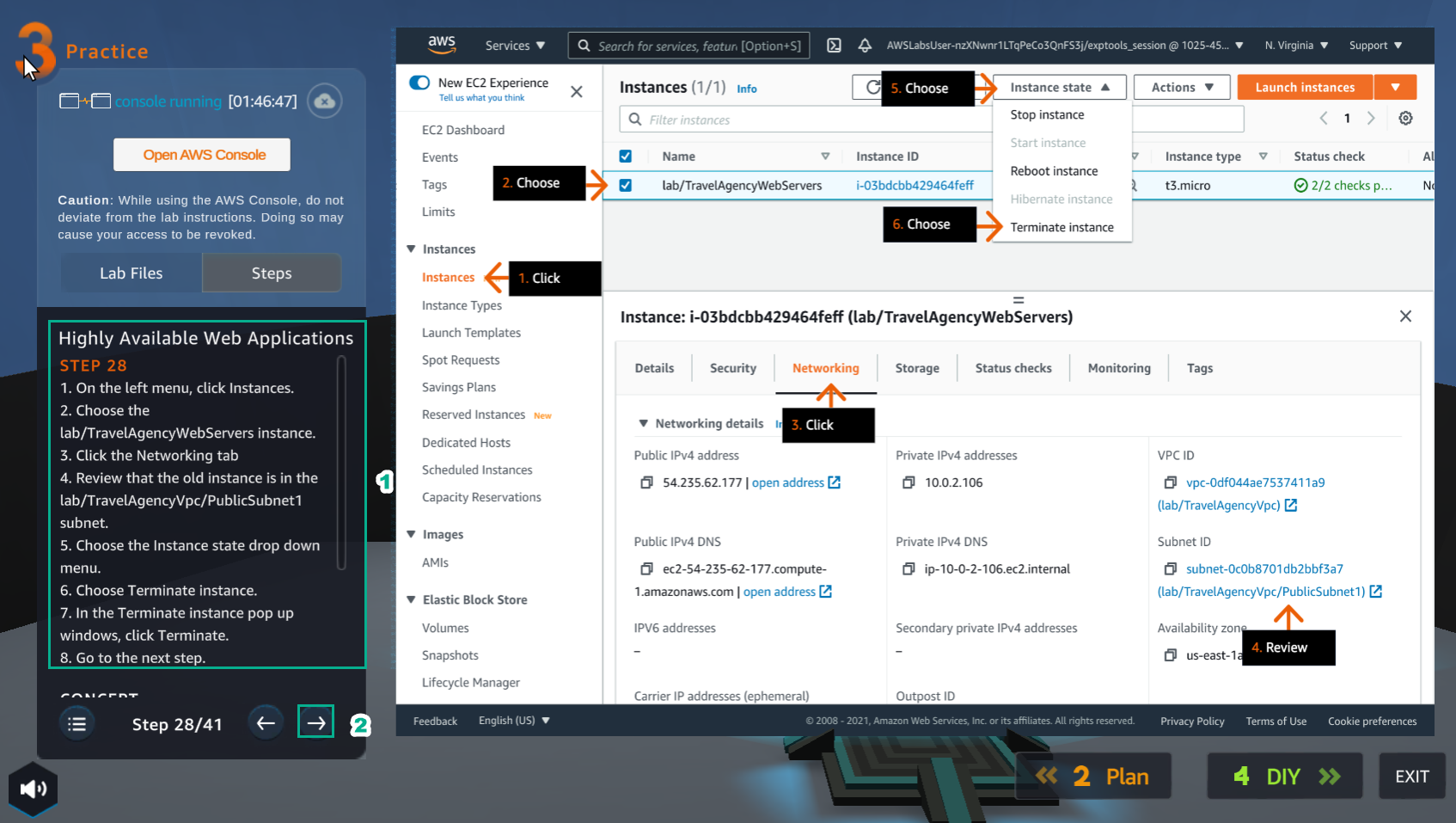
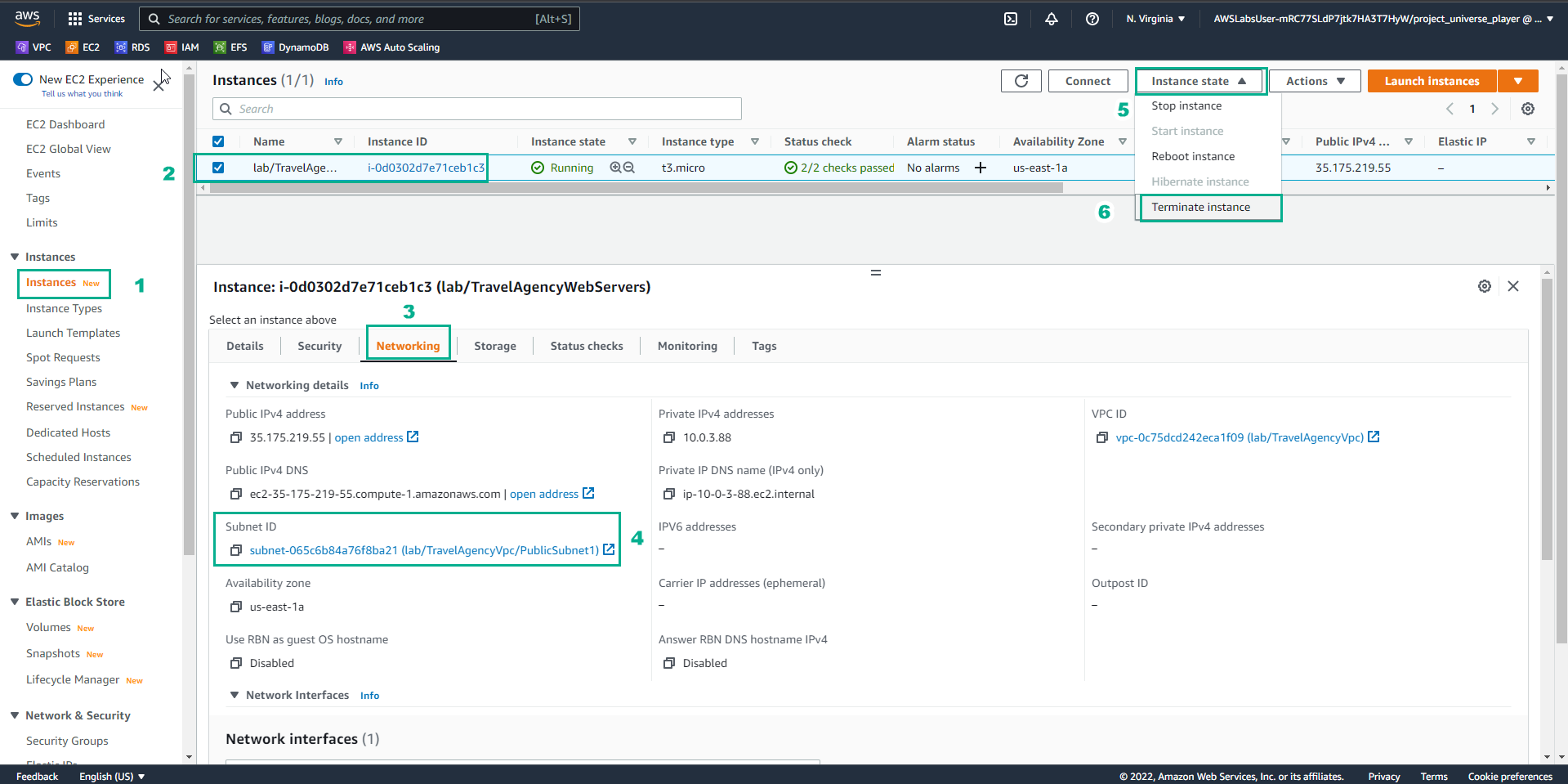
- Trong giao diện EC2
- Chọn Instances
- Chọn lab/TravelAgencyWebServers instance
- Chọn Networking
- Xem Subnet ID
- Chọn instance state
- Chọn Terminate instance
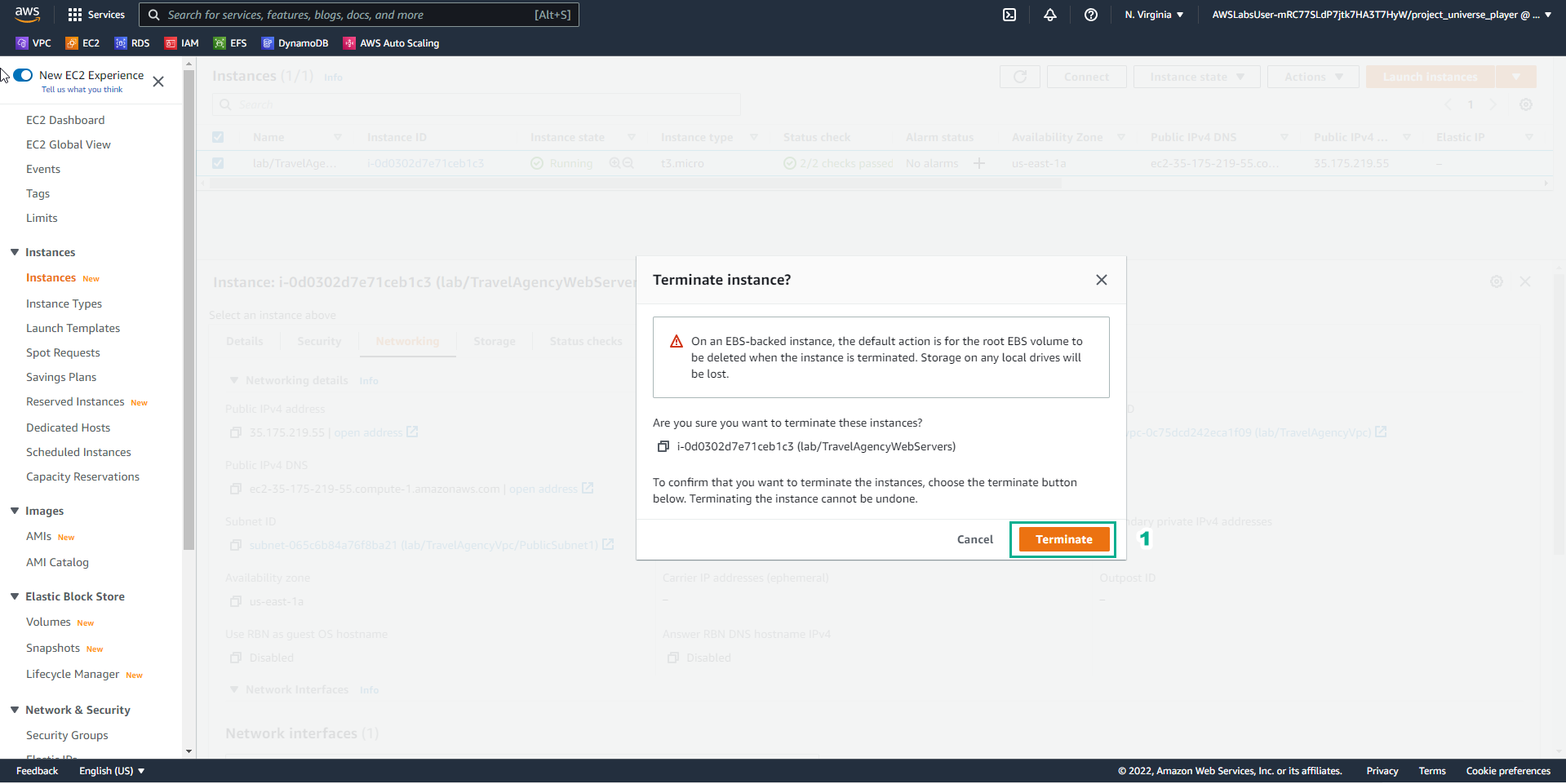
- Trong giao diện Terminate instance
- Chọn Terminate
- Trong giao diện Practice
- Đọc bước 29 của Highly Available Web Applications
- Đọc CONCEPT
- Chọn mũi tên sang phải để xem các bước tiếp theo
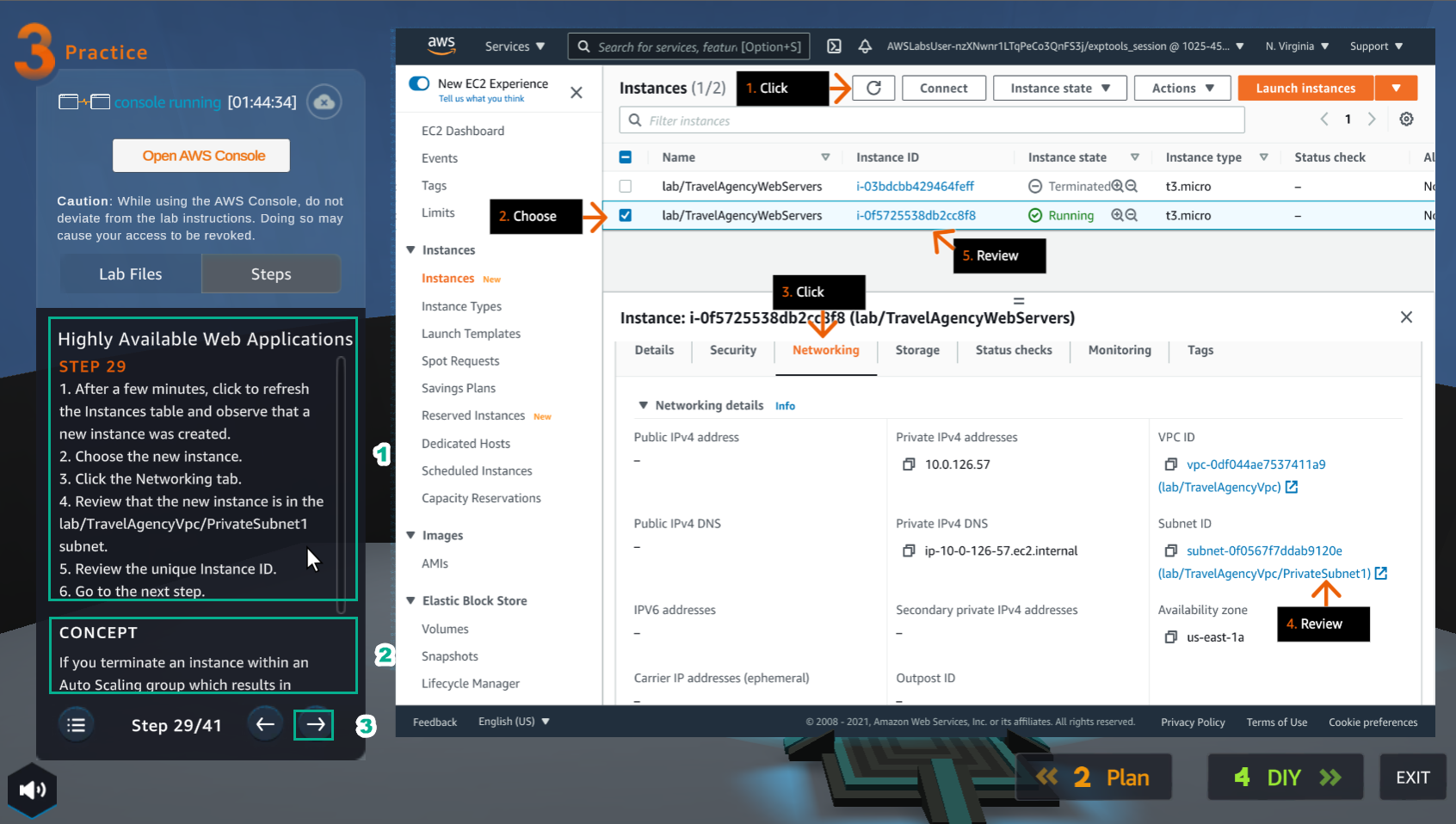
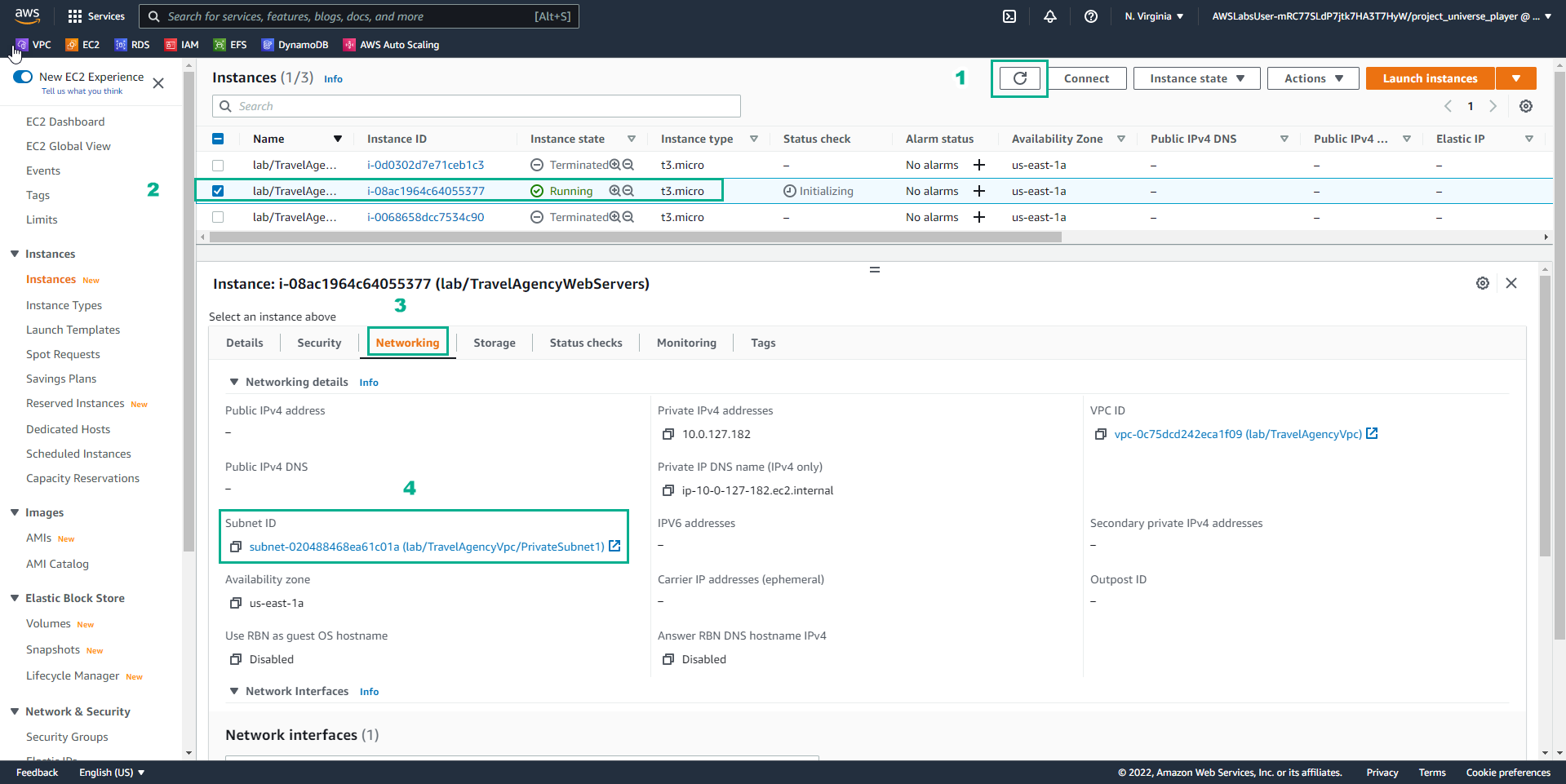
- Trong giao diện EC2
- Chọn refresh
- Chọn new instance
- Chọn Networking
- Xem Subnet ID
- Trong giao diện Practice
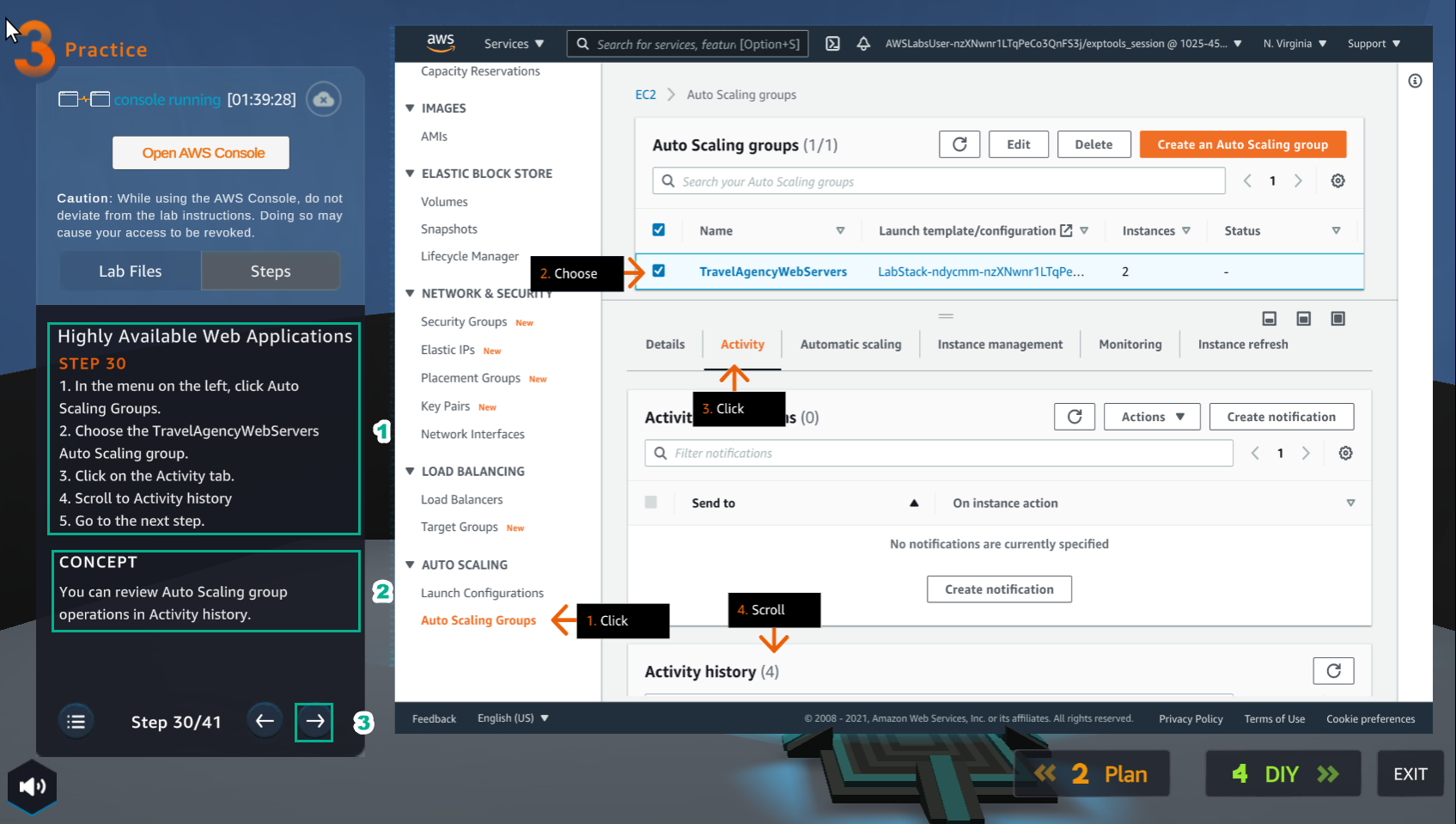
- Đọc bước 30 của Highly Available Web Applications
- Đọc CONCEPT
- Chọn mũi tên sang phải để xem các bước tiếp theo
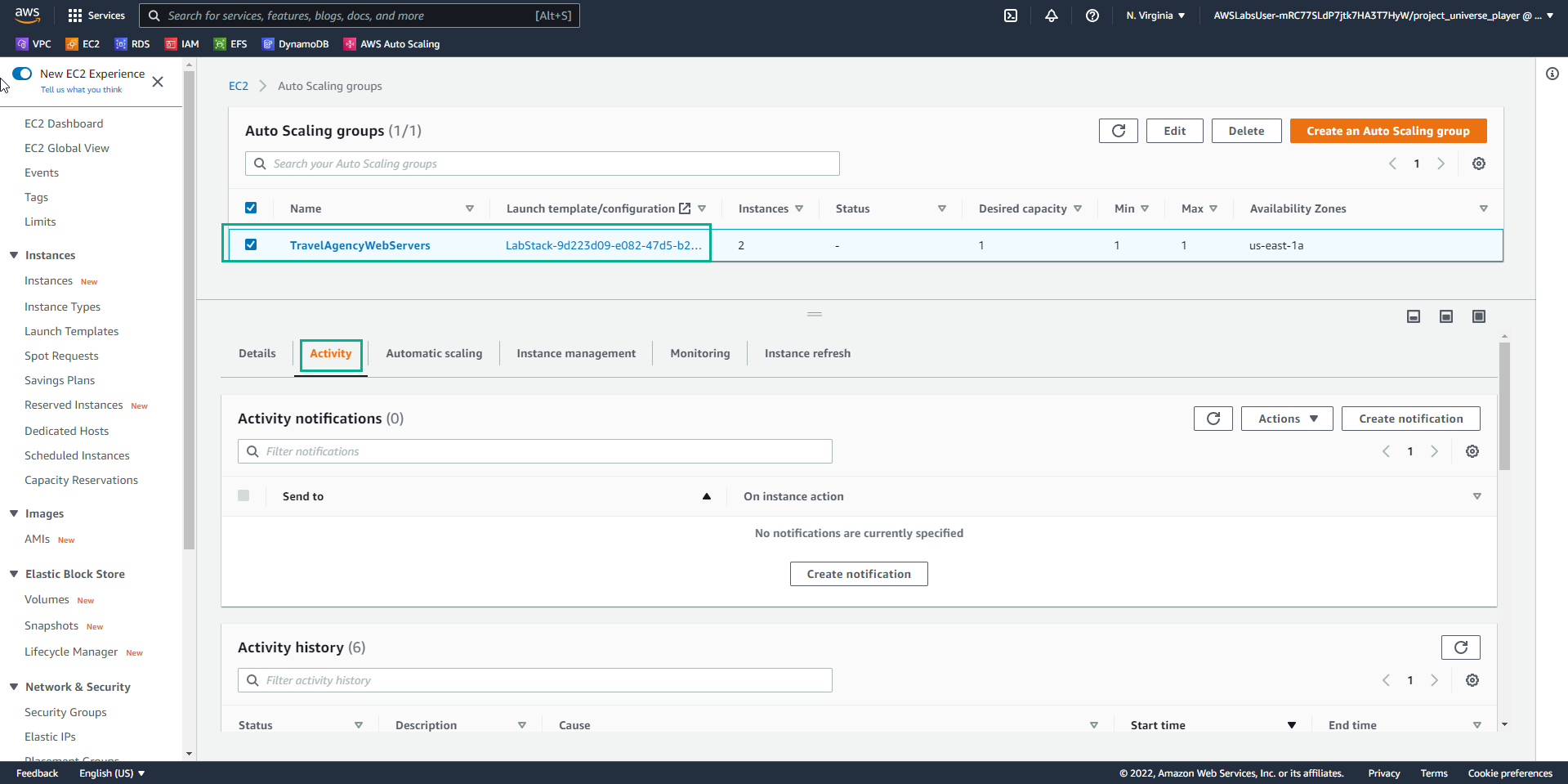
- Trong giao diện VPC
- Chọn Auto Scaling Groups
- Chọn TravelAgencyWebServers Auto Scaling group
- Chọn Activity
- Xem Activity history
- Trong giao diện Practice
- Đọc bước 31 của Highly Available Web Applications
- Đọc CONCEPT
- Chọn mũi tên sang phải để xem các bước tiếp theo
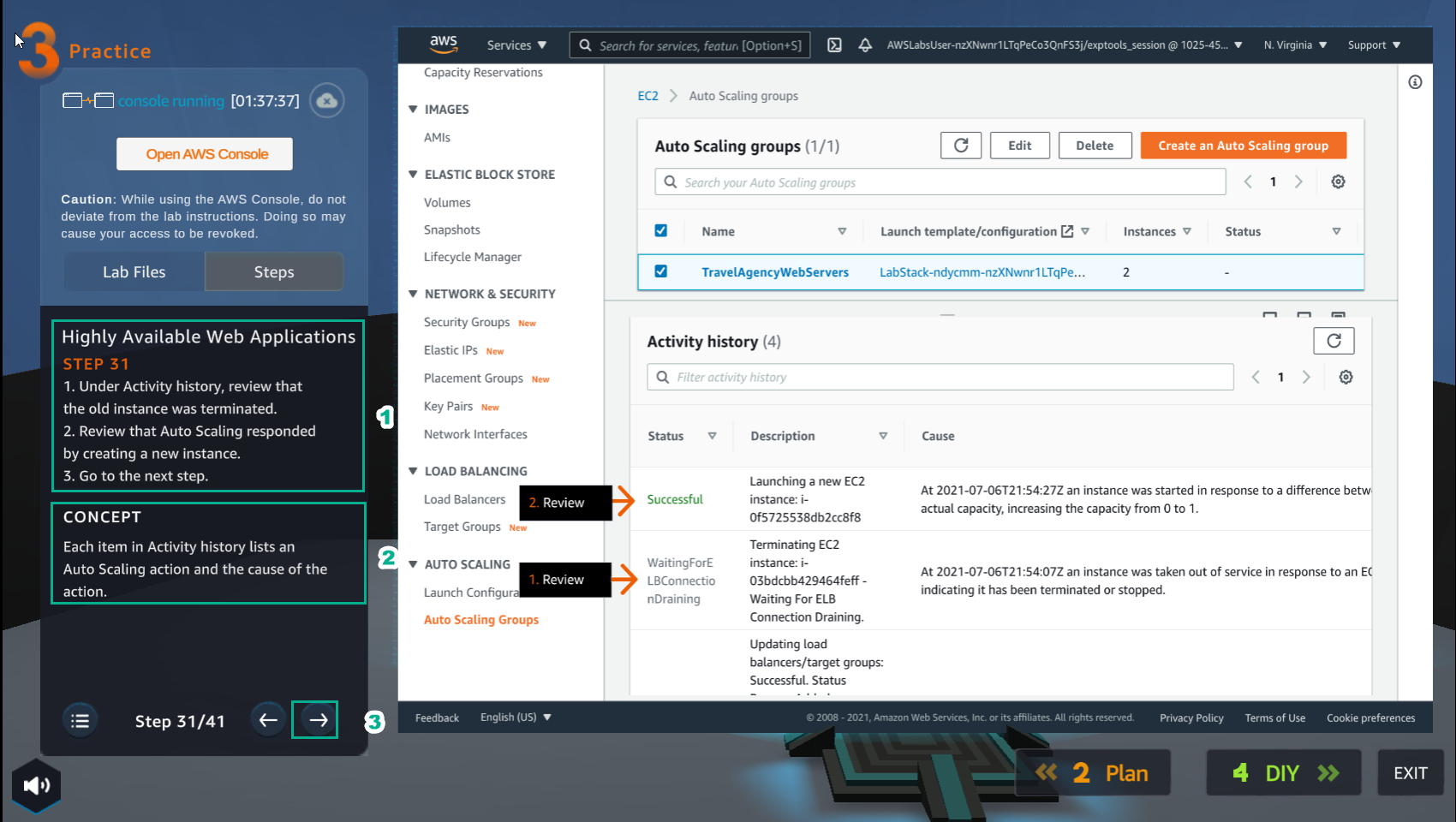
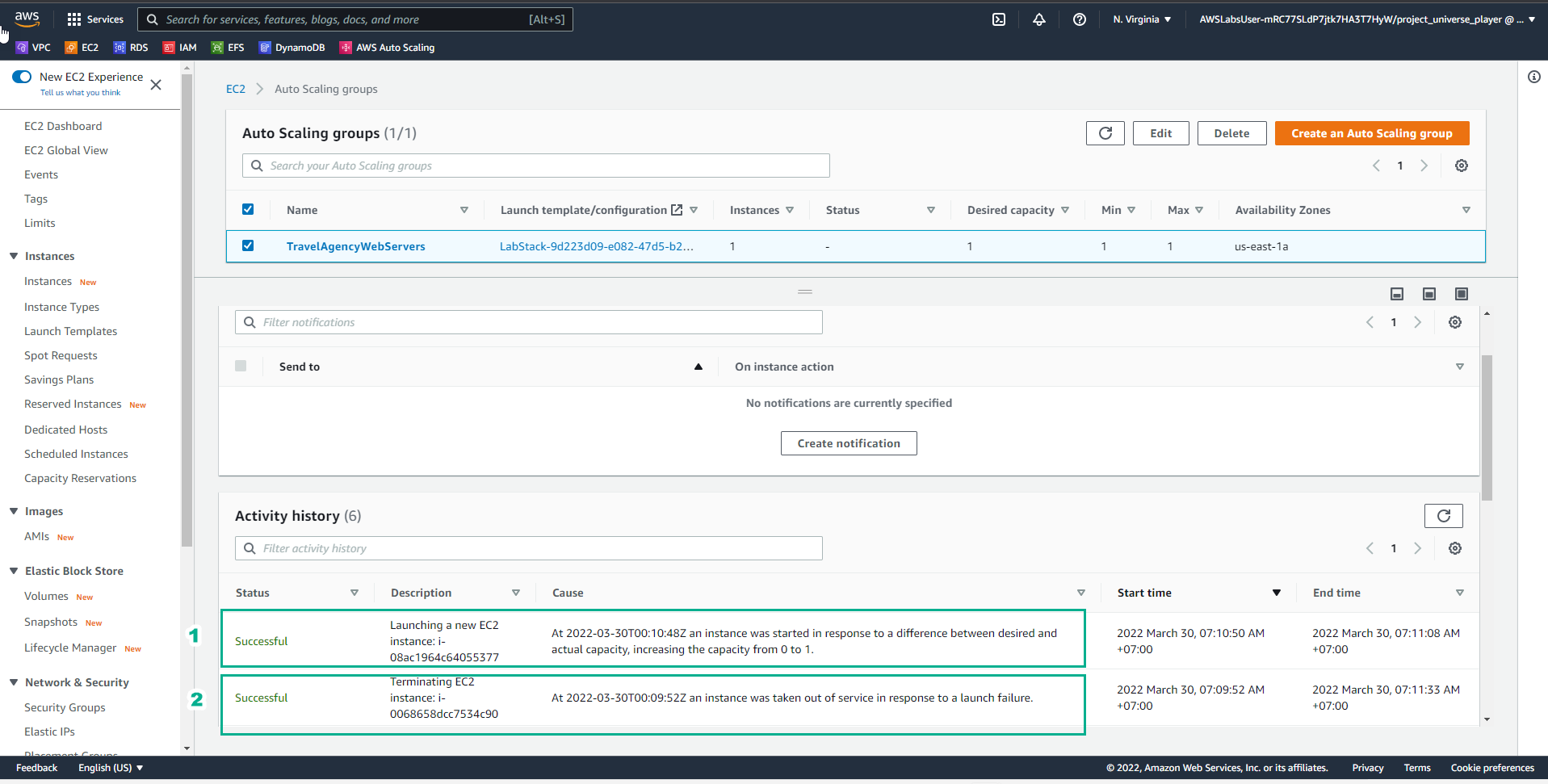
- Trong giao diện Activity history
- Xem Status
- Xem Description
- Trong giao diện Practice
- Đọc bước 32 của Highly Available Web Applications
- Đọc CONCEPT
- Chọn mũi tên sang phải để xem các bước tiếp theo
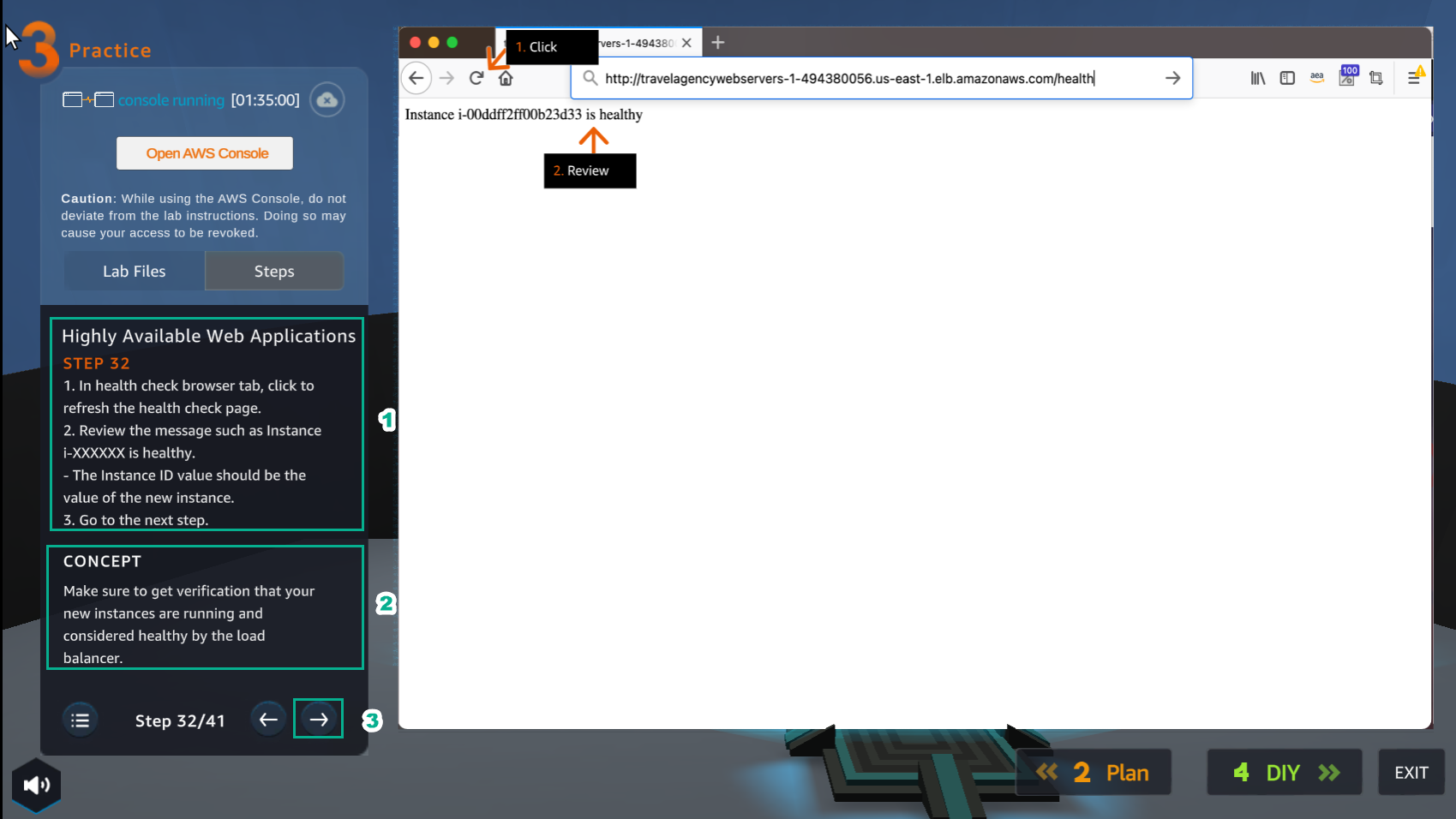
- Trong trình duyệt health check
- Chọn refesh
- Xem kết qủa
- Trong giao diện Practice*
- Đọc bước 33 của Highly Available Web Applications
- Đọc CONCEPT
- Chọn mũi tên sang phải để xem các bước tiếp theo
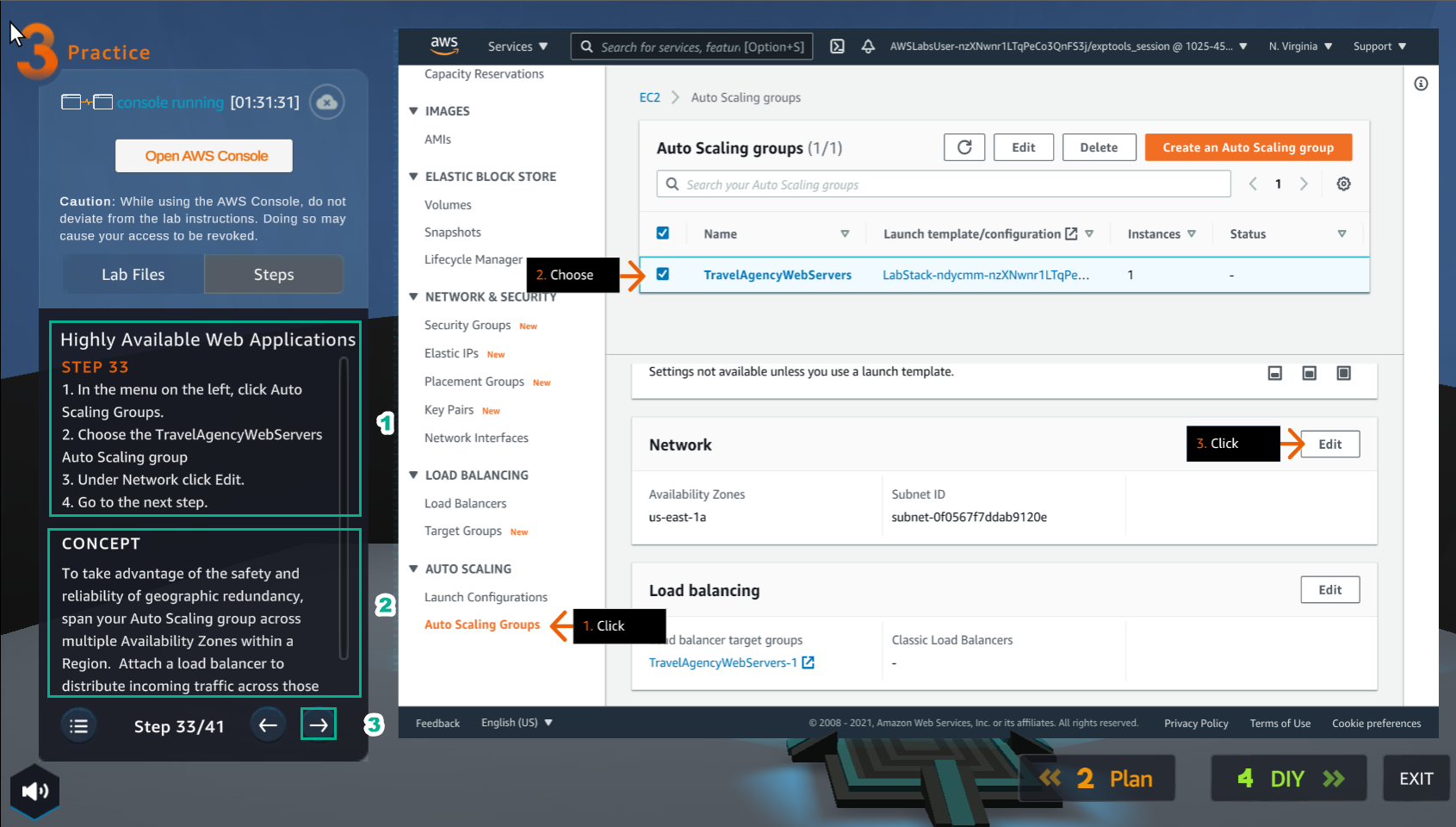
- Trong giao diện VPC
- Chọn Auto Scaling Groups
- Chọn TravelAgencyWebServers Auto Scaling group
- Trong Network, chọn Edit
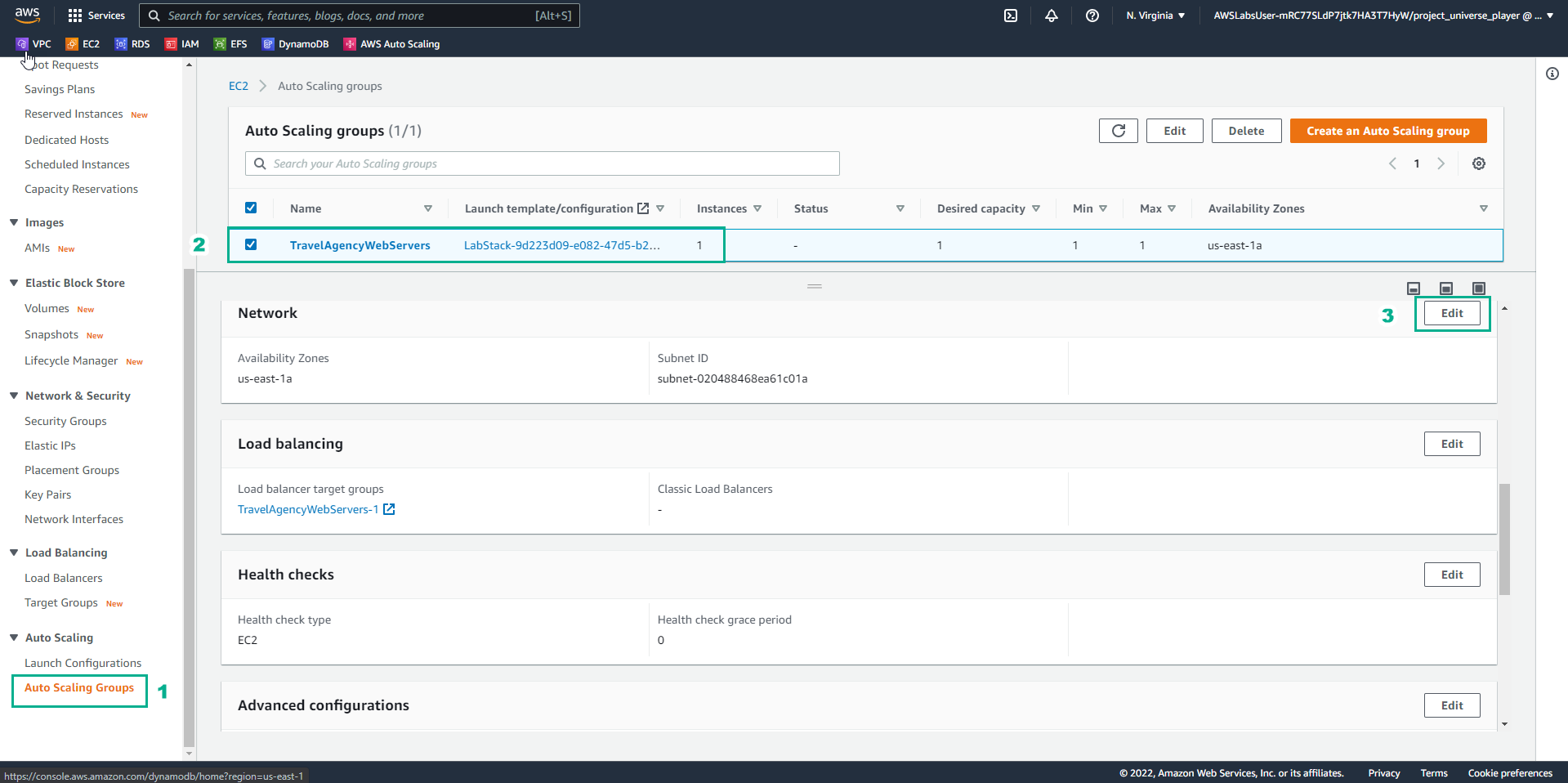
- Trong giao diện Edit TravelAgencyWebServers
- Chọn lab/TravelAgency/Vpc/PrivateSubnet2
- Chọn Update
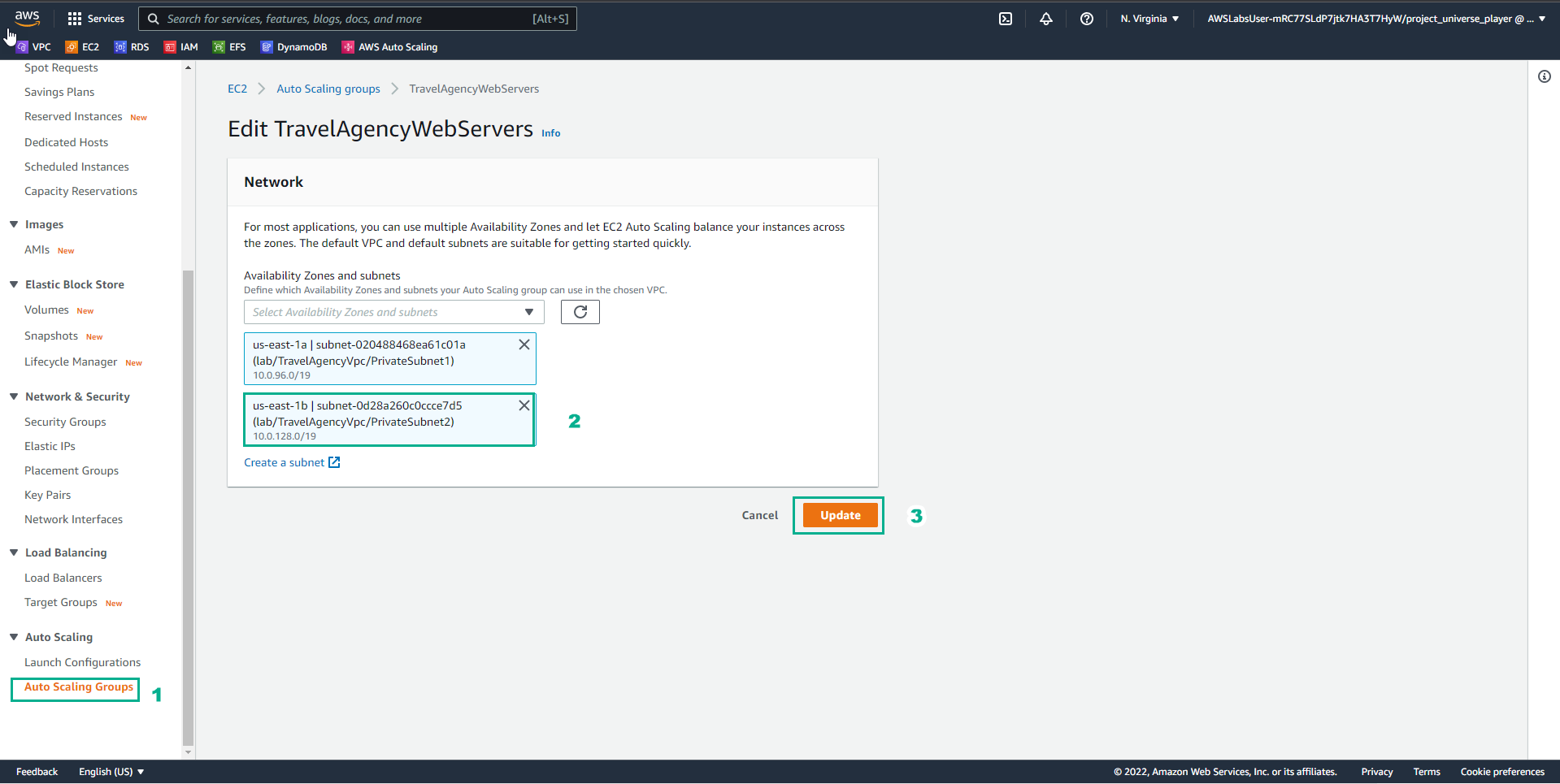
- Trong giao diện Practice
- Đọc bước 35 của Highly Available Web Applications
- Đọc CONCEPT
- Chọn mũi tên sang phải để xem các bước tiếp theo
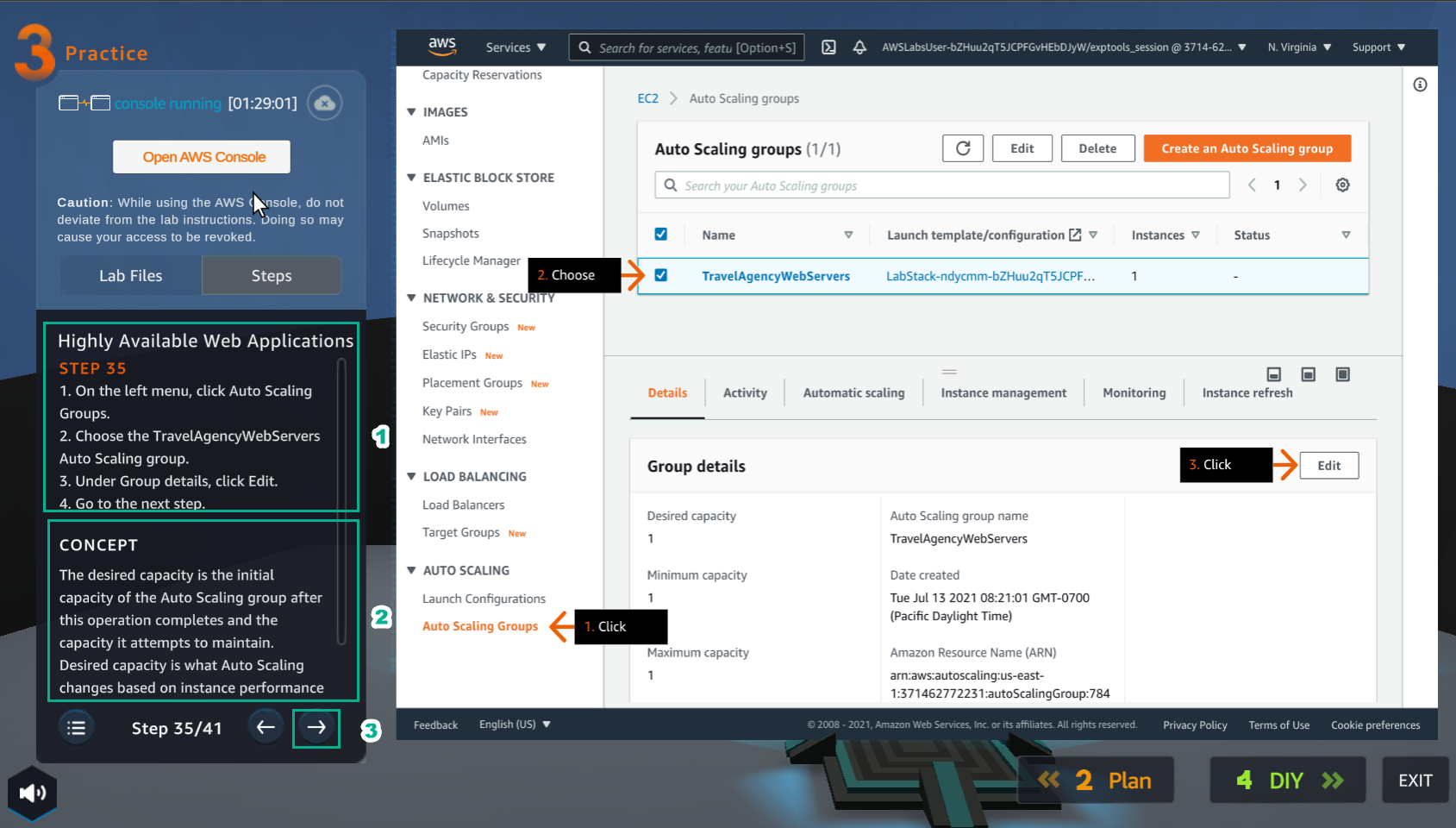
- Trong giao diện VPC
- Chọn Auto Scaling Groups
- Chọn TravelAgencyWebServers Auto Scaling group
- Trong Group details, chọn Edit
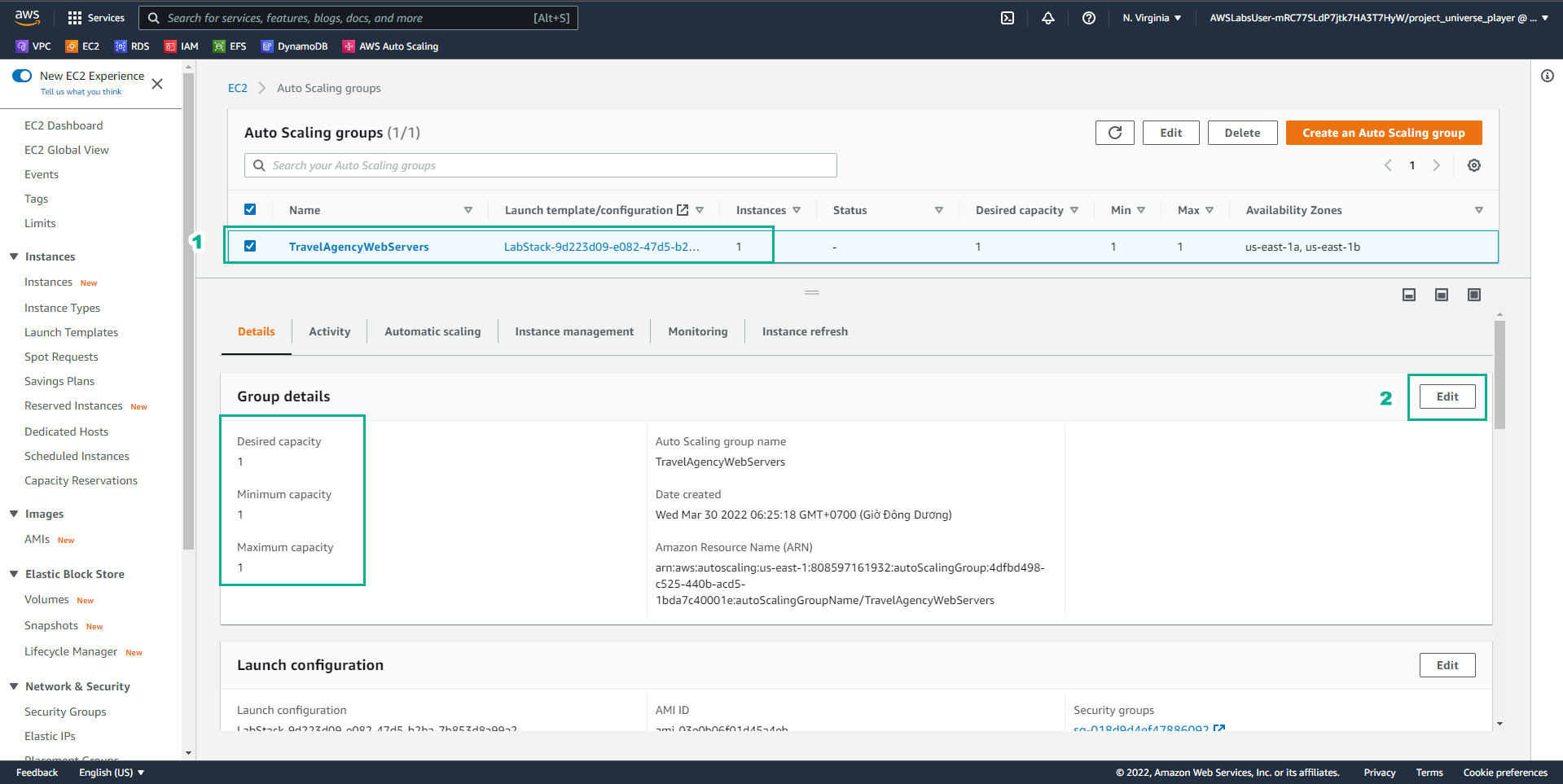
- Trong giao diện Practice
- Đọc bước 36 của Highly Available Web Applications
- Đọc CONCEPT
- Chọn mũi tên sang phải để xem các bước tiếp theo
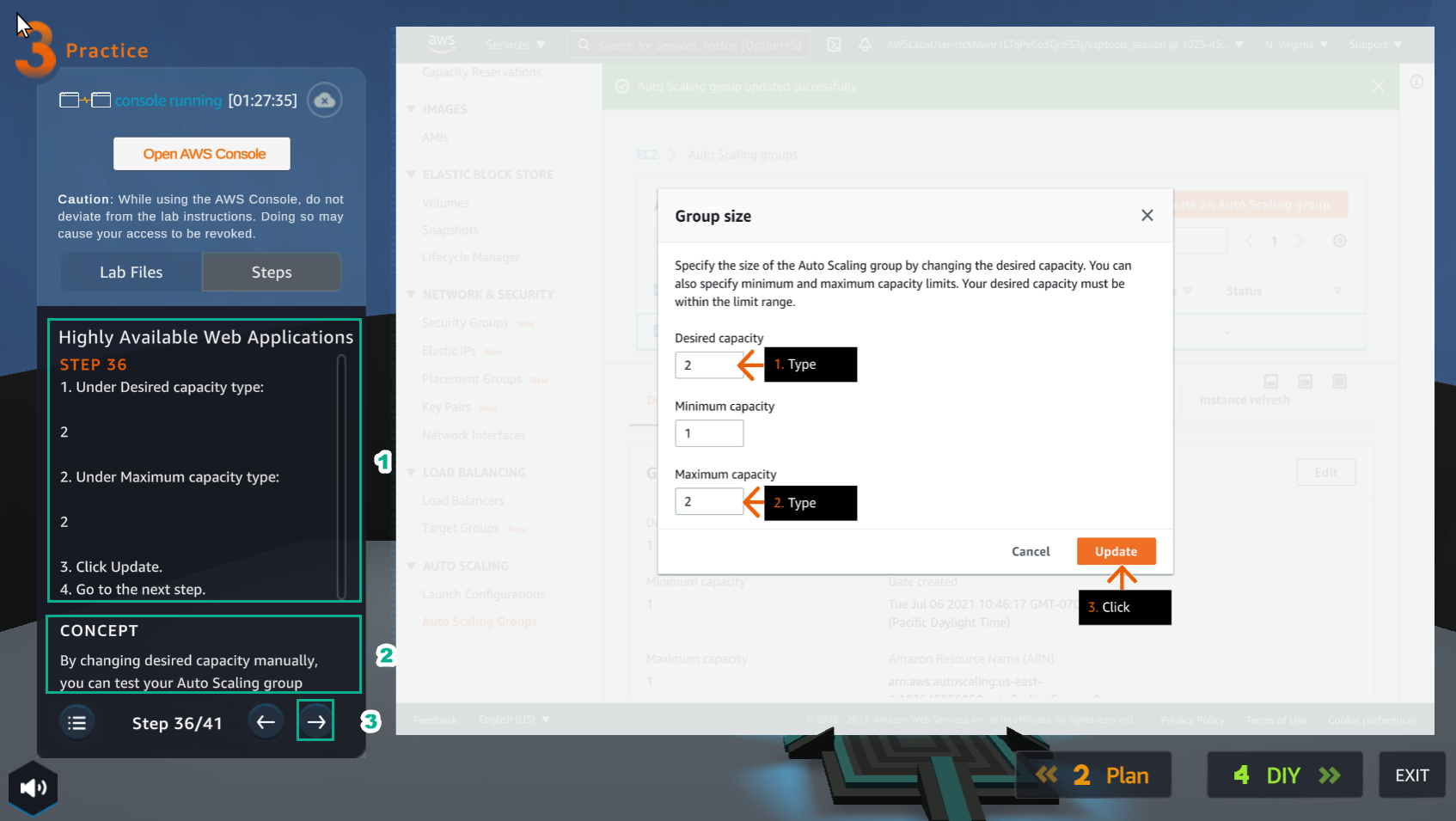
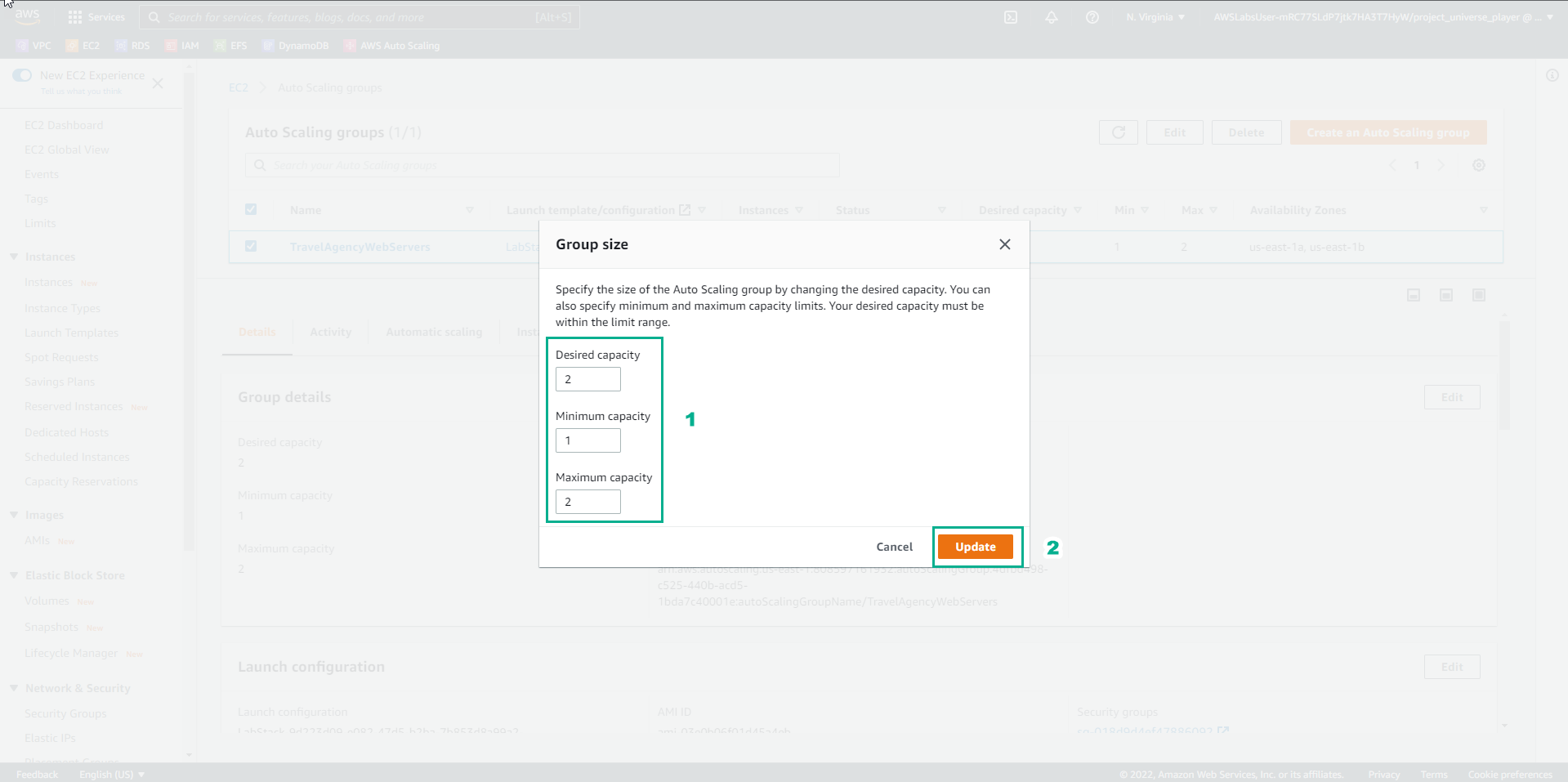
- Trong giao diện Group size
- Trong Desired capacity, nhập
2 - Trong Maximum capacity, nhập
2 - Chọn Update
- Trong giao diện Practice
- Đọc bước 37 của Highly Available Web Applications
- Đọc CONCEPT
- Chọn mũi tên sang phải để xem các bước tiếp theo
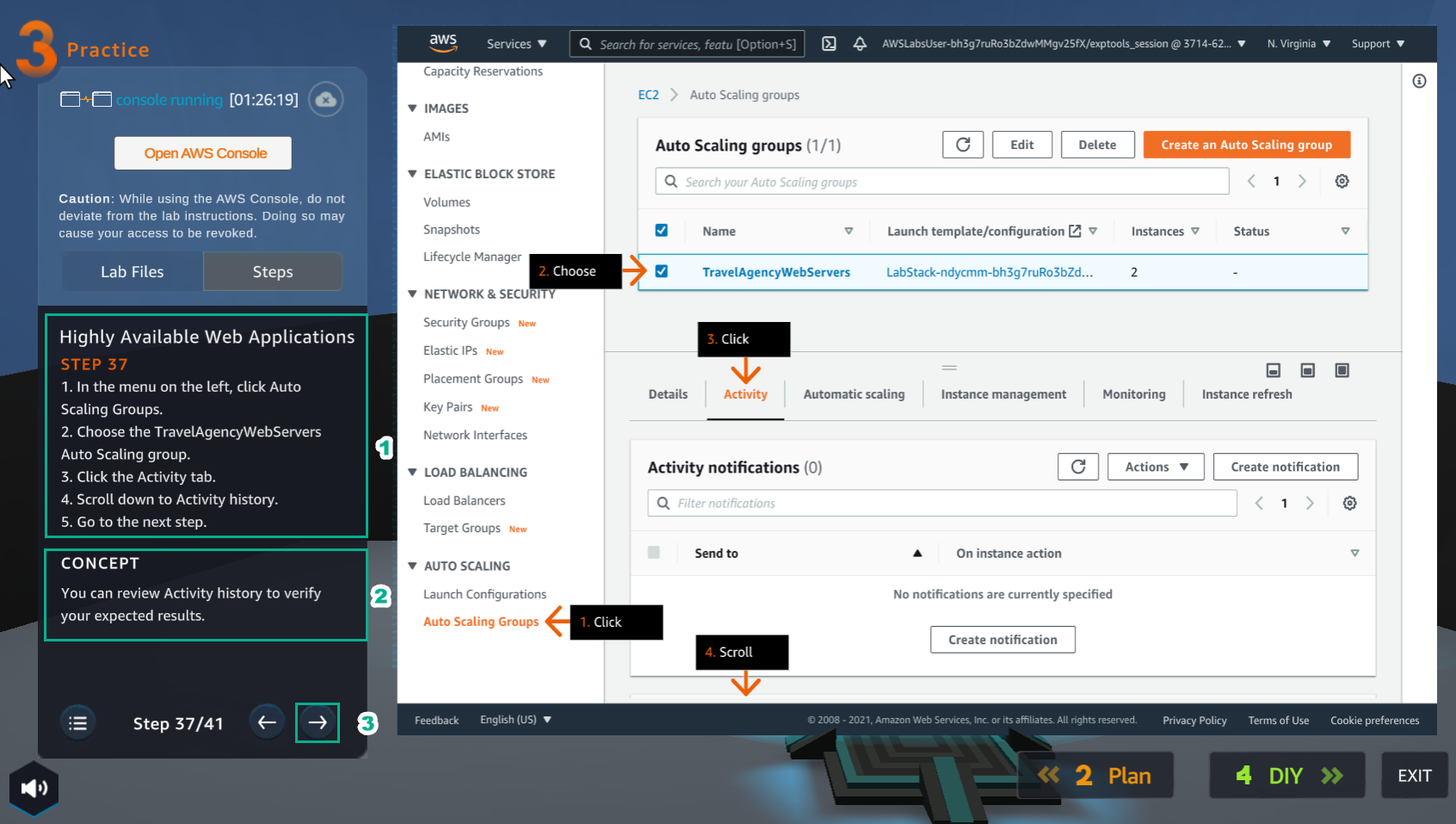
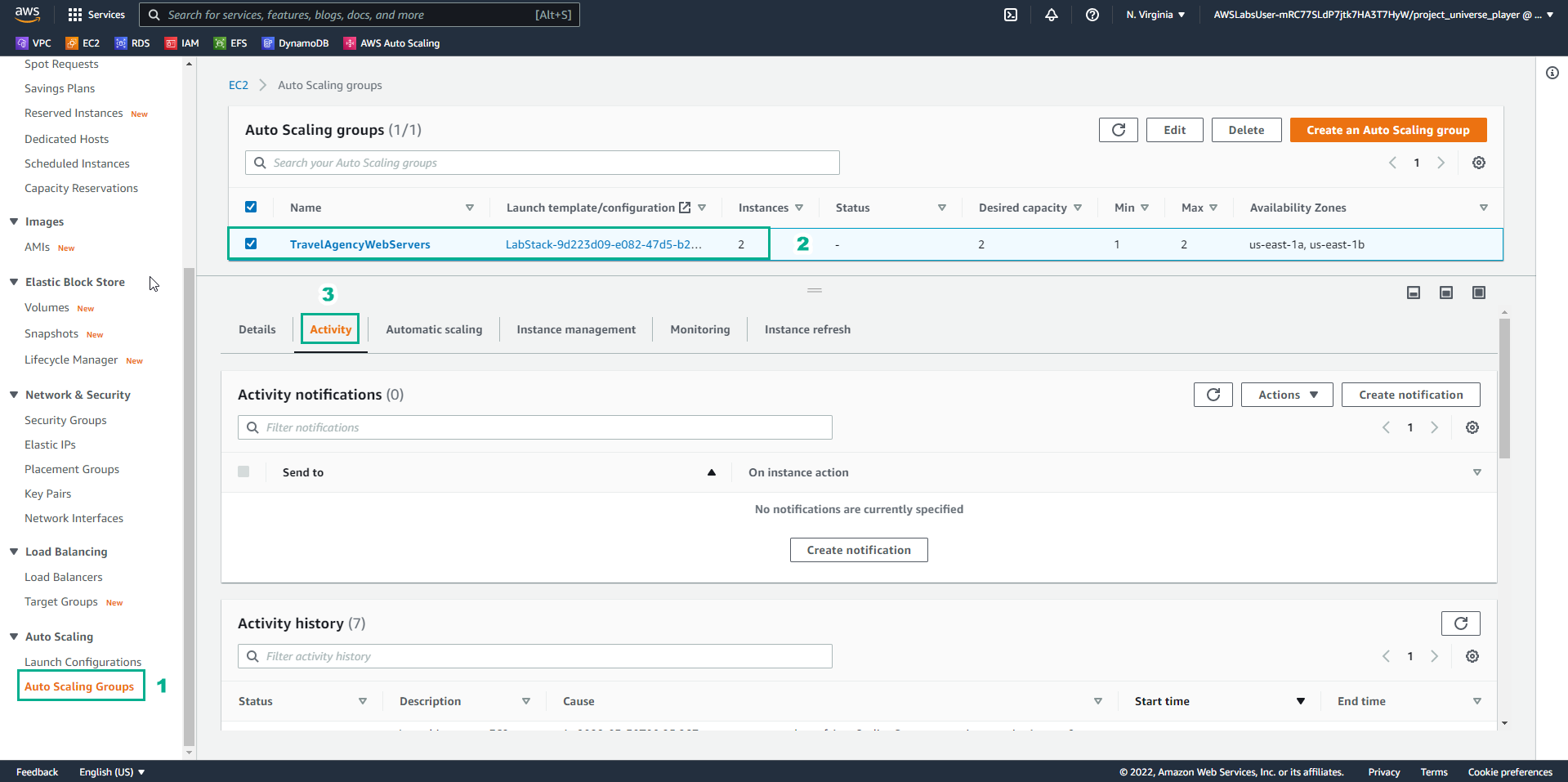
- Trong giao diện EC2
- Chọn Auto Scaling Groups
- Chọn TravelAgencyWebServers Auto Scaling group
- Chọn Activity
- Kéo xuống Activity history
- Trong giao diện Practice
- Đọc bước 38 của Highly Available Web Applications
- Đọc CONCEPT
- Chọn mũi tên sang phải để xem các bước tiếp theo
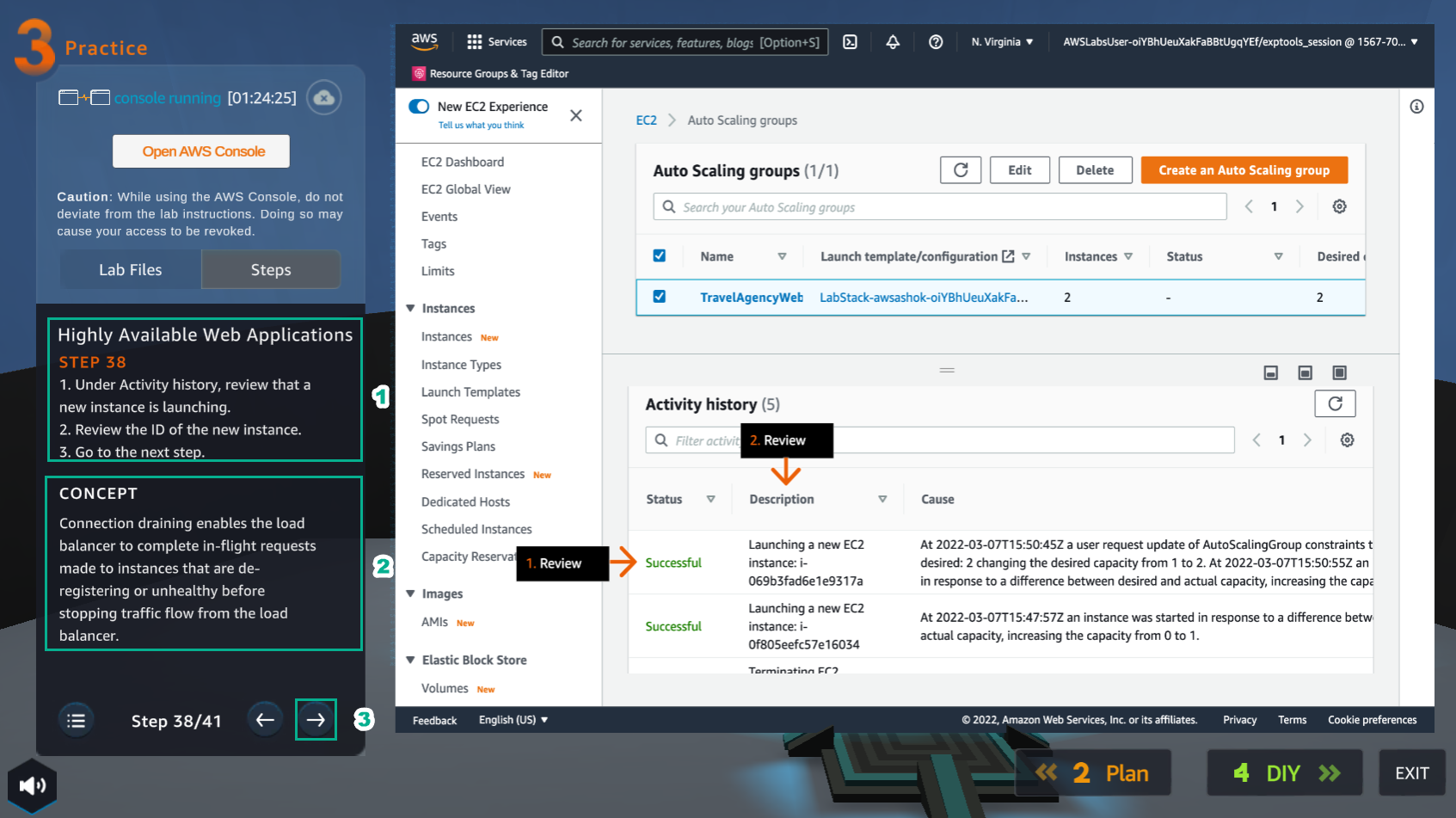
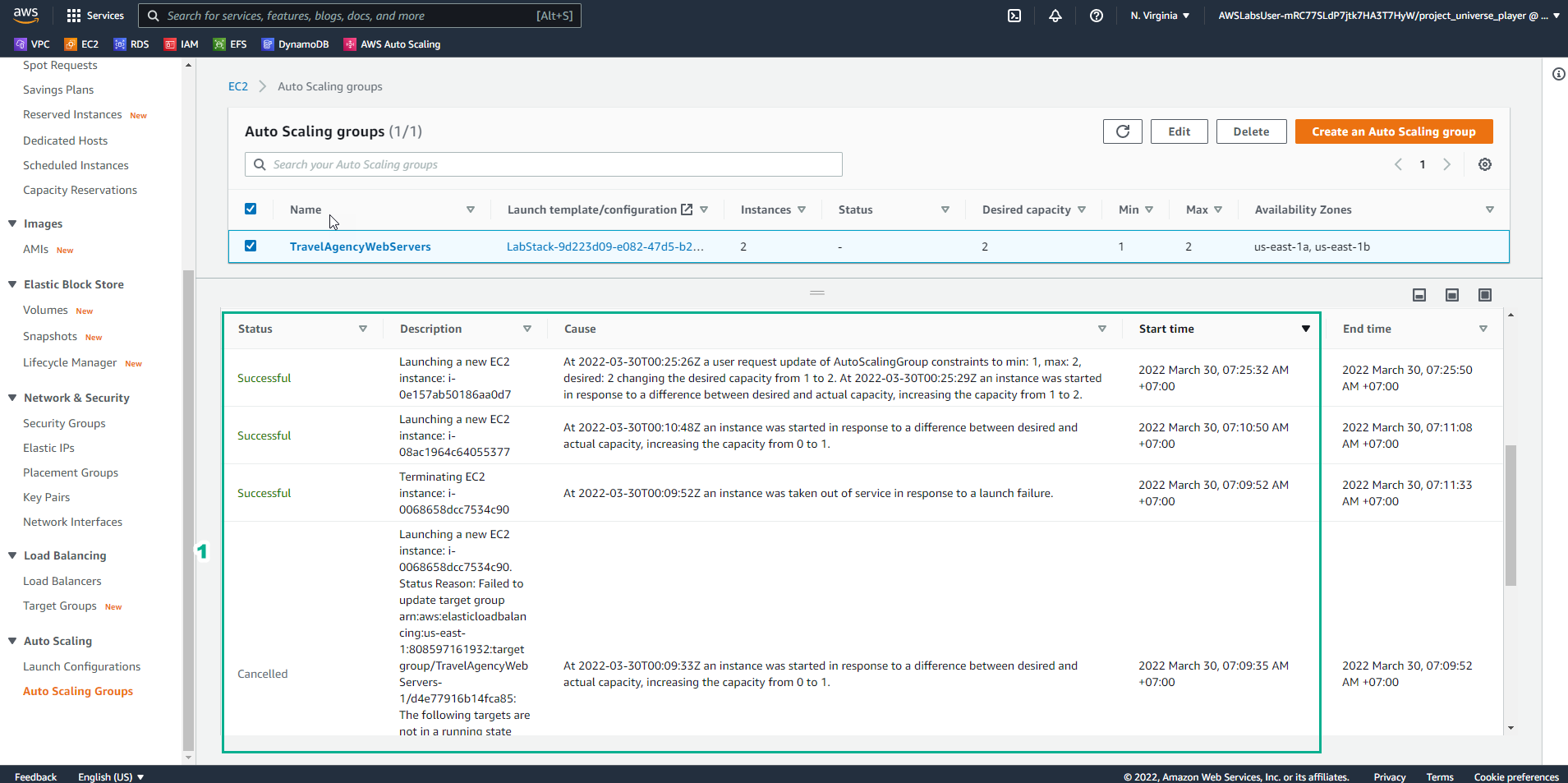
- Trong giao diện Auto Scaling groups
- Trong Activity history, xem Status và Description
- Trong giao diện Practice
- Đọc bước 39 của Highly Available Web Applications
- Đọc CONCEPT
- Chọn mũi tên sang phải để xem các bước tiếp theo
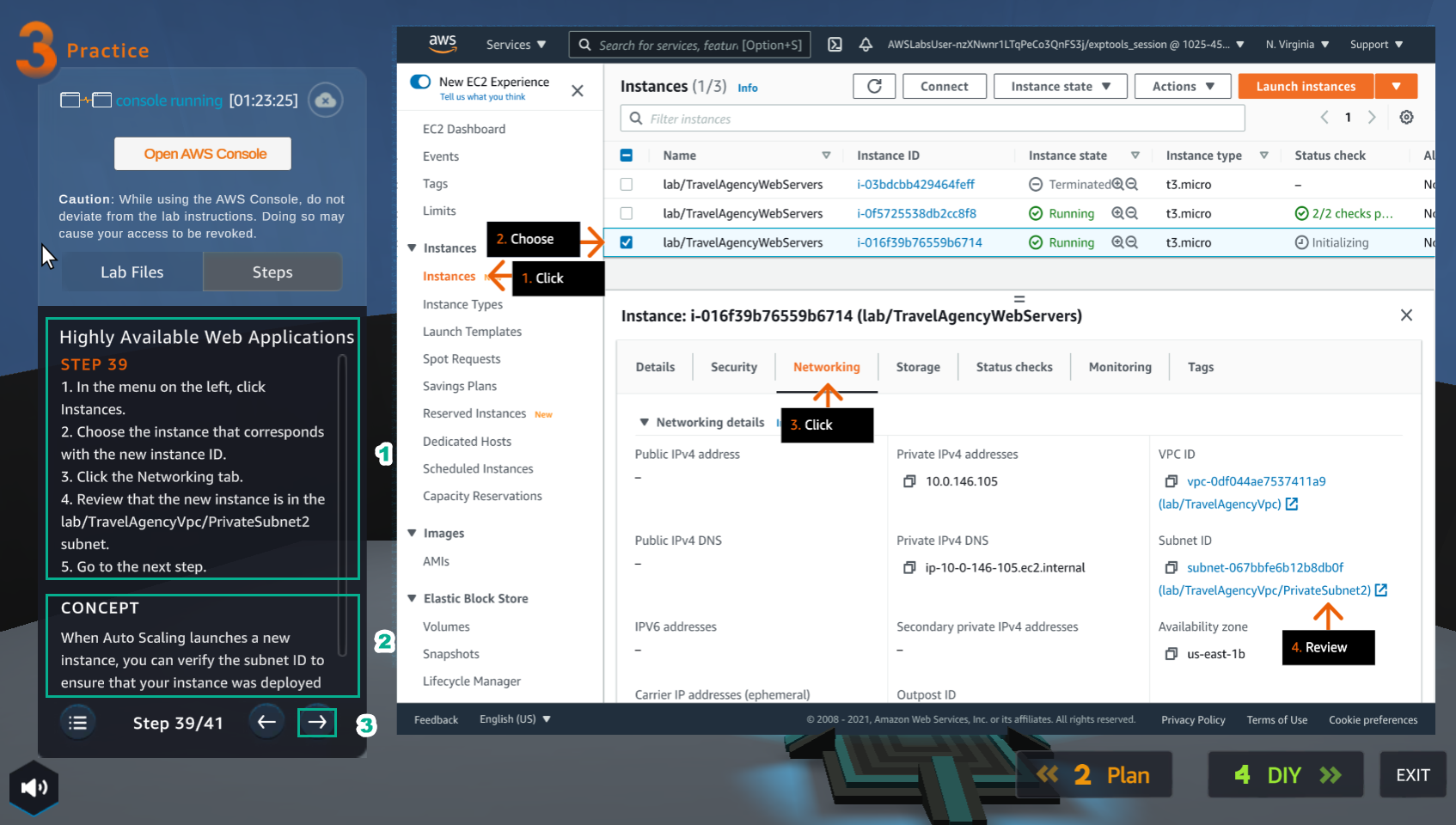
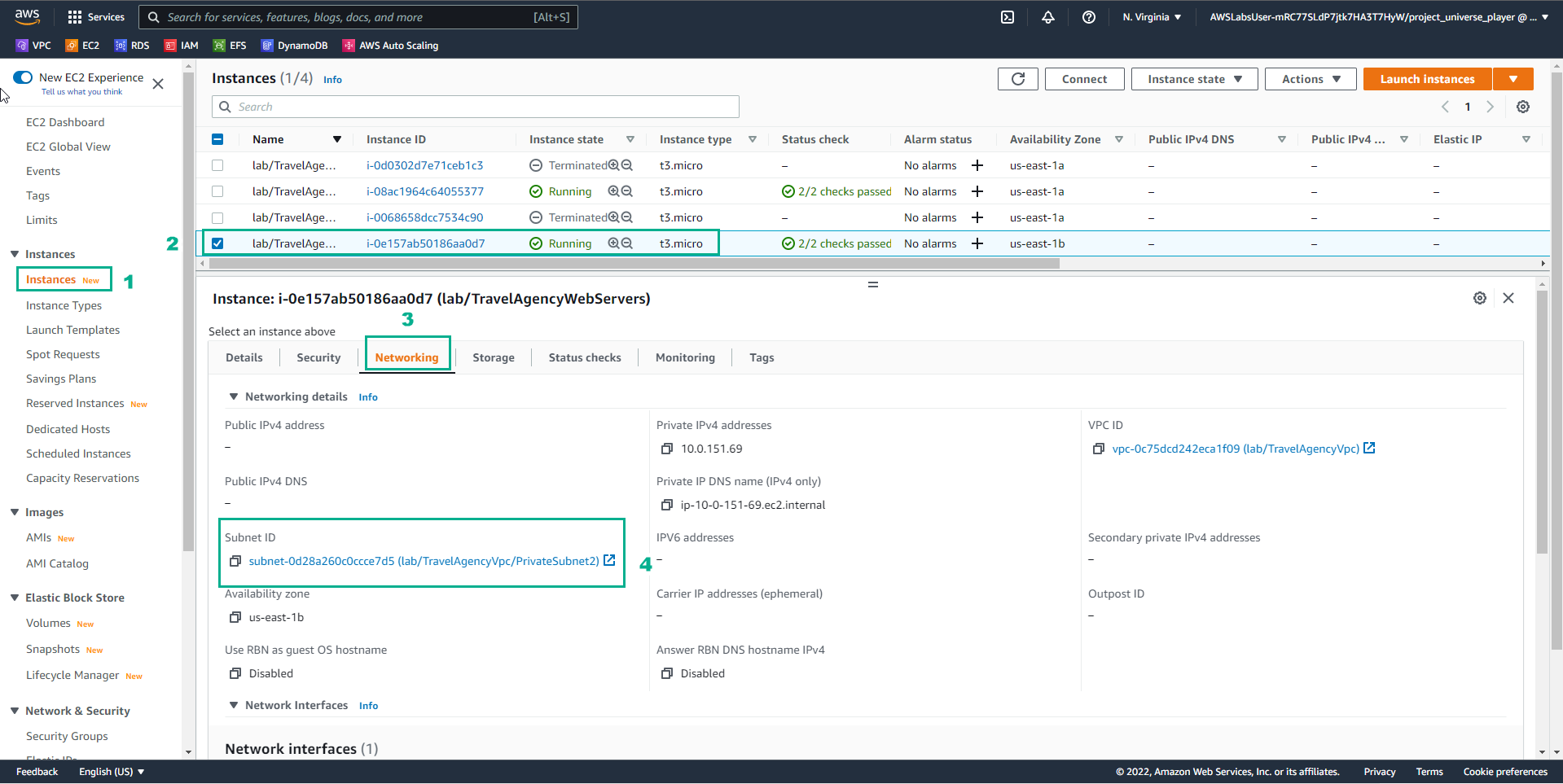
- Trong giao diện EC2
- Chọn Instances
- Chọn new instance ID
- Chọn Networking
- Xem Subnet ID
- Trong giao diện Practice
- Đọc bước 40 của Highly Available Web Applications
- Đọc CONCEPT
- Chọn mũi tên sang phải để xem các bước tiếp theo
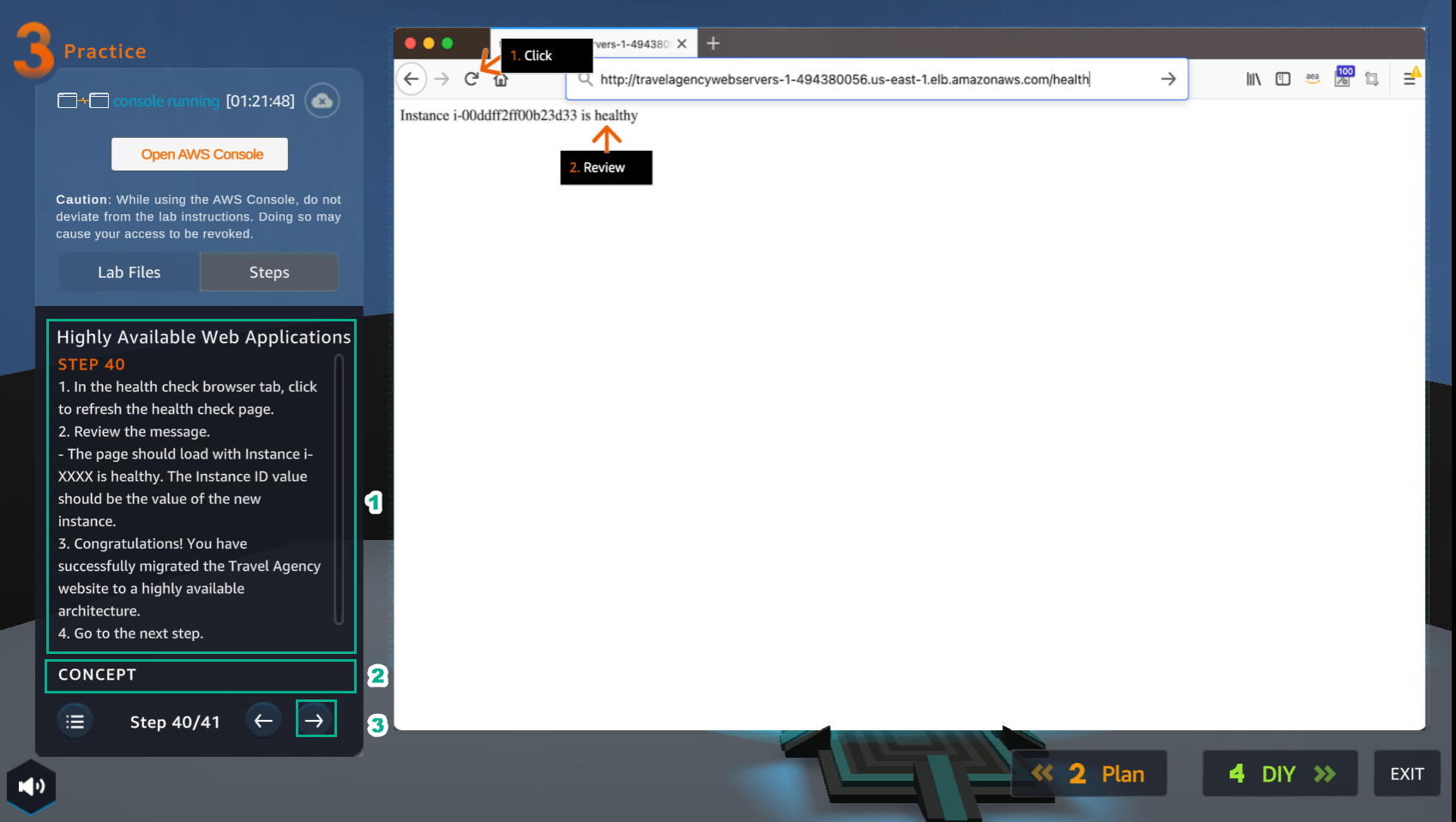
- Trong trình duyệt health check
- Refresh
- Xem kết quả
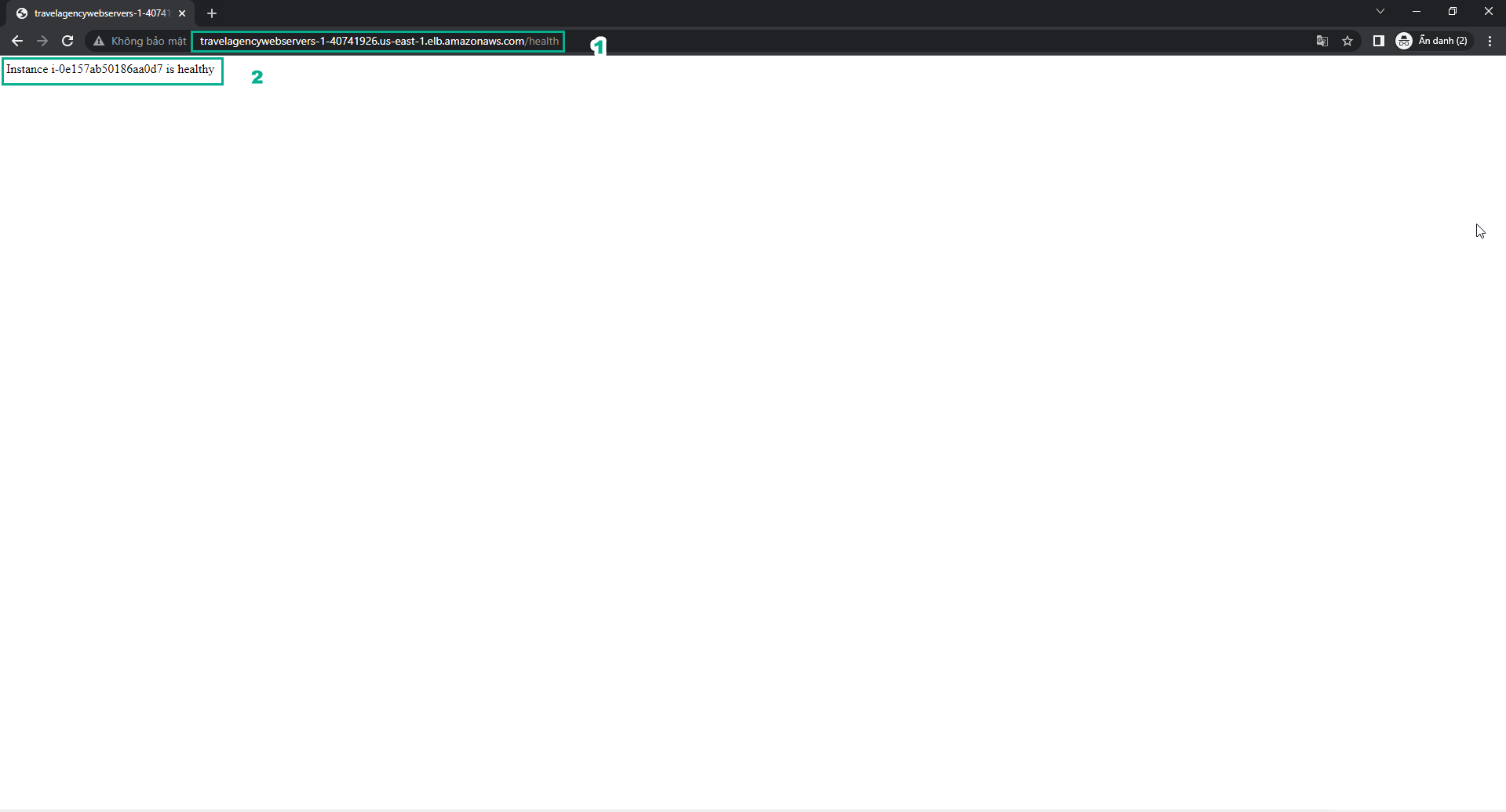
- Chúc mừng người chơi đã hoàn thành bài lab