Practice
Sau khi xem Plan, người chơi chuẩn bị cho Practice
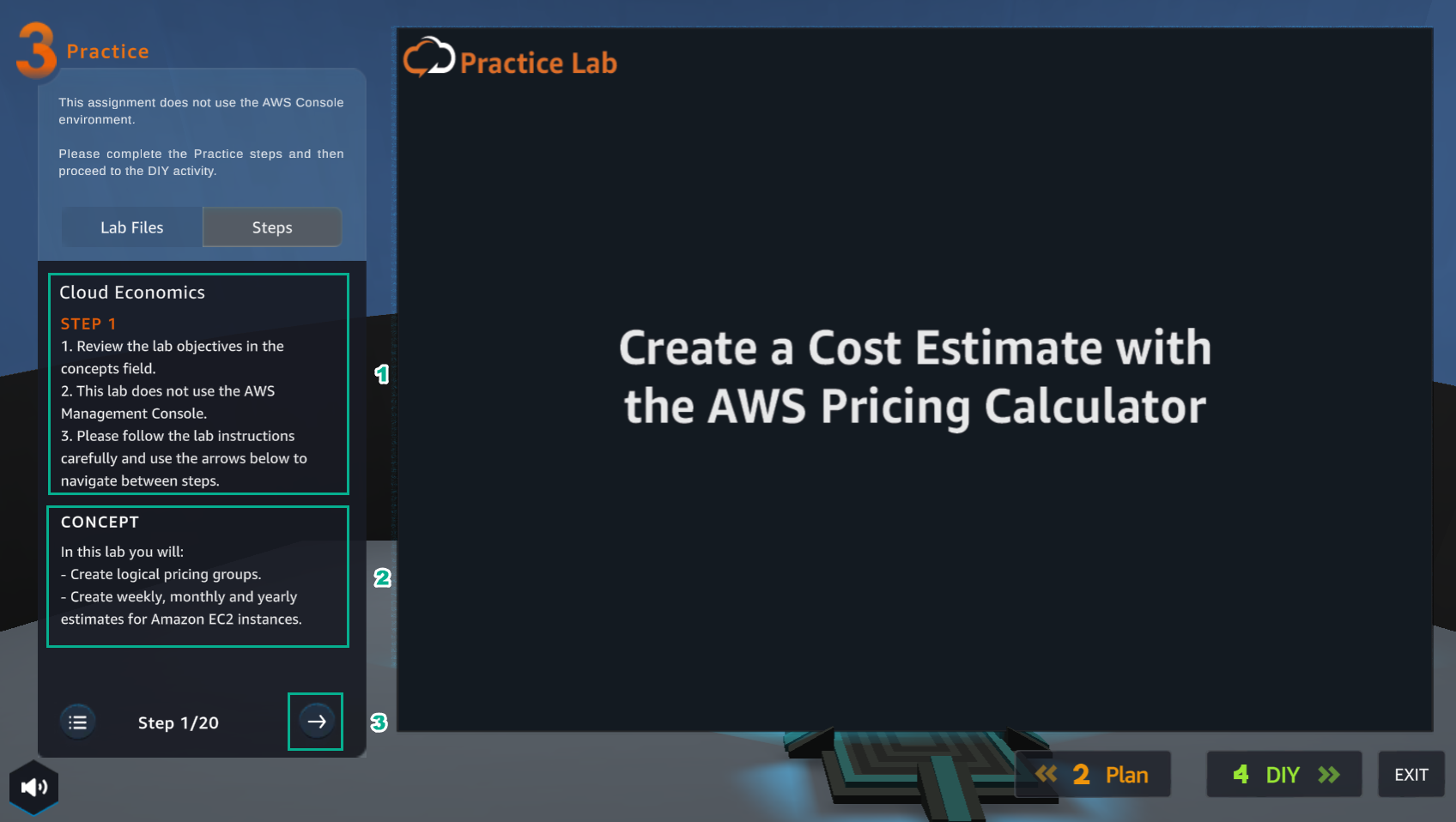
- Trong giao diện Practice
- Đọc bước 1 của Cloud Economics
- Đọc CONCEPT
- Chọn mũi tên sang phải để xem bước tiếp theo
 2. Trong giao diện Practice
- Đọc bước 2 của Cloud Economics
- Đọc CONCEPT
- Chọn mũi tên sang phải để xem các bước tiếp theo
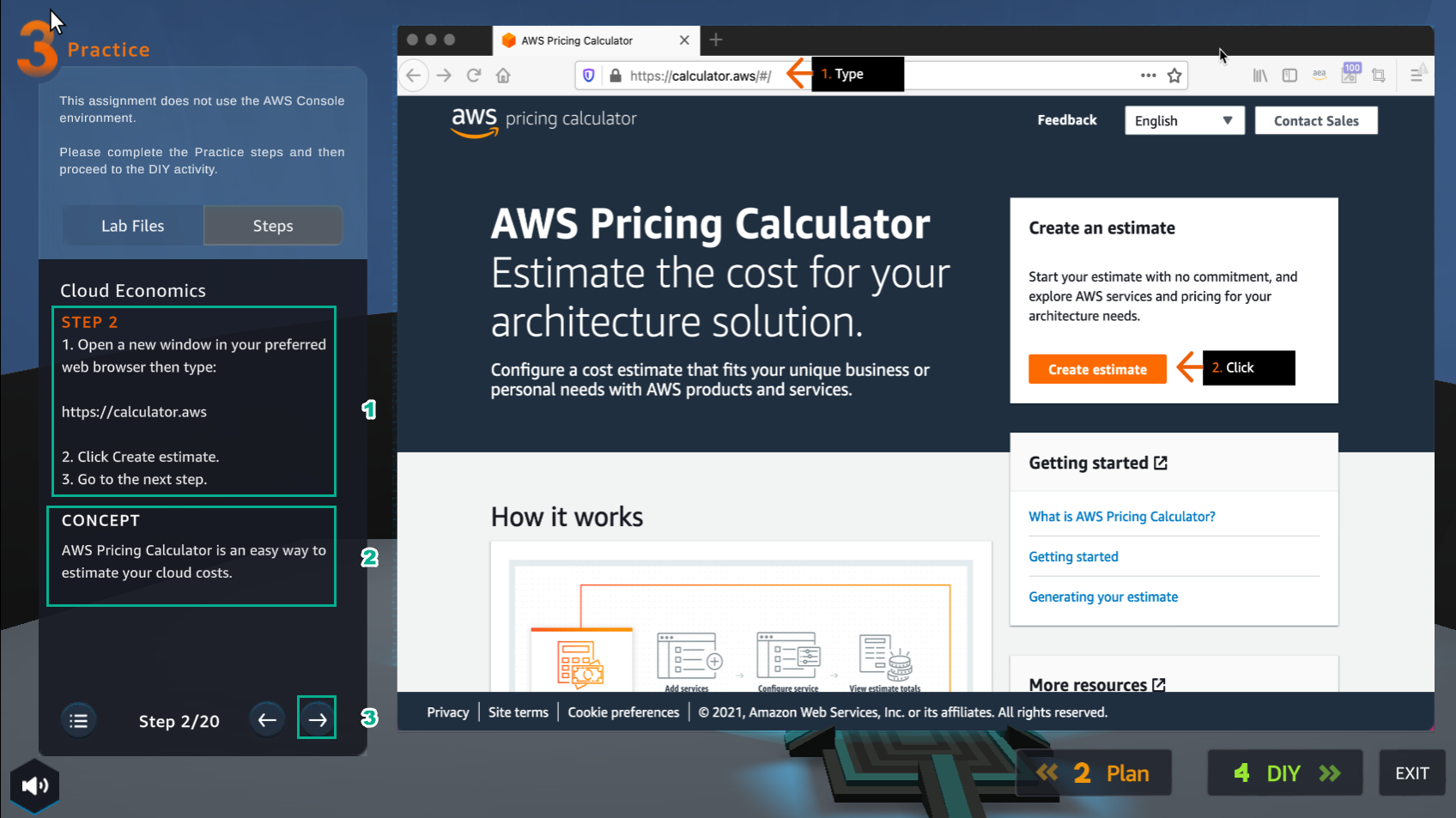
- Mở trình duyệt
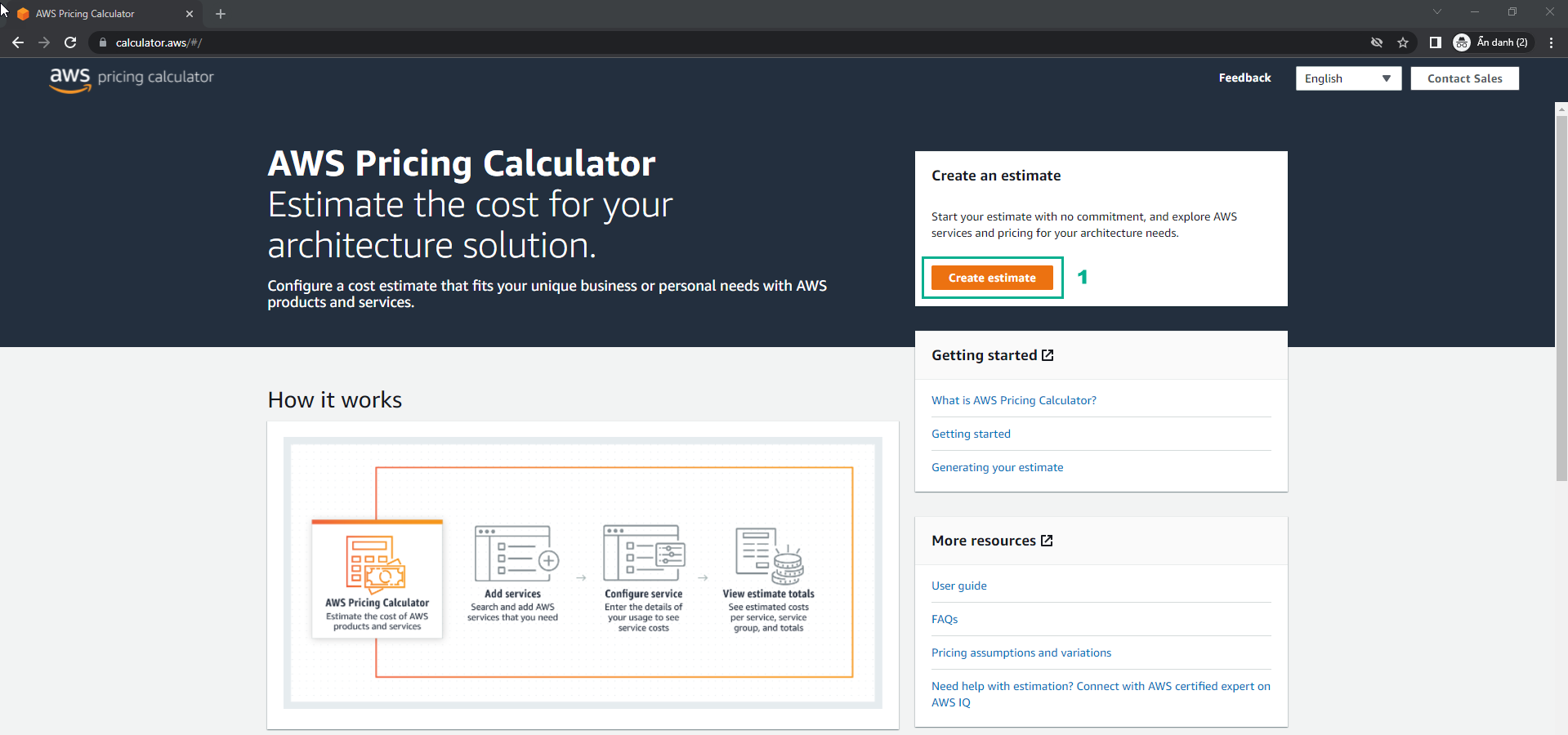
- Truy cập vào AWS Pricing Calculator
- Chọn Create estimate
- Trong giao diện Practice
- Đọc bước 3 của Cloud Economics
- Đọc CONCEPT
- Chọn mũi tên sang phải để xem các bước tiếp theo
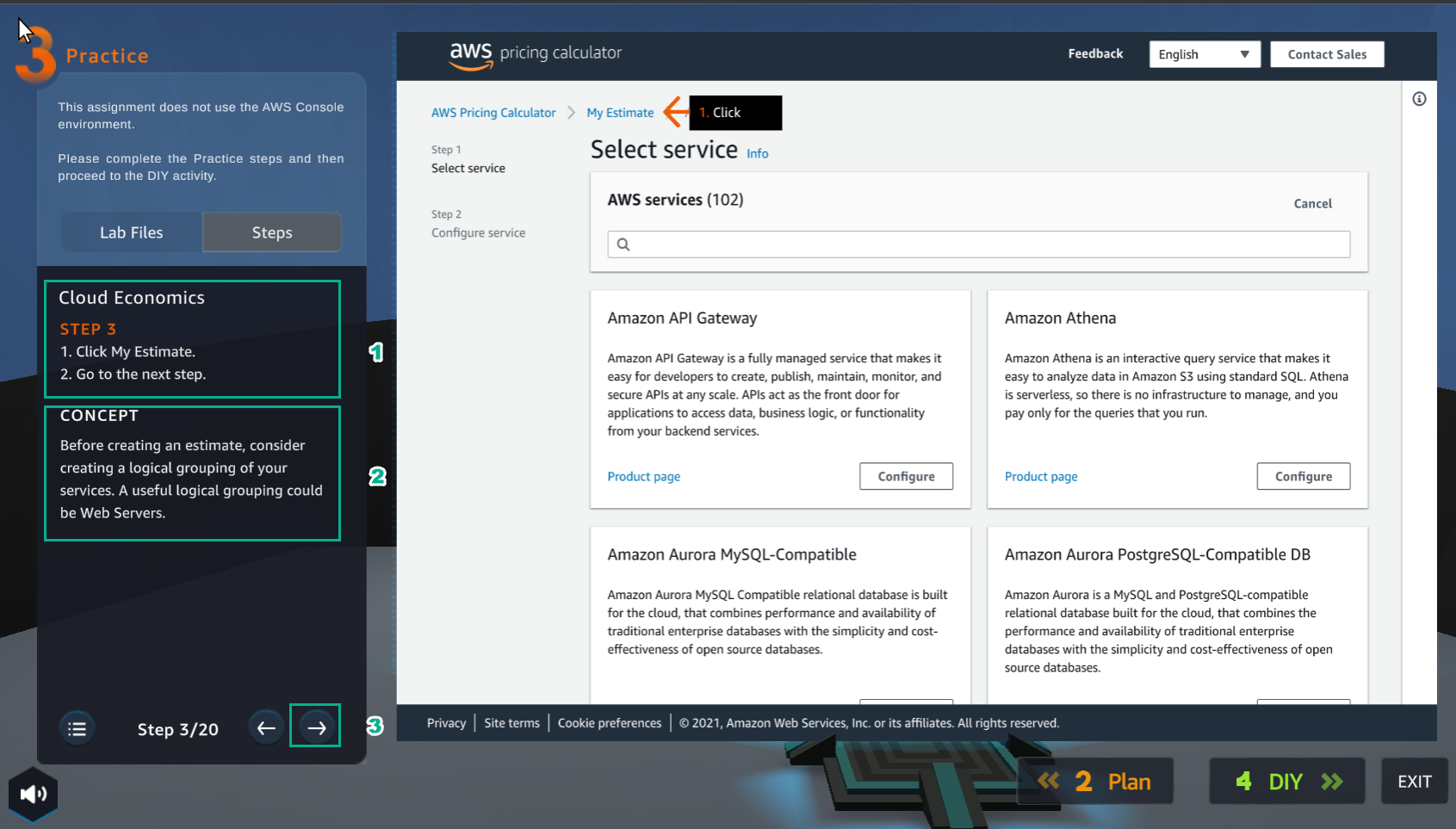
- Chọn My Estimate
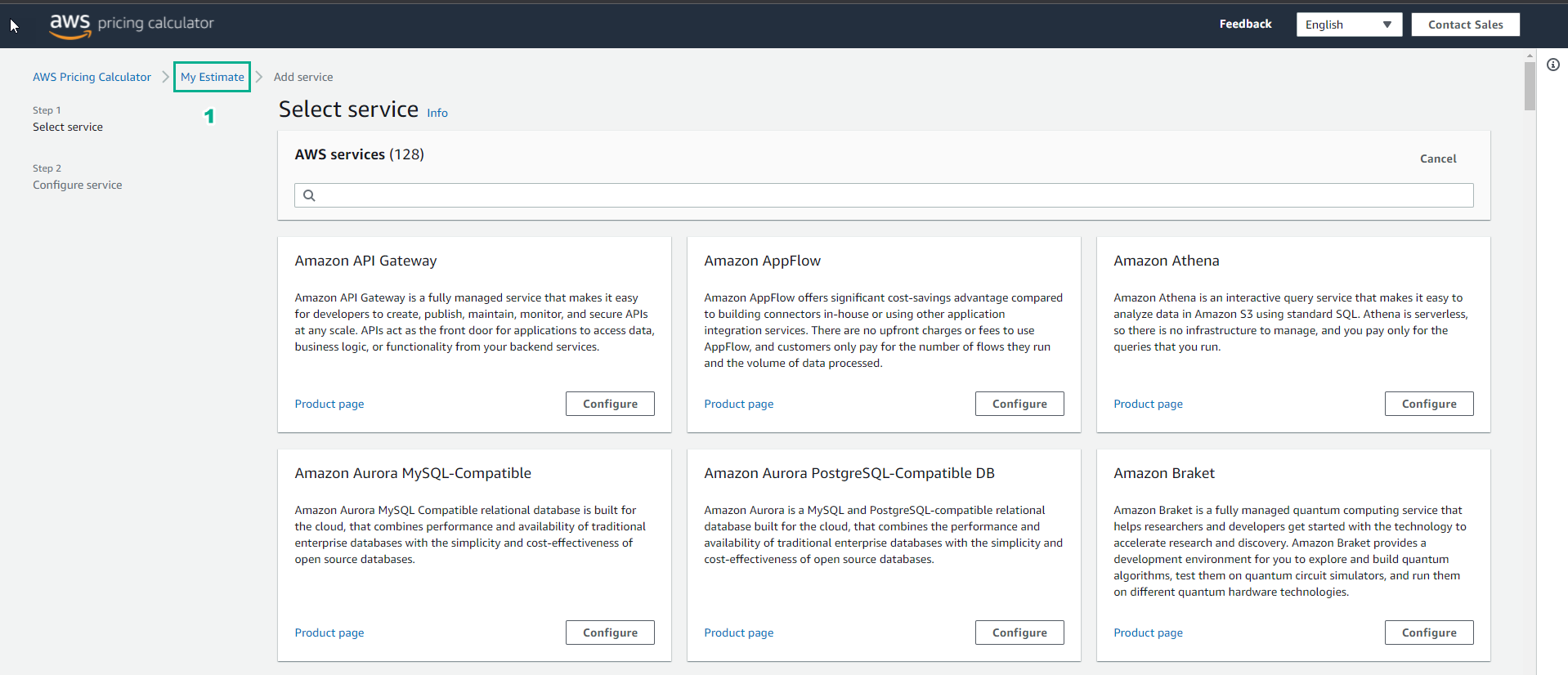
- Trong giao diện Practice
- Đọc bước 4 của Cloud Economics
- Đọc CONCEPT
- Chọn mũi tên sang phải để xem các bước tiếp theo
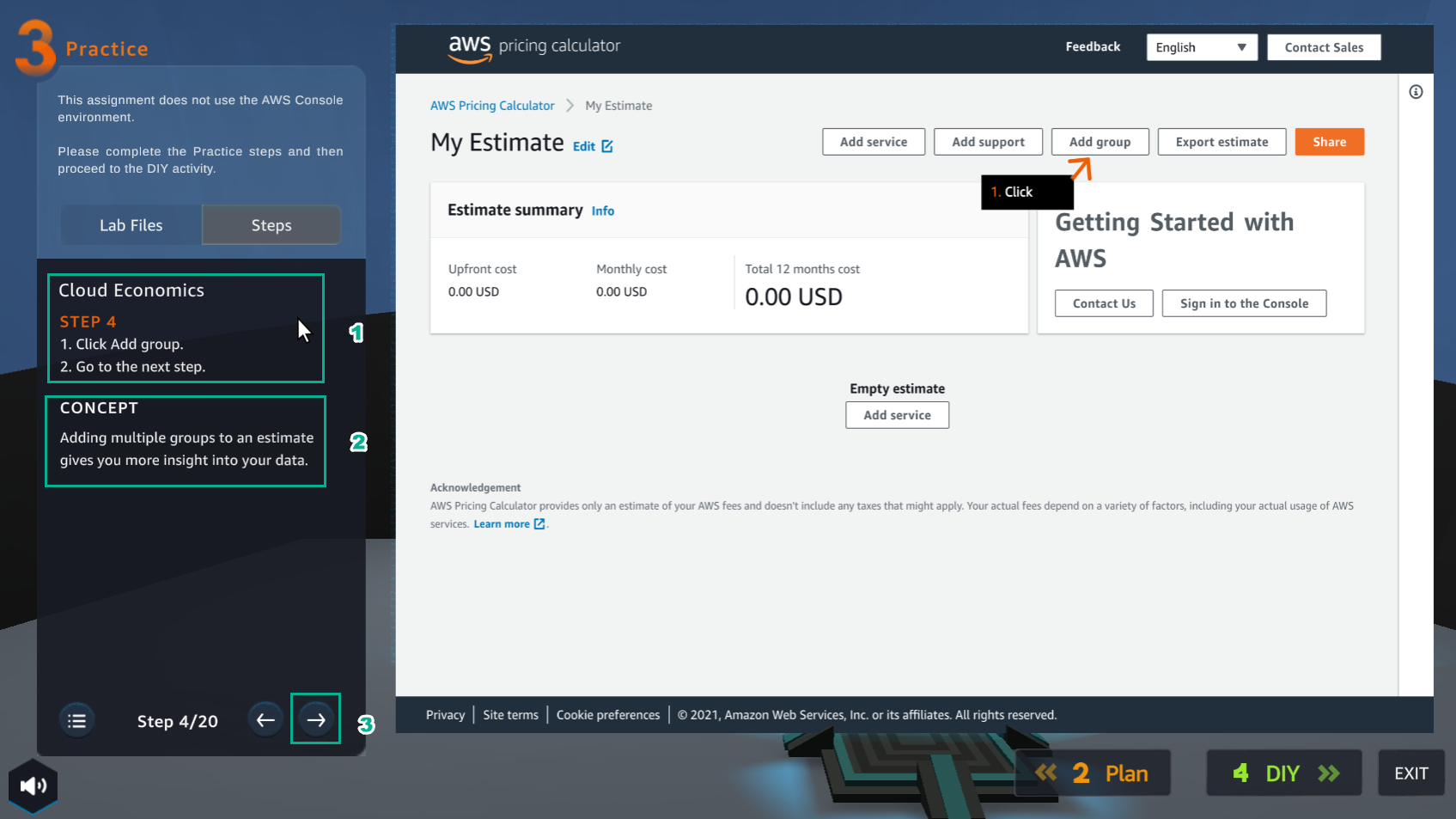
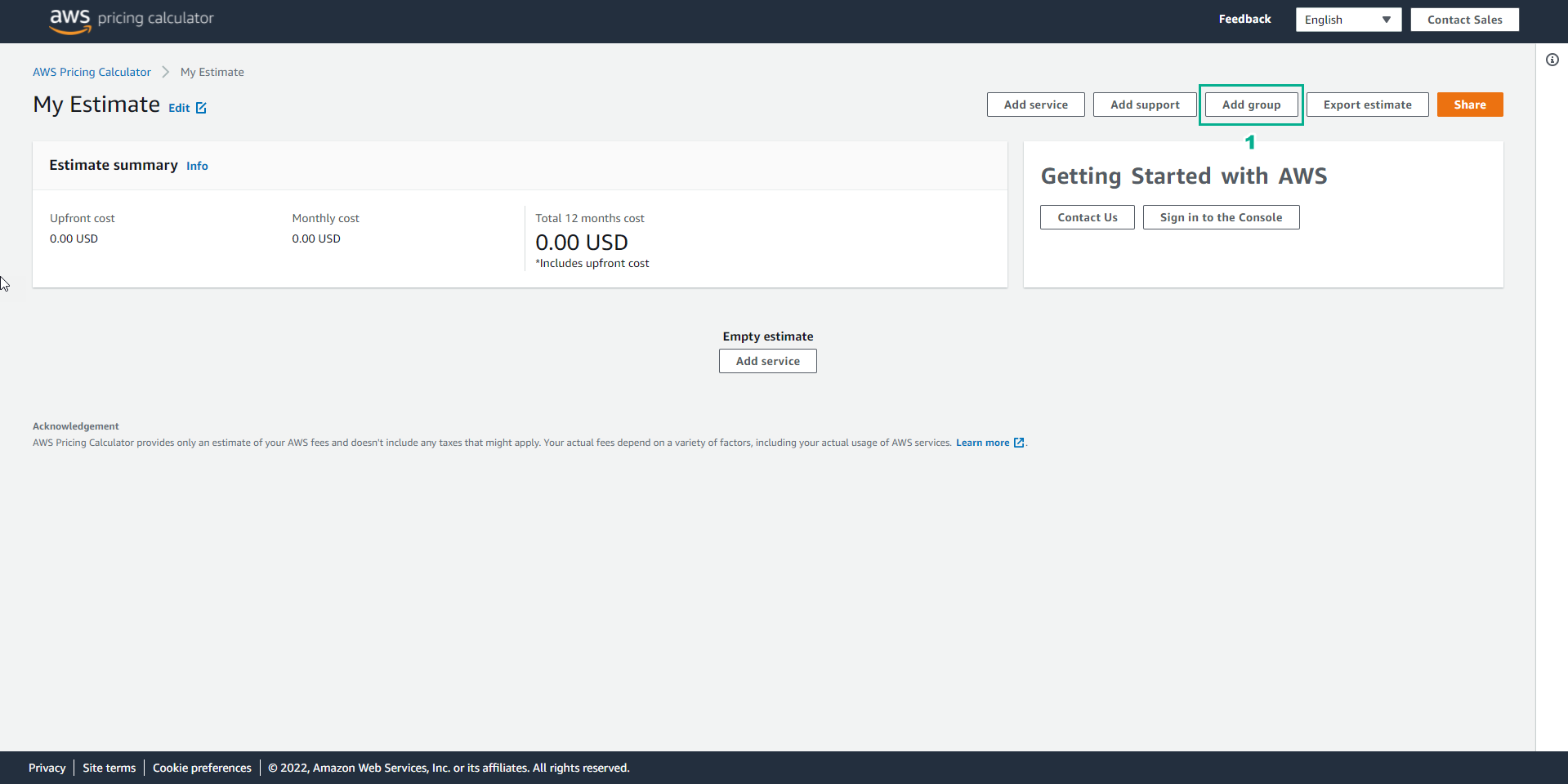
- Trong giao diện My Estimate
- Chọn Add group
- Trong giao diện Practice
- Đọc bước 5 của Cloud Economics
- Đọc CONCEPT
- Chọn mũi tên sang phải để xem các bước tiếp theo
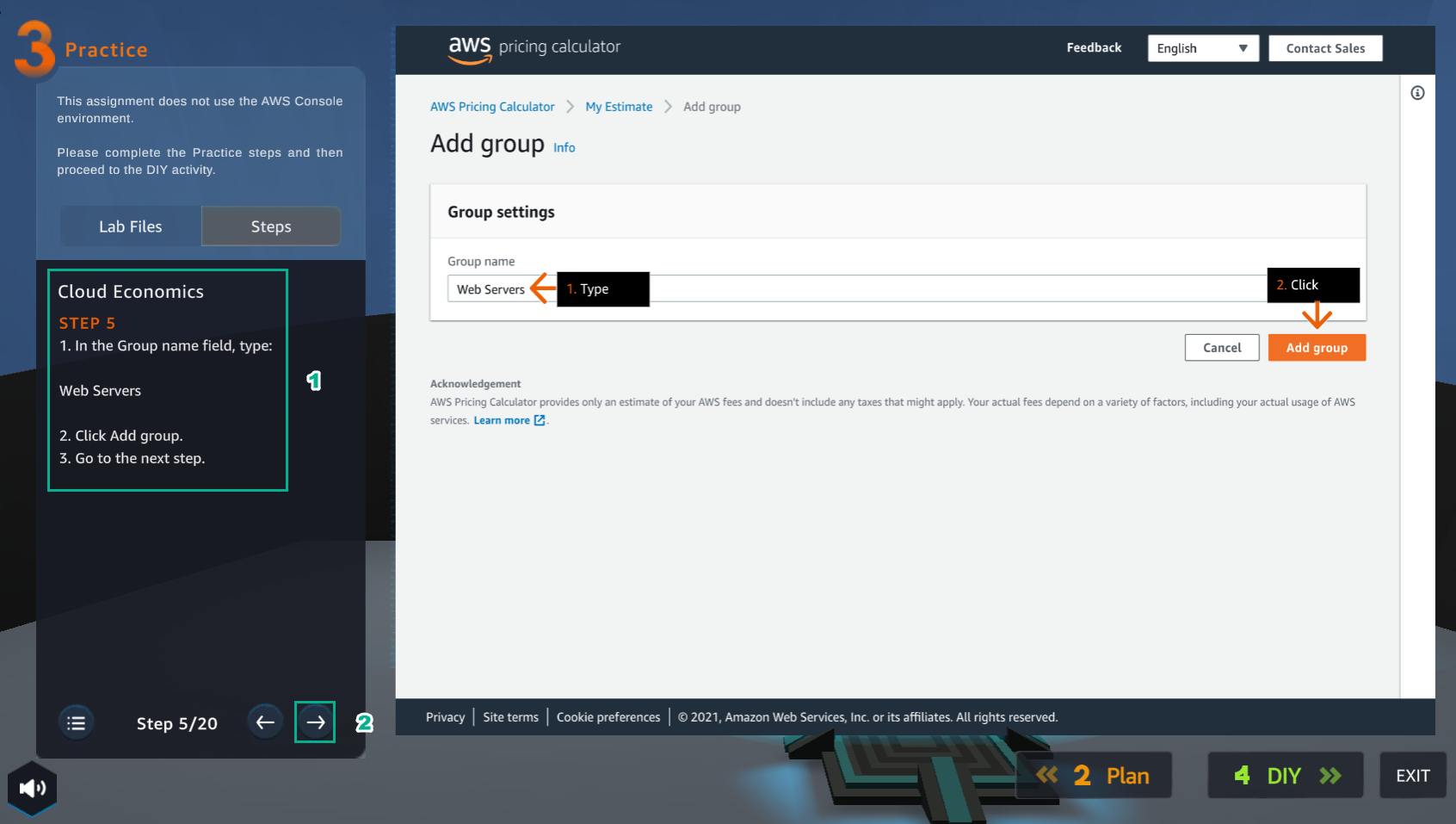
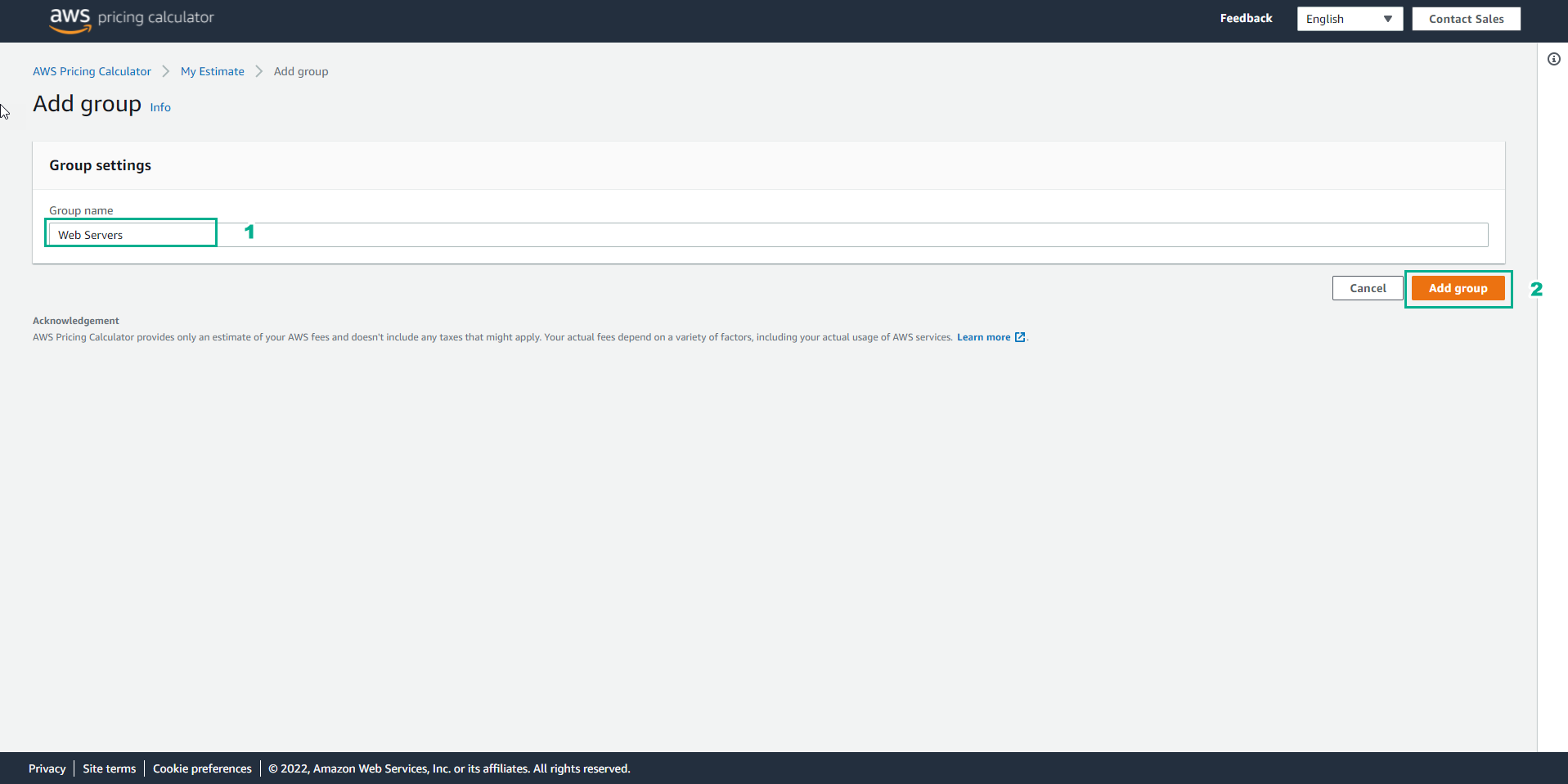
- Trong giao diện Add group
- Trong Group settings, trường Group name nhập
Web Servers - Sau đó, chọn Add group
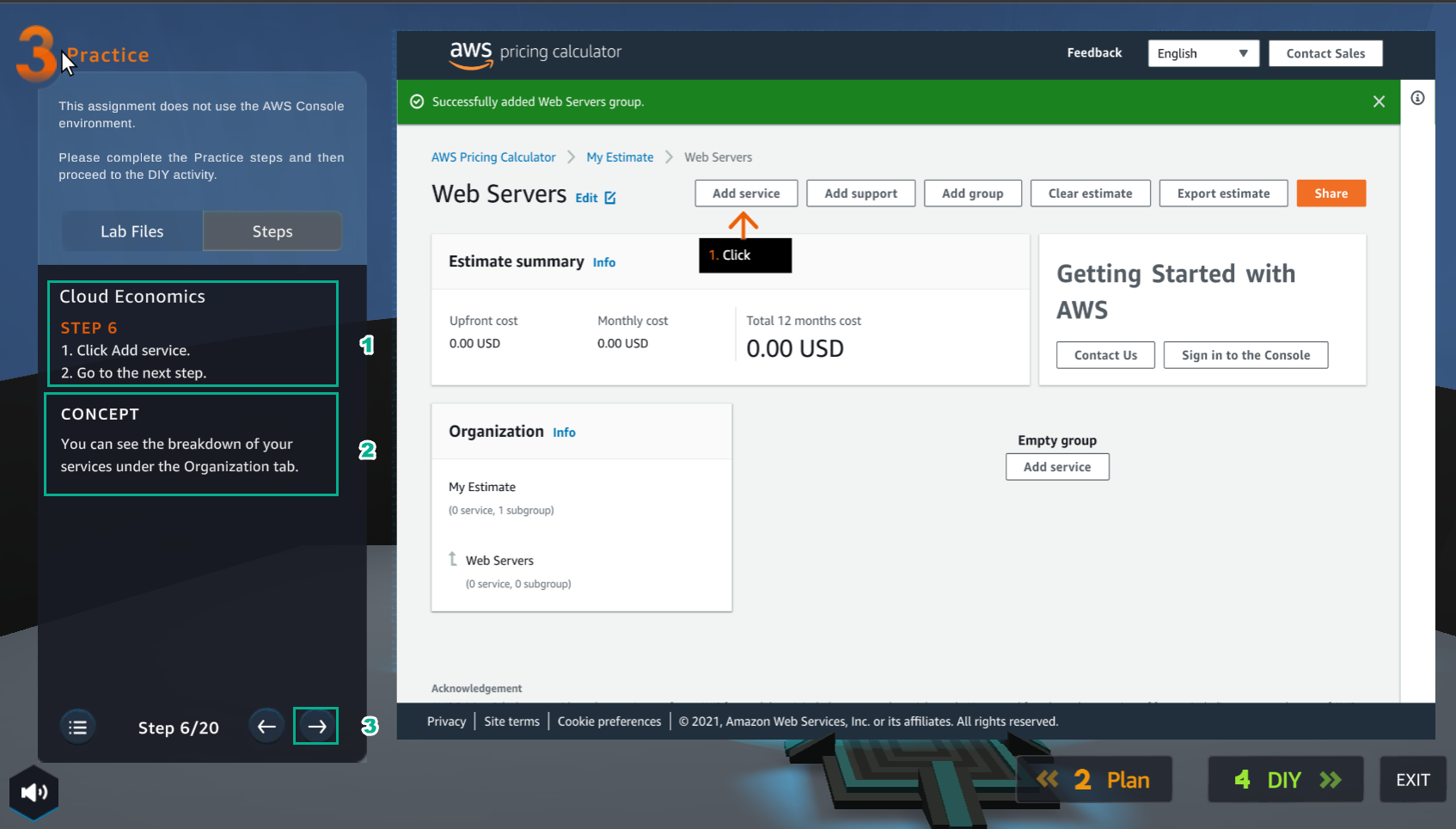
- Trong giao diện Practice
- Đọc bước 6 của Cloud Economics
- Đọc CONCEPT
- Chọn mũi tên sang phải để xem các bước tiếp theo
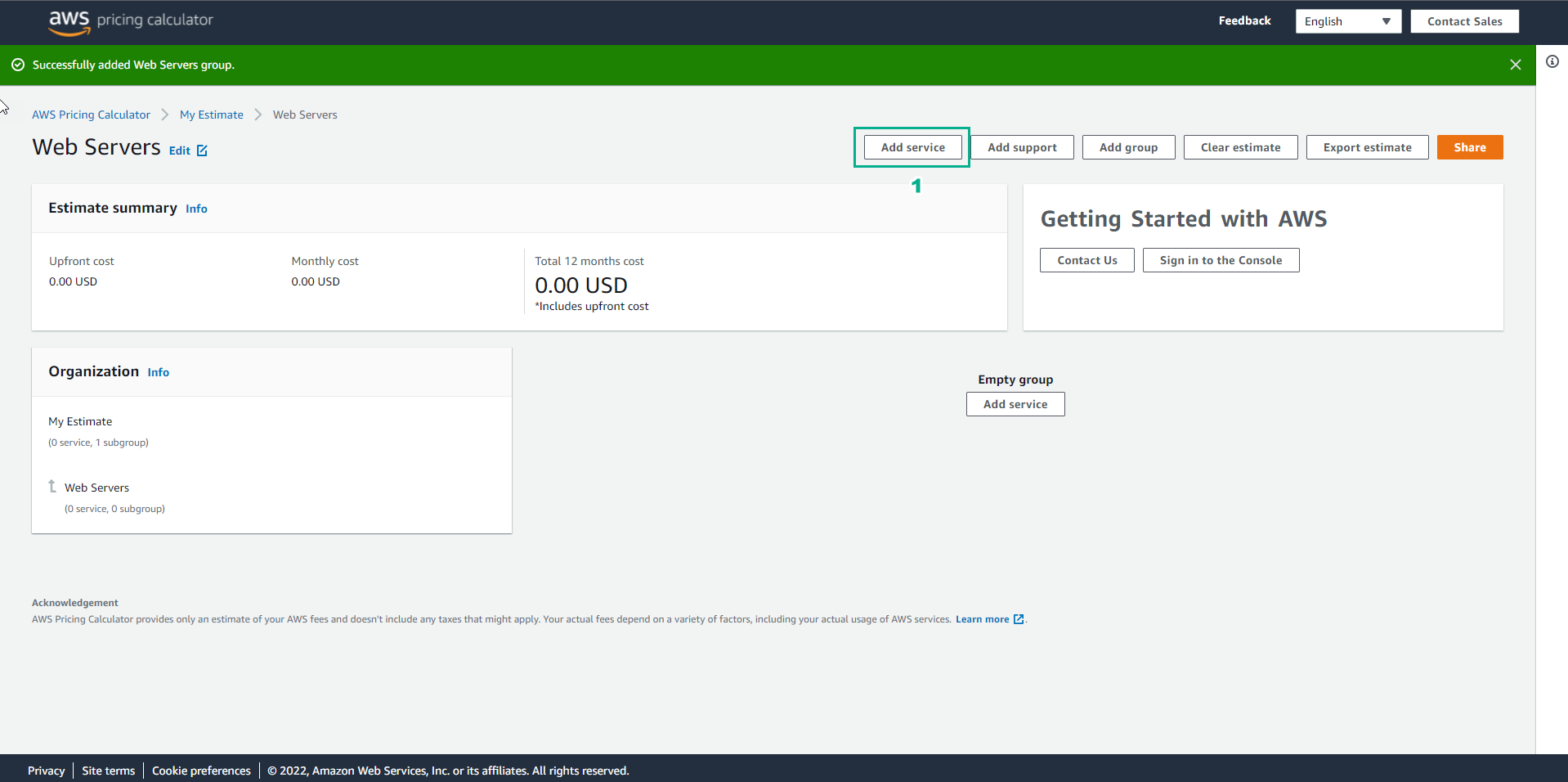
- Trong giao diện Web Server
- Chọn Add service
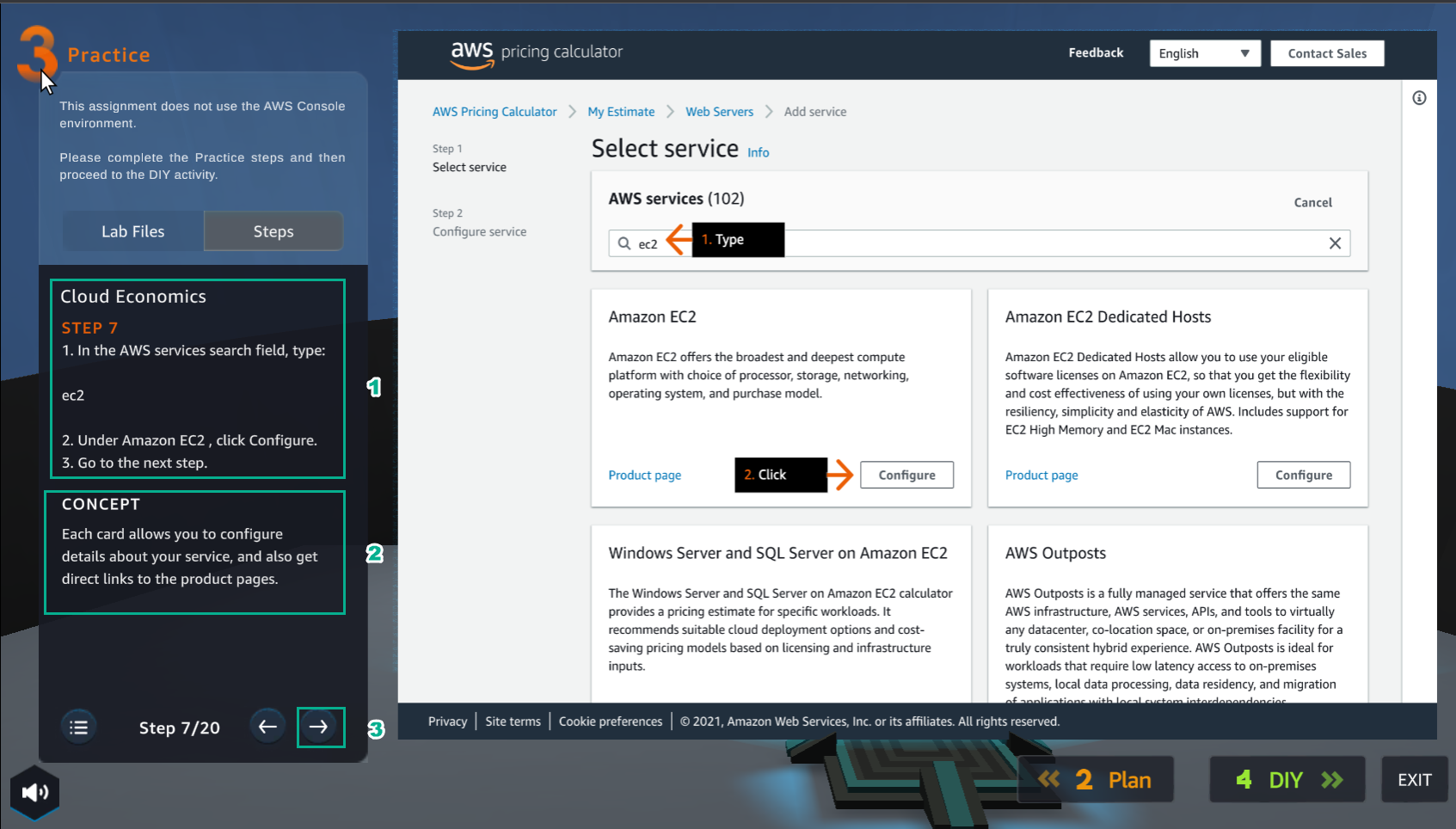
- Trong giao diện Practice
- Đọc bước 7 của Cloud Economics
- Đọc CONCEPT
- Chọn mũi tên sang phải để xem các bước tiếp theo
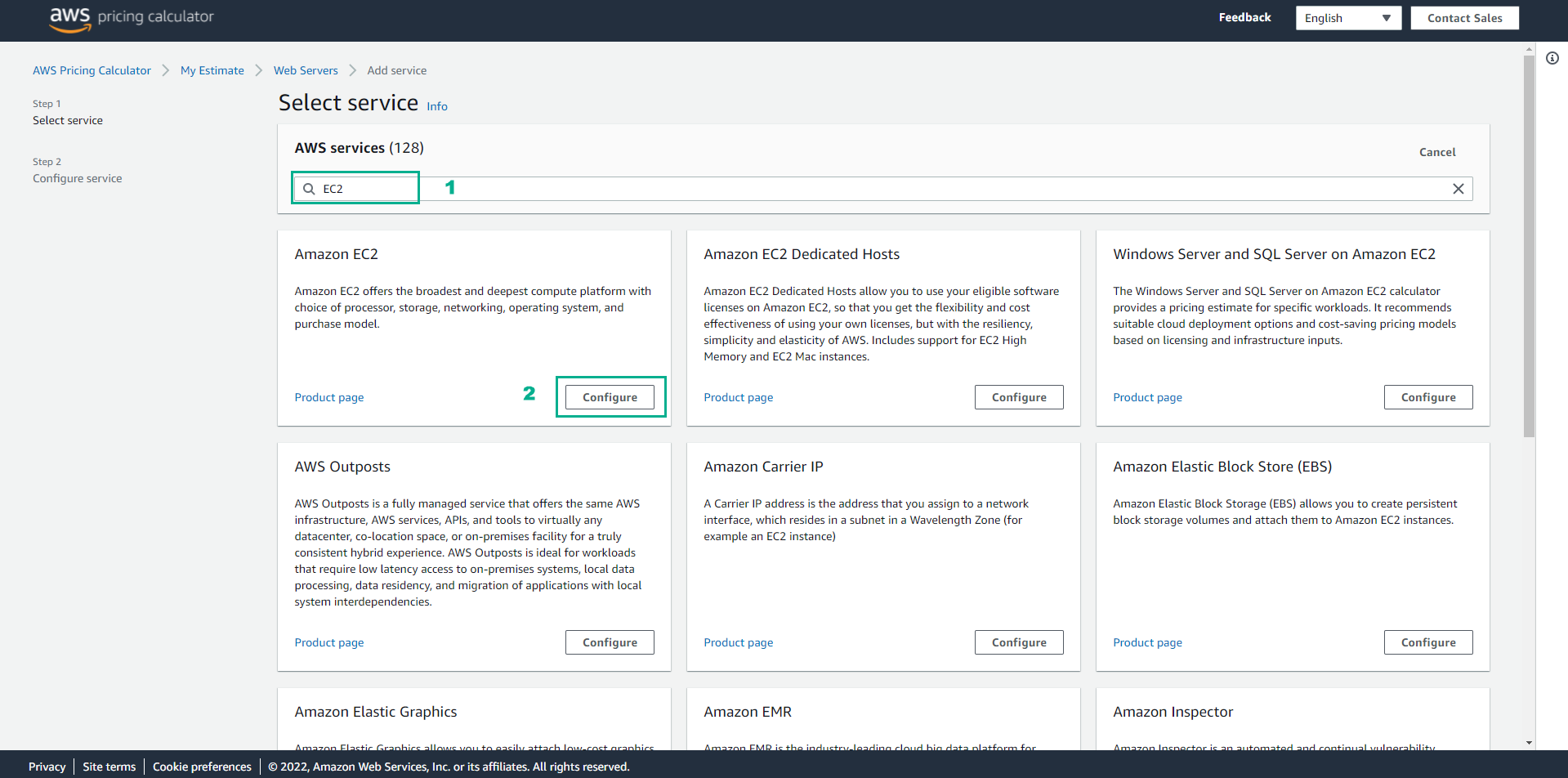
- Trong giao diện Add service
- Tìm EC2
- Chọn Configure
- Trong giao diện Practice
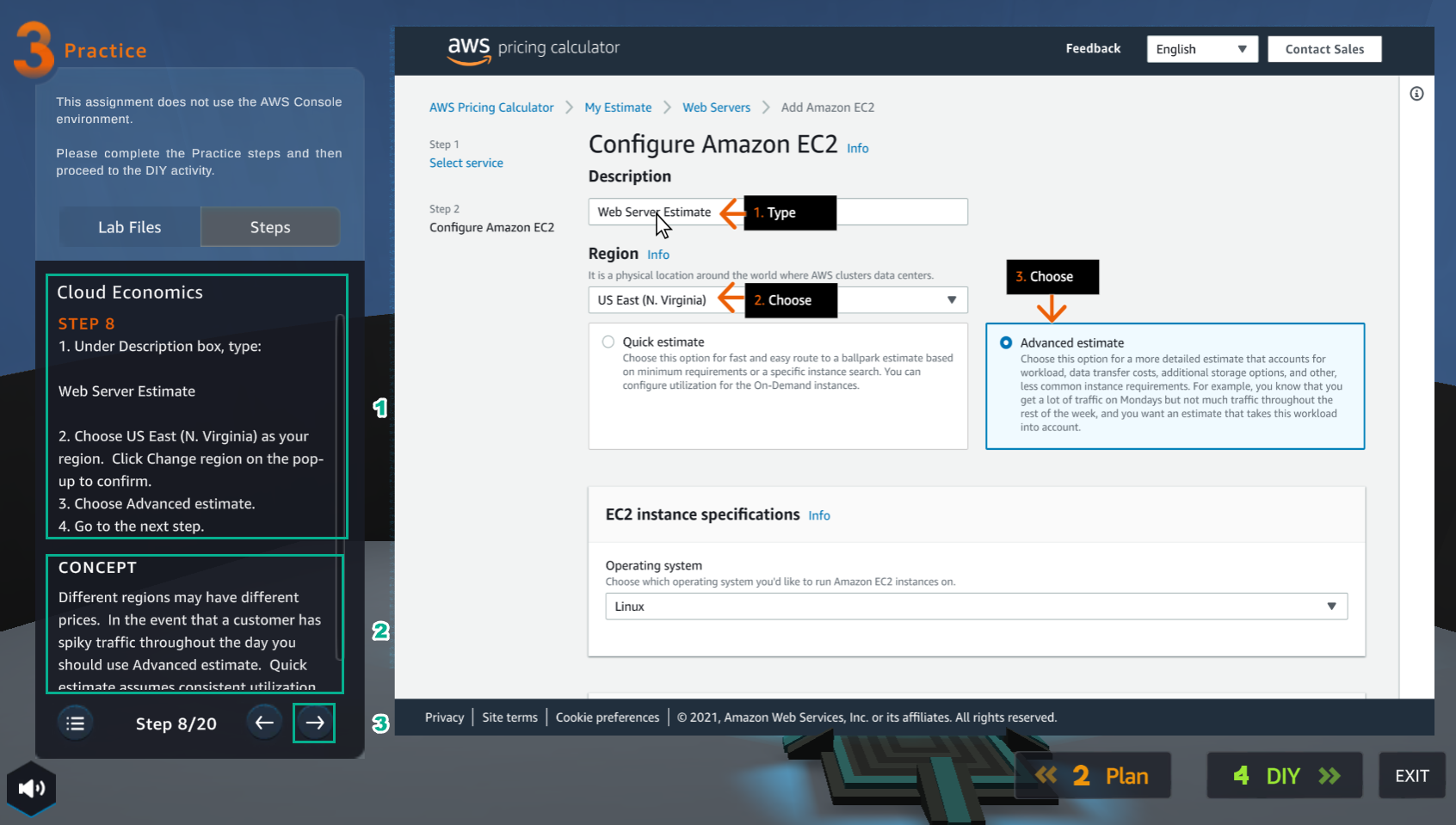
- Đọc bước 8 của Cloud Economics
- Đọc CONCEPT
- Chọn mũi tên sang phải để xem các bước tiếp theo
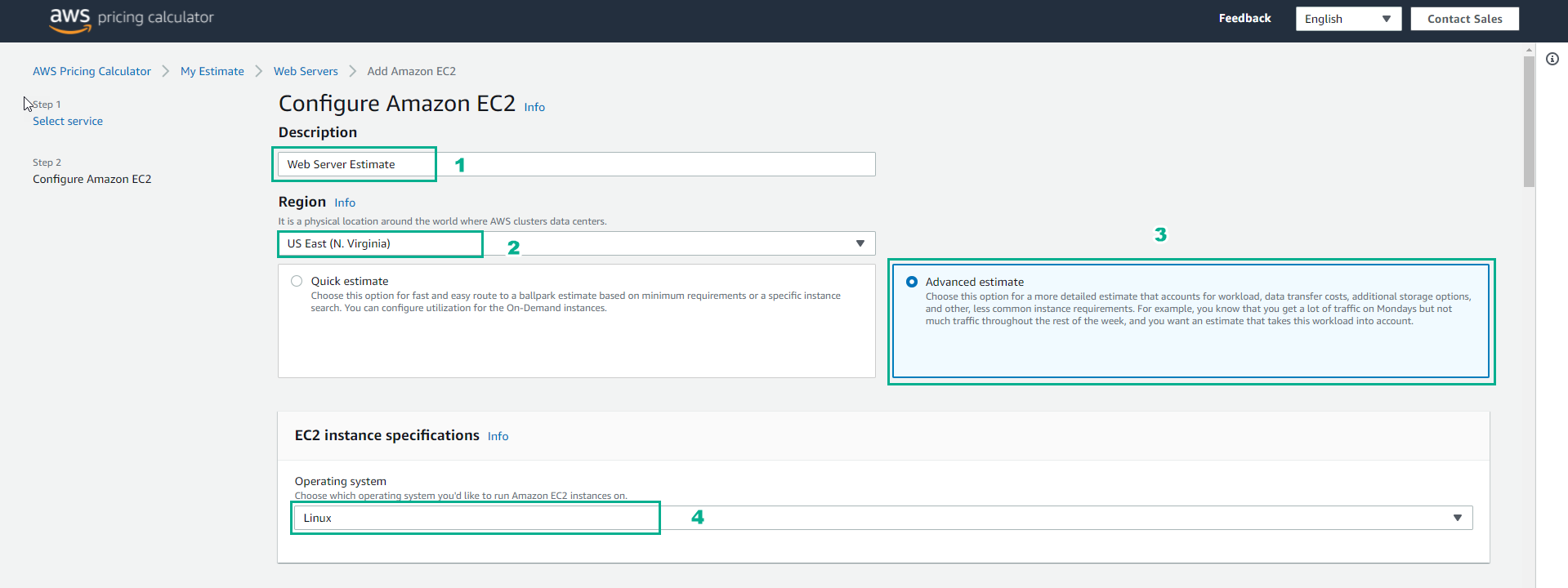
- Trong giao diện Configure Amazon EC2
- Trong Description, nhập
Web Server Estimate - Region, chọn US East (N. Virginia)
- Chọn Advanced estimate
- Trong giao diện Practice
- Đọc bước 9 của Cloud Economics
- Đọc CONCEPT
- Chọn mũi tên sang phải để xem các bước tiếp theo
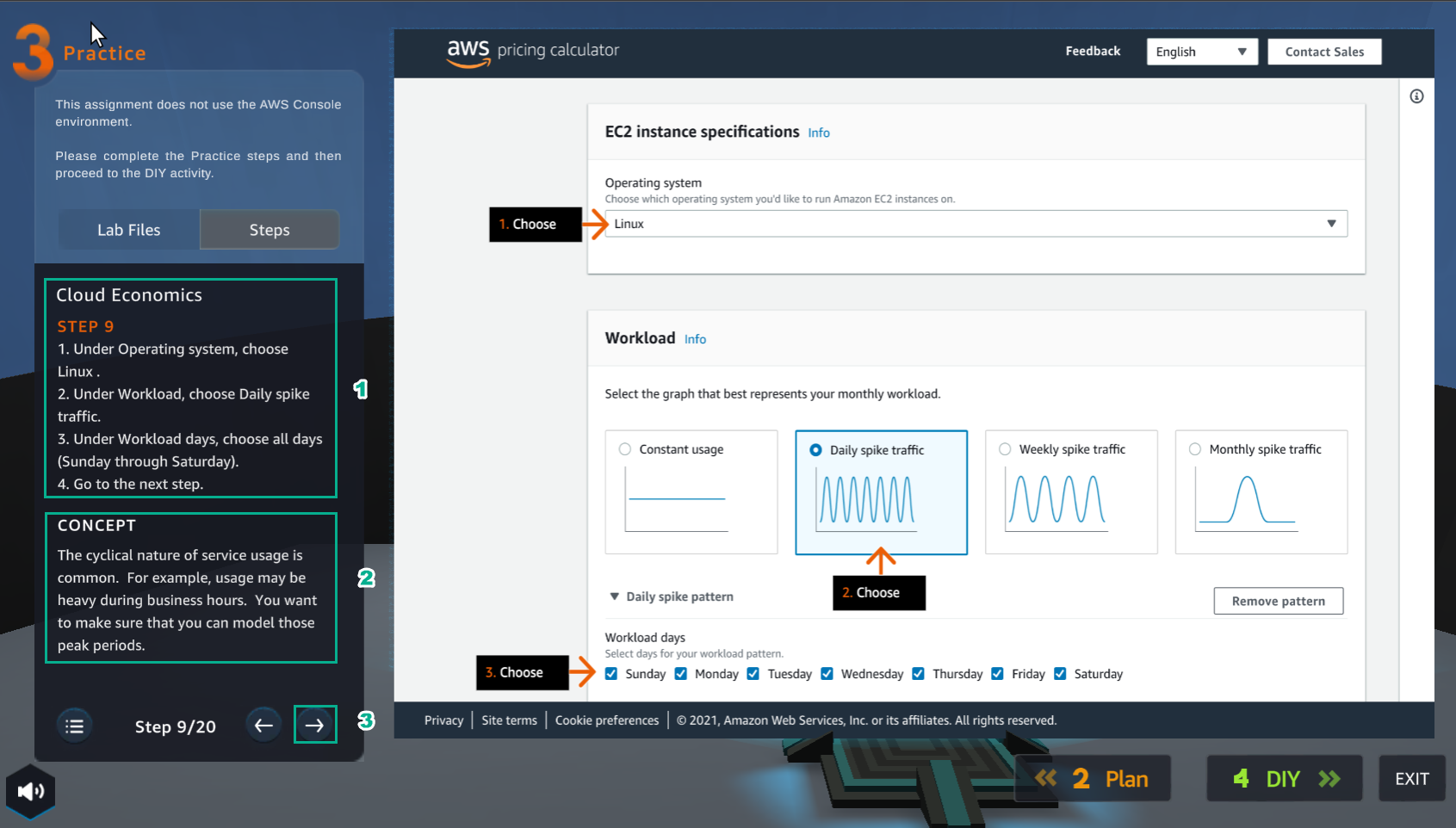
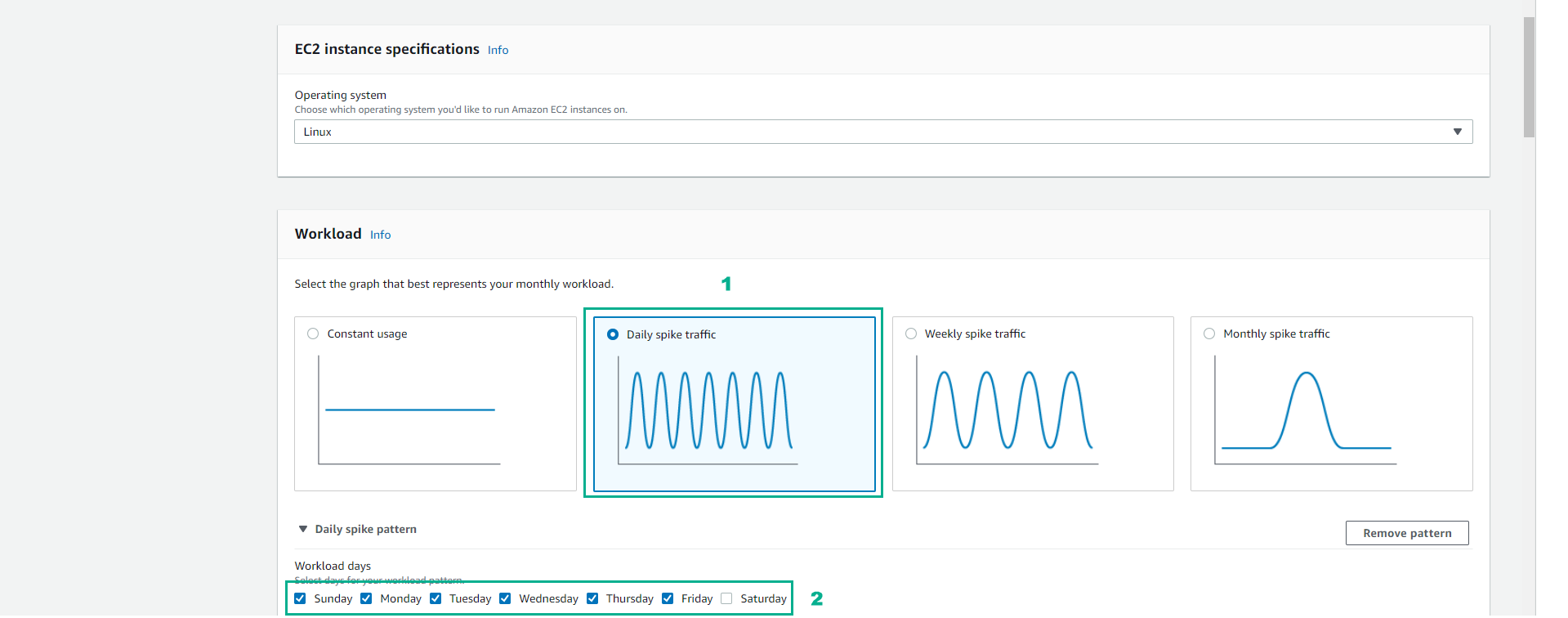
- Trong EC2 instance specifications
- Operating system, chọn Linux
- Workload, chọn Daily spike traffic
- Workload days, chọn các ngày trong tuần
- Trong giao diện Practice
- Đọc bước 10 của Cloud Economics
- Đọc CONCEPT
- Chọn mũi tên sang phải để xem các bước tiếp theo
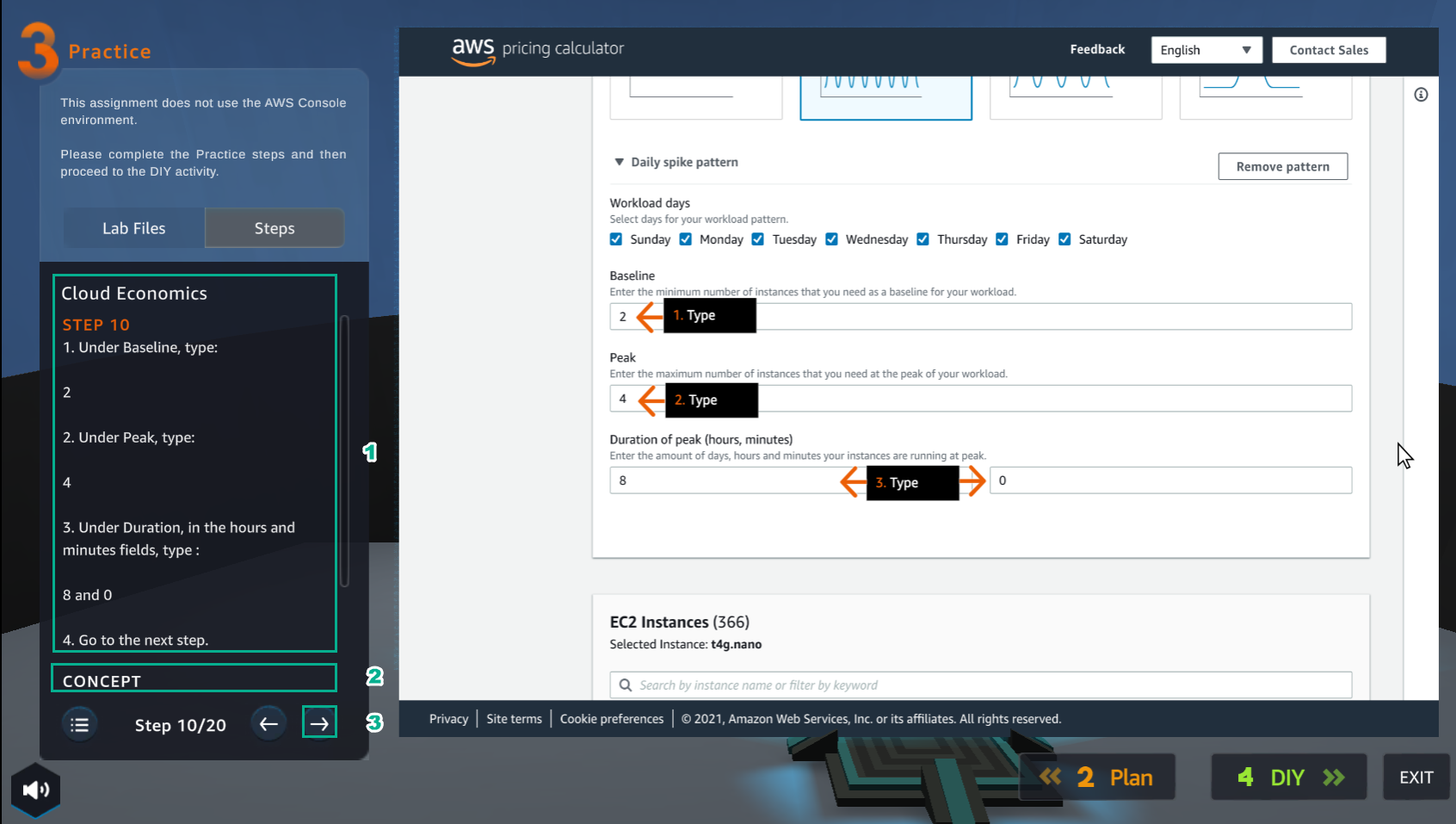
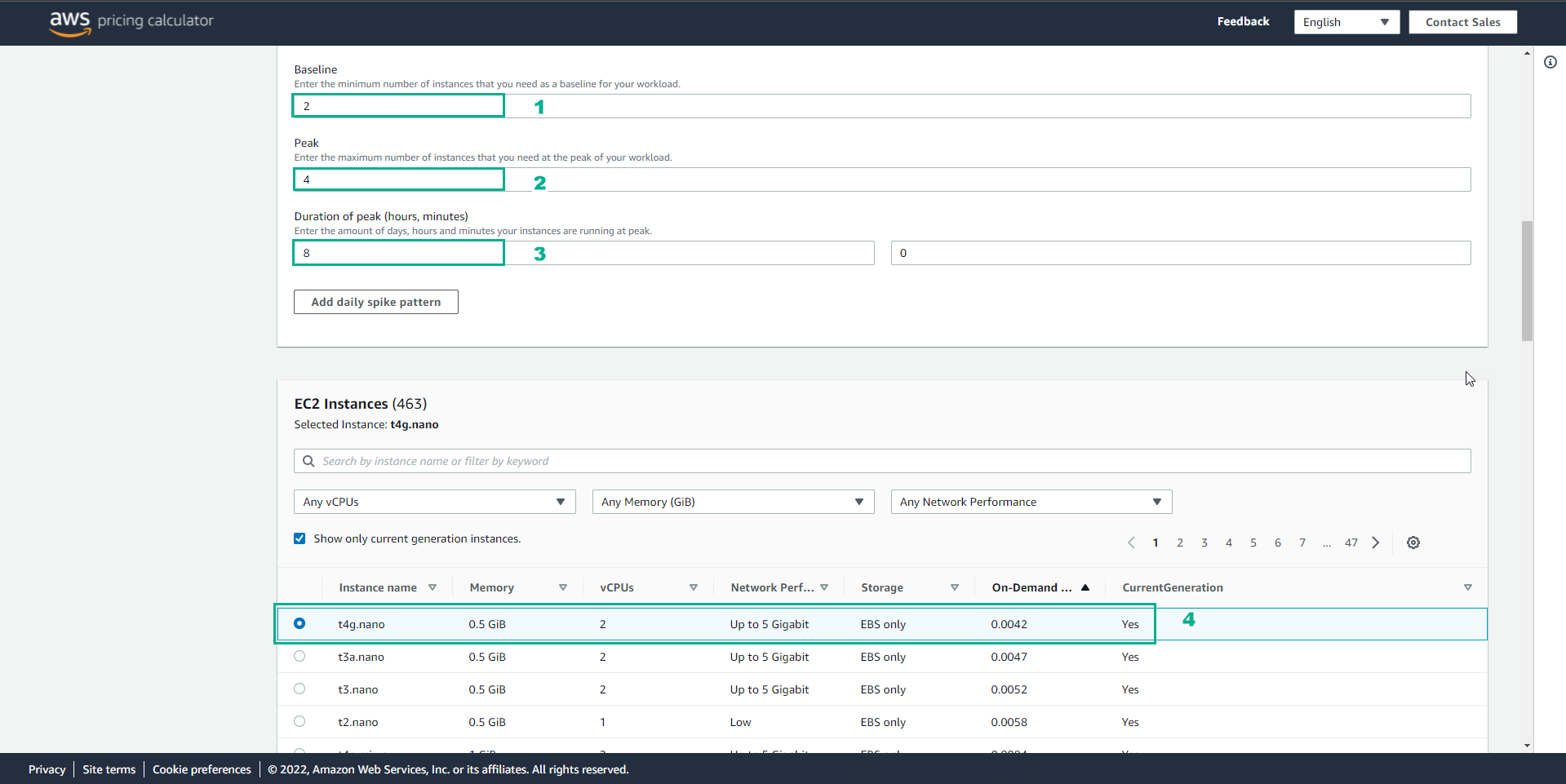
- Trong Daily spike pattern
- Baseline, nhập
2 - Peak, nhập
4 - Duration of peak, nhập
8và0
- Trong giao diện Practice
- Đọc bước 11 của Cloud Economics
- Đọc CONCEPT
- Chọn mũi tên sang phải để xem các bước tiếp theo
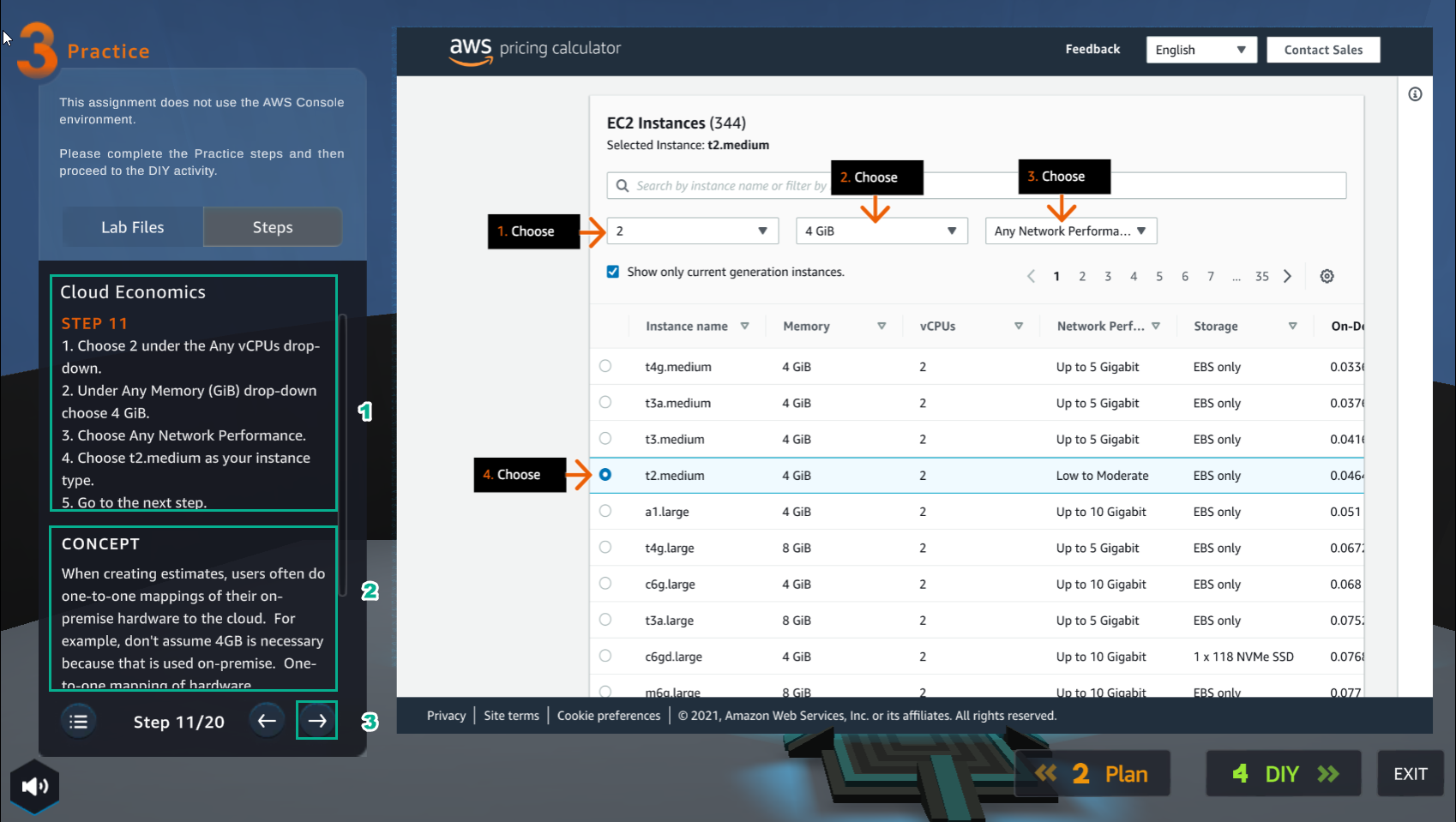
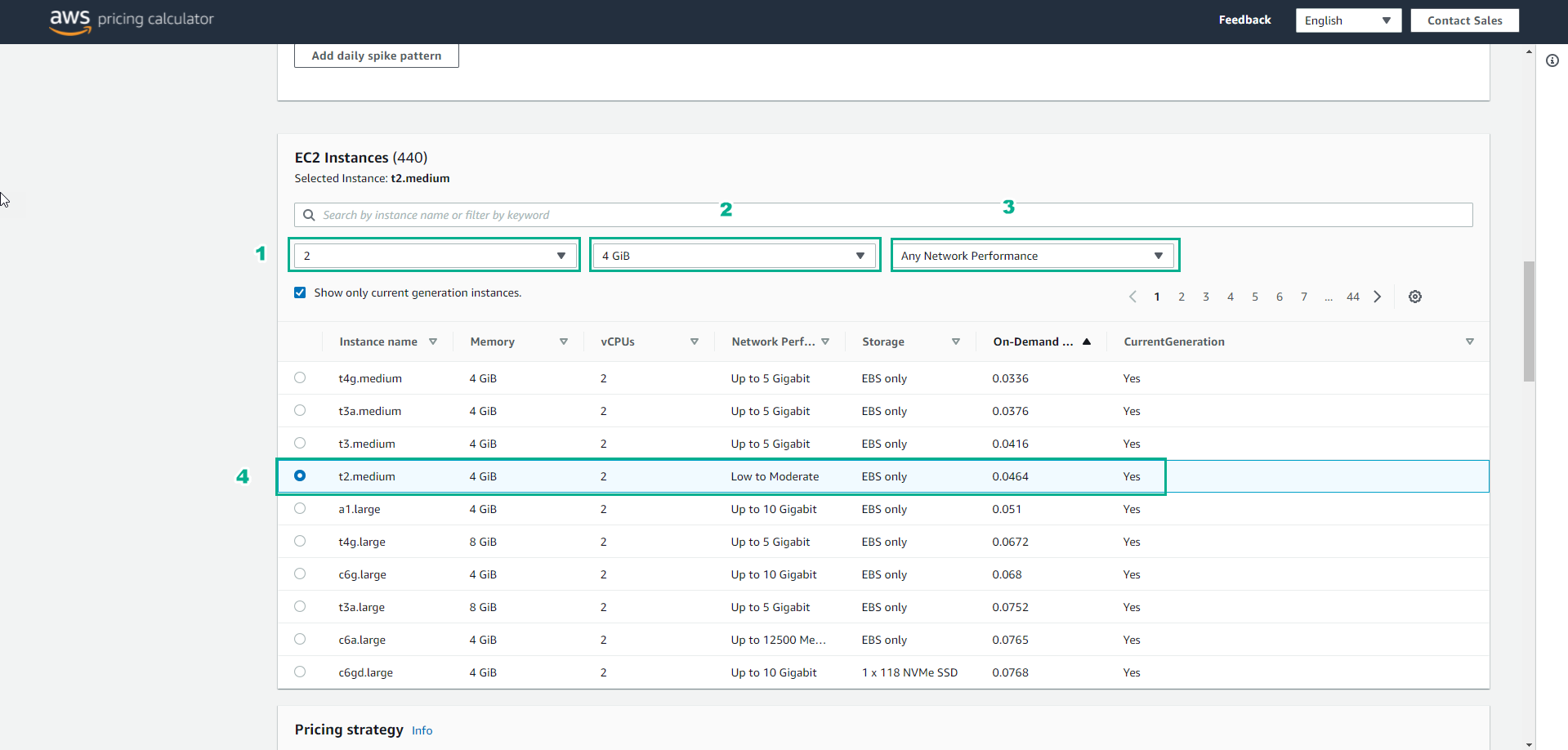
- Trong EC2 Instances
- Nhập
2 - Chọn 4 GiB
- Chon5 Any Network Performance
- Chọn t2.medium
- Trong giao diện Practice
- Đọc bước 12 của Cloud Economics
- Đọc CONCEPT
- Chọn mũi tên sang phải để xem các bước tiếp theo
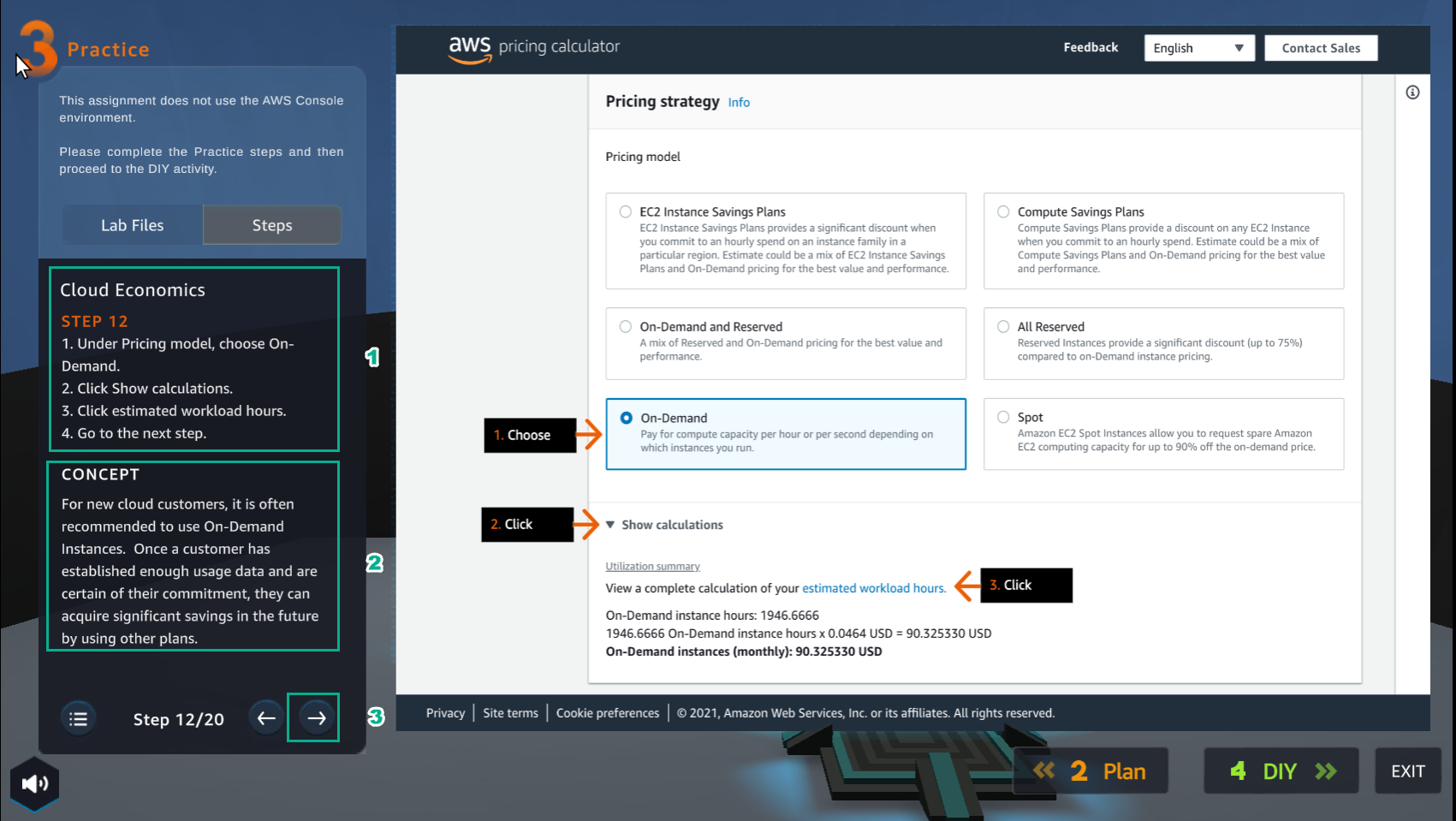
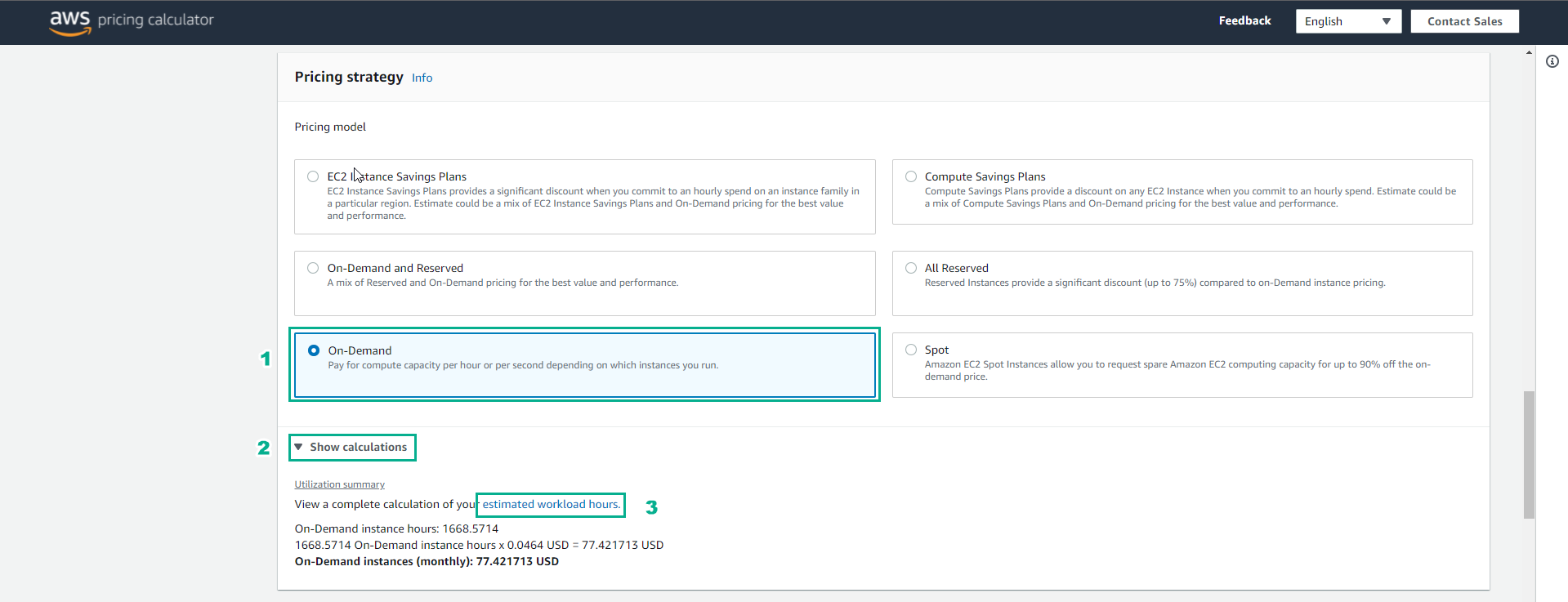
- Trong Pricing strategy
- Chọn On-Demand
- Chọn Show calculations
- Chọn estimated workload hours
- Trong giao diện Practice
- Đọc bước 13 của Cloud Economics
- Đọc CONCEPT
- Chọn mũi tên sang phải để xem các bước tiếp theo
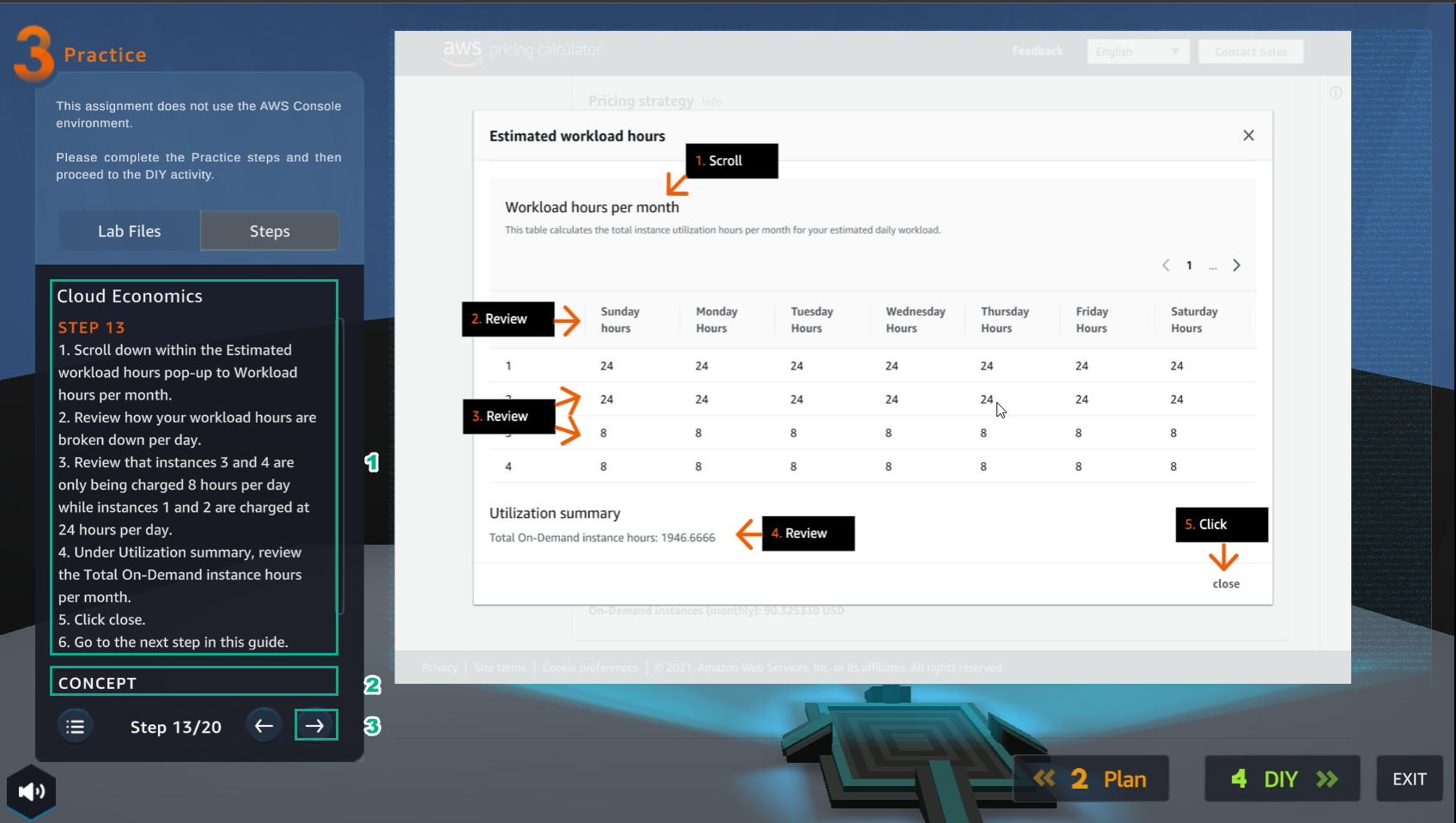
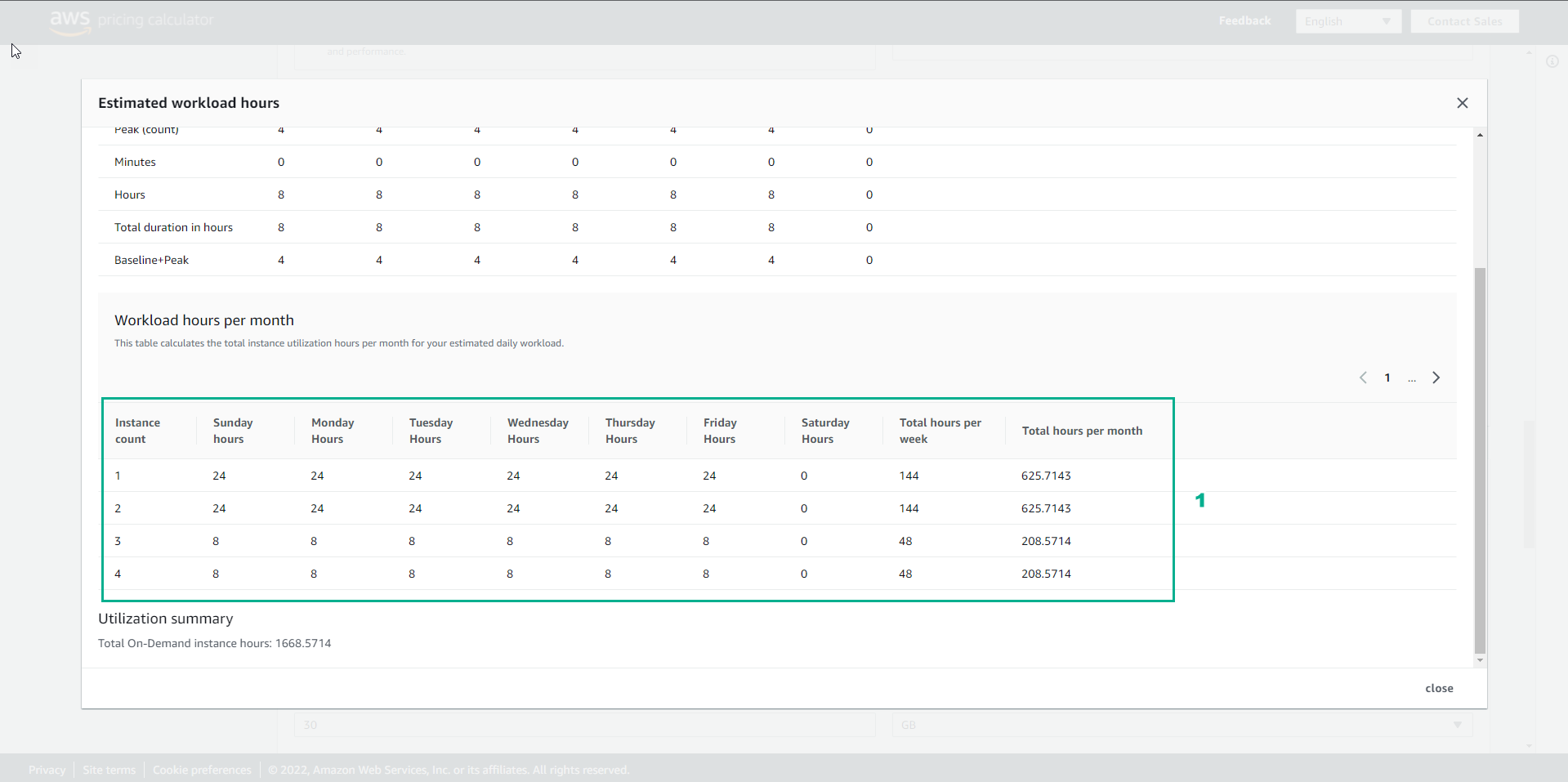
- Xem Estimated workload hours
- Trong giao diện Practice
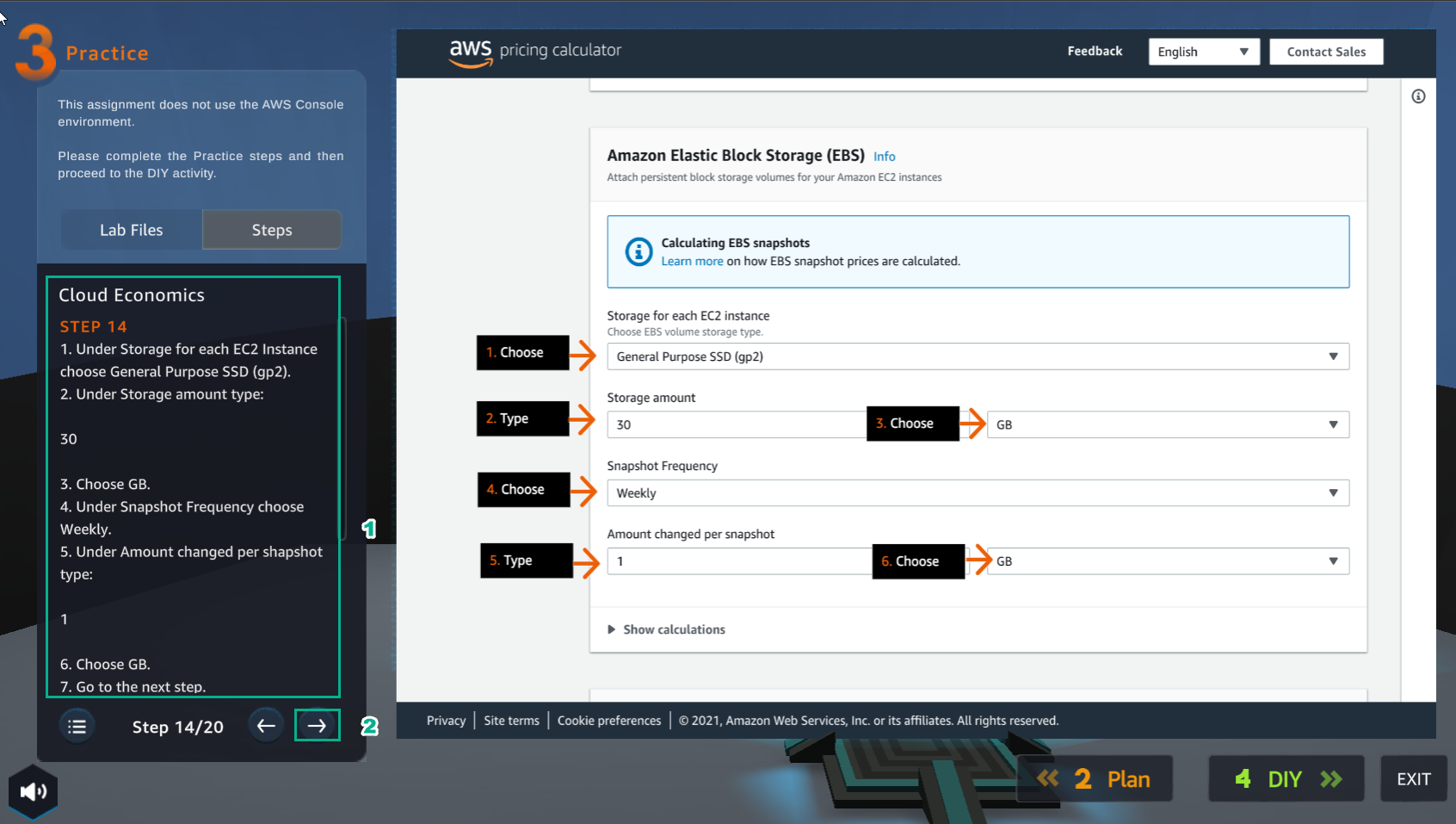
- Đọc bước 14 của Cloud Economics
- Đọc CONCEPT
- Chọn mũi tên sang phải để xem các bước tiếp theo
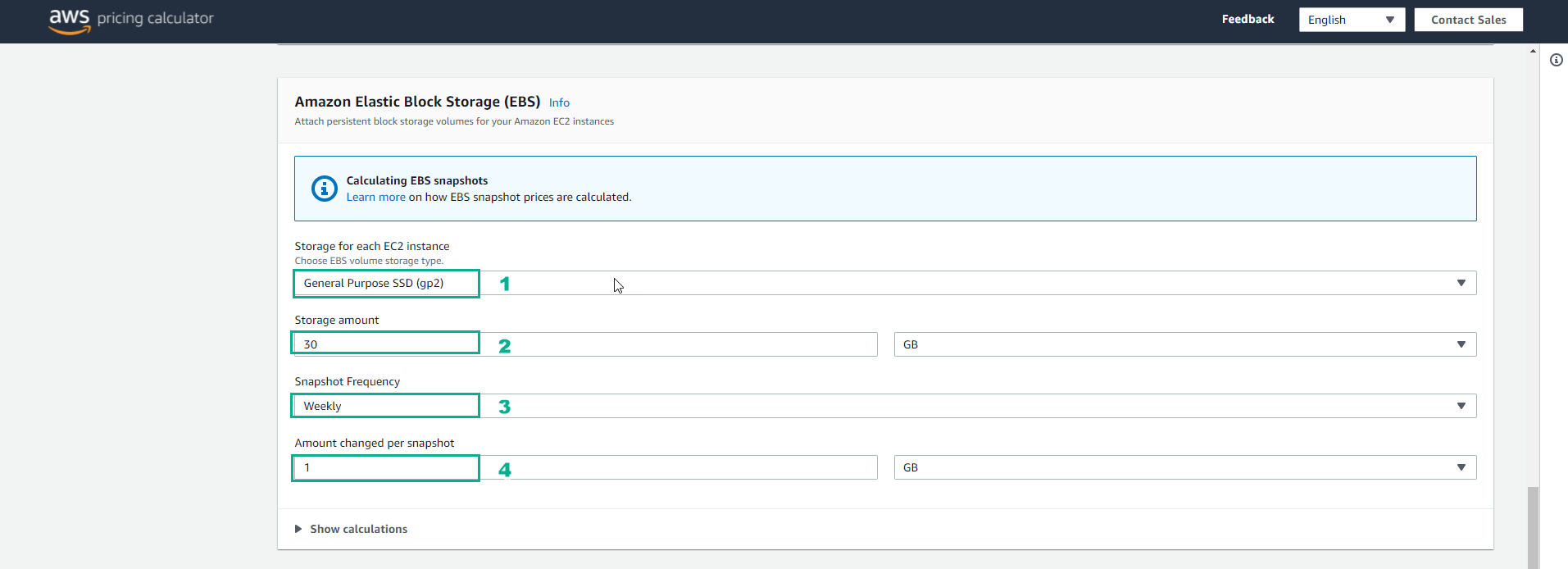
- Trong Amazon Elastic Block Storage (EBS)
- Storage for each EC2 instance, chọn General Purpose SSD (gp2)
- Storage amount, nhập
30 - Snapshot Frequency, chọn Weekly
- Amount changed per snapshot, chọn
1
- Trong giao diện Practice
- Đọc bước 15 của Cloud Economics
- Đọc CONCEPT
- Chọn mũi tên sang phải để xem các bước tiếp theo
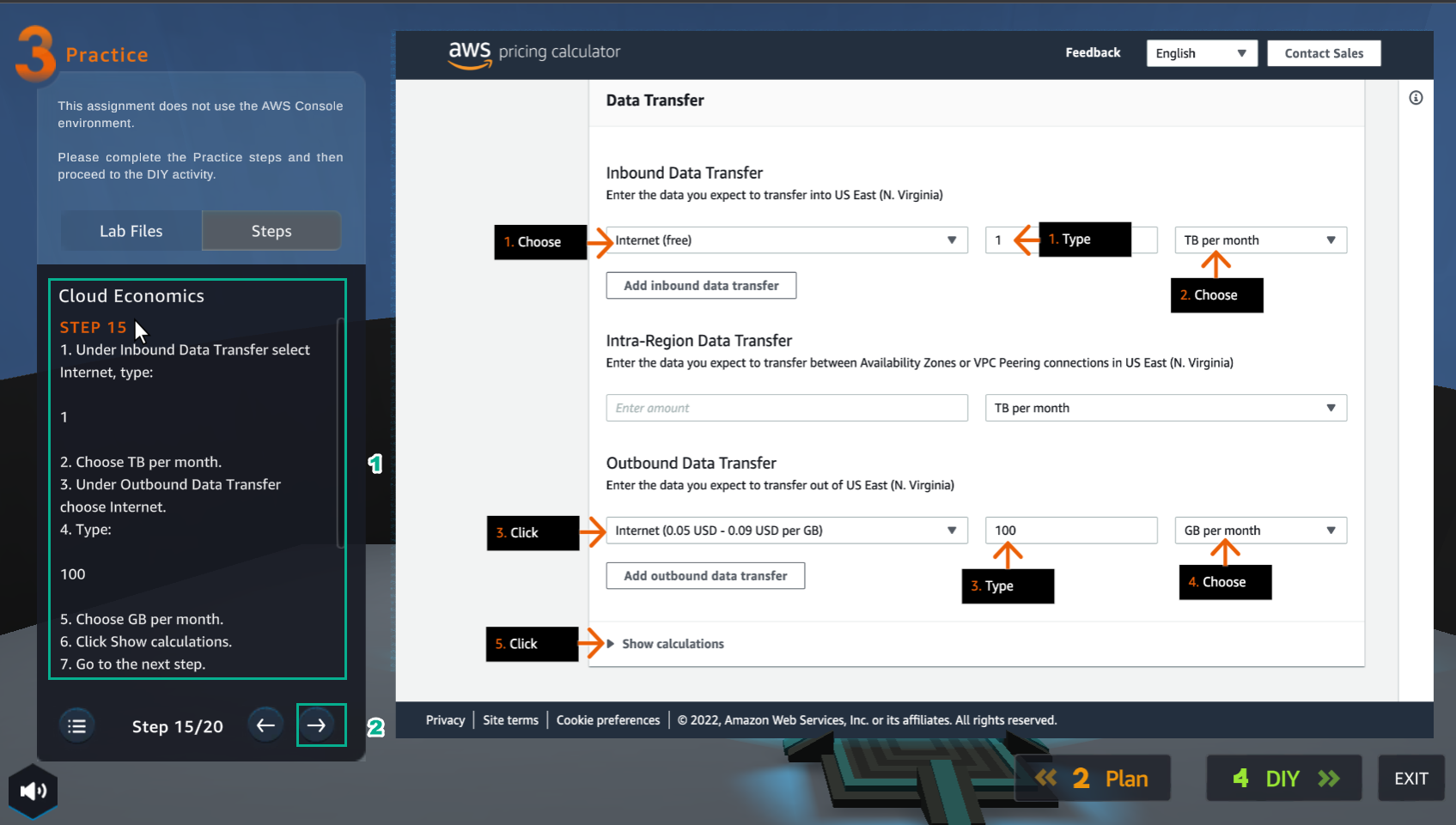
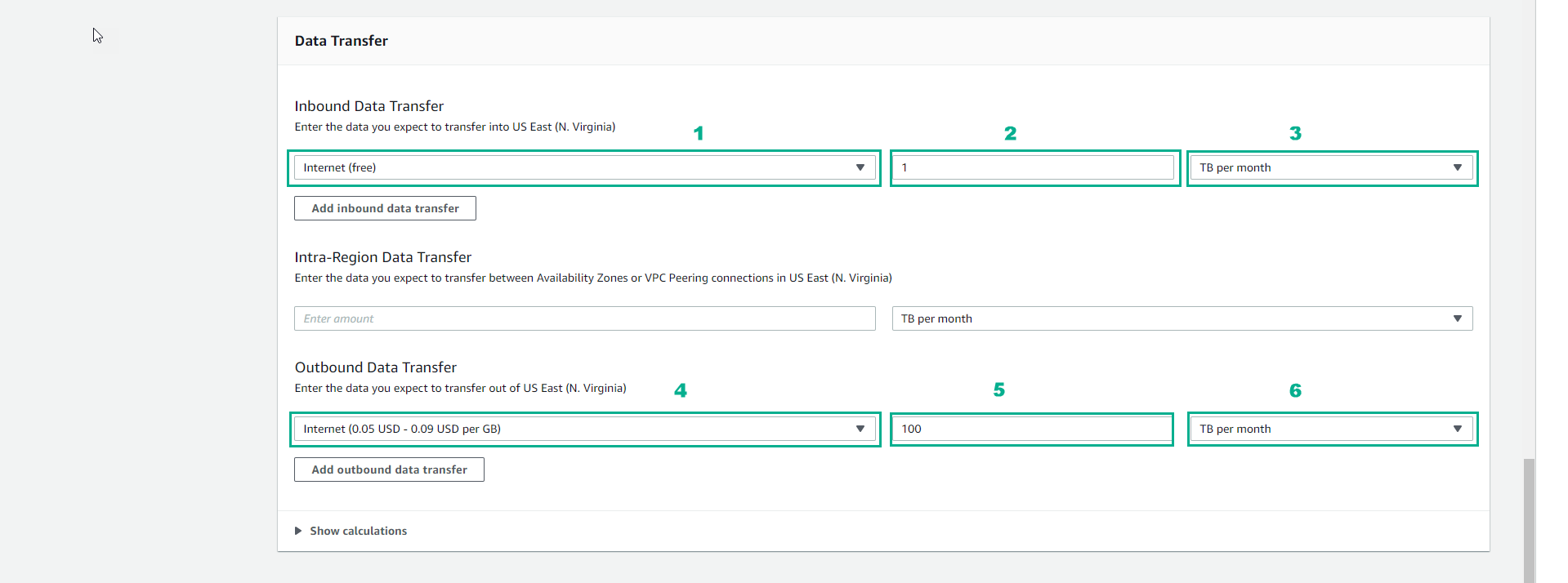
- Trong Data Transfer
- Chọn Internet (free), nhập
1, chọn TB per month - Trong Outbound Data Transfer, chọn Internet(0.05 USD - 0.09 USD per GB), nhập
100, chọn GB per month - Chọn Show calculations
- Trong giao diện Practice
- Đọc bước 16 của Cloud Economics
- Đọc CONCEPT
- Chọn mũi tên sang phải để xem các bước tiếp theo
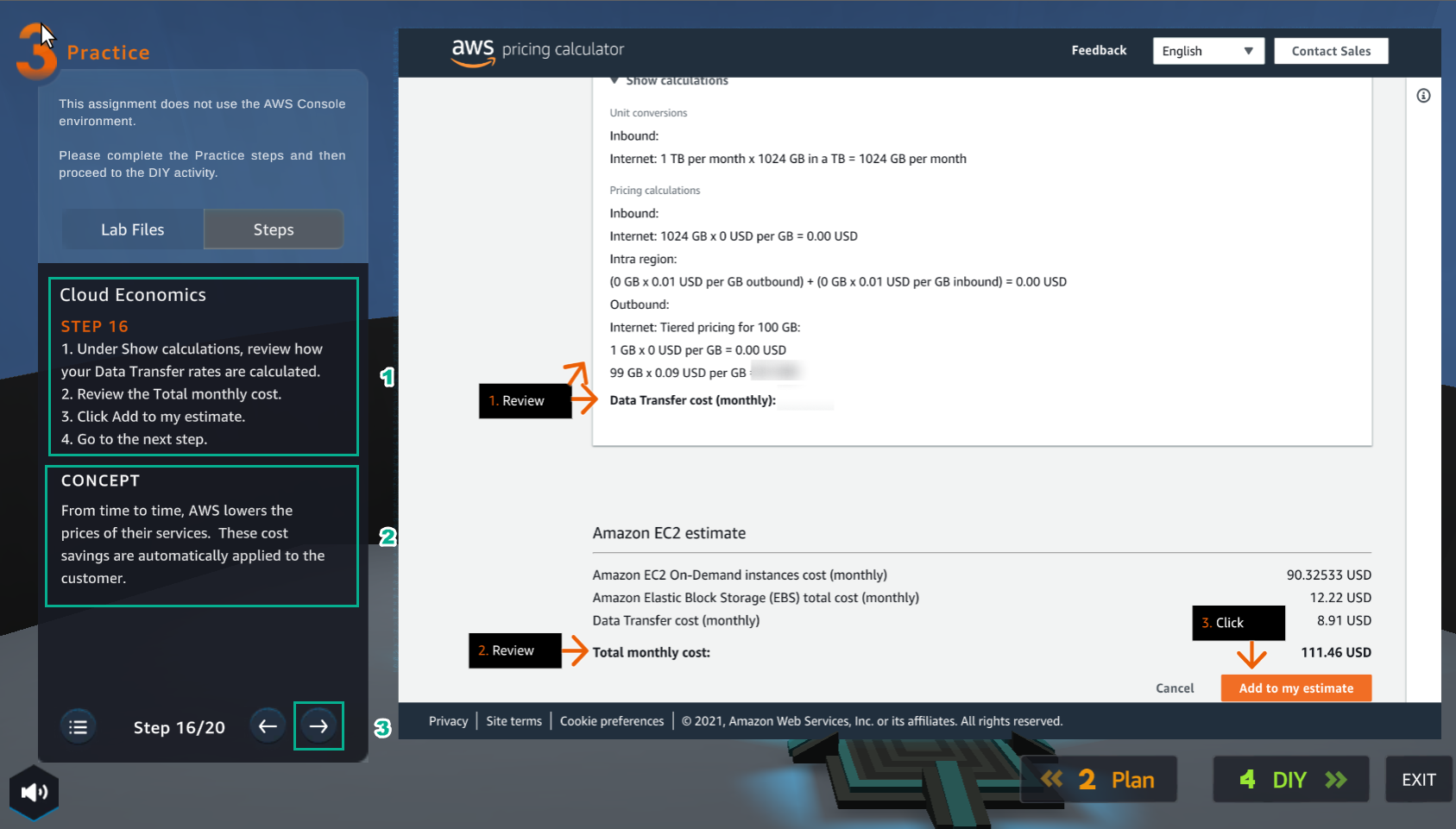
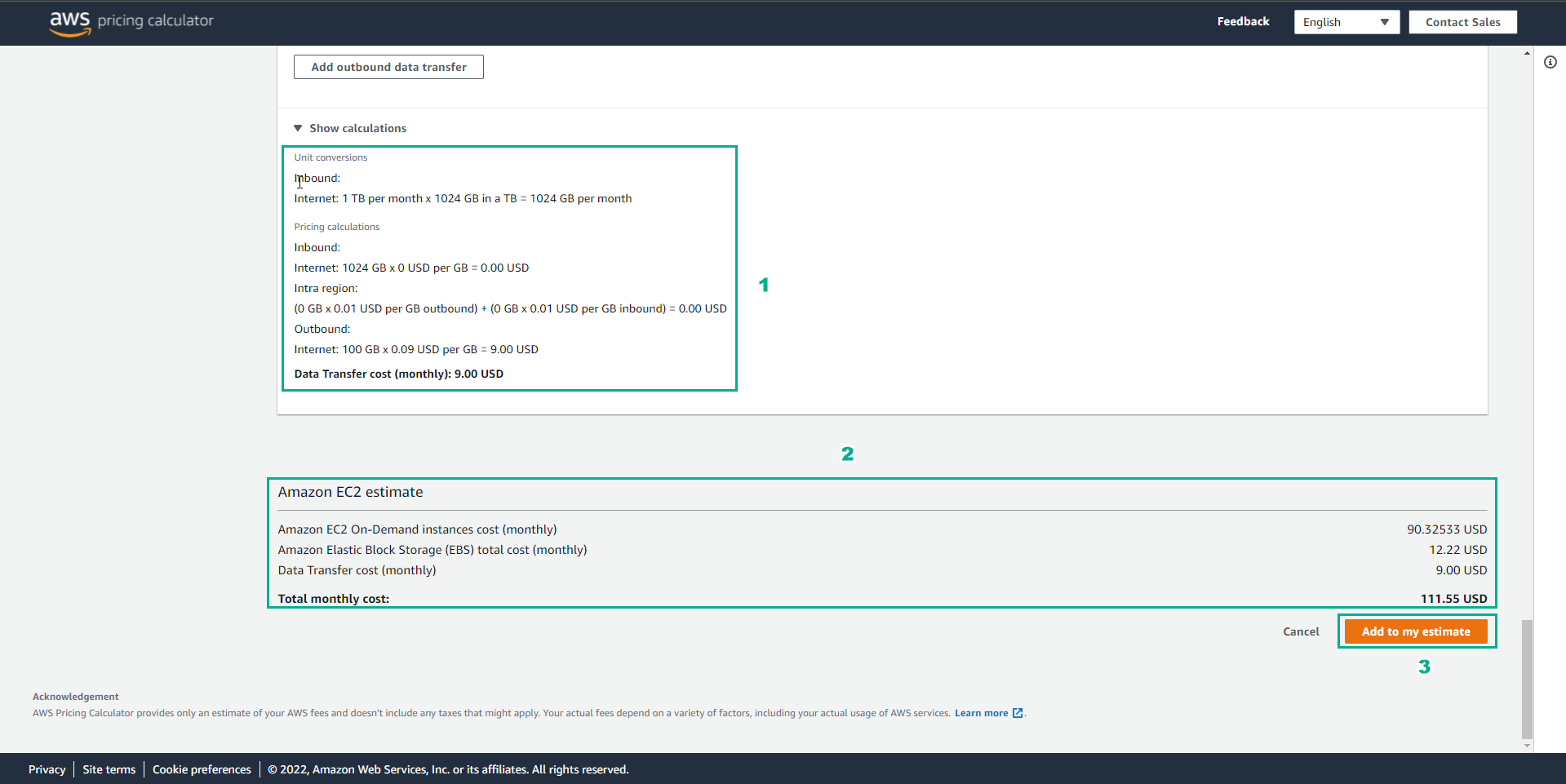
- Xem lại và chọn Add to my estimate
- Trong giao diện Practice
- Đọc bước 17 của Cloud Economics
- Đọc CONCEPT
- Chọn mũi tên sang phải để xem các bước tiếp theo
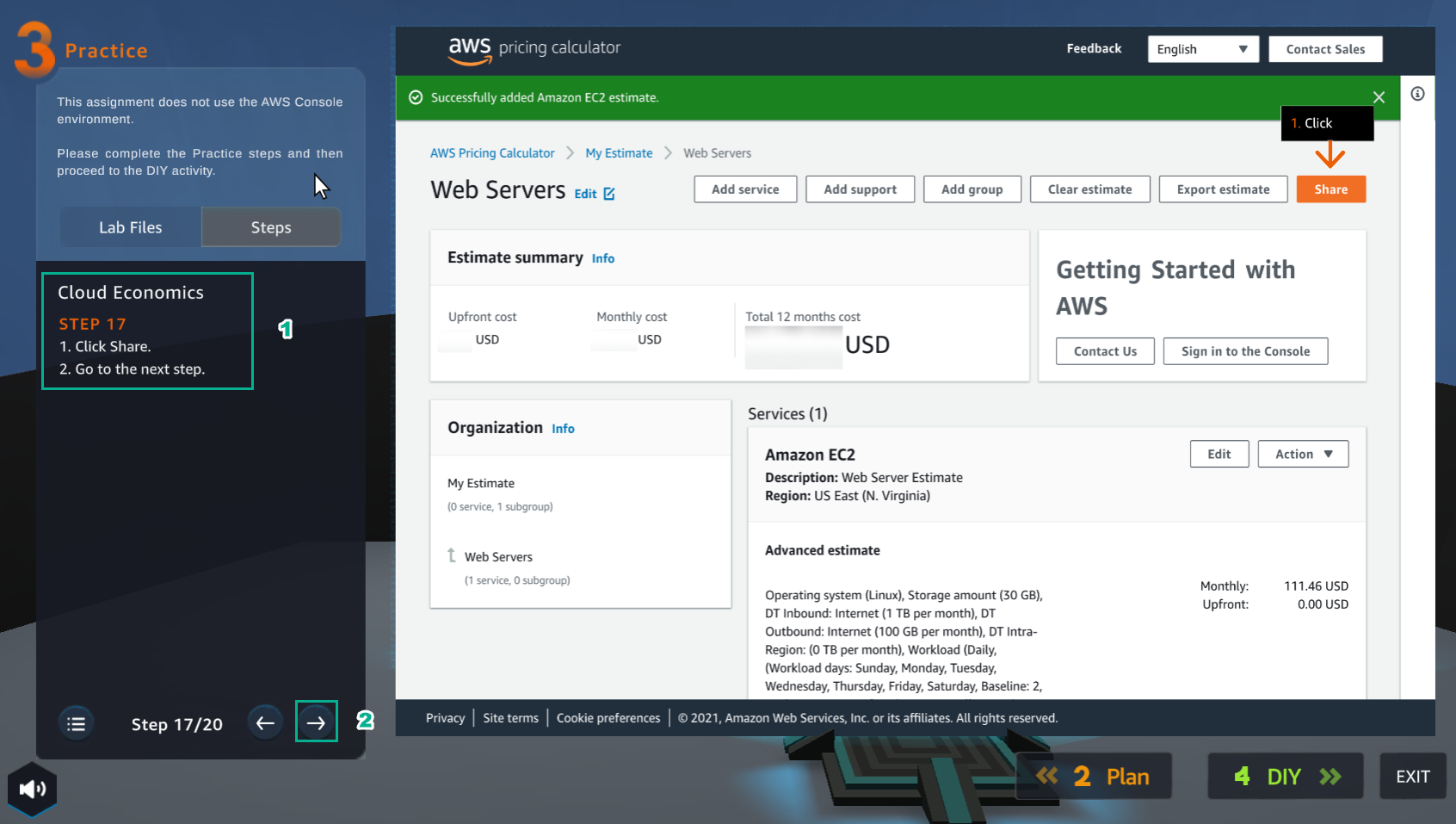
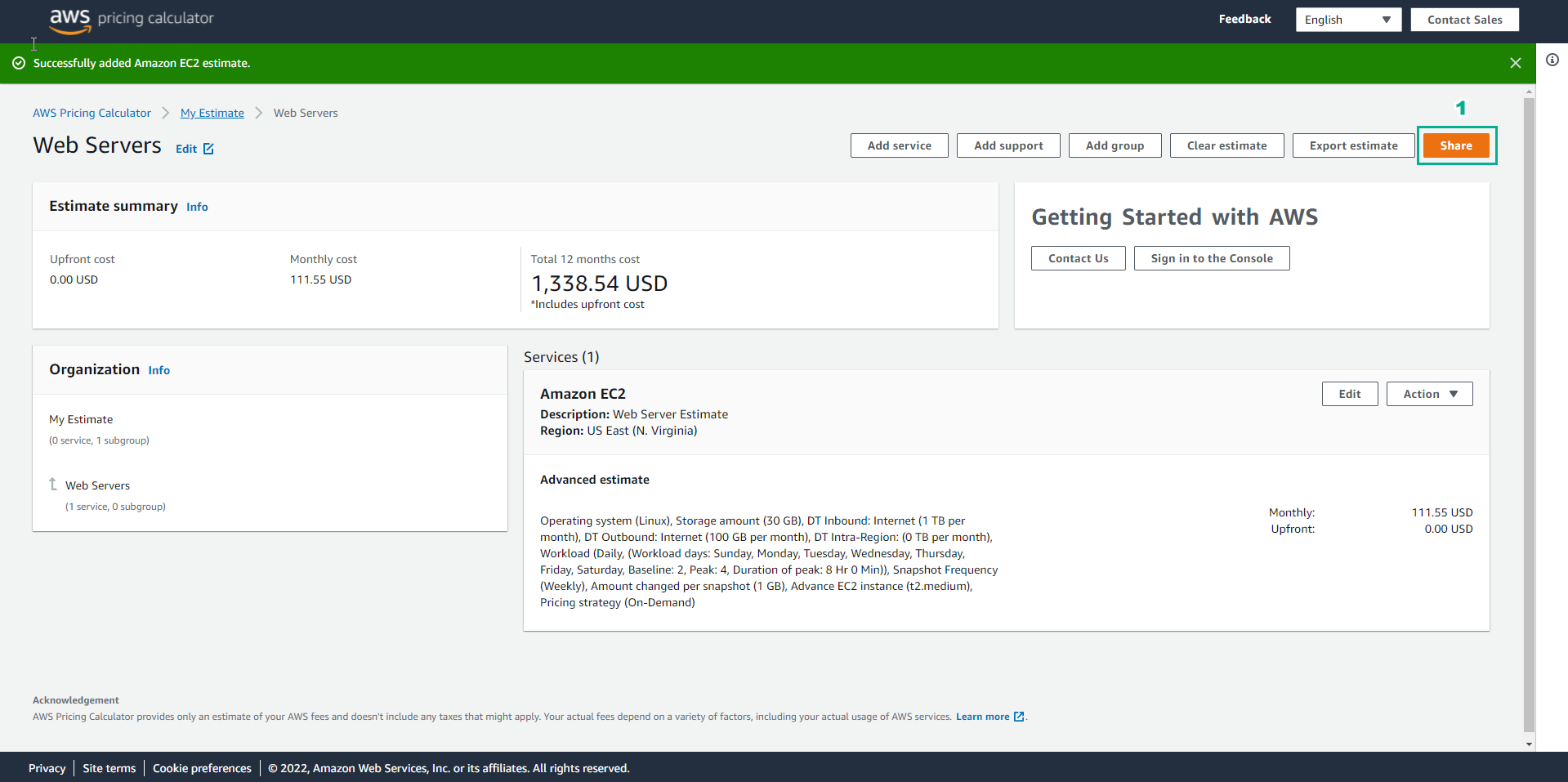
- Giao diện kết quả Web Servers, chọn Share
- Trong giao diện Practice
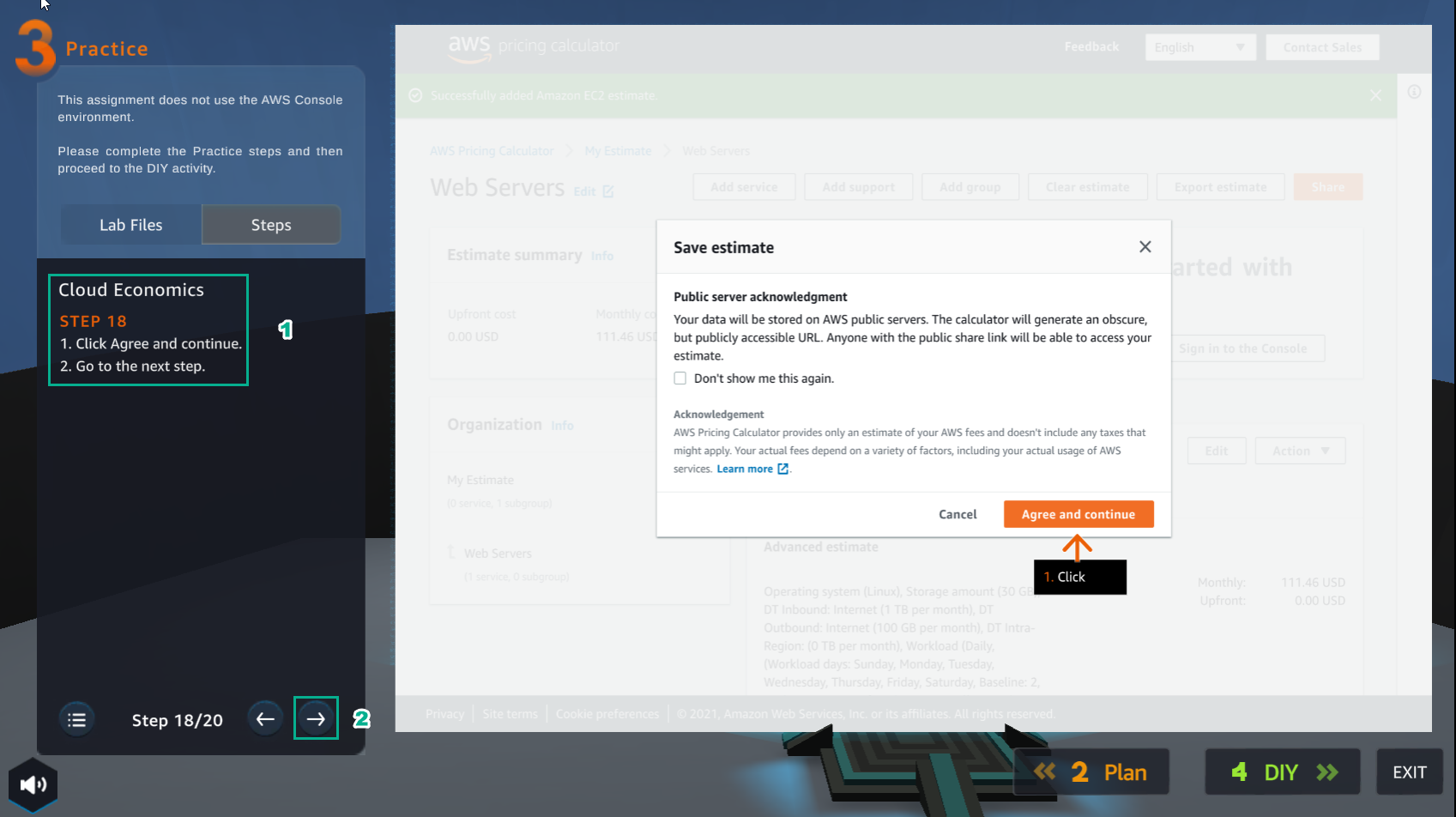
- Đọc bước 18 của Cloud Economics
- Đọc CONCEPT
- Chọn mũi tên sang phải để xem các bước tiếp theo
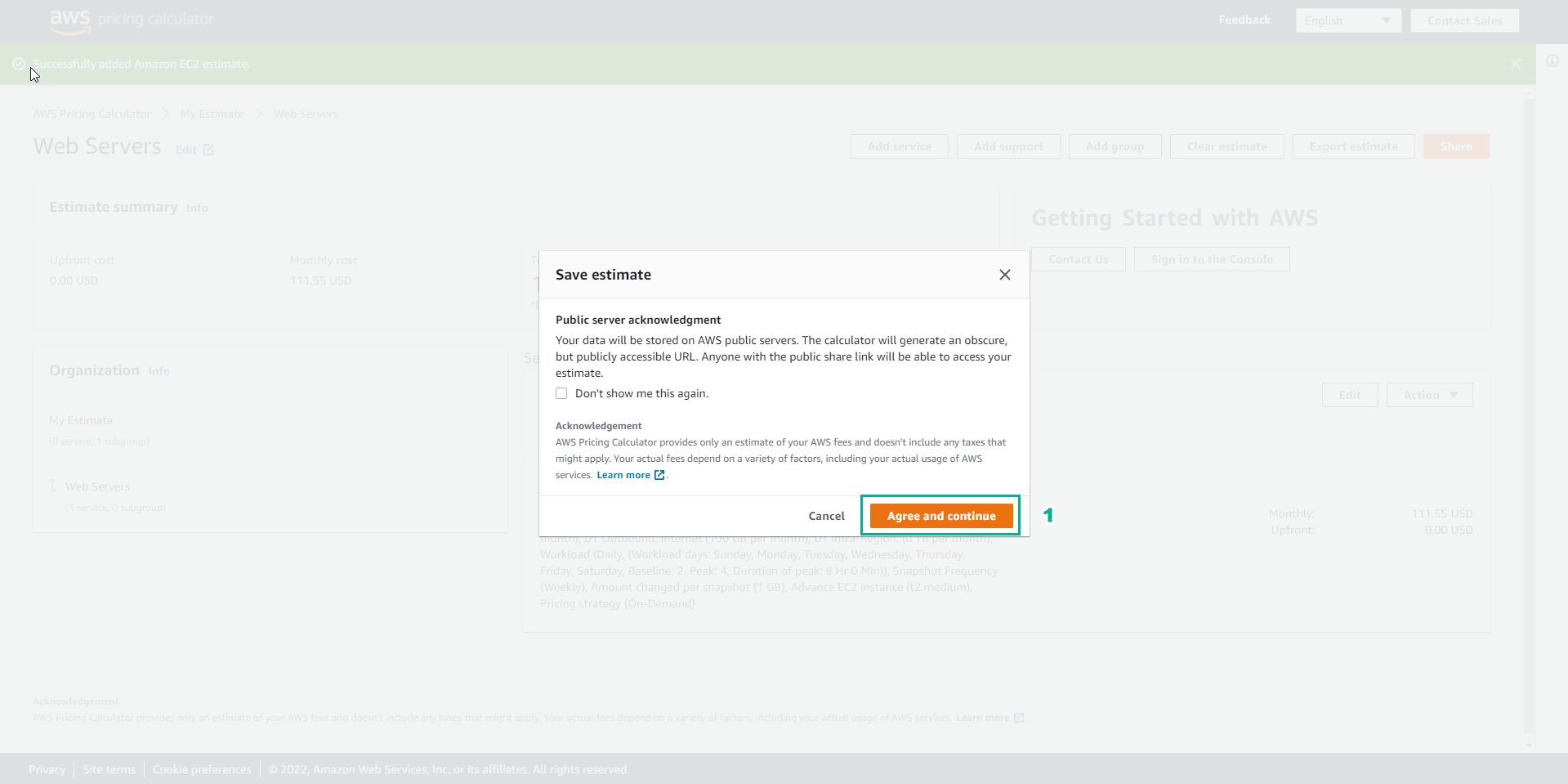
- Trong Save estimate
- Chọn Agree and continue
- Trong giao diện Practice
- Đọc bước 19 của Cloud Economics
- Đọc CONCEPT
- Chọn mũi tên sang phải để xem các bước tiếp theo
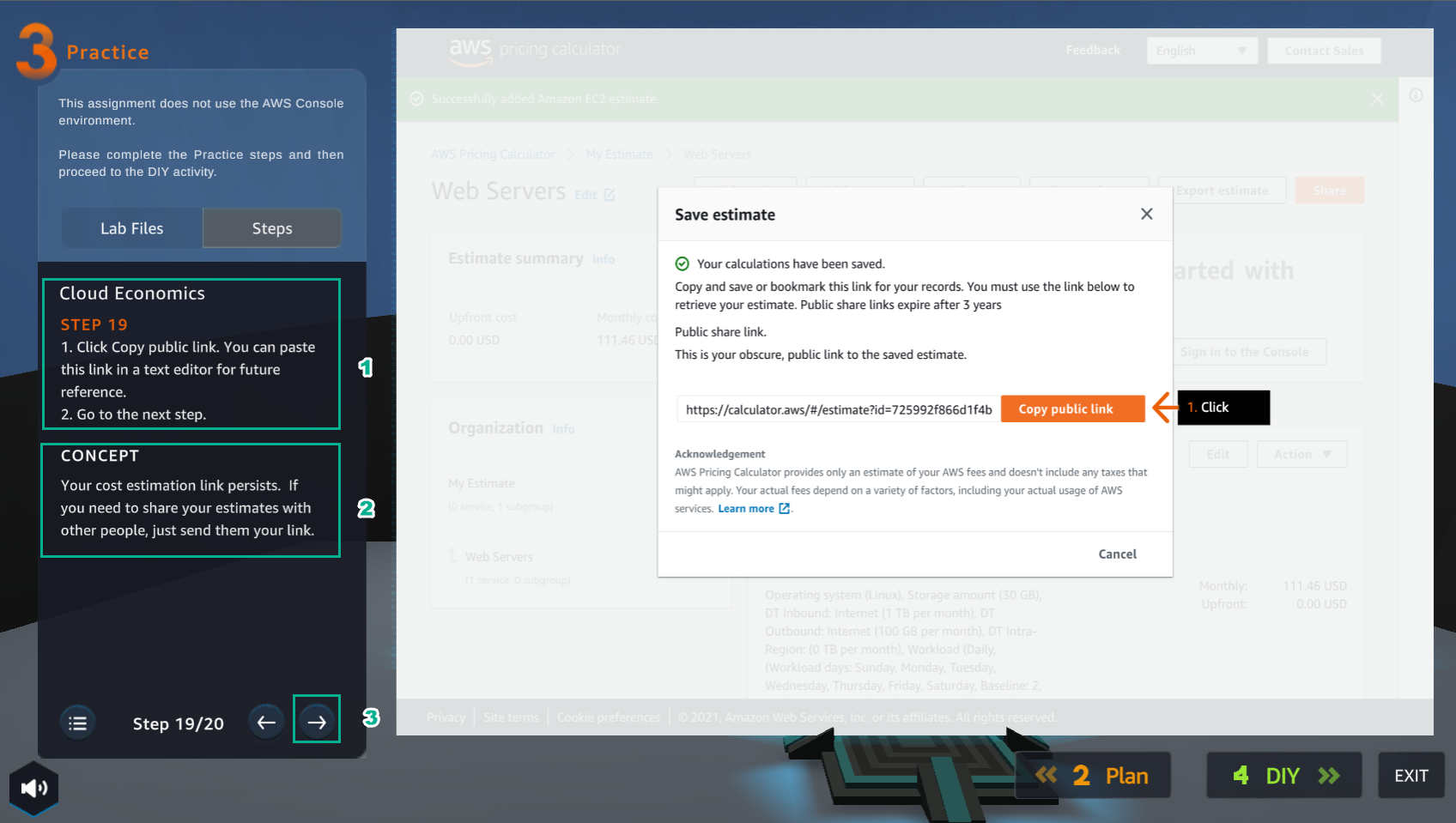
- Chọn Copy public link
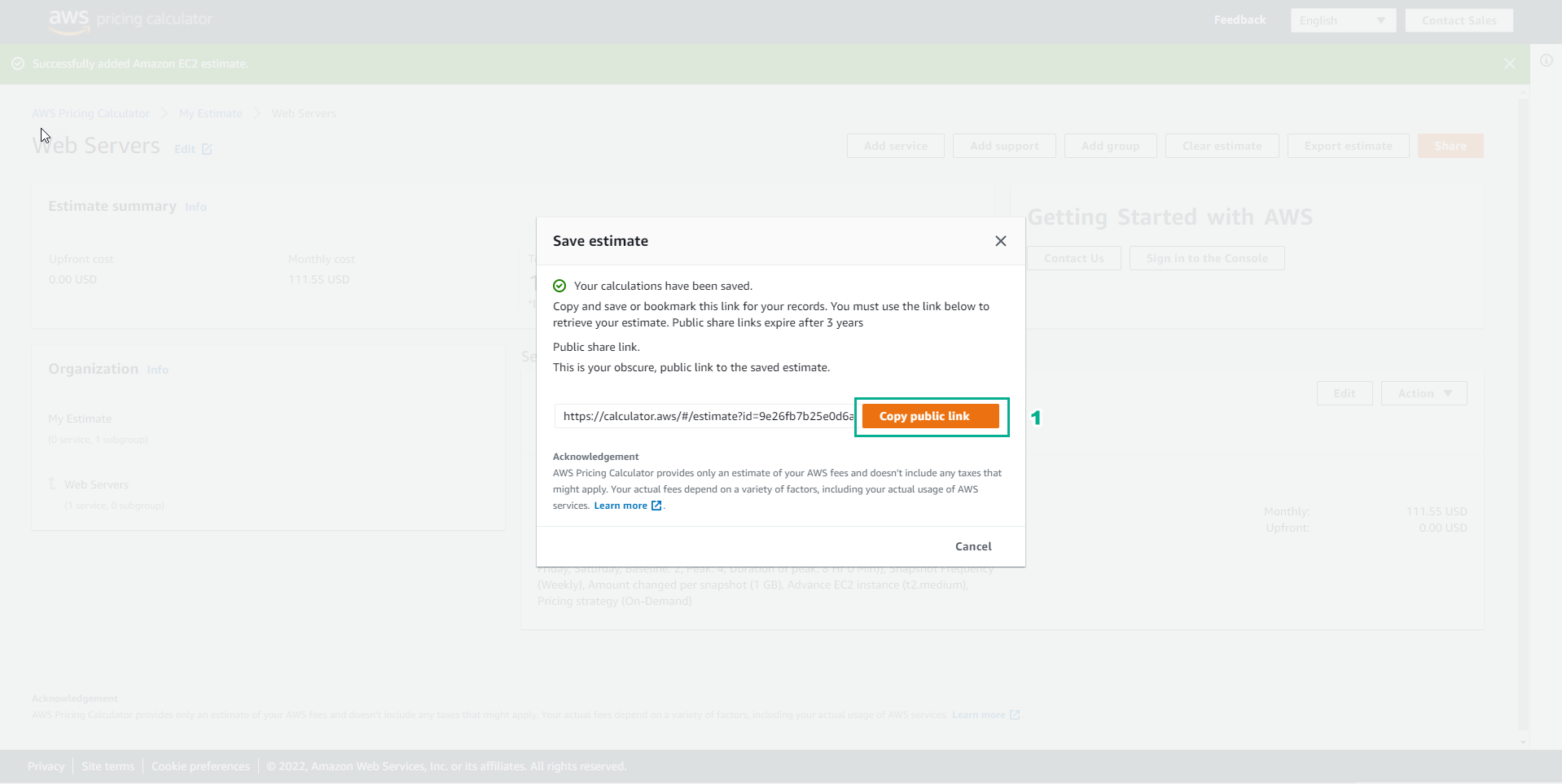
- Chúc mừng người chơi hoàn thành bài lab