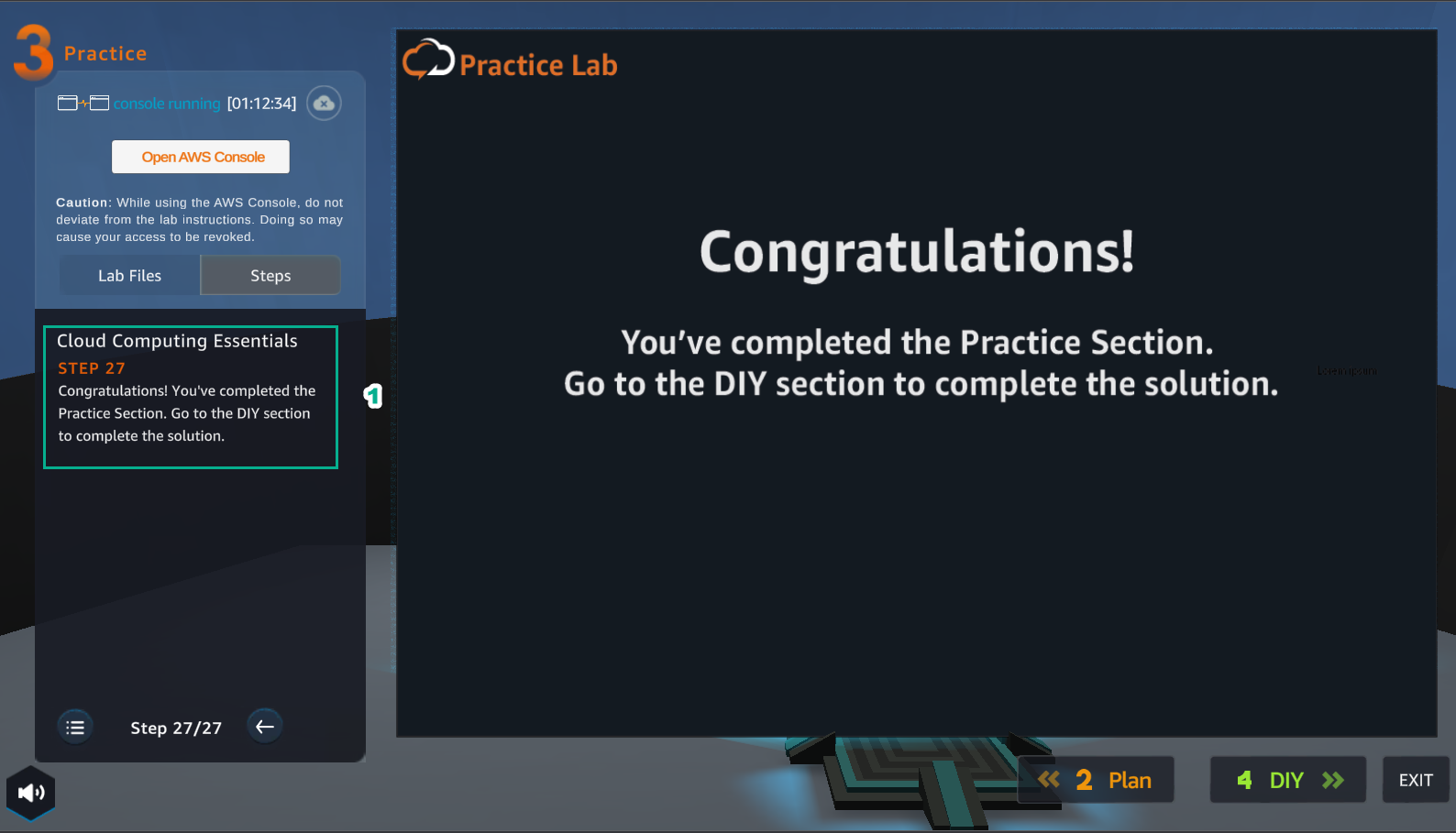
Practice
Sau khi xem Plan, người chơi chuẩn bị cho Practice
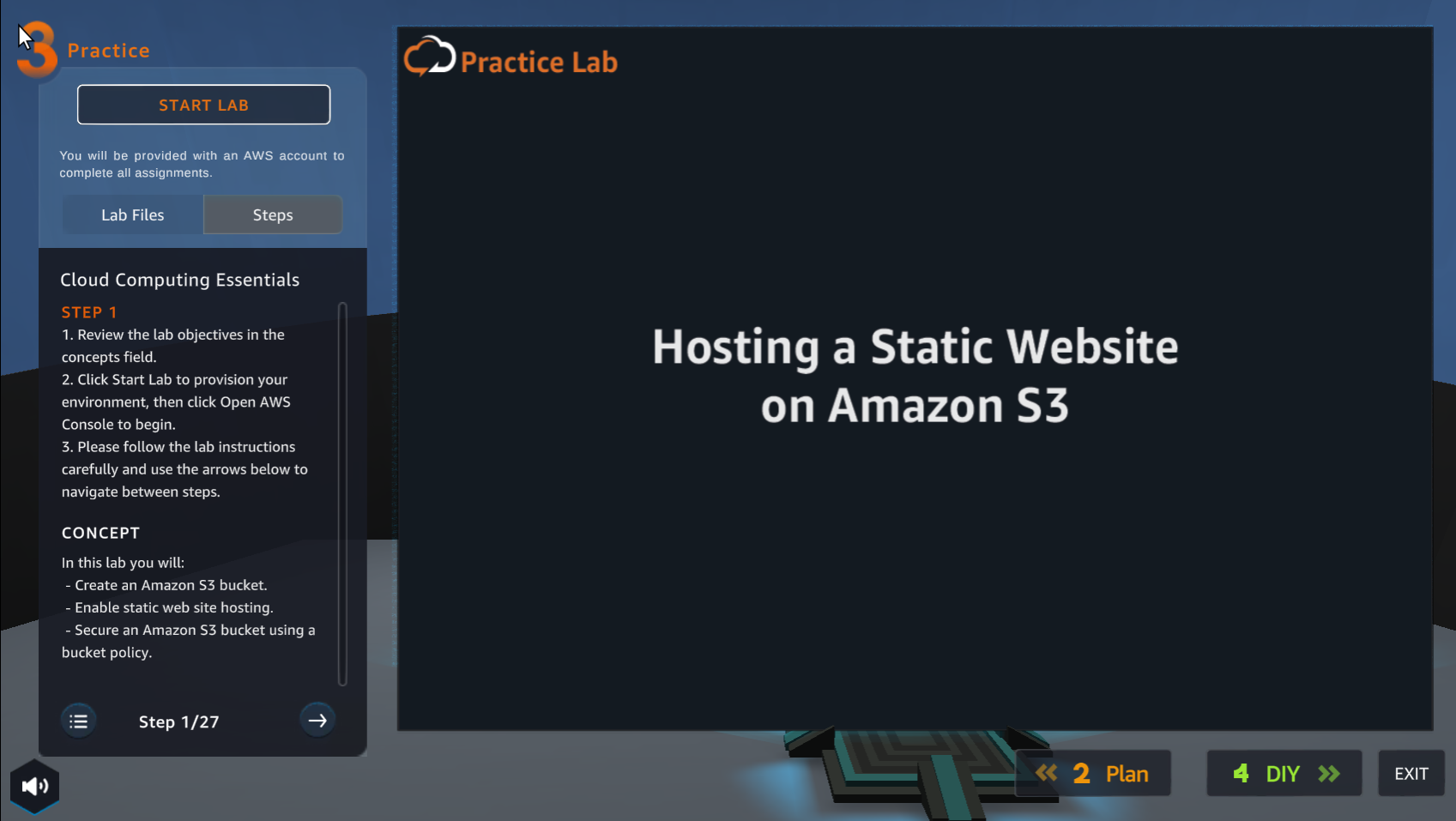
- Trong giao diện Practice
- Đọc bước 1 của Cloud Computing Essentials
- Đọc CONCEPT
- Chọn START LAB
- Chọn mũi tên sang phải để xem bước tiếp theo
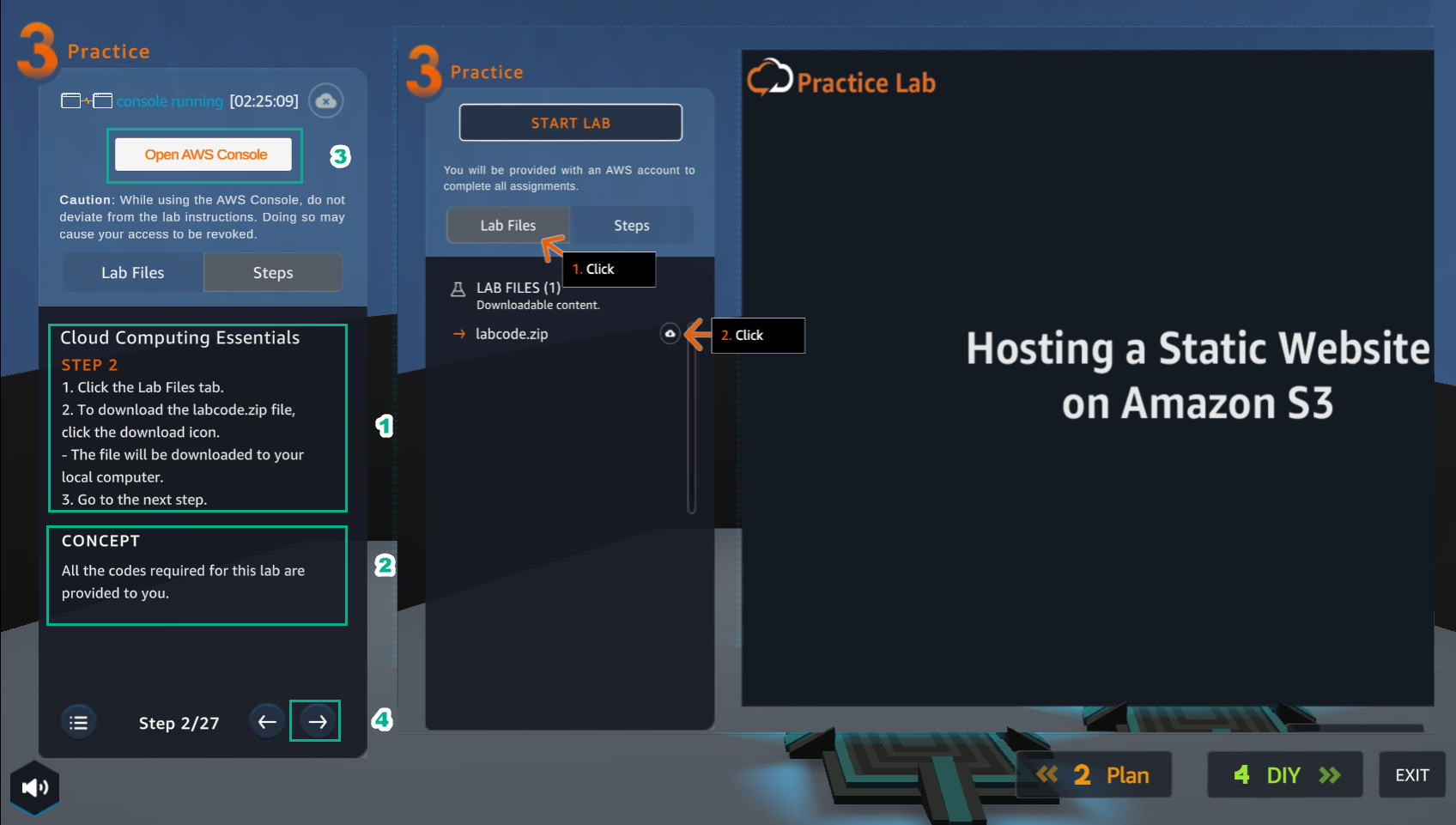
- Trong giao diện Practice
- Đọc bước 2 của Cloud Coputing Essentials
- Chọn Open AWS Console
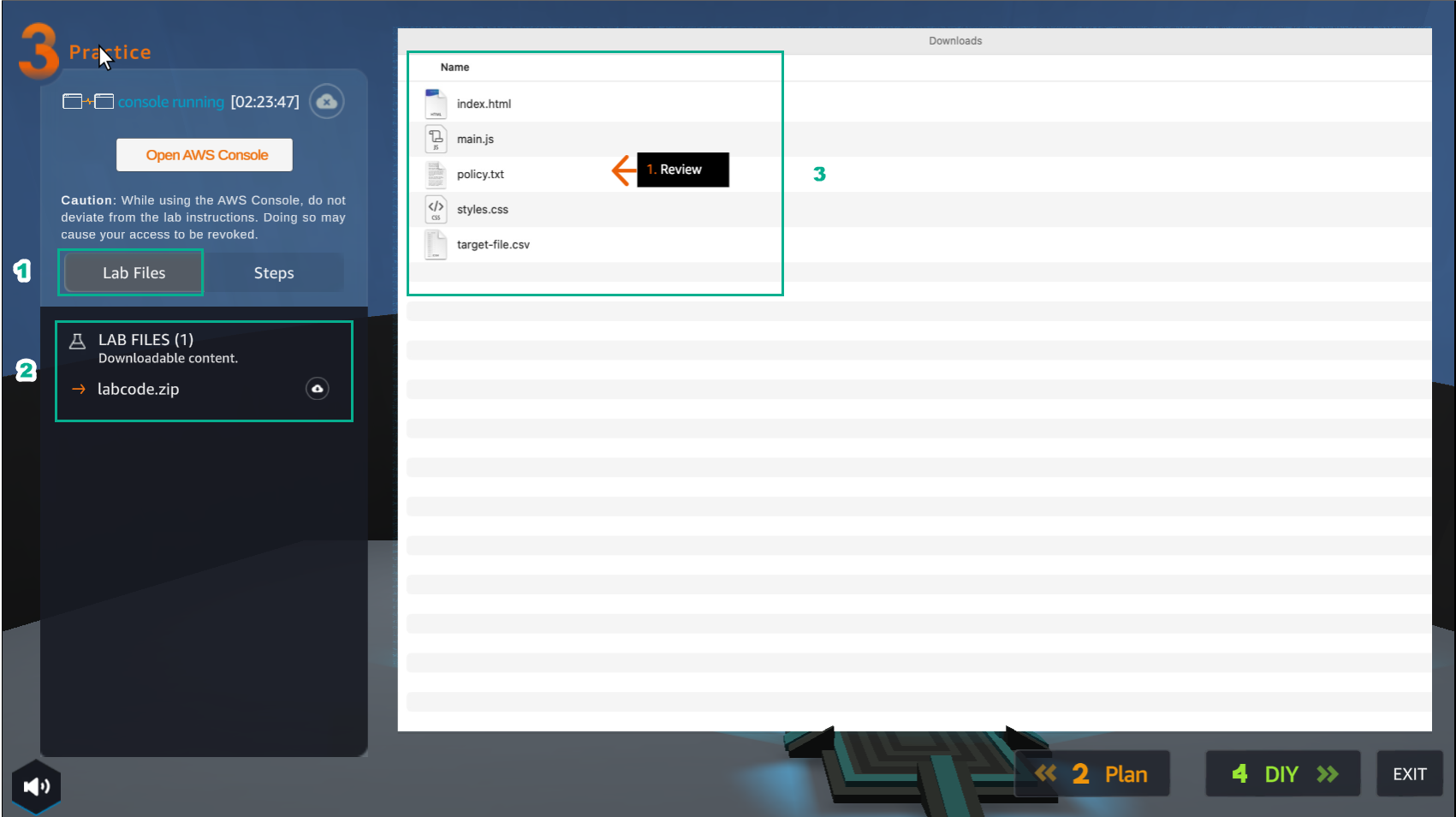
- Trong giao diện Practice
- Chọn Lab Files
- Tải labcode.zip về máy
- Sau khi tải về máy, giải nén sẽ được các file như hình
- Trong giao diện Practice
- Đọc bước 3 của Cloud Copunting Essentials
- Chọn mũi tên sang phải để xem các bước tiếp theo
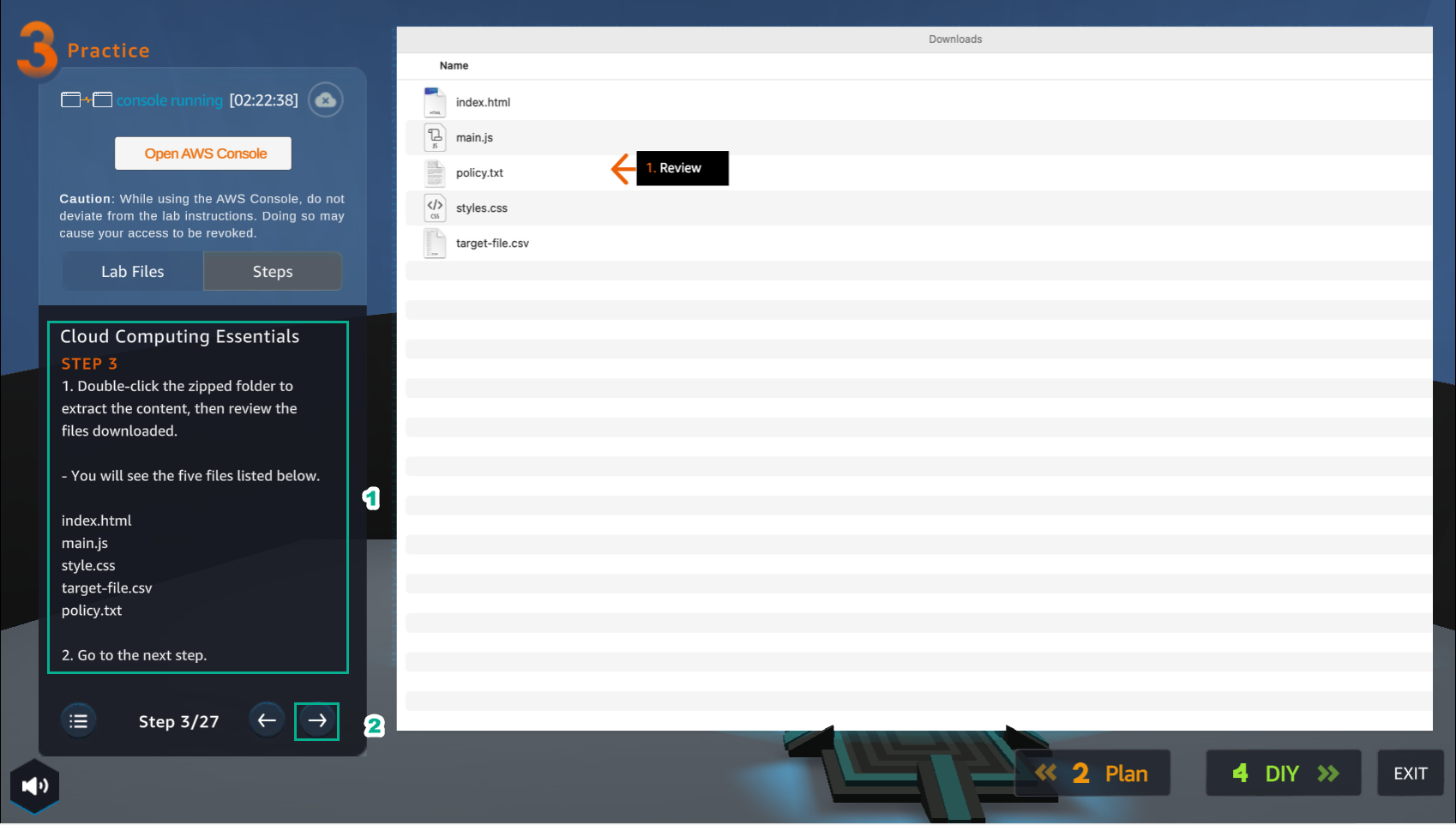
- Trong giao diện Practice*
- Đọc bước 4 của Cloud Computing Essentials
- Đọc CONCEPT
- Chọn mũi tên sang phải để xem các bước tiếp theo
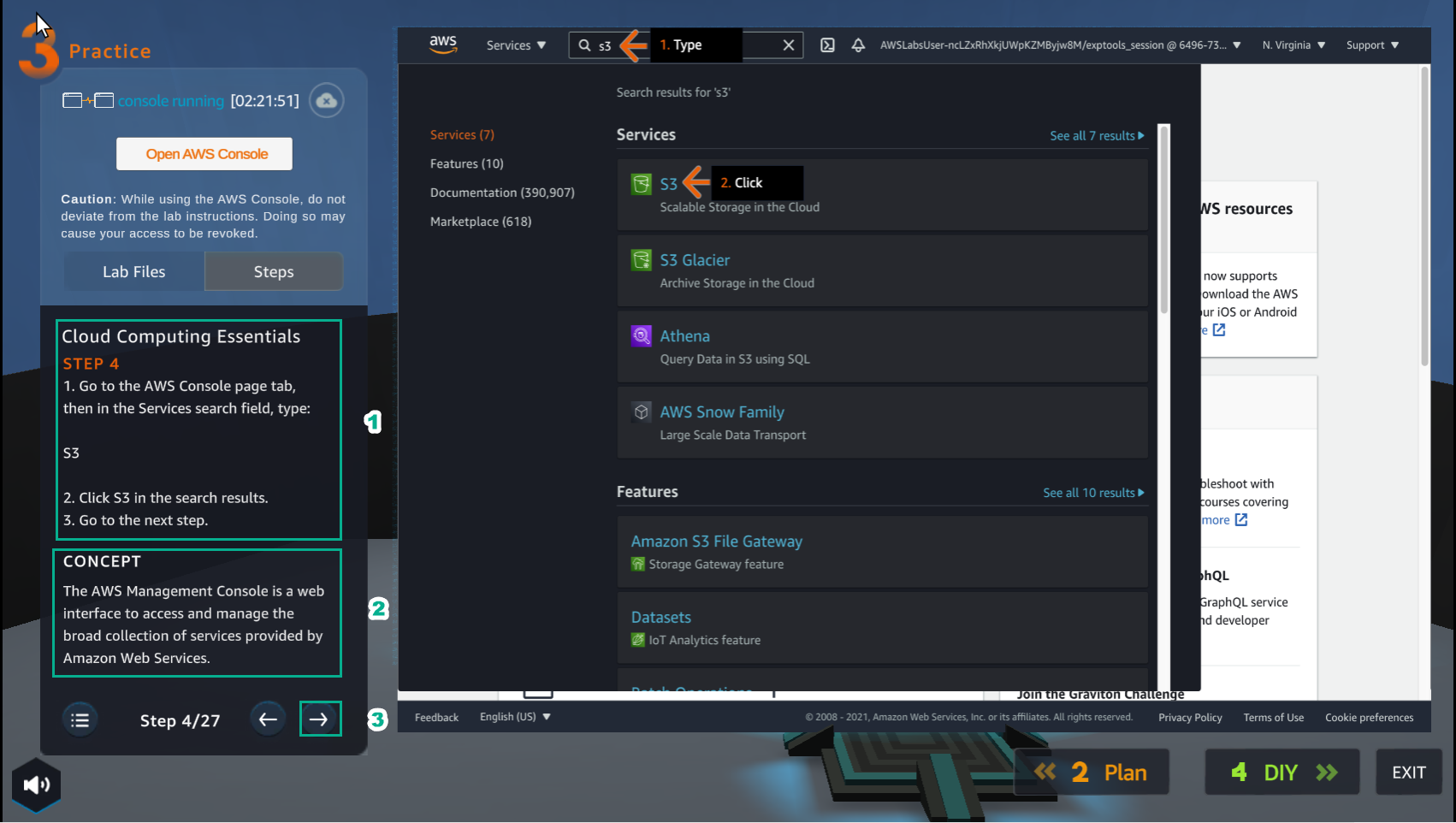
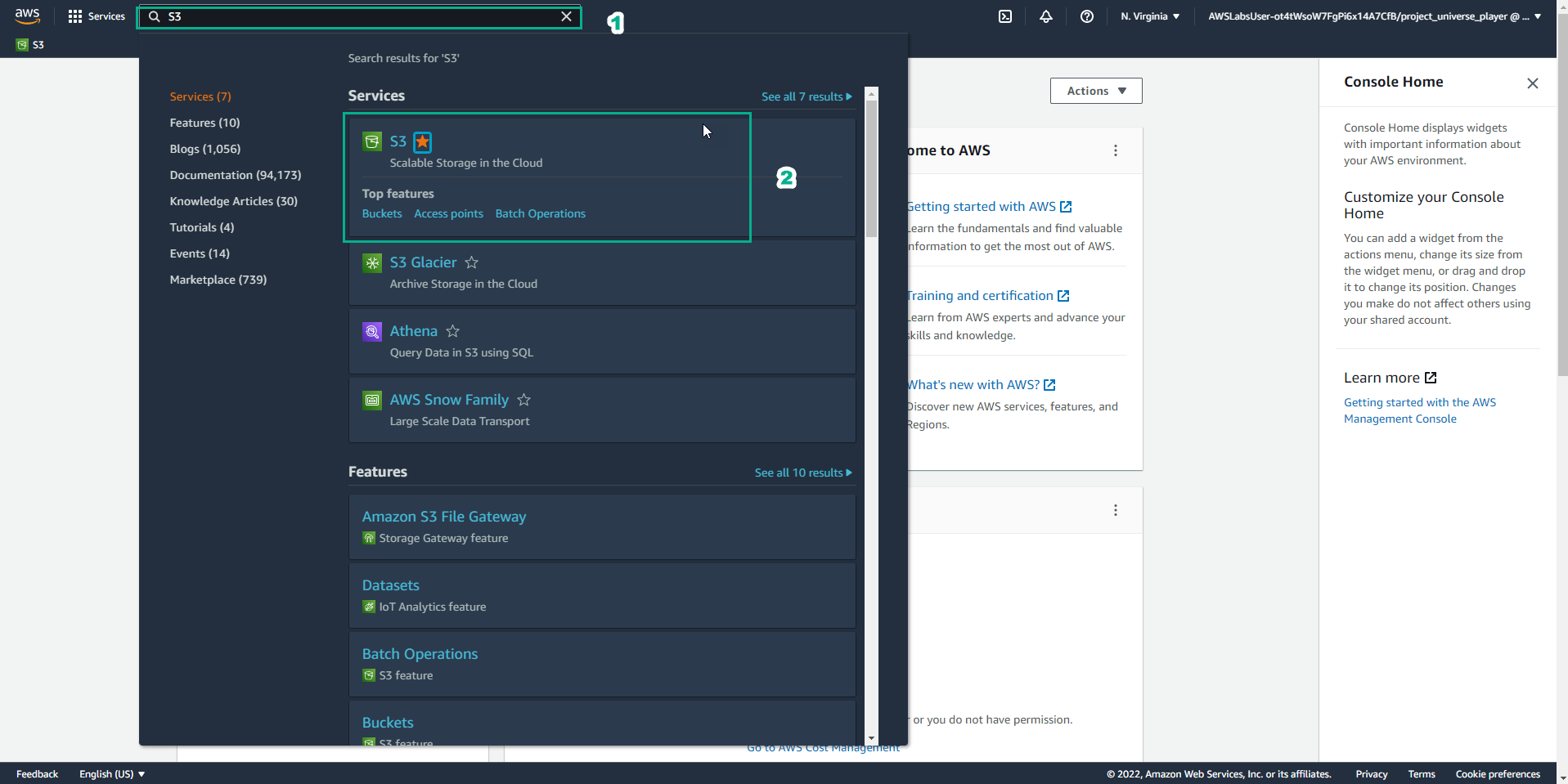
- Trong giao diện Amazon S3
- Tìm S3
- Chọn S3
- Trong giao diện Practice
- Đọc bước 5 của Cloud Computing Essentials
- Đọc CONCEPT
- Chọn mũi tên sang phải để xem các bước tiếp theo
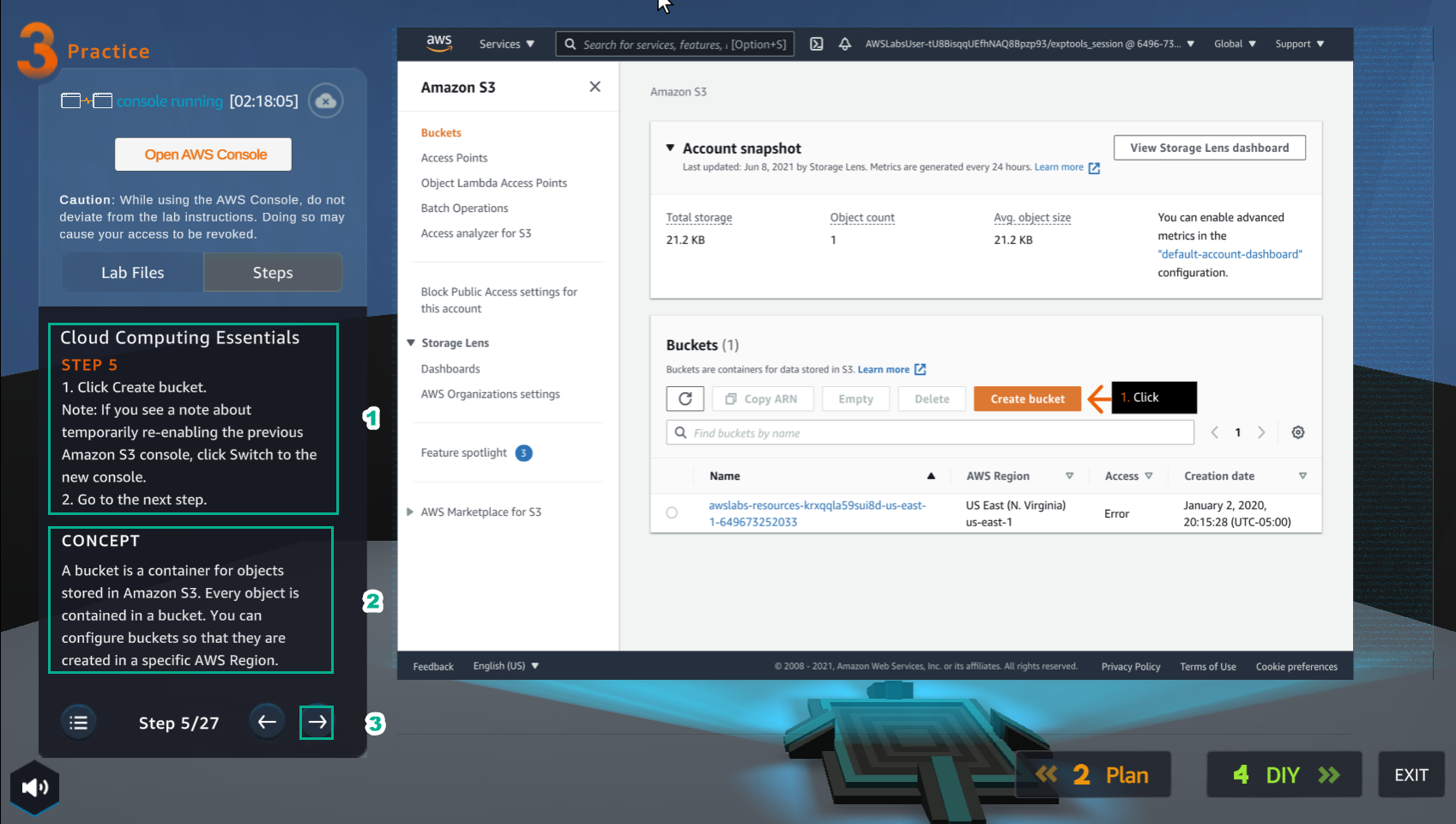
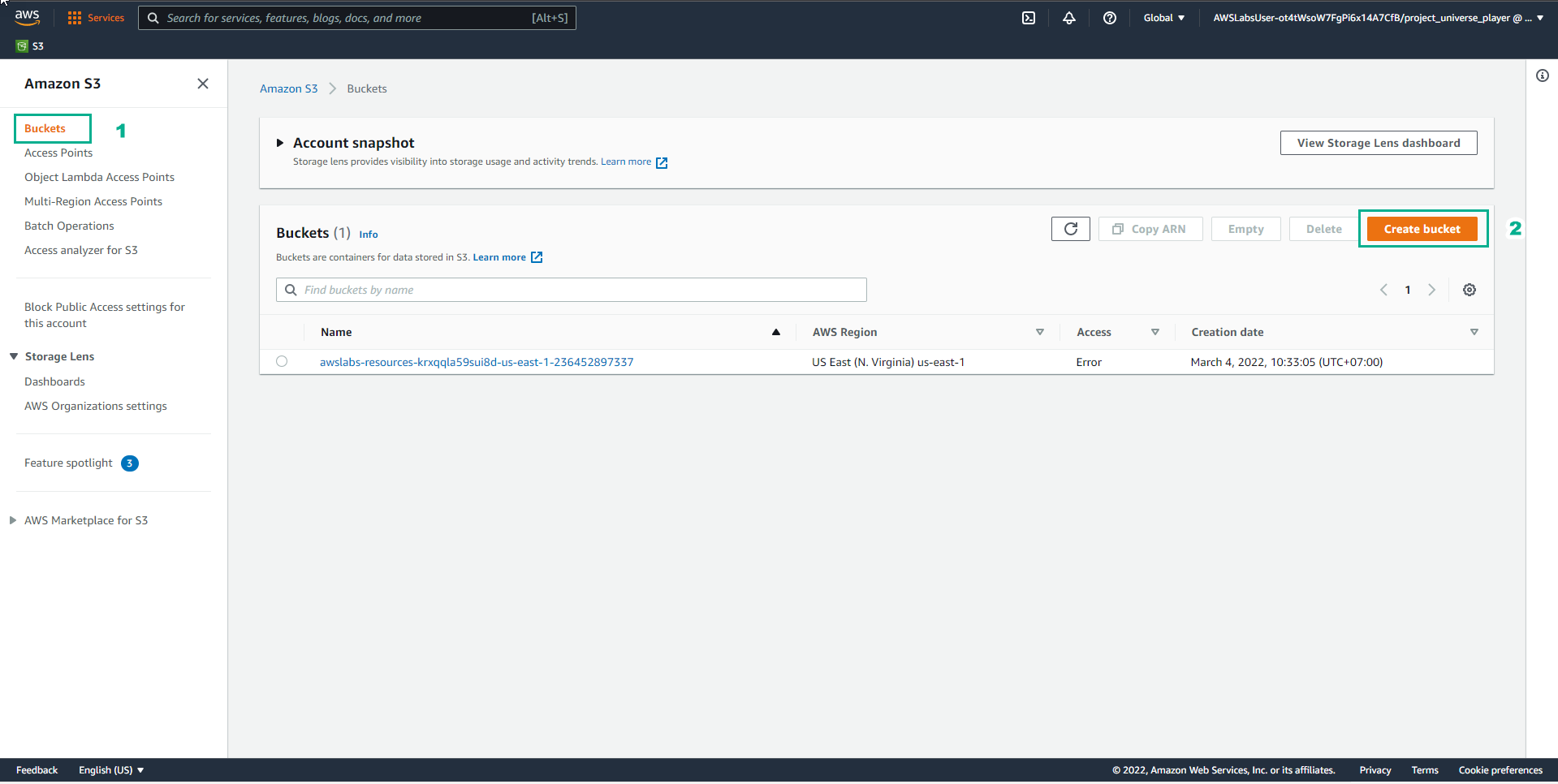
- Trong giao diện Amazon S3
- Chọn Buckets
- Chọn Create bucket
- Trong giao diện Practice
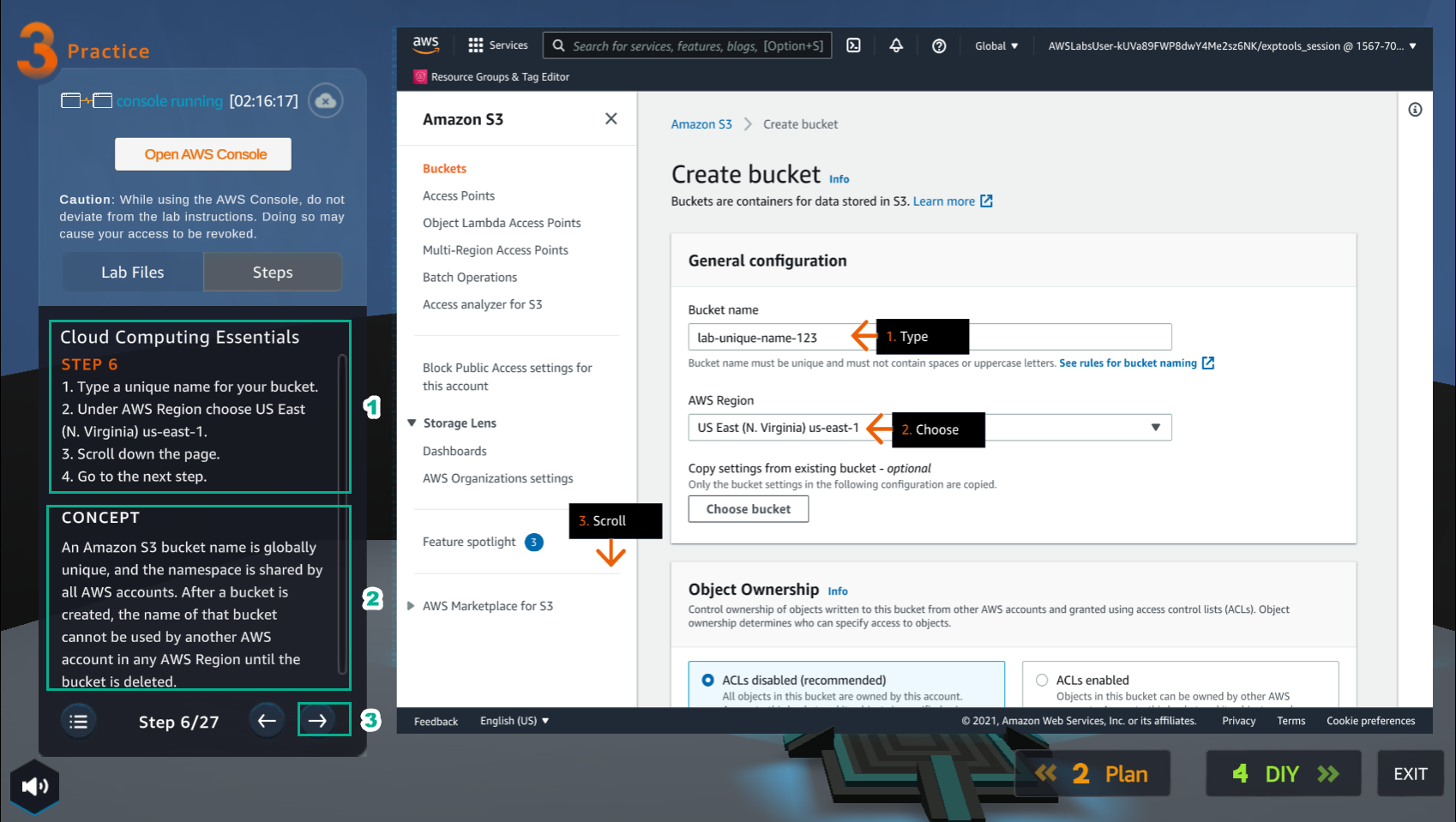
- Đọc bước 6 của Cloud Computing Essentials
- Đọc CONCEPT
- Chọn mũi tên sang phải để xem các bước tiếp theo
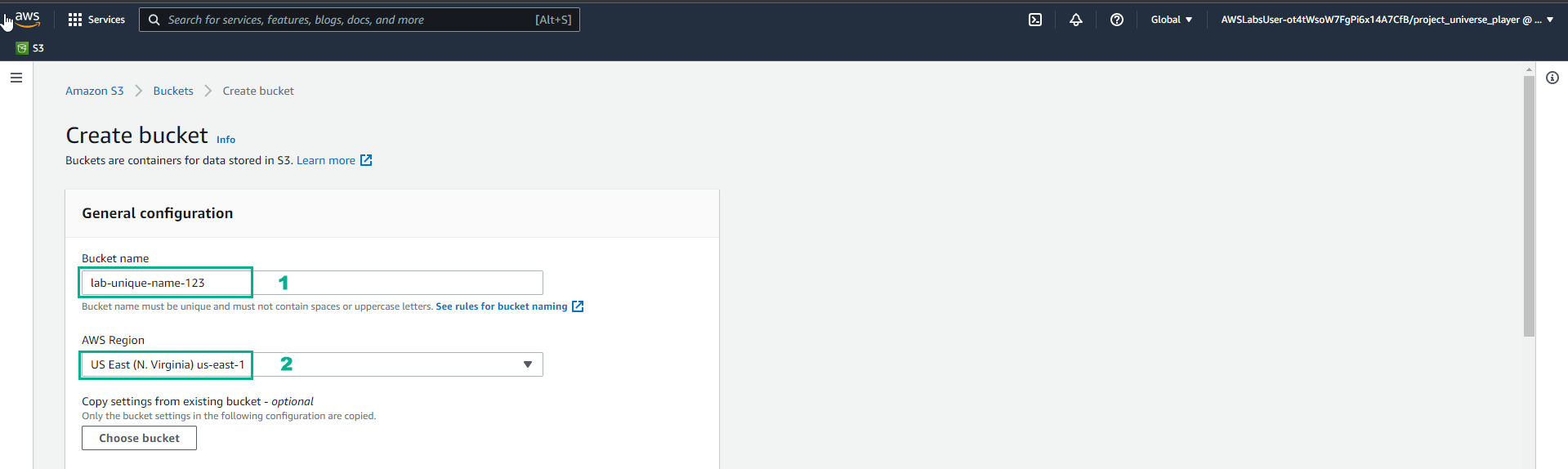
- Trong giao diện Create bucket
- Bucket name, nhập
lab-unique-name-1 - AWS Region, nhập US East (N. Virginia) us-east-1
Tên bucket là duy nhất, nếu tên đã đặt rồi sẽ không đặt lại được
- Trong giao diện Practice
- Đọc bước 7 của Cloud Computing Essentials
- Chọn mũi tên sang phải để xem các bước tiếp theo
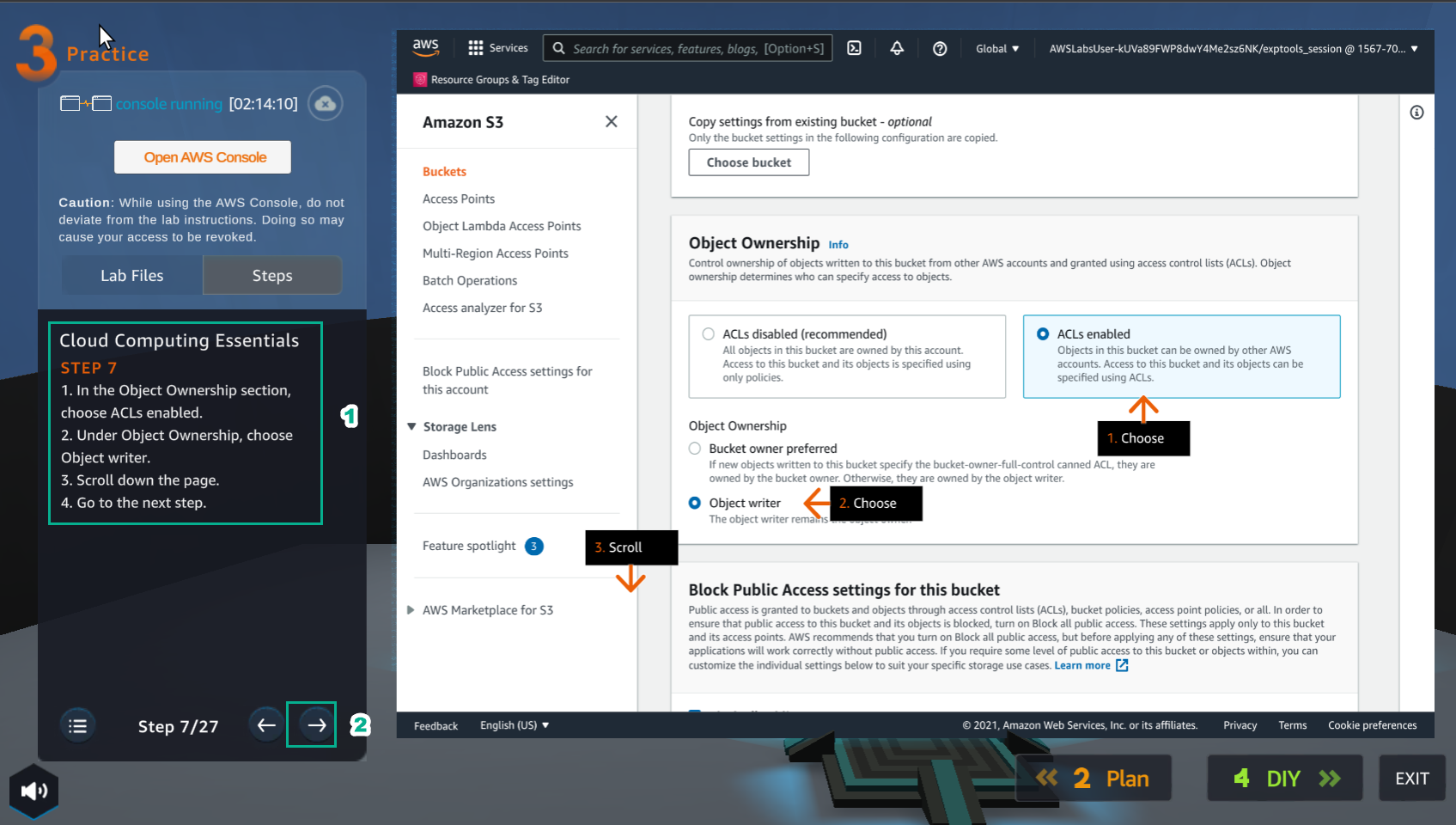
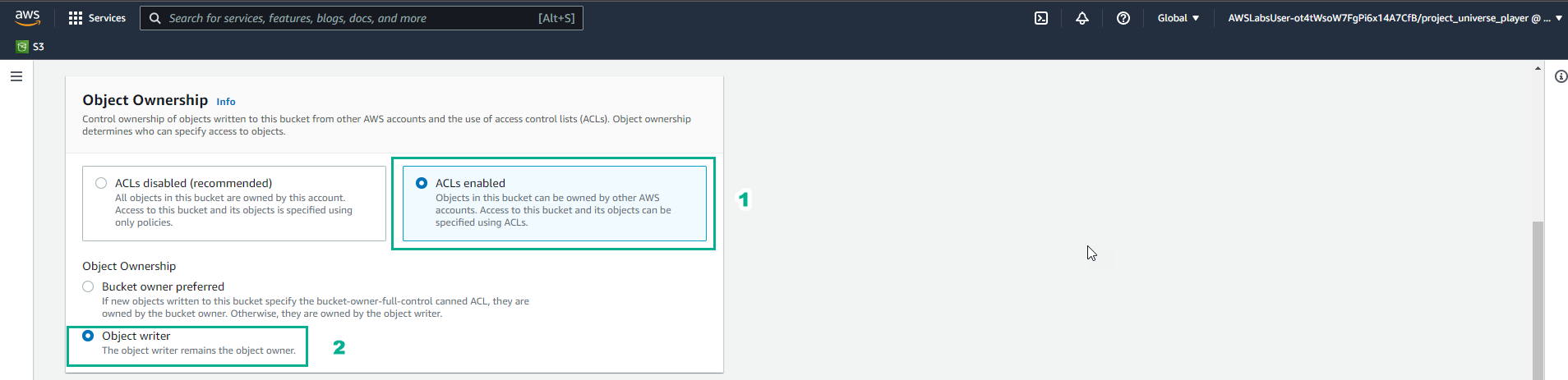
- Trong Object Ownership
- Chọn ACLs enabled
- Chọn Object writer
- Trong giao diện Practice
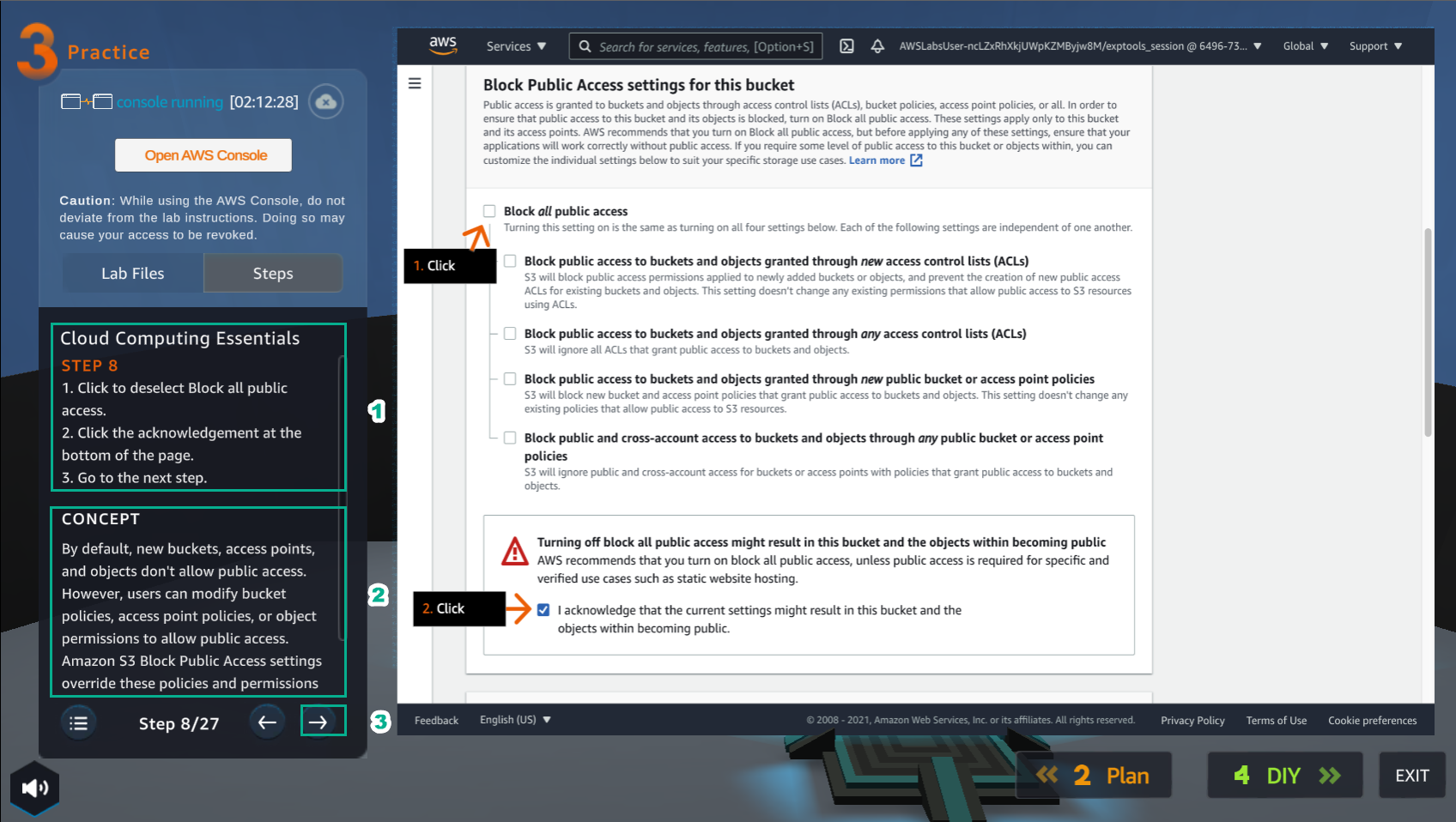
- Đọc bước 8 của Cloud Computing Essentials
- Đọc CONCEPT
- Chọn mũi tên sang phải để xem các bước tiếp theo
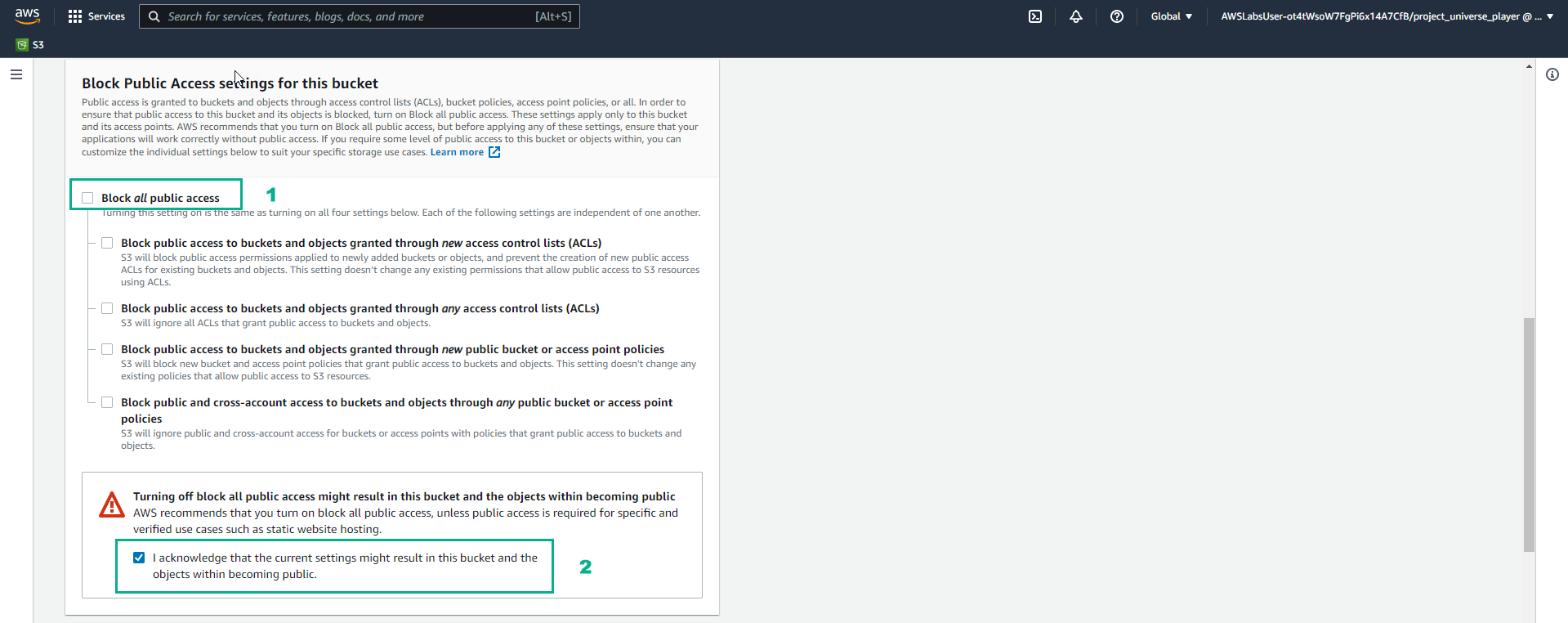
- Trong giao diện Amazon S3
- Bỏ chọn Block all public access
- Chọn I acknowledge…
- Trong giao diện Practice
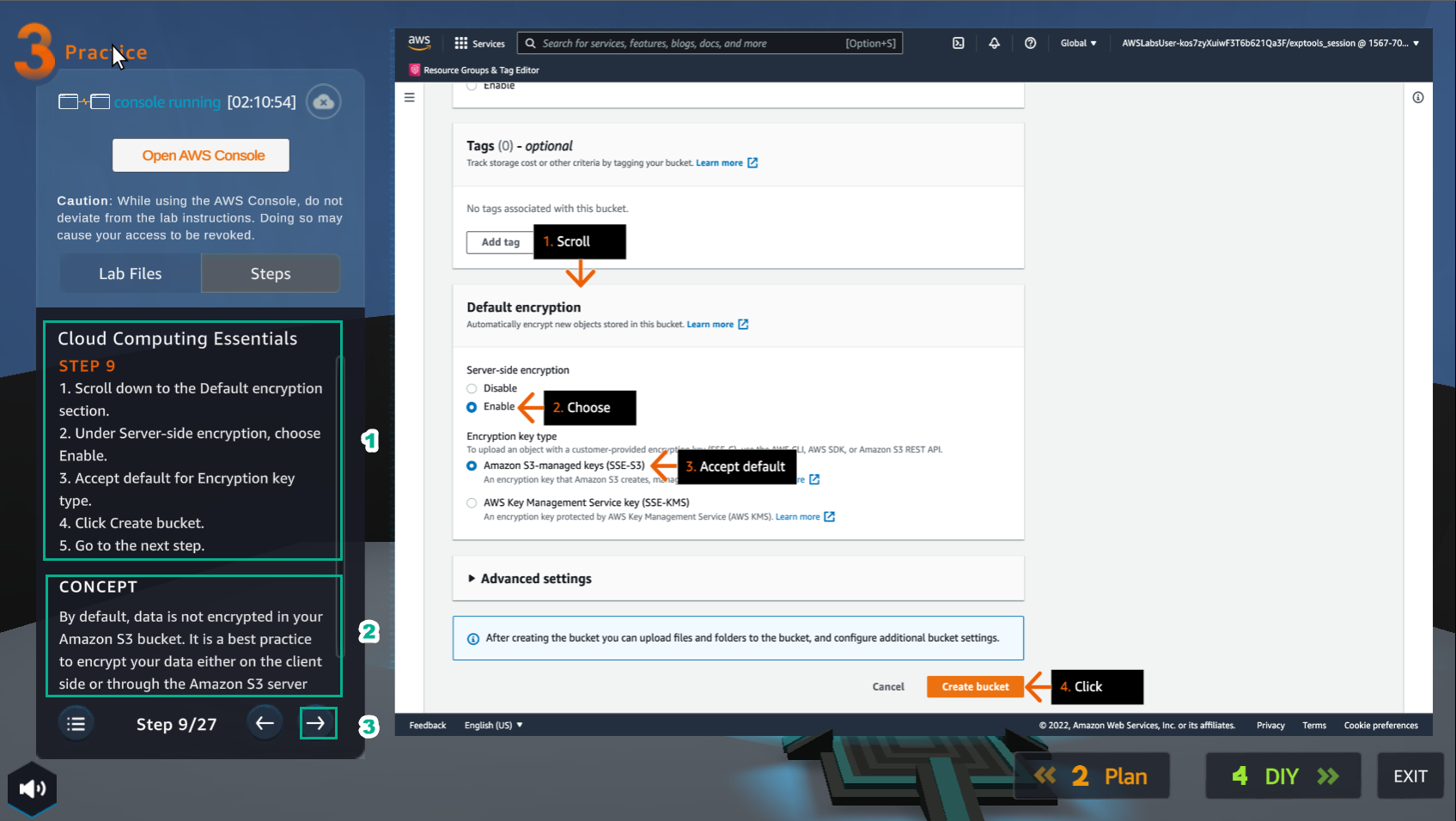
- Đọc bước 9 của Cloud Computing Essentials
- Đọc CONCEPT
- Chọn mũi tên sang phải để xem các bước tiếp theo
- Trong giao diện Amazon S3
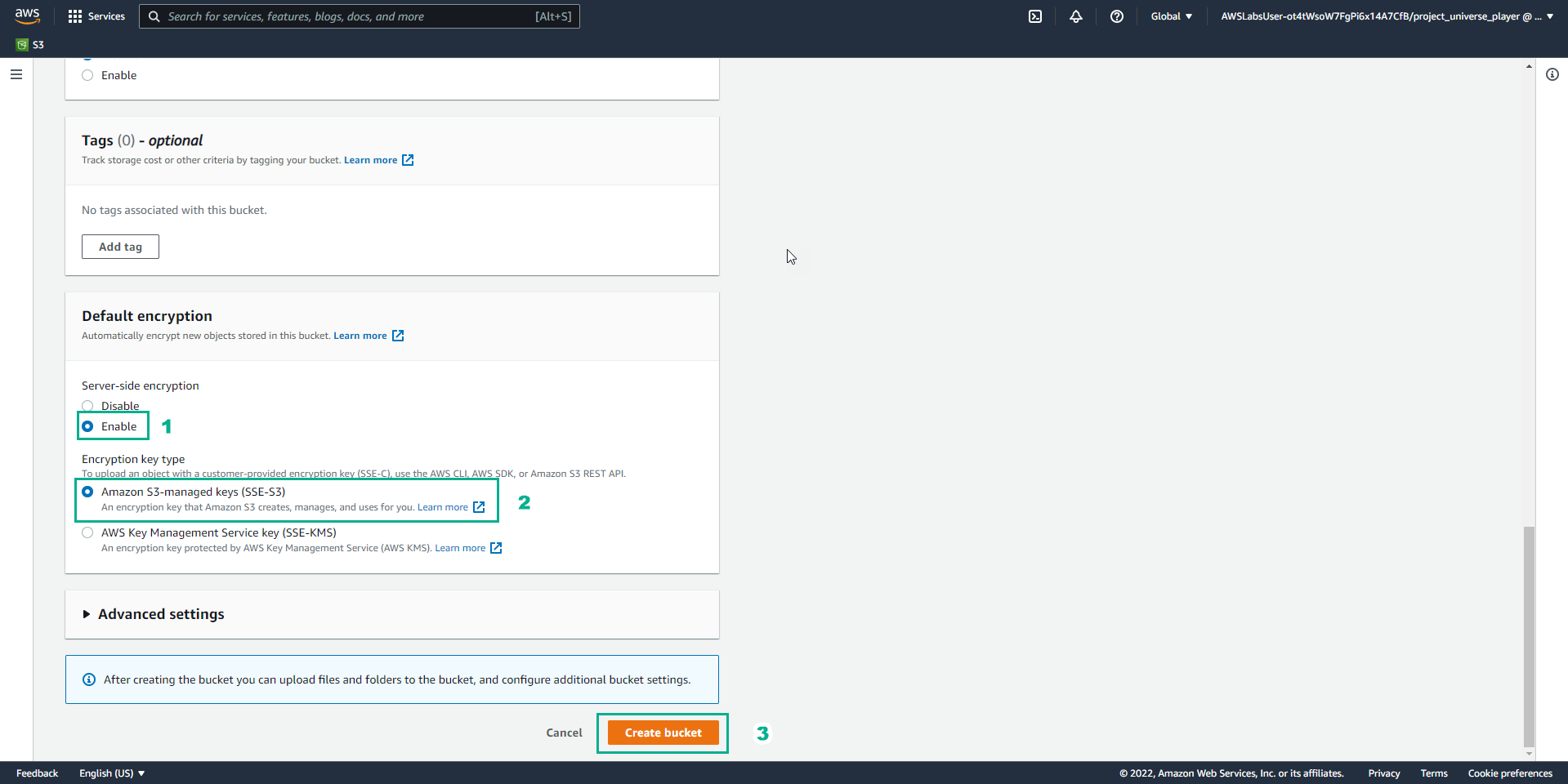
- Phần Default encryption*, chọn Enable
- Chọn **Amazon S3-managed keys (SSE-S3)
- Chọn Create bucket
- Trong giao diện Practice
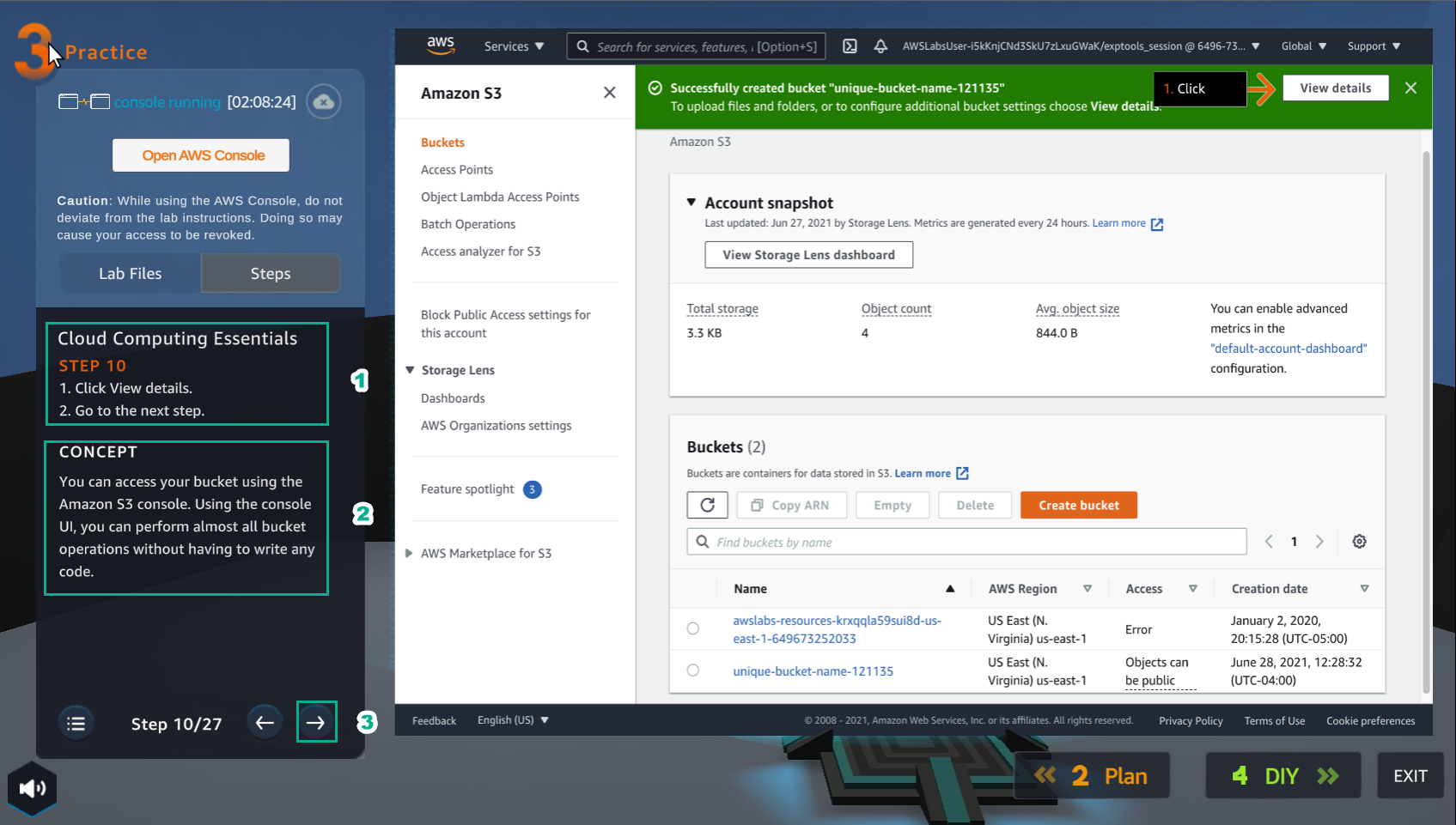
- Đọc bước 10 của Cloud Computing Essentials
- Đọc CONCEPT
- Chọn mũi tên sang phải để xem các bước tiếp theo
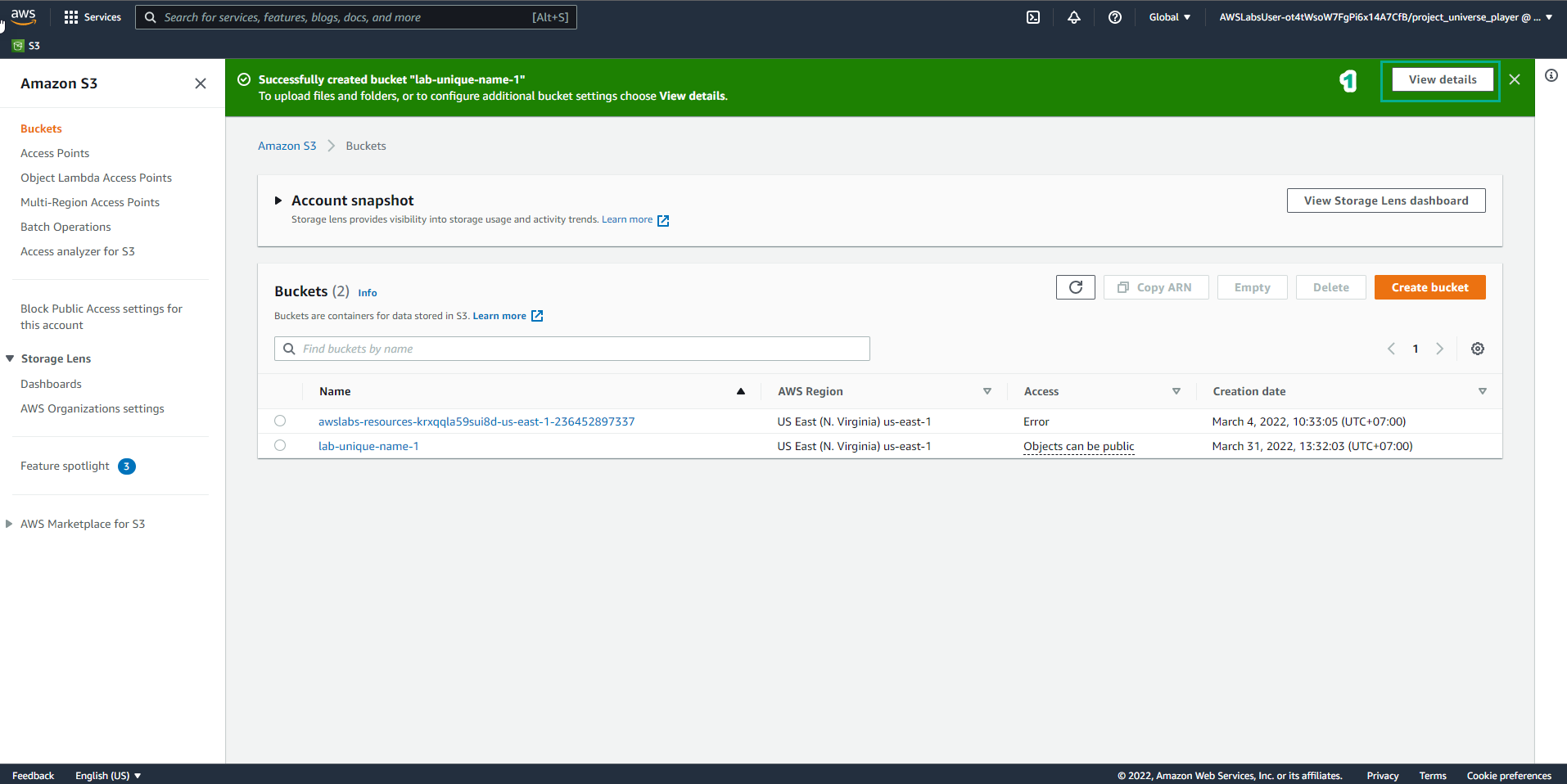
- Trong giao diện Amazon S3
- Chọn View details
- Trong giao diện Practice
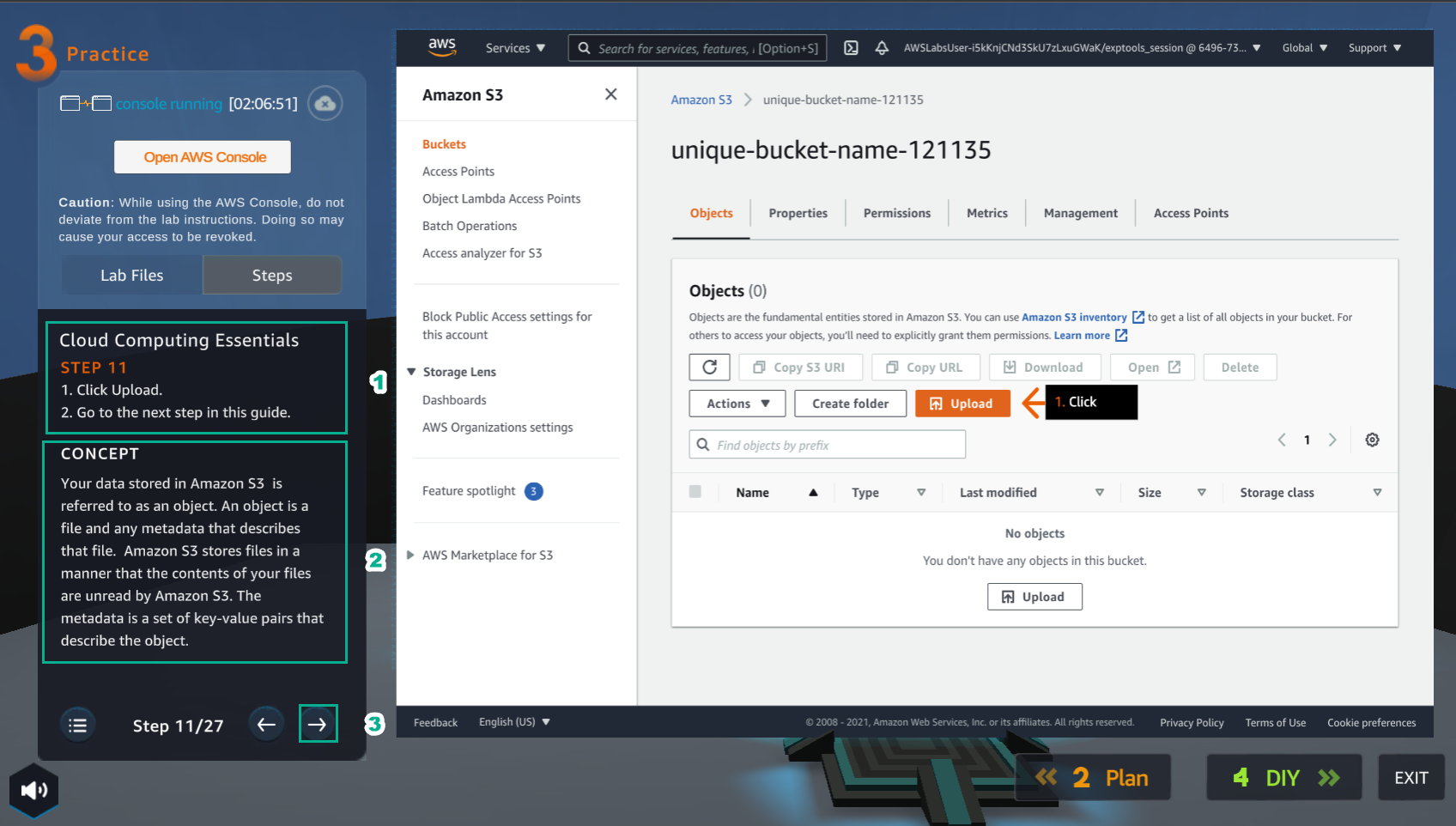
- Đọc bước 11 của Cloud Computing Essentials
- Đọc CONCEPT
- Chọn mũi tên sang phải để xem các bước tiếp theo
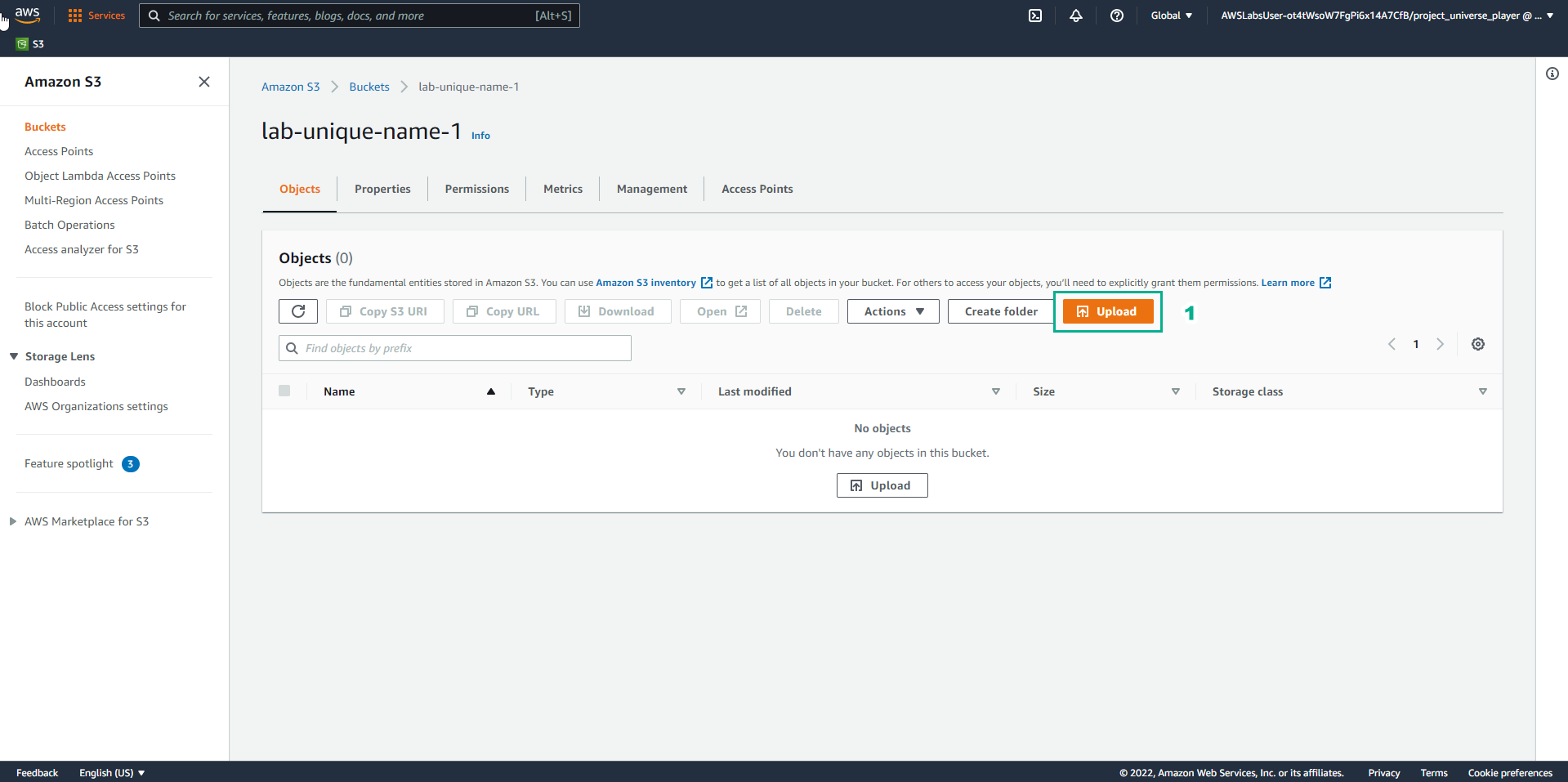
- Trong giao diện Amaozon S3
- Chọn Upload
- Trong giao diện Practice
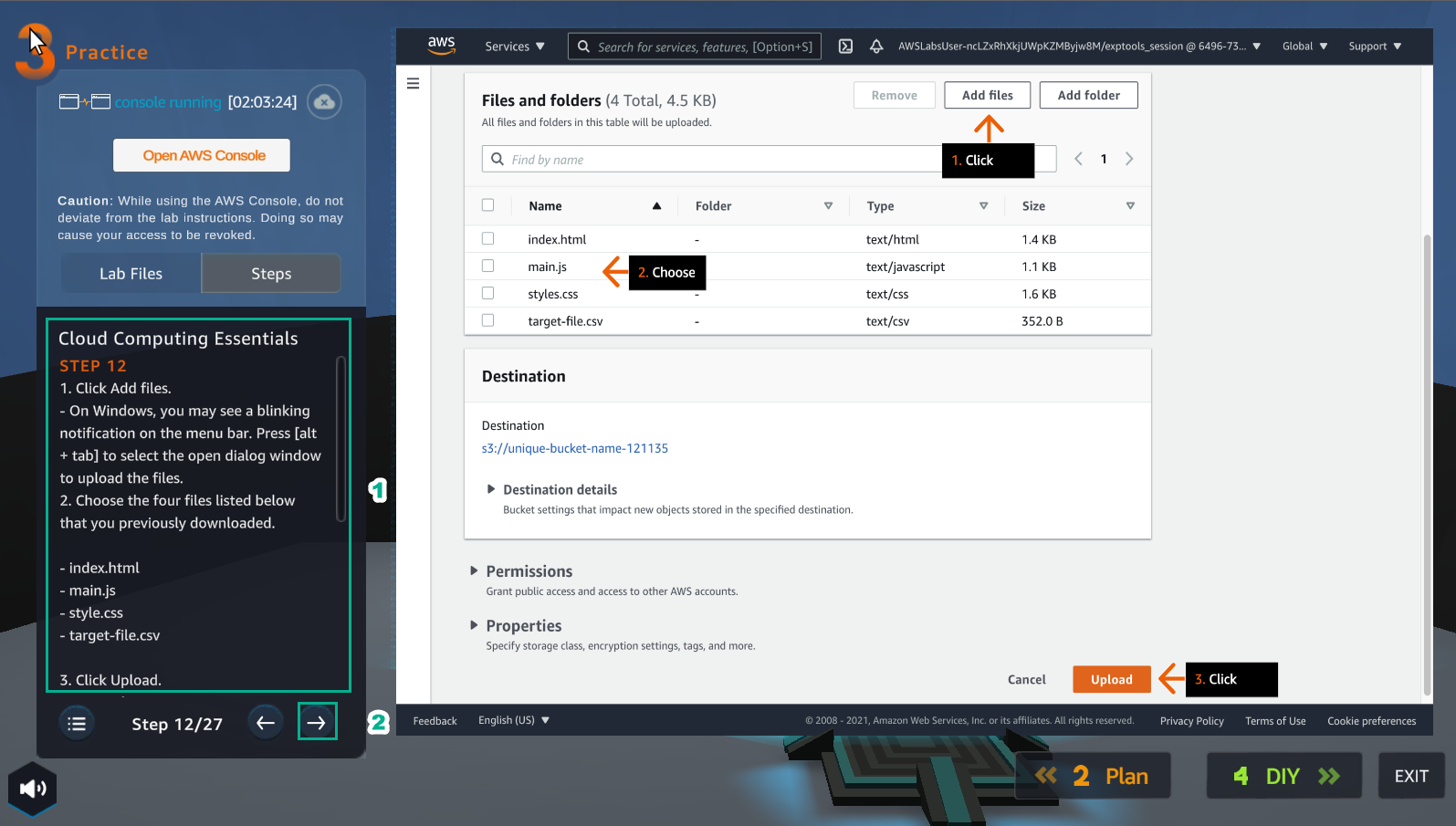
- Đọc bước 12 của Cloud Computing Essentials
- Chọn mũi tên sang phải để xem các bước tiếp theo
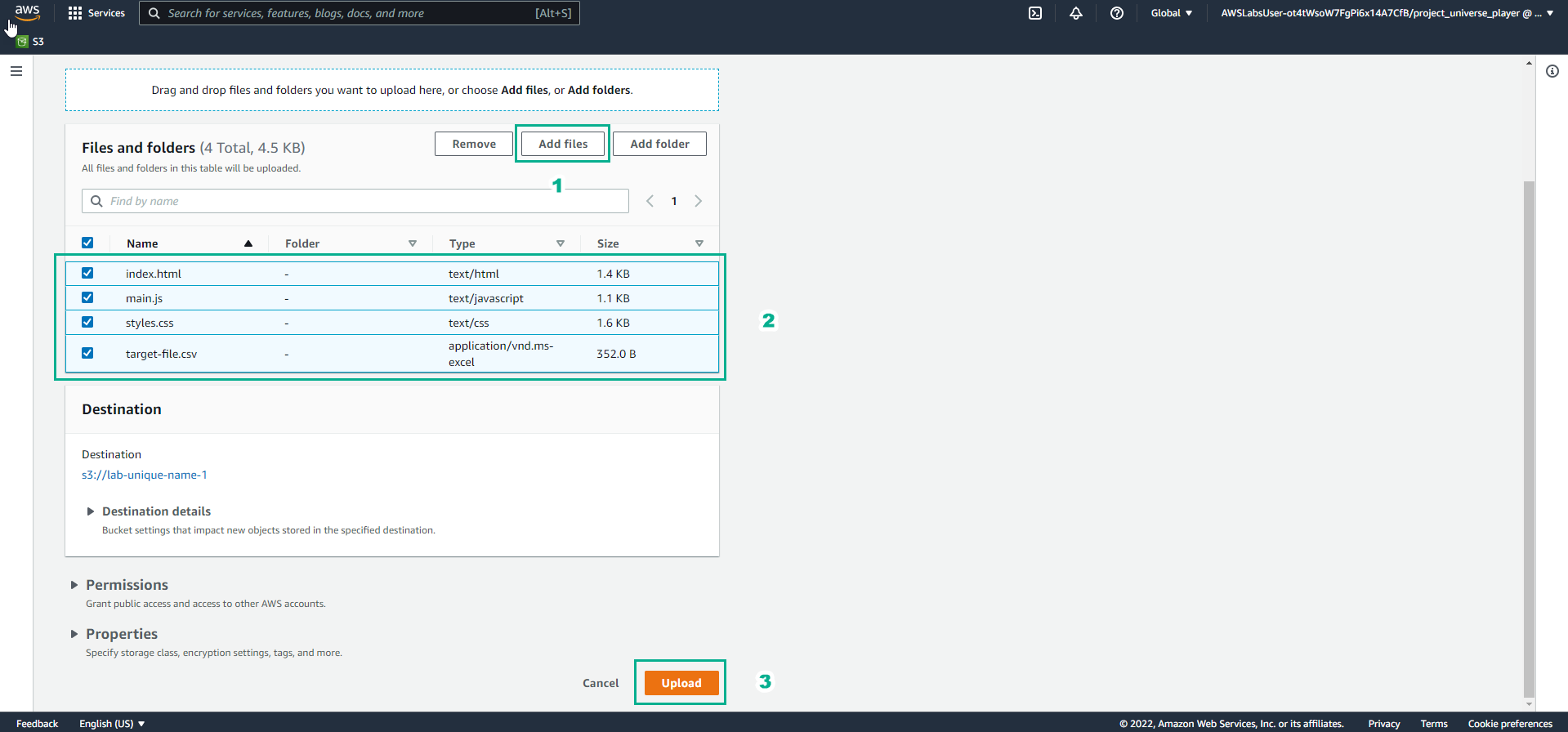
- Trong giao diện Amazon S3
- Chọn Add files
- Chọn các file tải lên được giải nén từ labcode.zip
- Chọn Upload
- Trong giao diện Practice
- Đọc bước 13 của Cloud Computing Essentials
- Đọc CONCEPT
- Chọn mũi tên sang phải để xem các bước tiếp theo

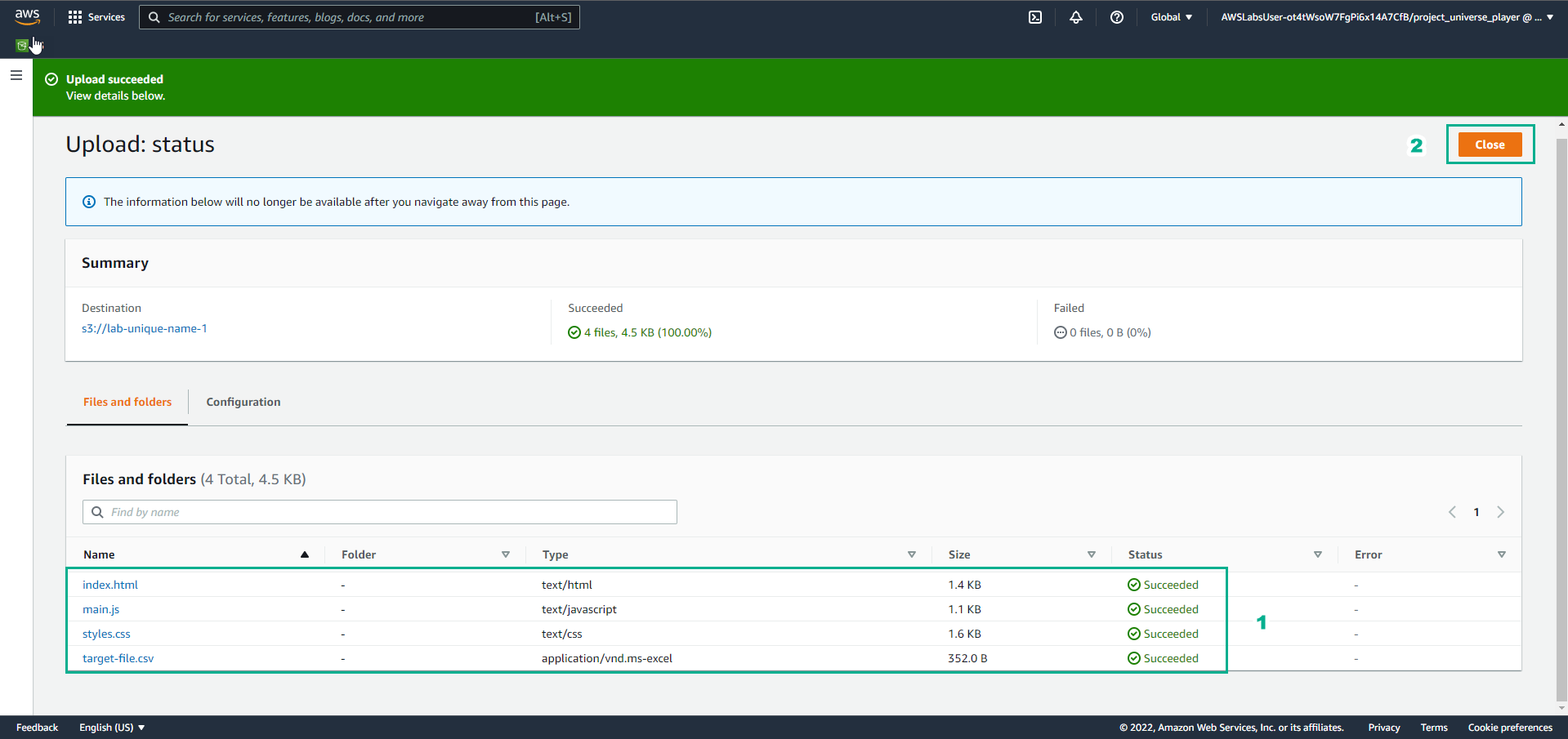
- Trong giao diện Amazon S3
- Xem các file tải lên thành công
- Chọn Close
- Trong giao diện Practice
- Đọc bước 14 của Cloud Computing Essentials
- Chọn mũi tên sang phải để xem các bước tiếp theo
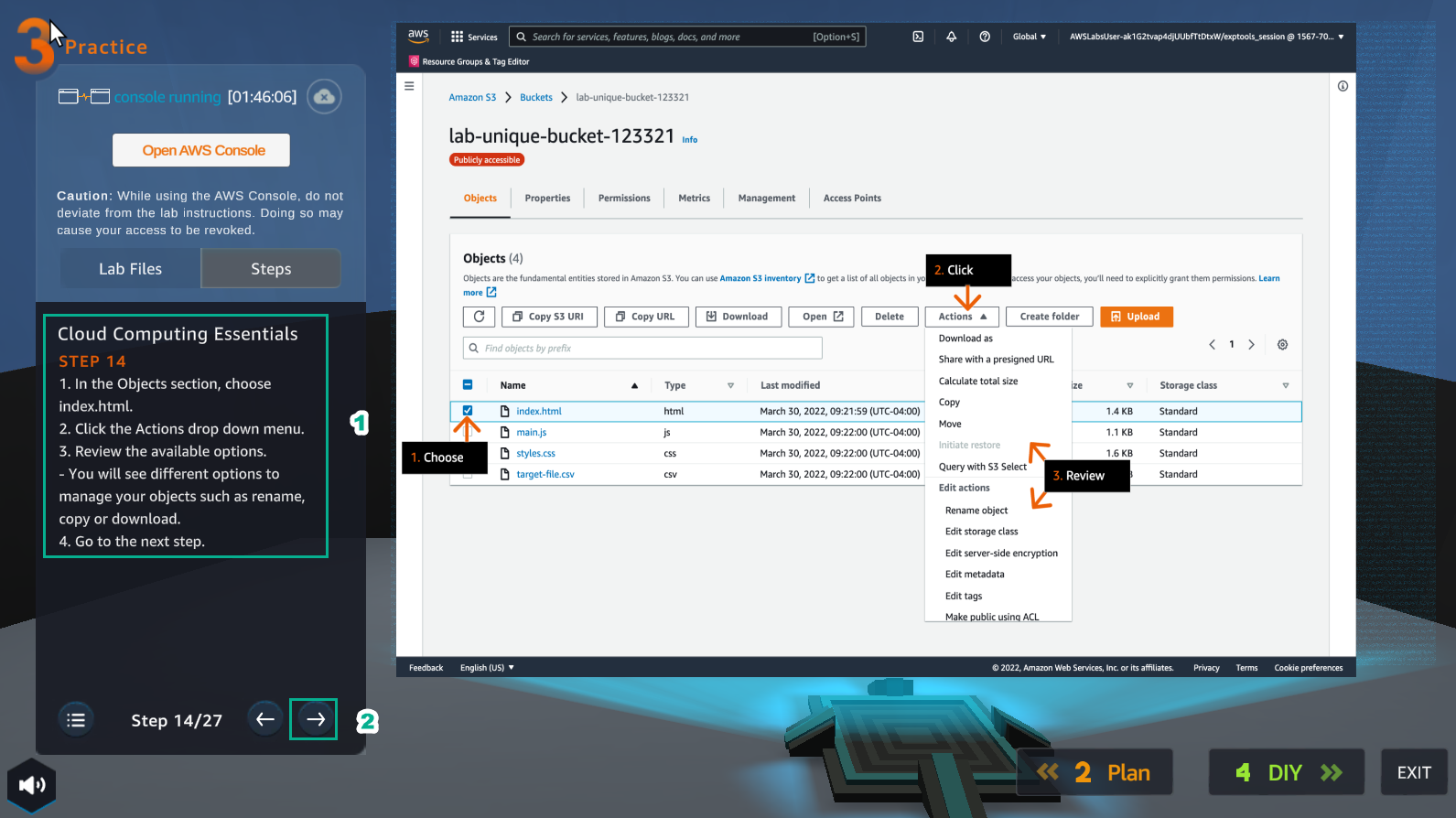
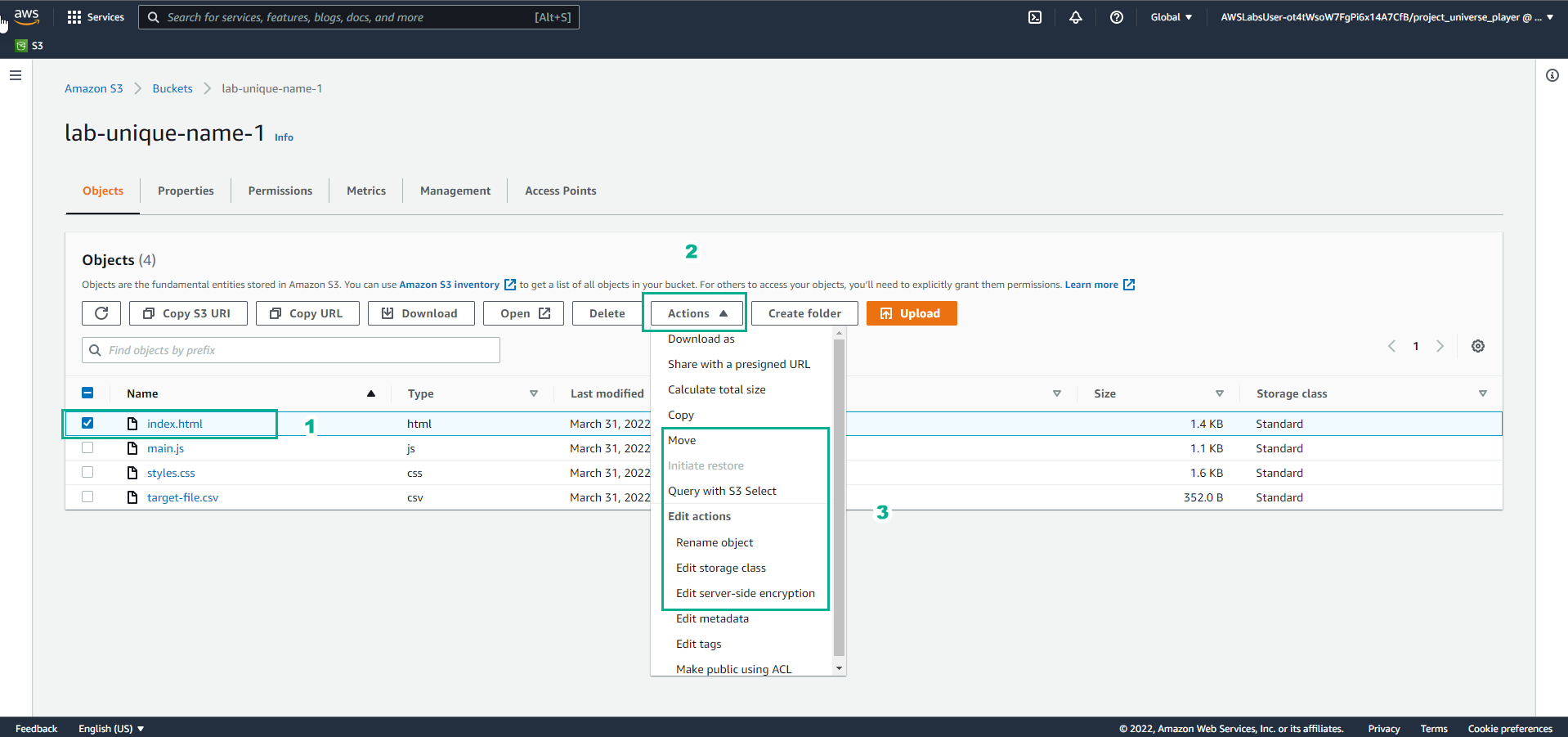
- Trong giao diện Amazon S3
- Chọn và xem các file
- Chọn Actions
- Xem các Edit actions
- Trong giao diện Practice
- Đọc bước 15 của Cloud Computing Essentials
- Đọc CONCEPT
- Chọn mũi tên sang phải để xem các bước tiếp theo
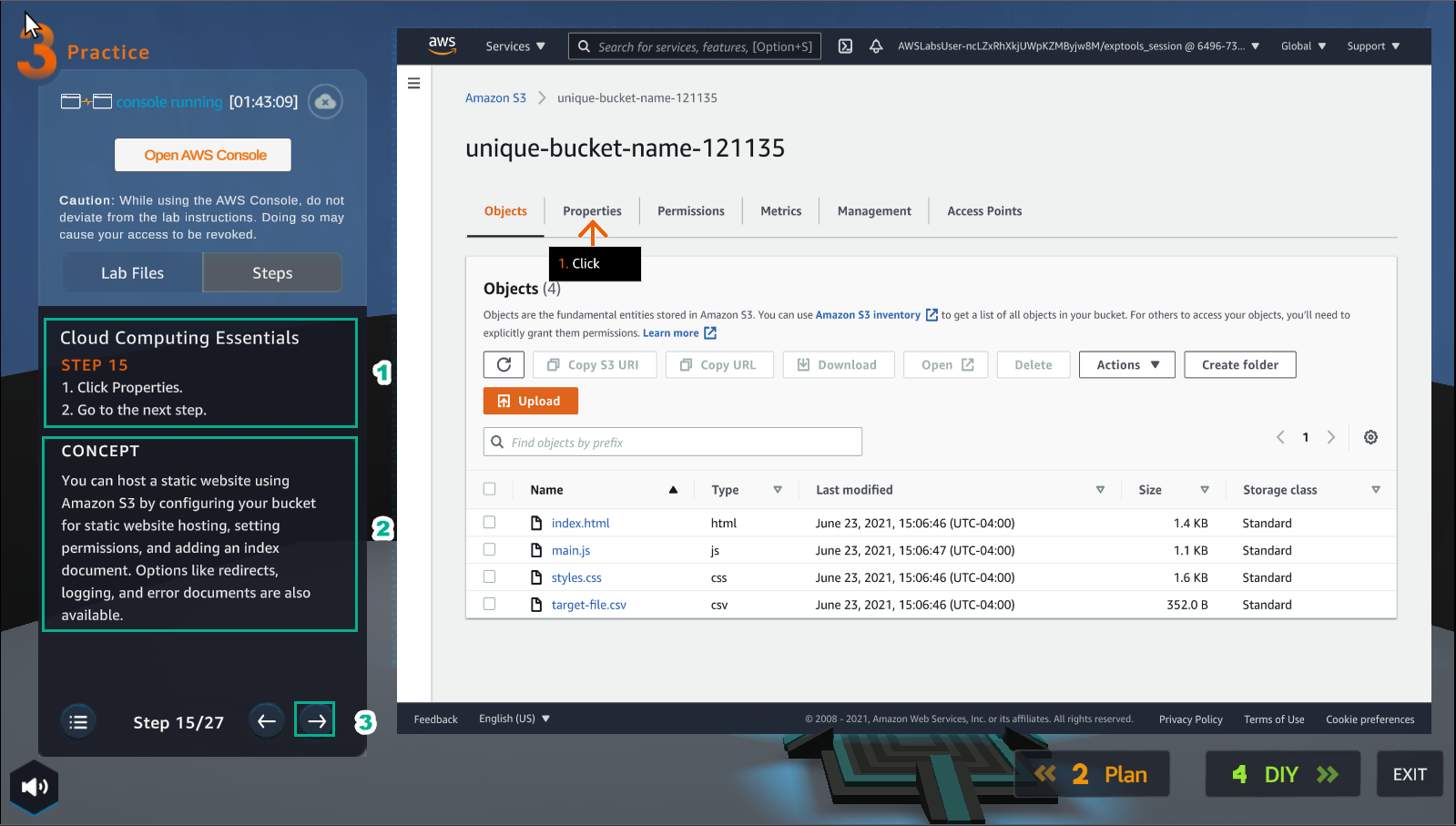
- Trong giao diện Amazon S3
- Chọn Properties
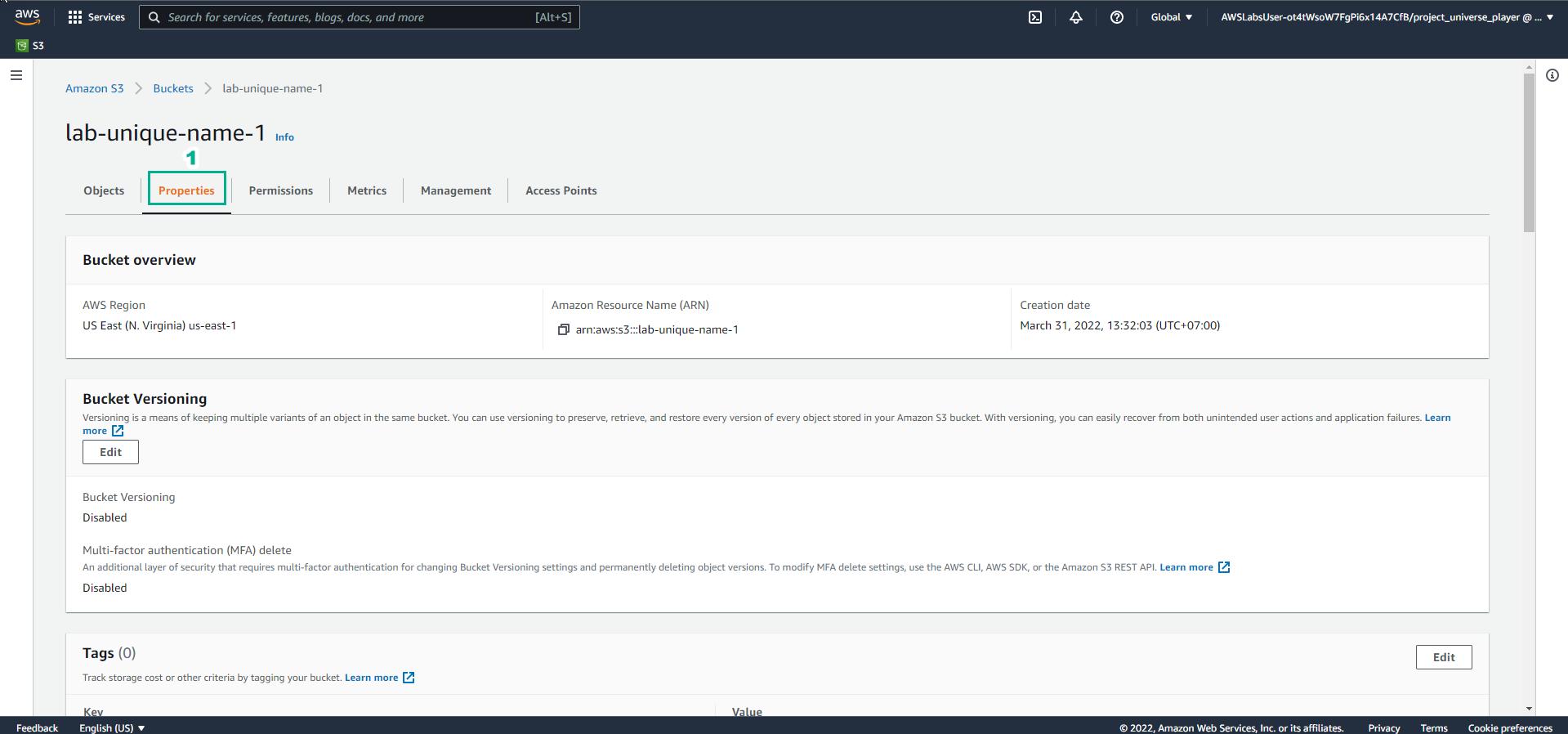
- Trong giao diện Practice
- Đọc bước 16 của Cloud Computing Essentials
- Chôn mũi tên sang phải để xem các bước tiếp theo
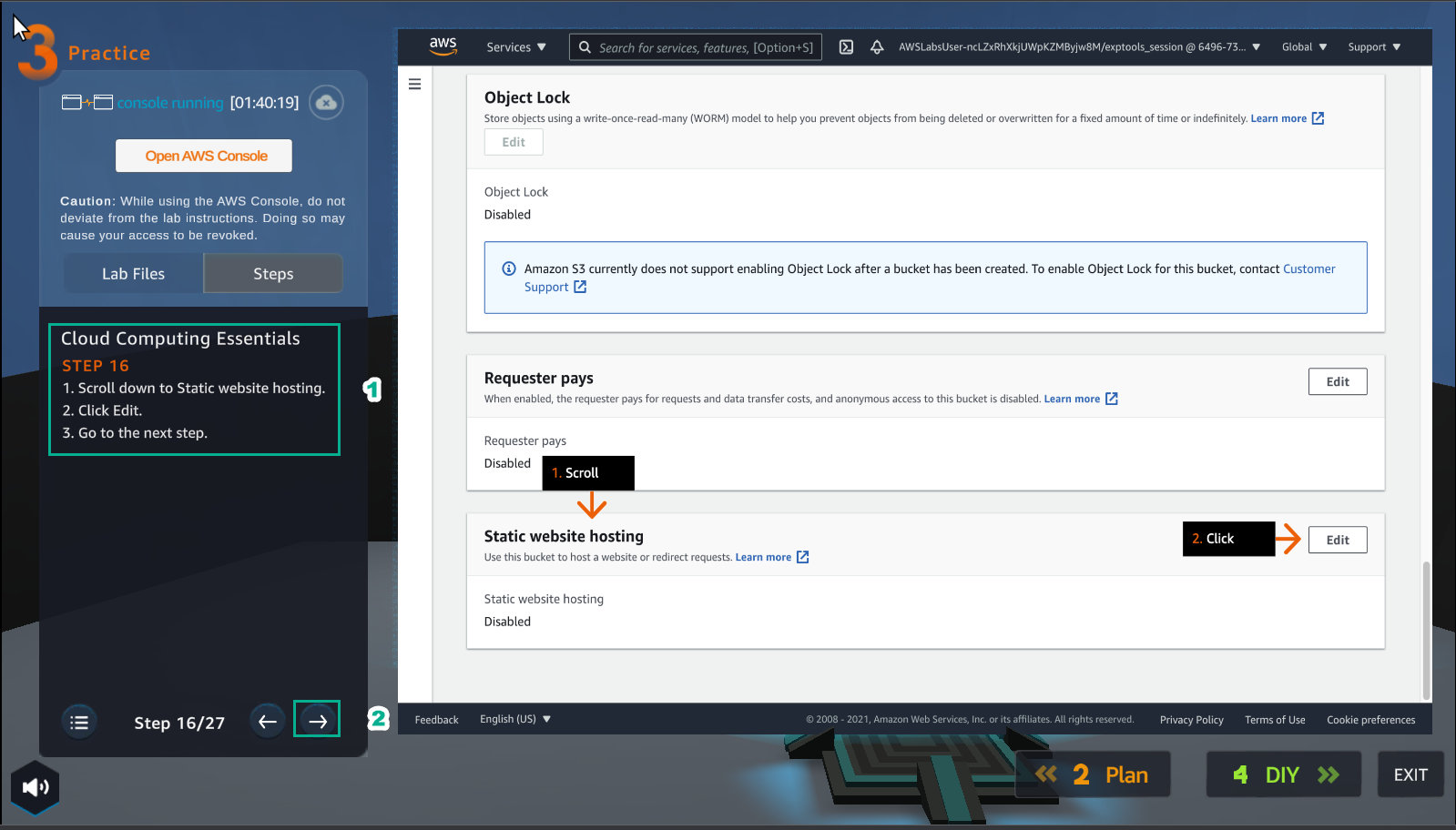
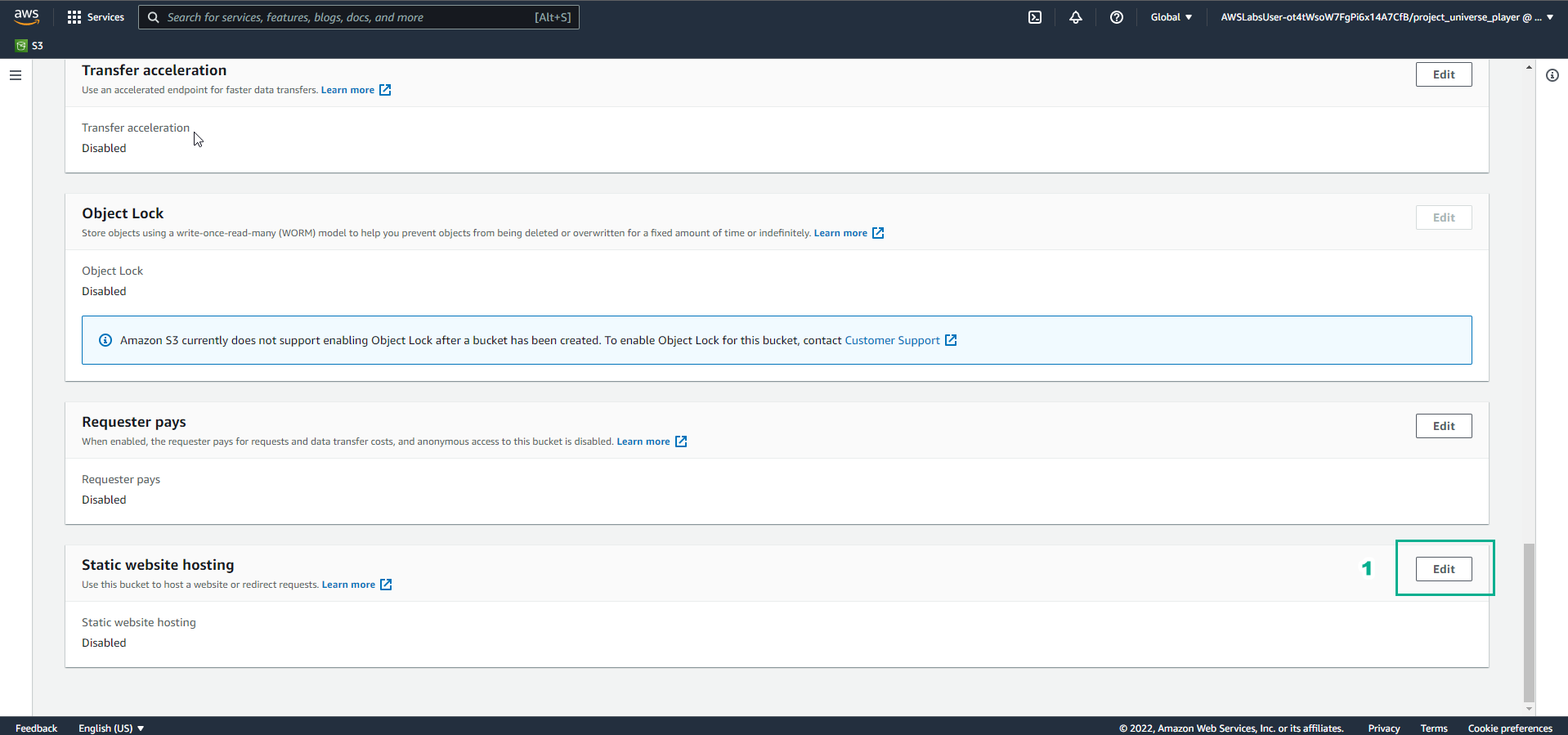
- Trong giao diện Amazon S3
- Chọn Edit
- Trong giao diện Practice
- Đọc bước 17 của Cloud Computing Essentials
- Đọc CONCEPT
- Chọn mũi tên sang phải để xem các bước tiếp theo
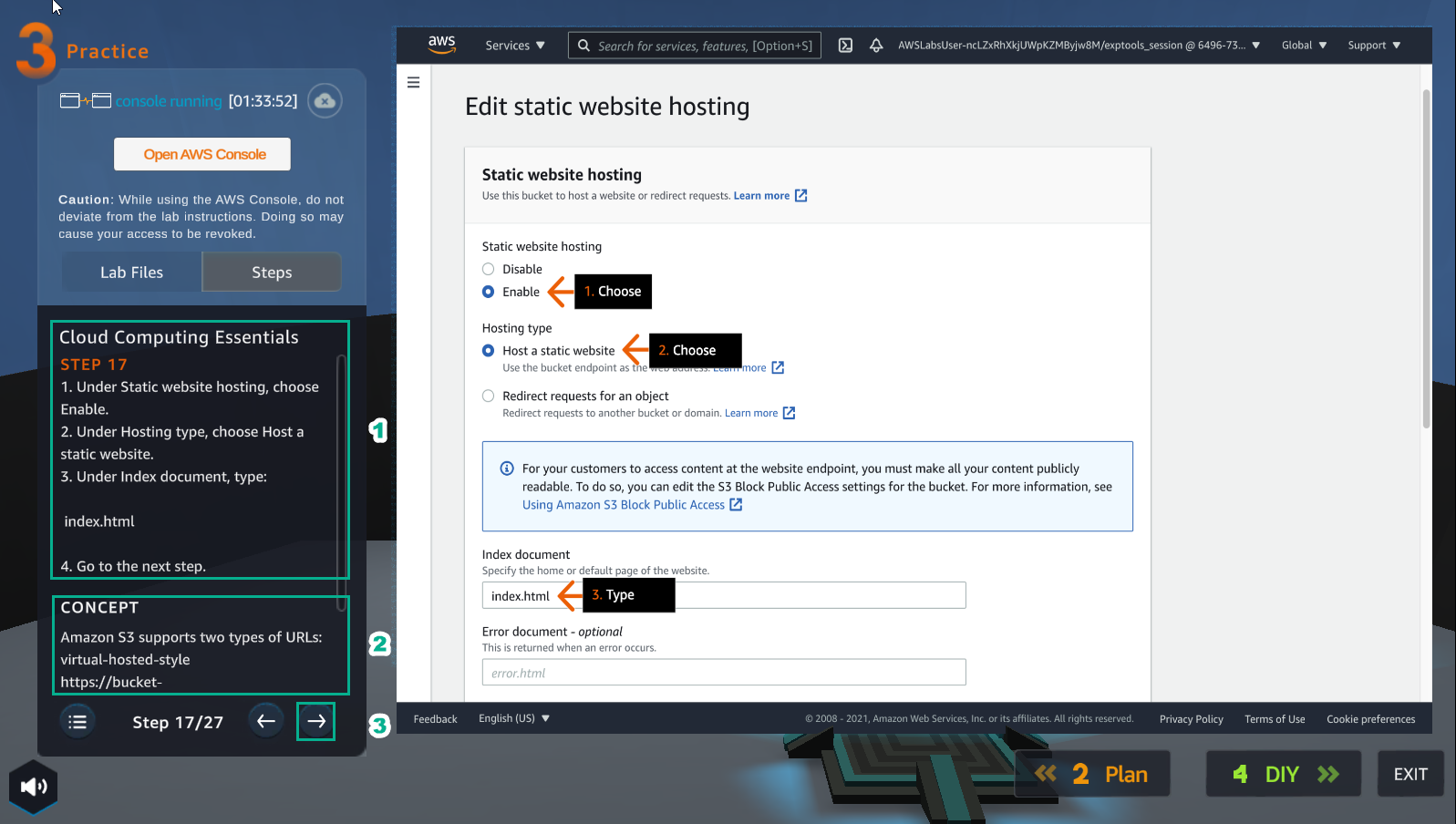
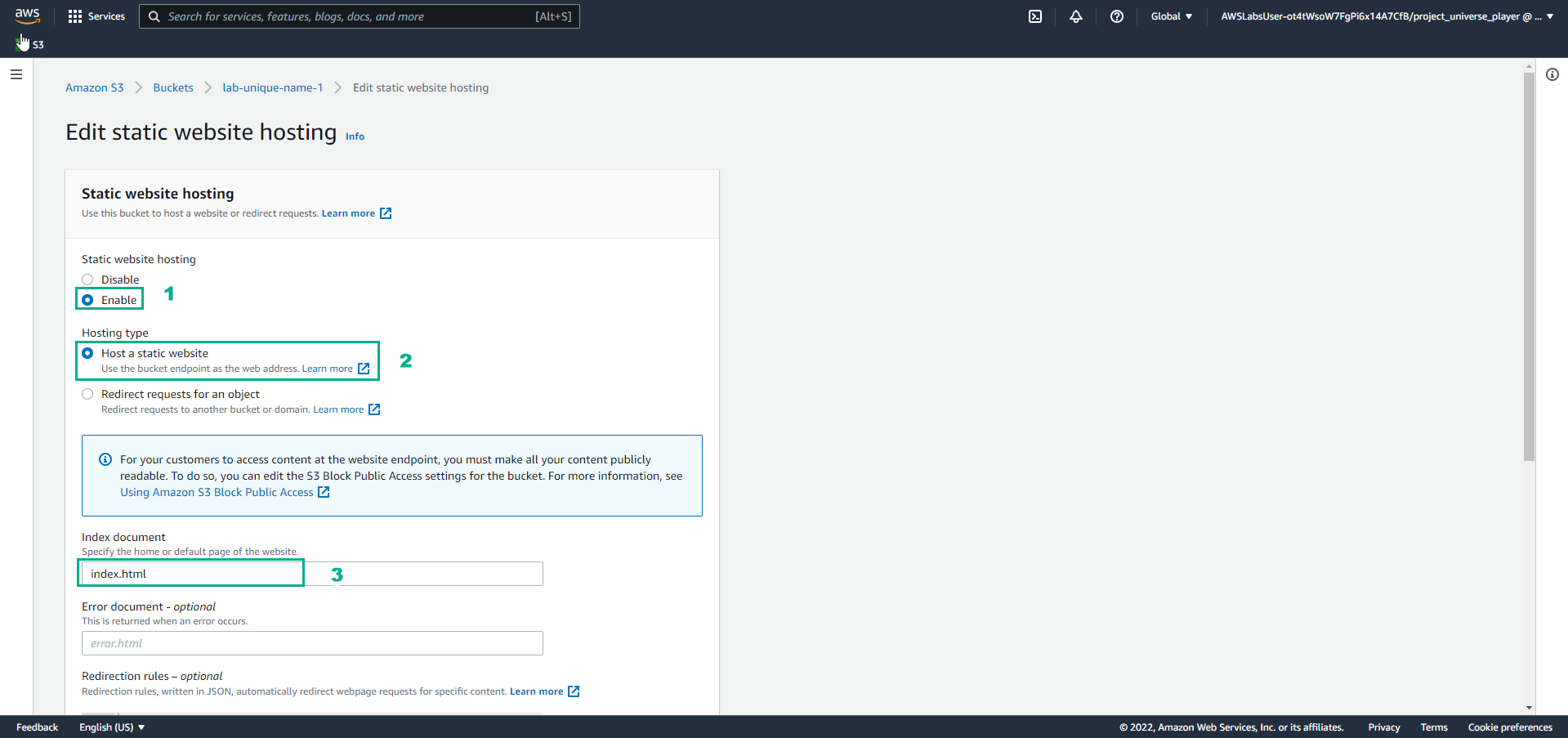
- Trong giao diện Edit static website hosting
- Chọn Enable
- Chọn Host a static website
- Trong Index document, nhập
index.html
- Trong giao diện Practice
- Đọc bước 18 của Cloud Computing Essentials
- Chọn mũi tên sang phải để xem các bước tiếp theo
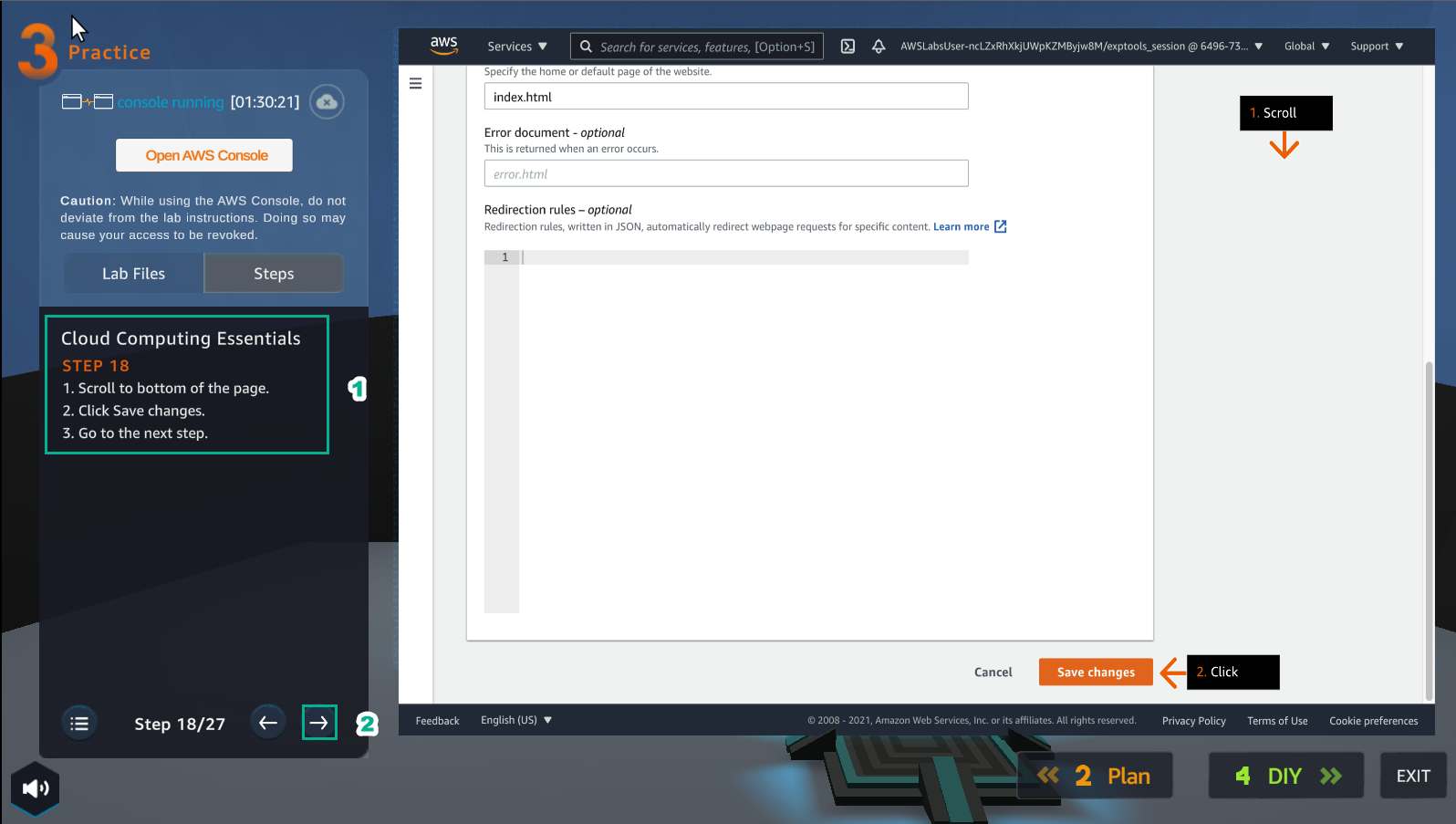
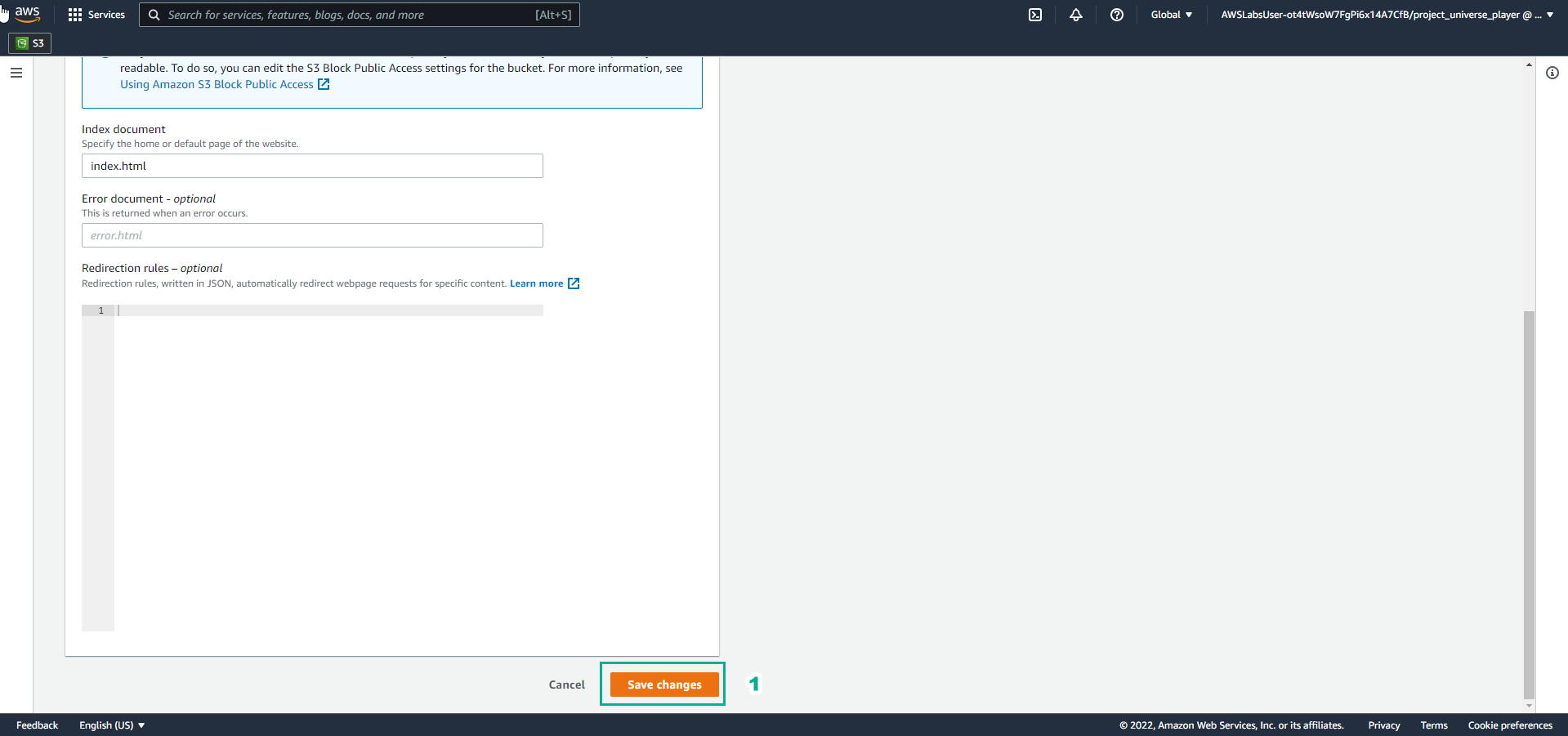
- Trong giao diện Amazon S3
- Chọn Save changes
- Trong giao diện Practice
- Đọc bước 19 của Cloud Computing Essentials
- Đọc CONCEPT
- Chọn mũi tên sang phải để xem các bước tiếp theo
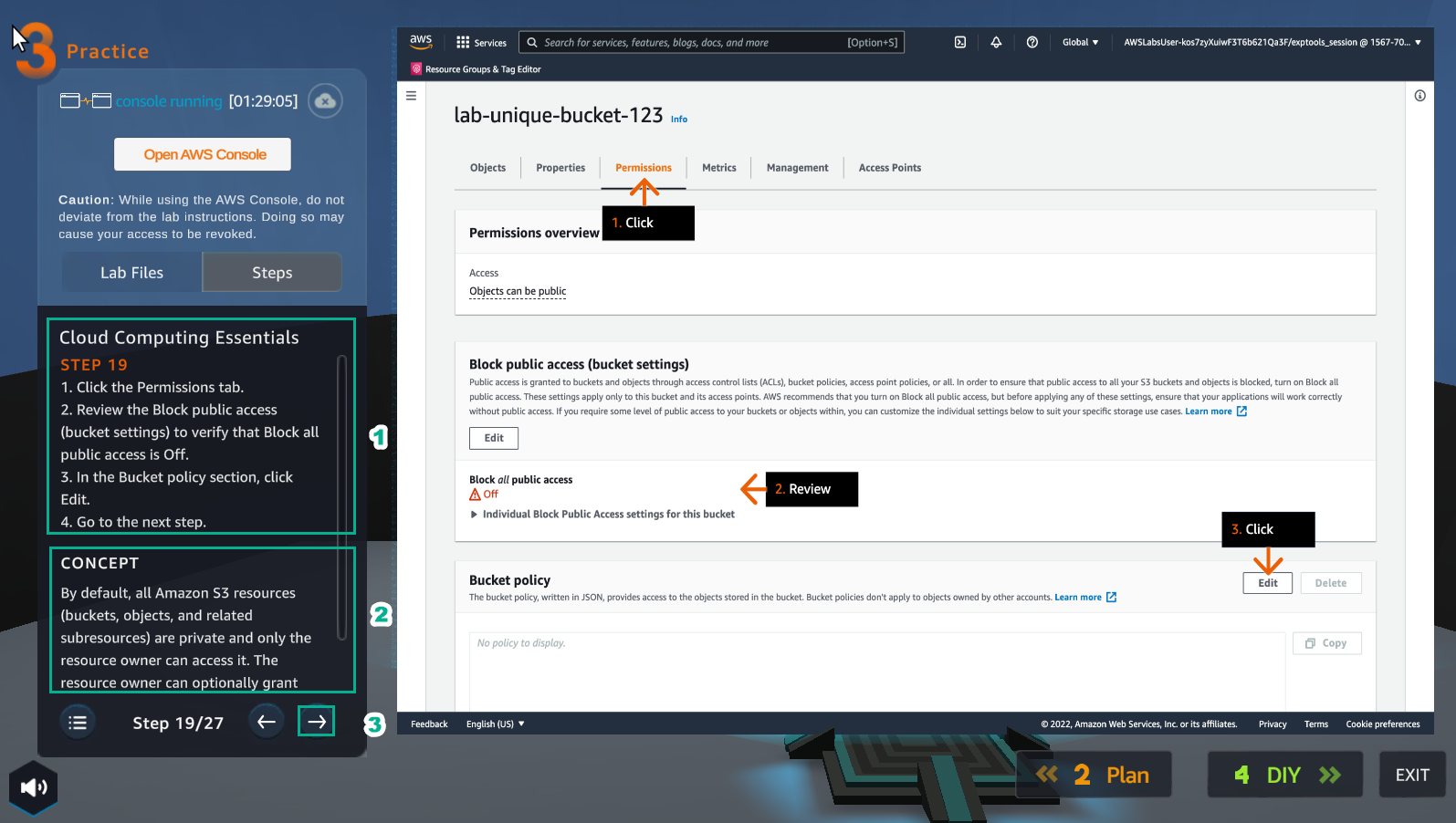
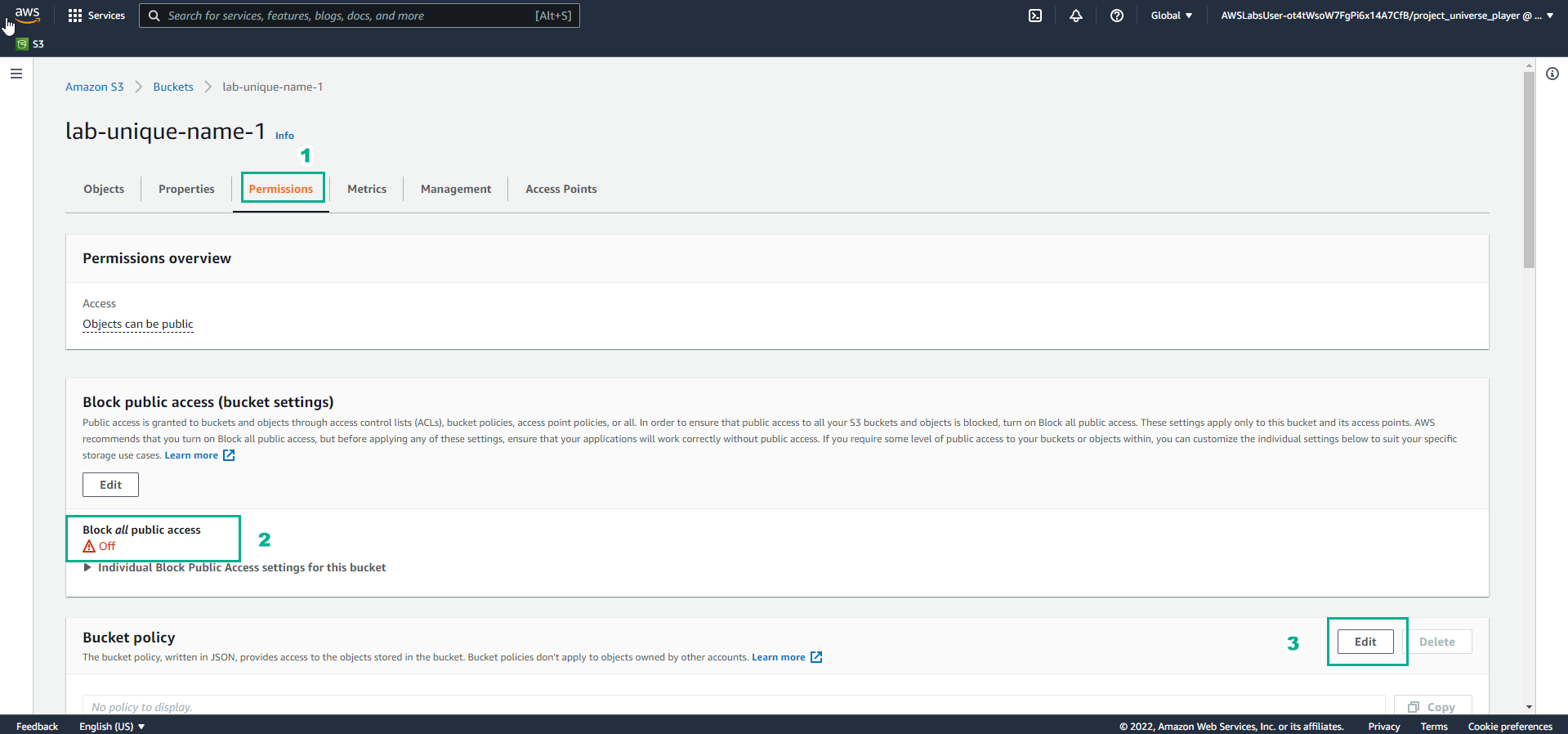
- Trong giao diện Amazon S3
- Chọn Permissions
- Xem Block all public access
- Chọn Edit
- Trong giao diện Practice
- Đọc bước 20 của Cloud Computing Essentials
- Đọc CONCEPT
- Chọn mũi tên sang phải để xem các bước tiếp theo
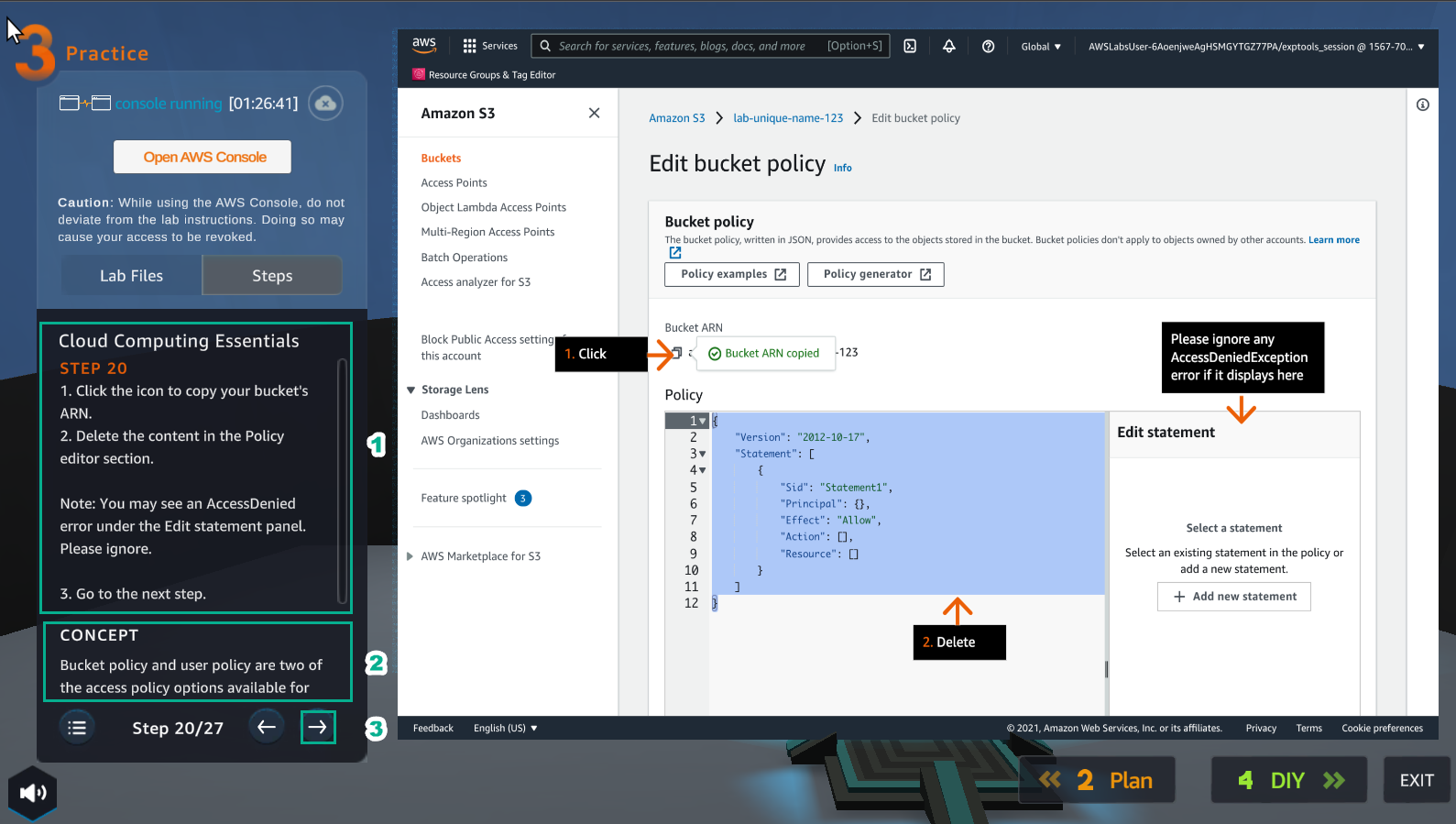
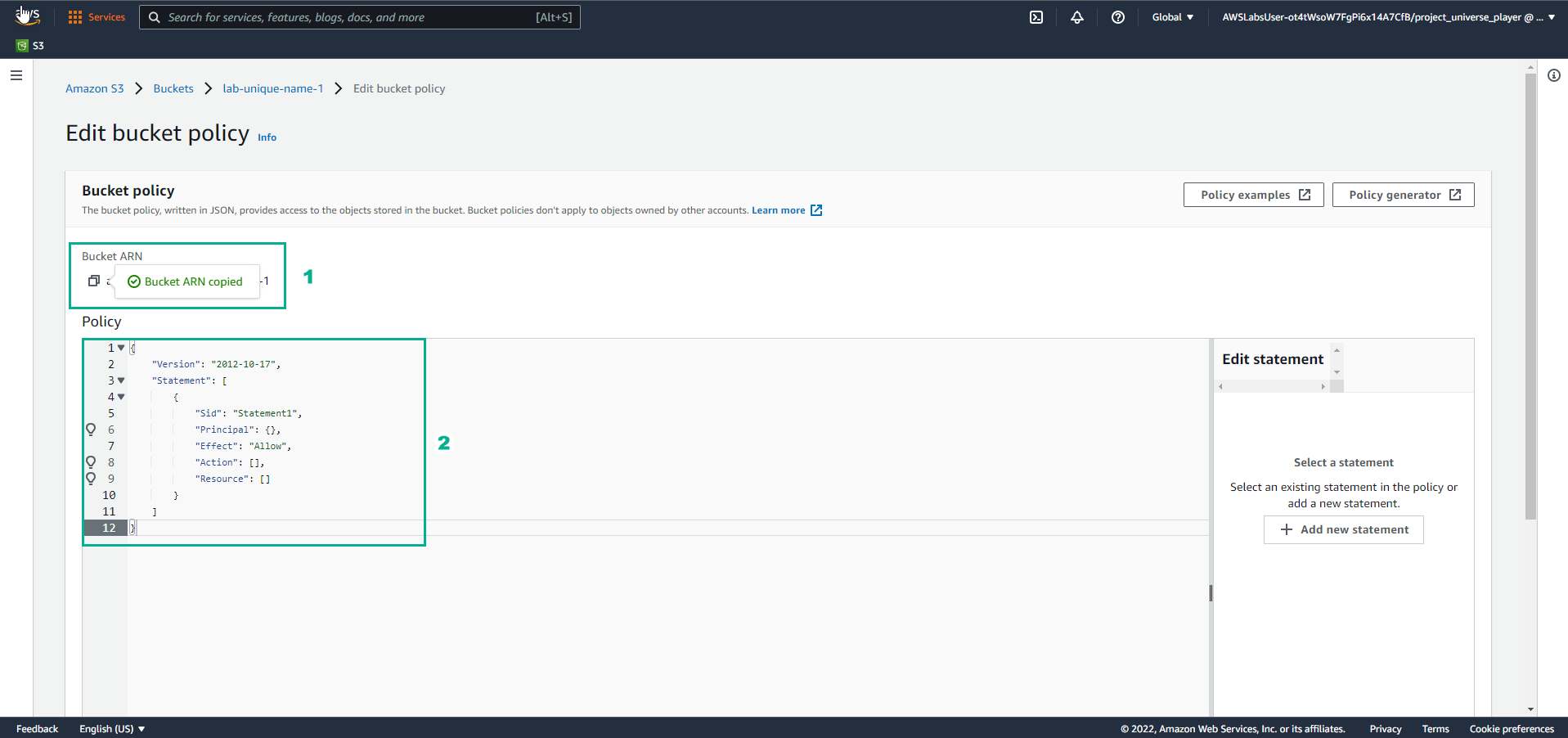
- Trong giao diện Edit bucket policy
- Sao chép Bucket ARN
- Xóa Policy
- Trong giao diện Practice
- Đọc bước 21 của Cloud Computing Essentials
- Chọn mũi tên sang phải để xem các bước tiếp theo
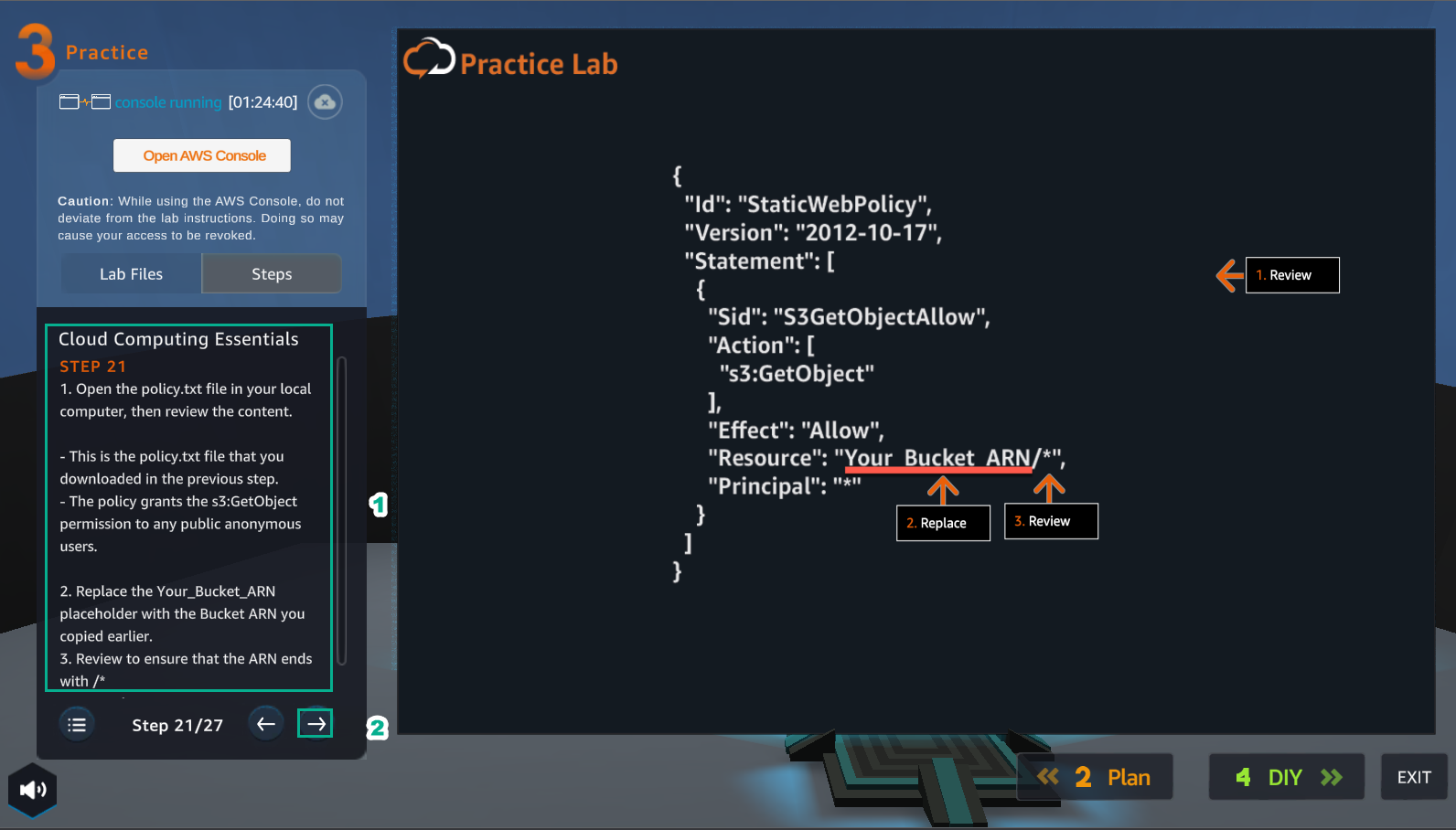
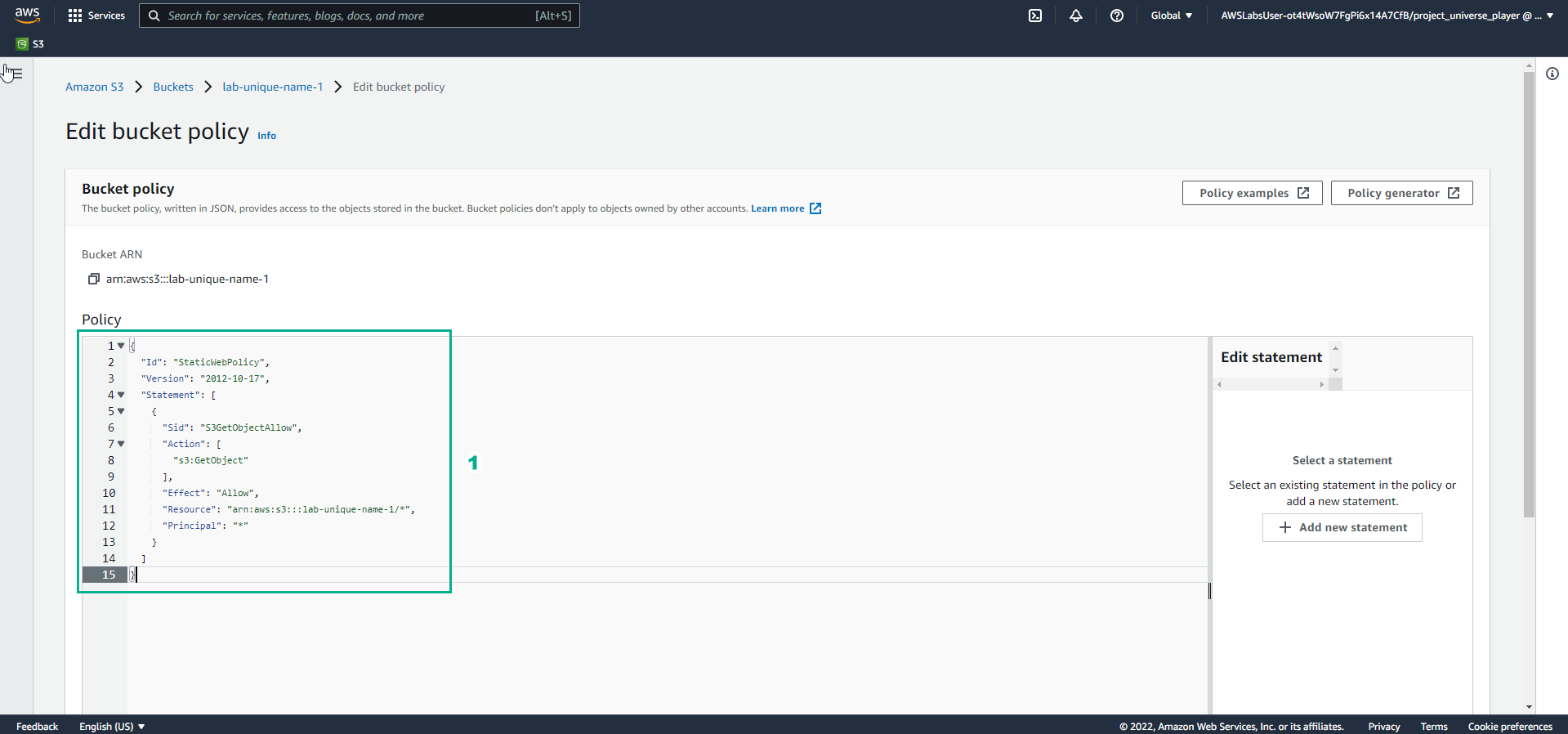
- Trong giao diện Edit bucket policy
- Mở file policy.text
- Thay thế Bucket ARN vào Resource
- Sao chép nội dung file policy.txt
- Dán vào Policy
- Trong giao diện Practice
- Đọc bước 22 của Cloud Computing Essentials
- Chọn mũi tên sang phải để xem các bước tiếp theo
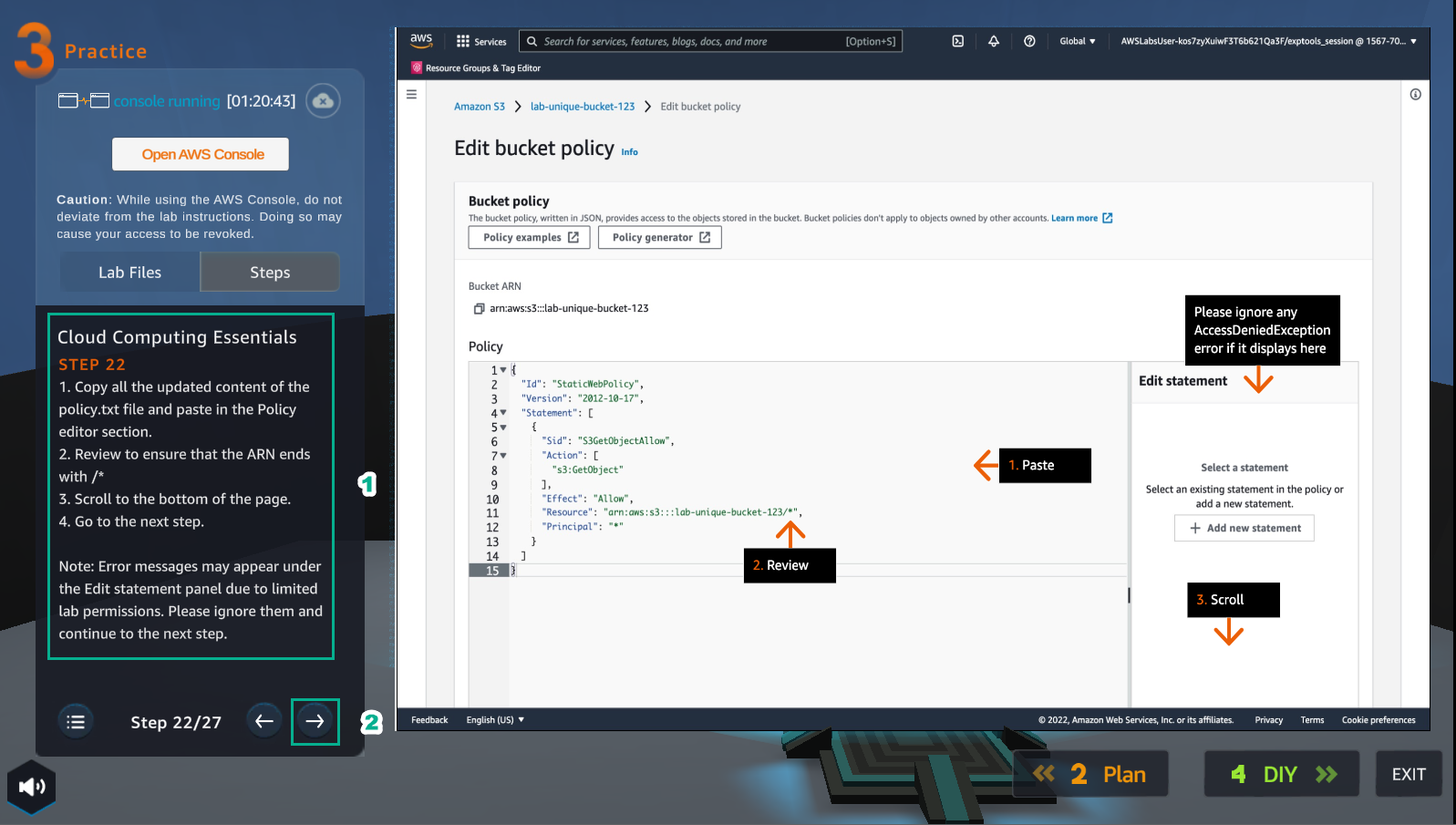
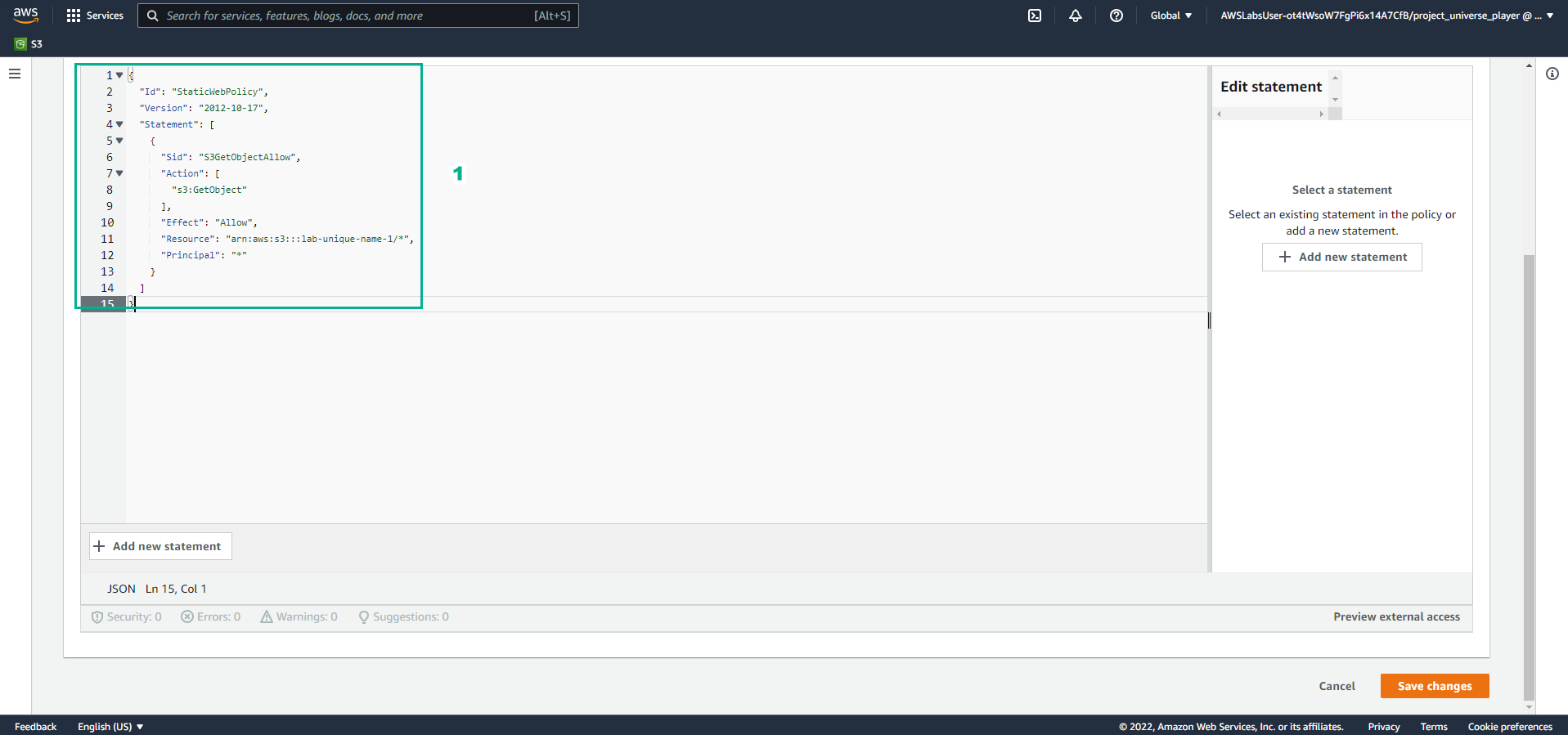
- Trong giao diện Amazon S3
- Sao chép nội dung file policy.txt
- Trong giao diện Practice
- Đọc bước 23 của Cloud Computing Essentials
- Chọn mũi tên sang phải để xem các bước tiếp theo
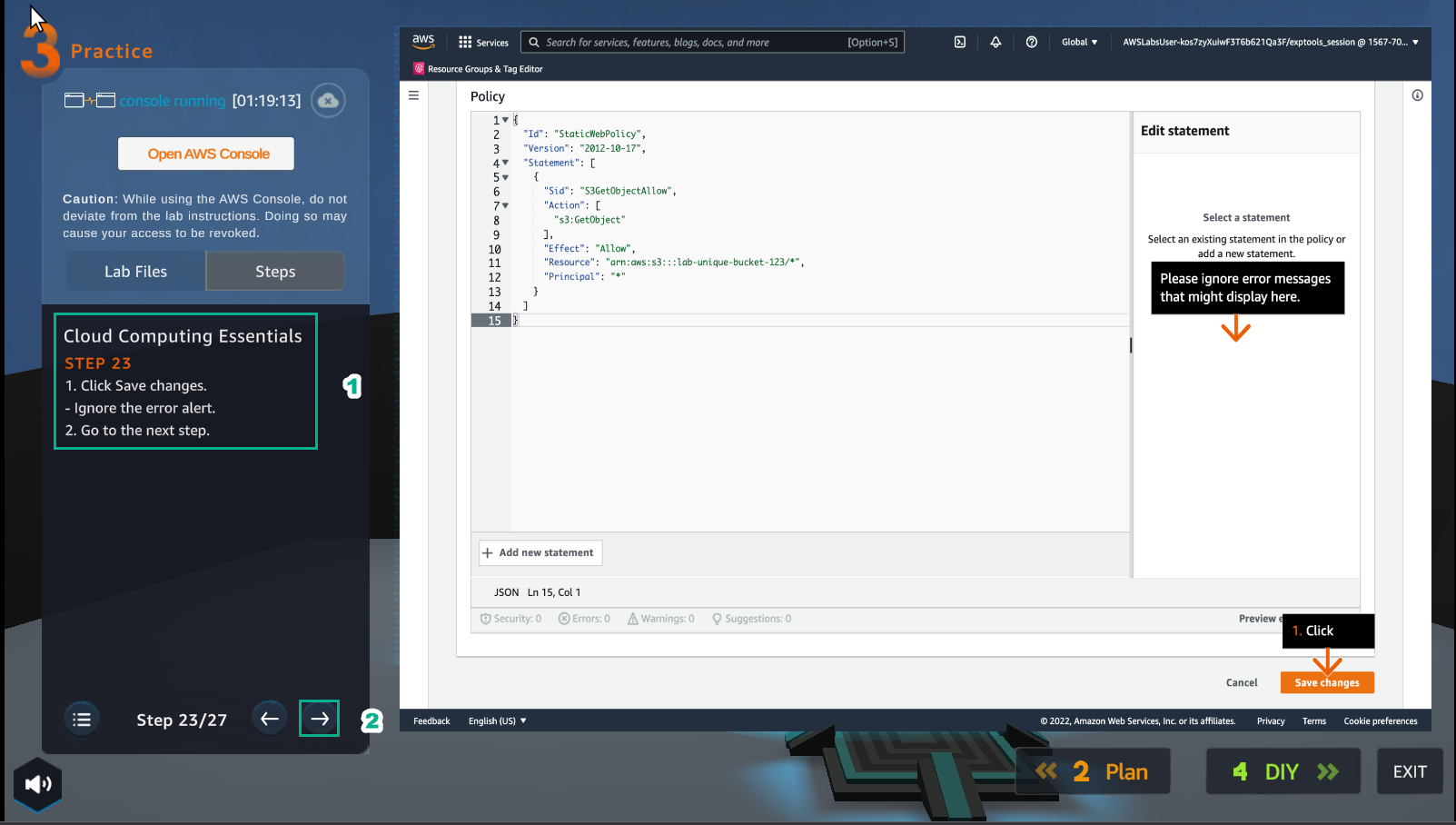
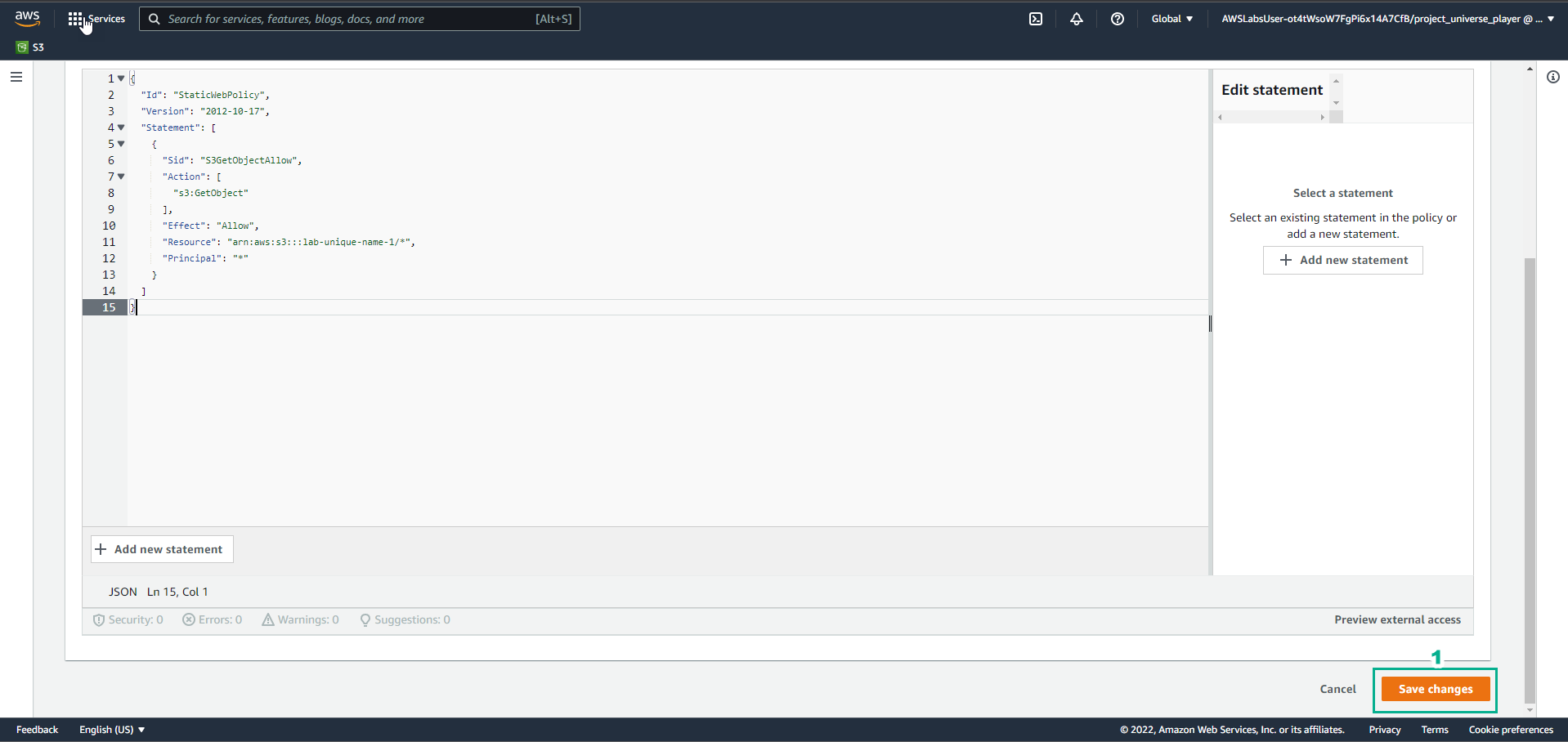
- Trong giao diện Amazon S3
- Chọn Save changes
- Trong giao diện Practice
- Đọc bước 24 của Cloud Computing Essentials
- Đọc CONCEPT
- Chọn mũi tên sang phải để xem các bước tiếp theo
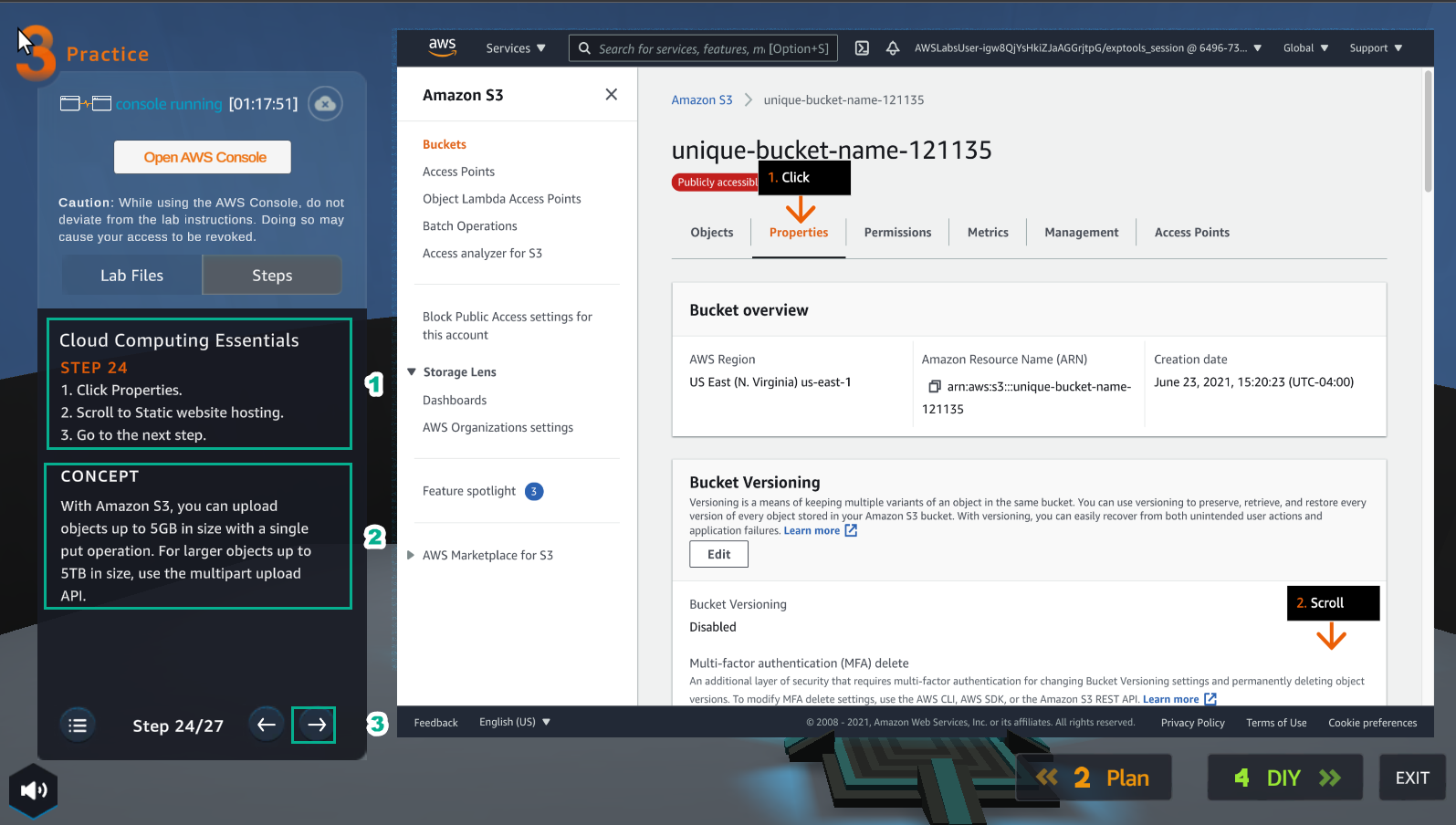
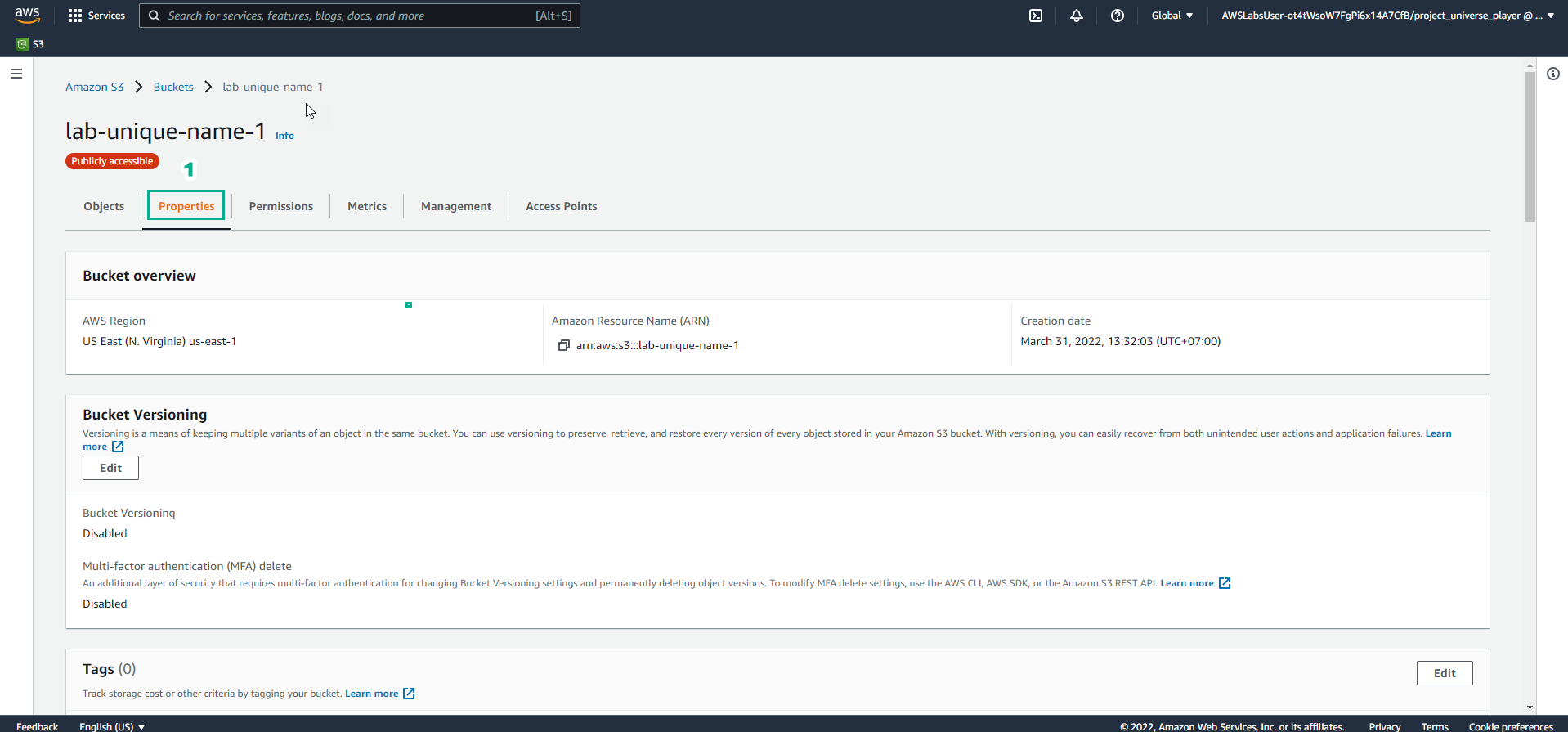
- Trong giao diện Amazon S3
- Chọn Properties
- Trong giao diện Practice
- Đọc bước 25 của Cloud Computing Essentials
- Chọn mũi tên sang phải để xem các bước tiếp theo
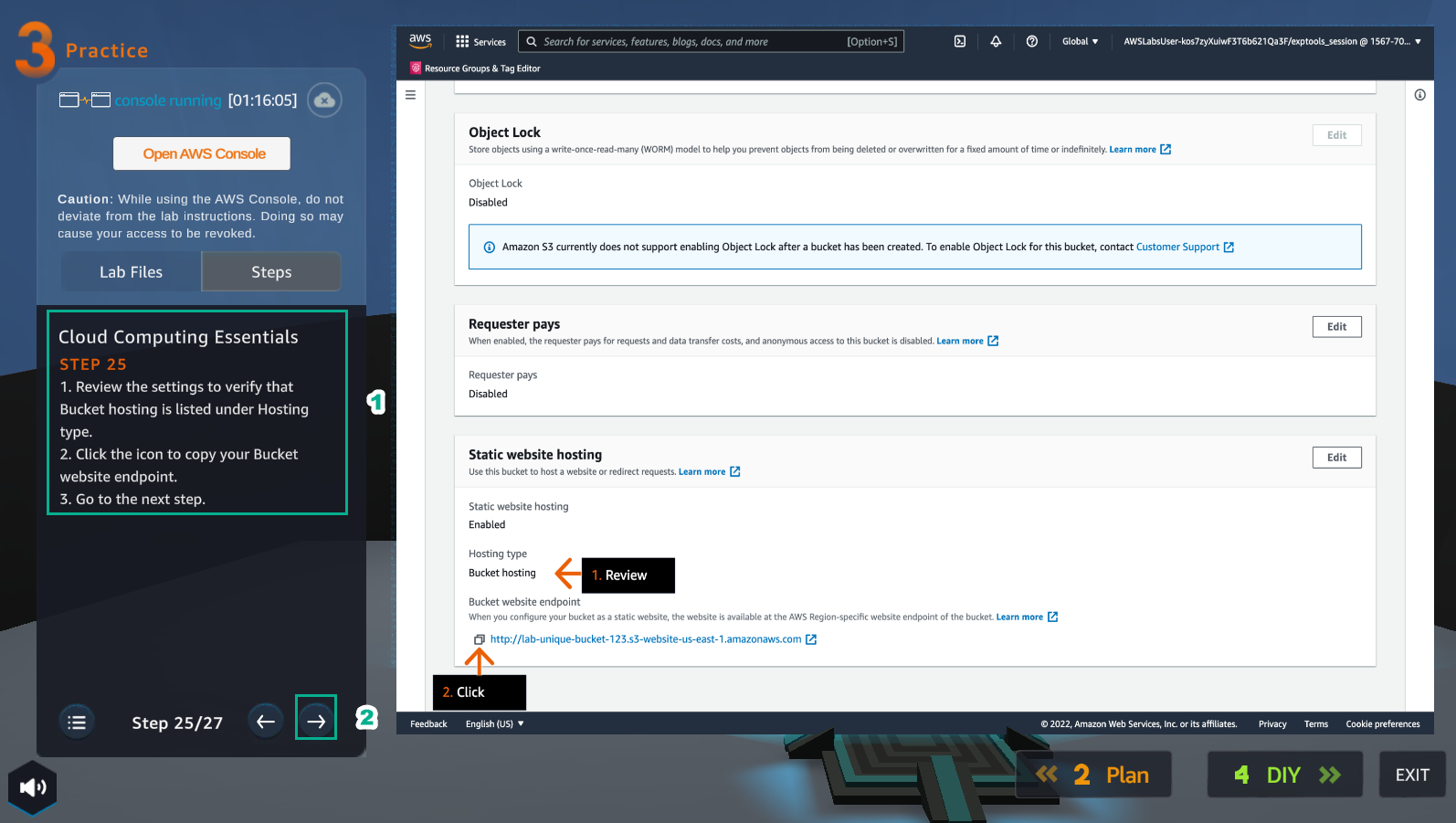
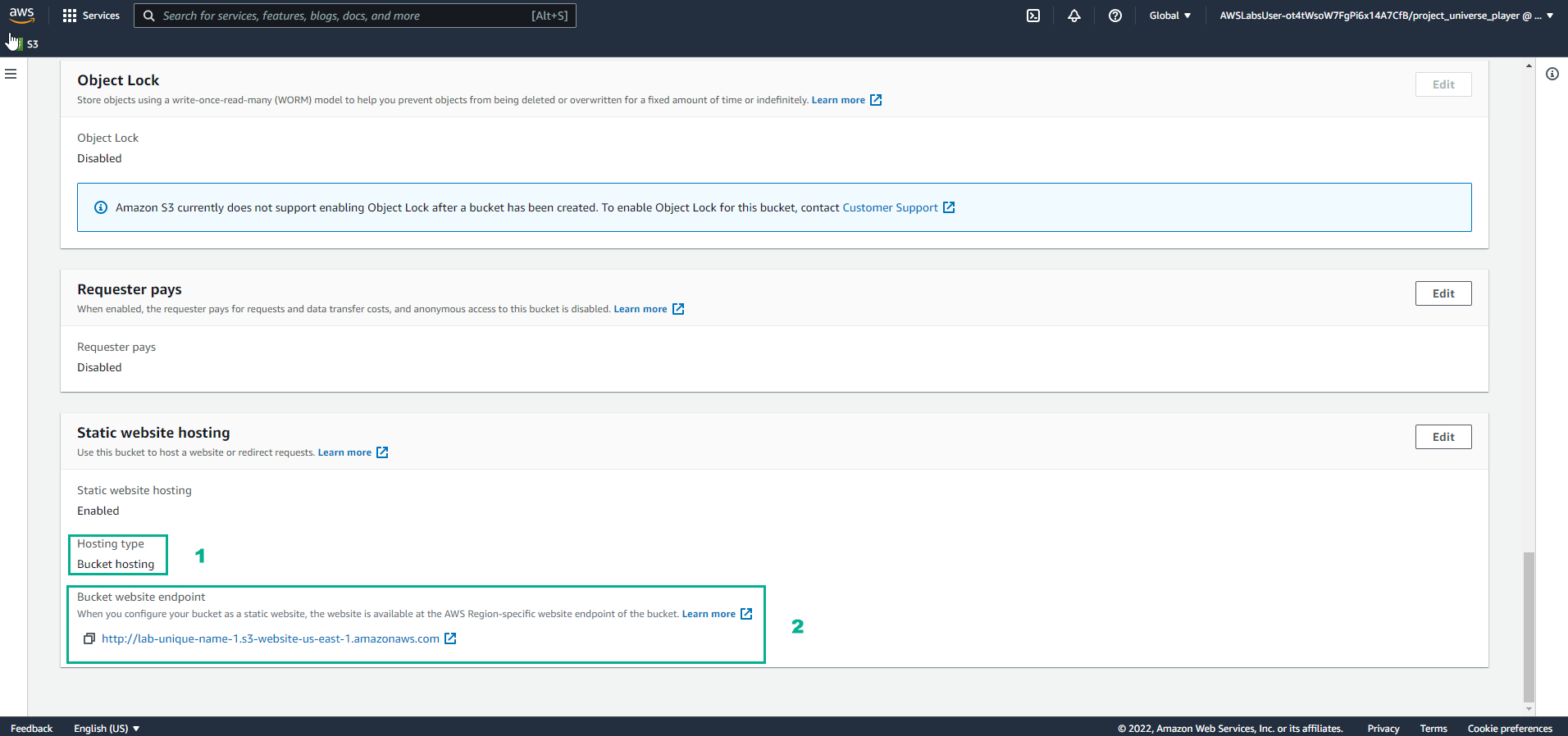
- Trong giao diện Amazon S
- Xem Hosting type
- Sao chép Bucket website endpoint
- Trong giao diện Practice
- Đọc bước 26 của Cloud Computing Essentials
- Chọn mũi tên sang phải để xem các bước tiếp theo
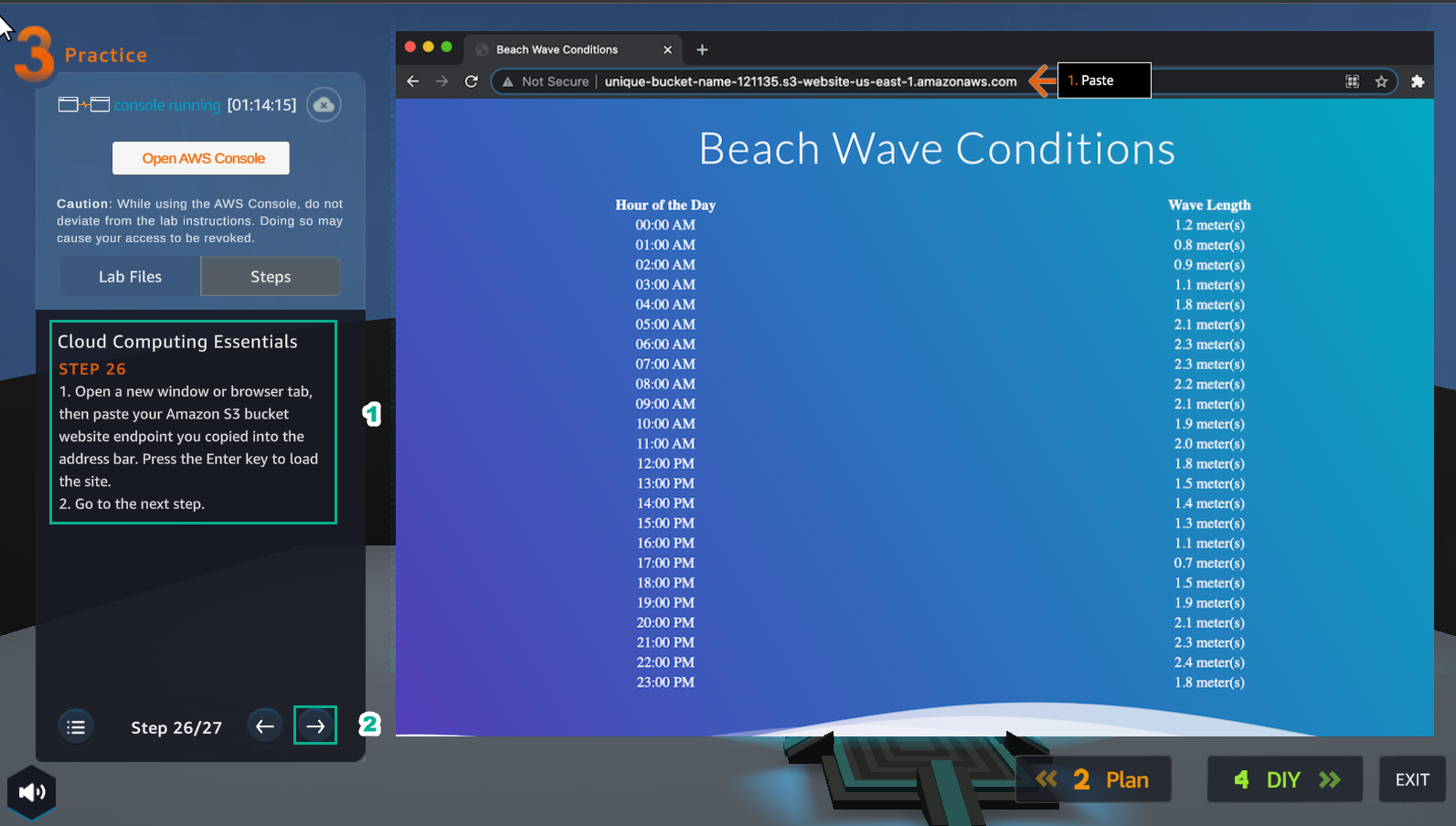
- Mở trình duyệt
- Dán Bucket website endpoint vào trình duyệt
- Chọn Enter
- Xem kết quả
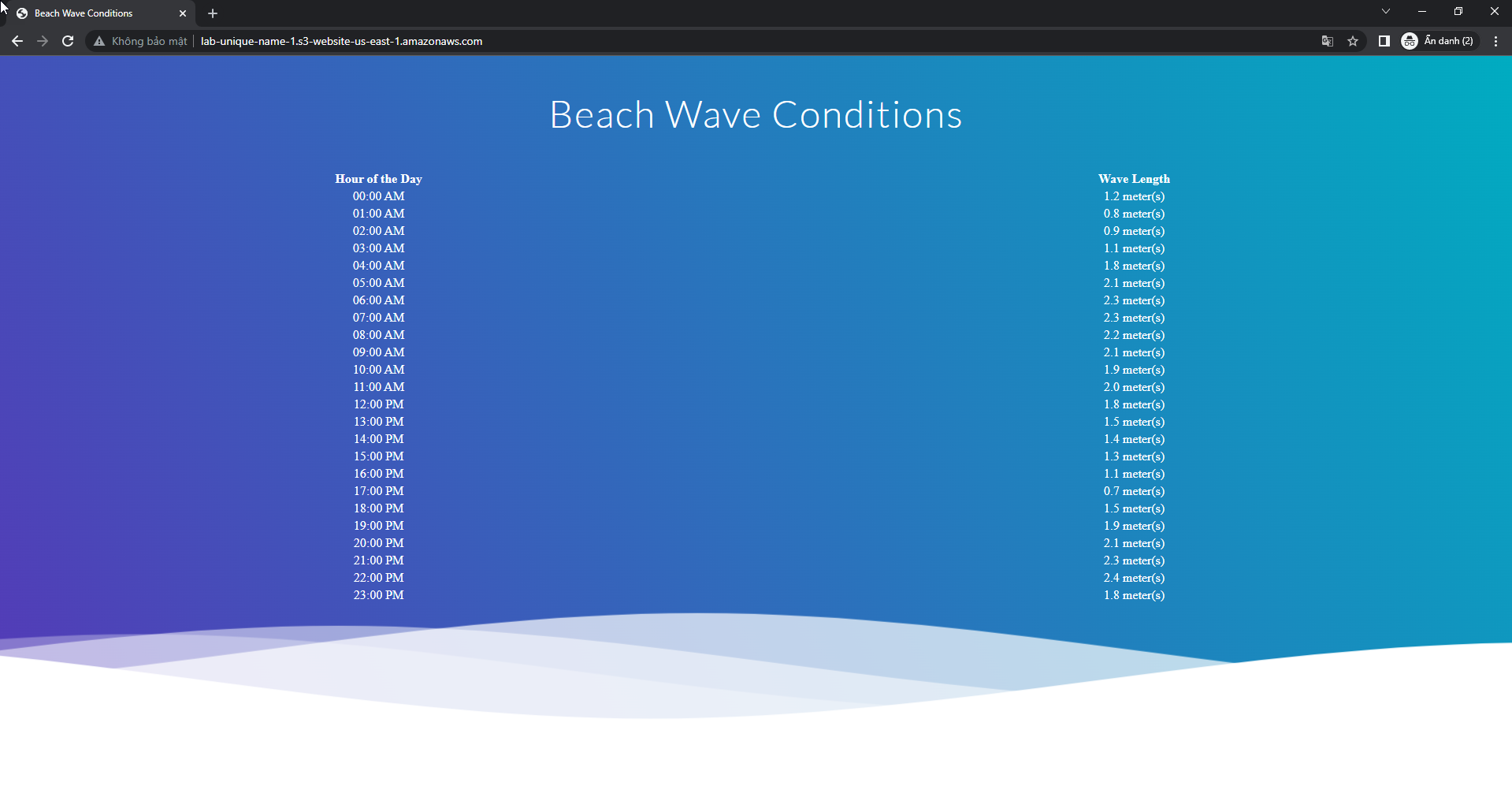
- Chúc mừng người chơi đã hoàn thành bài lab