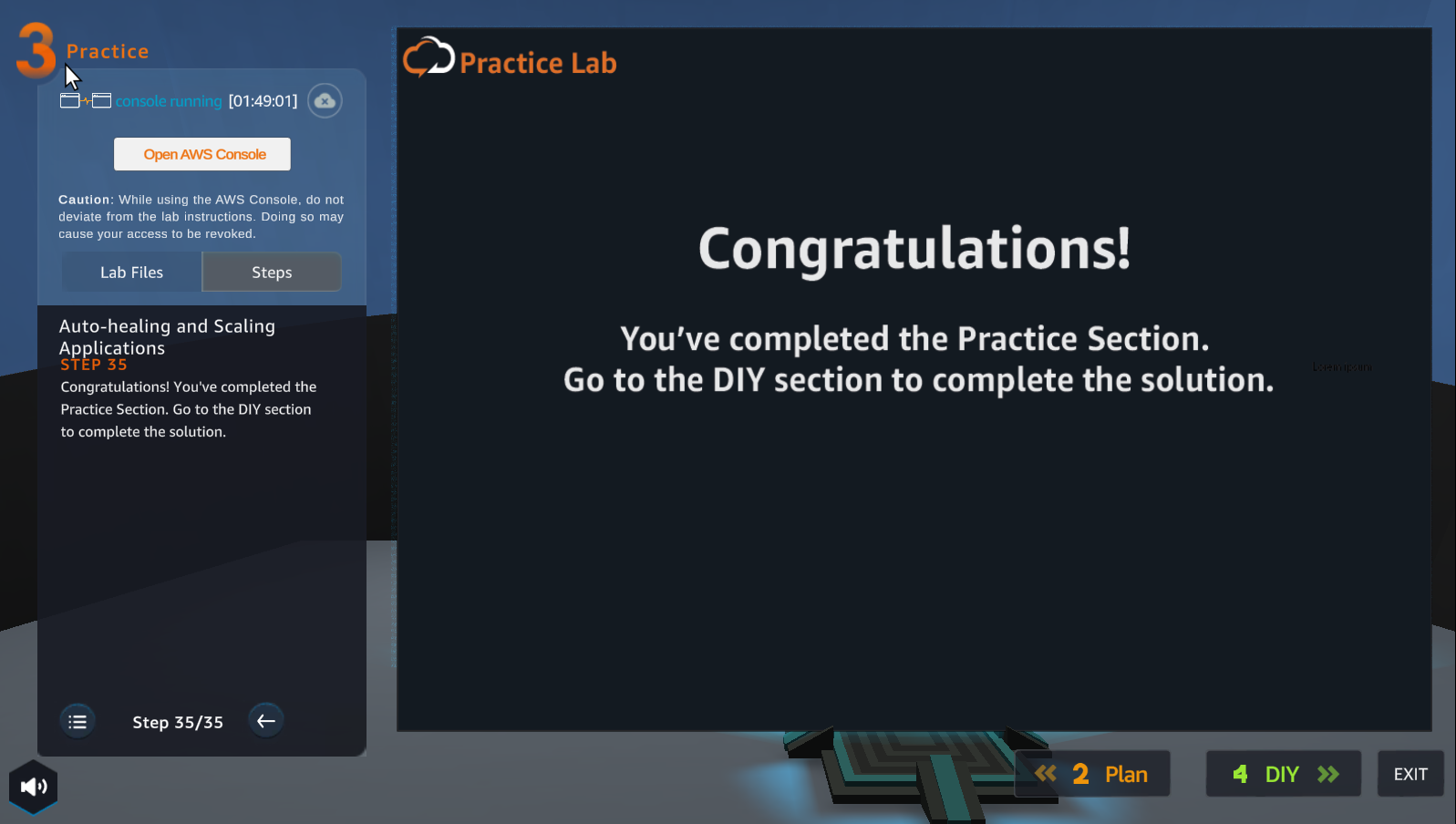
Practice
Sau khi xem Plan, người chơi chuẩn bị cho Practice
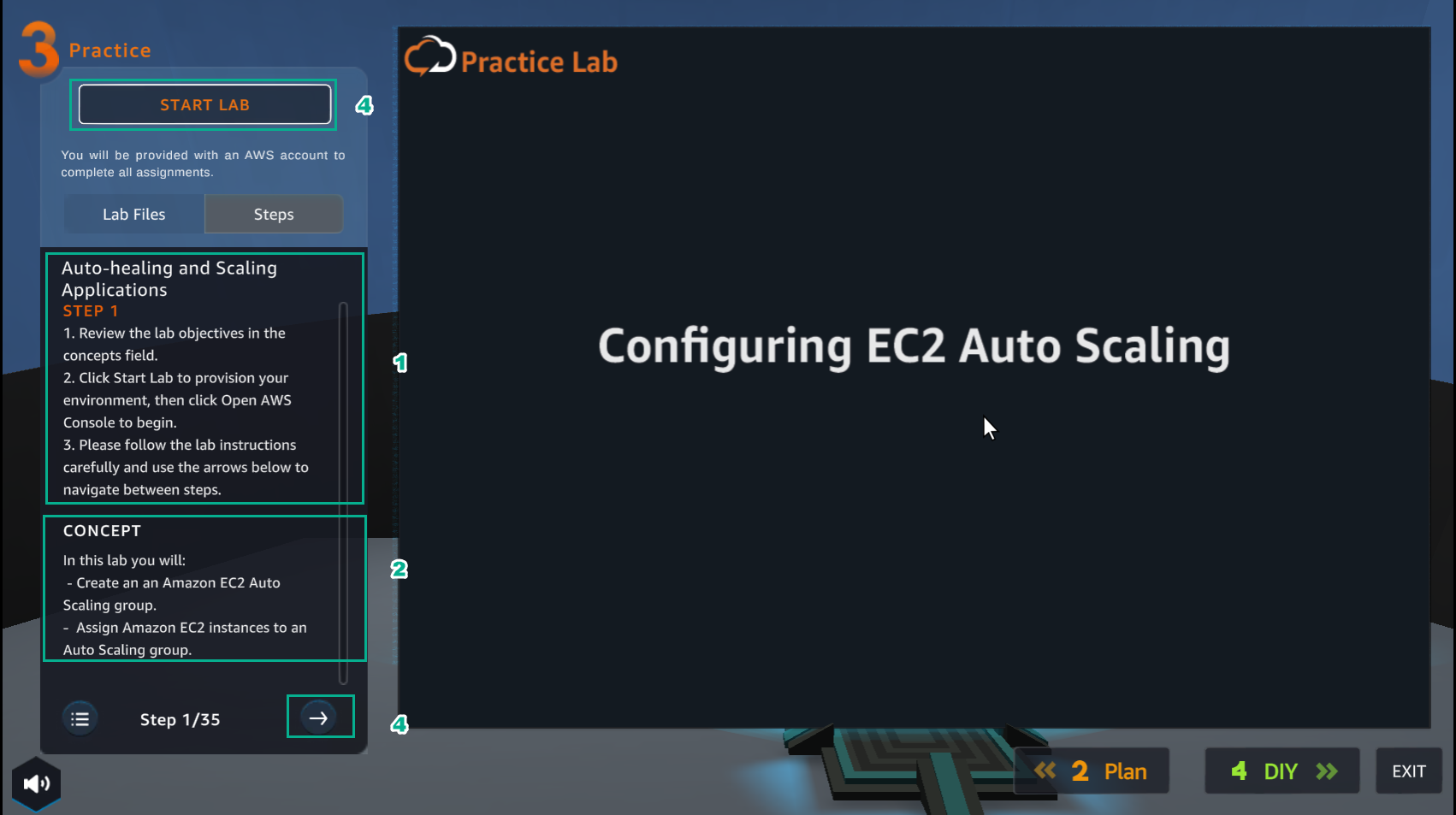
- Trong giao diện Practice
- Đọc bước 1 của Auto-healing and Scaling Applications
- Đọc CONCEPT
- Chọn START LAB
- Chọn mũi tên sang phải để xem các bước tiếp theo
- Trong giao diện Practice
- Đọc bước 2 của Auto-healing and Scaling Applications
- Đọc CONCEPT
- Chọn Open AWS Console
- Chọn mũi tên sang phải để xem các bước tiếp theo
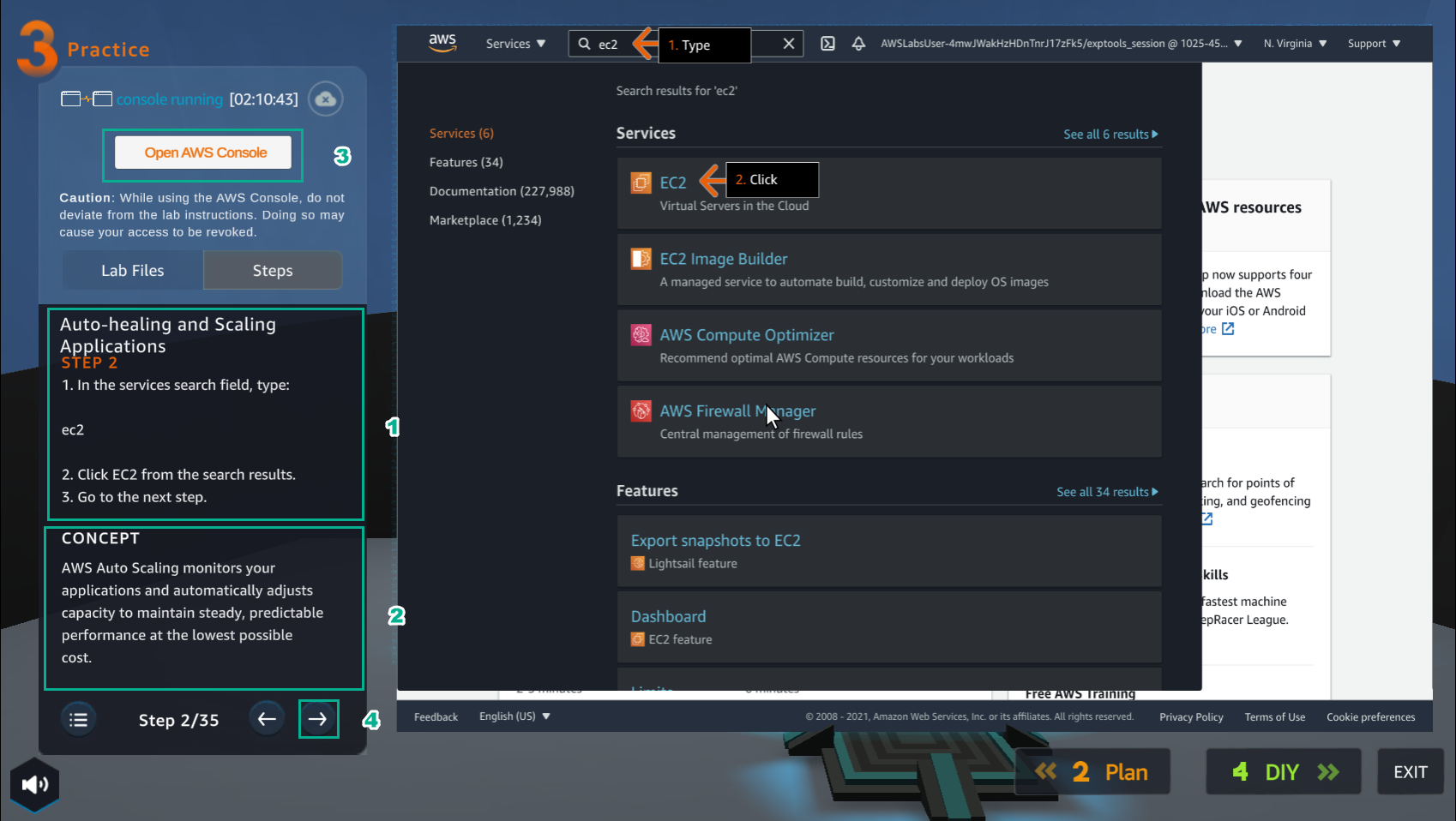
- Trong giao diện AWS Console
- Tìm EC2
- Chọn EC2
- Trong giao diện Practice
- Đọc bước 3 của Auto-healing and Scaling Applications
- Đọc CONCEPT
- Chọn mũi tên sang phải để xem các bước tiếp theo
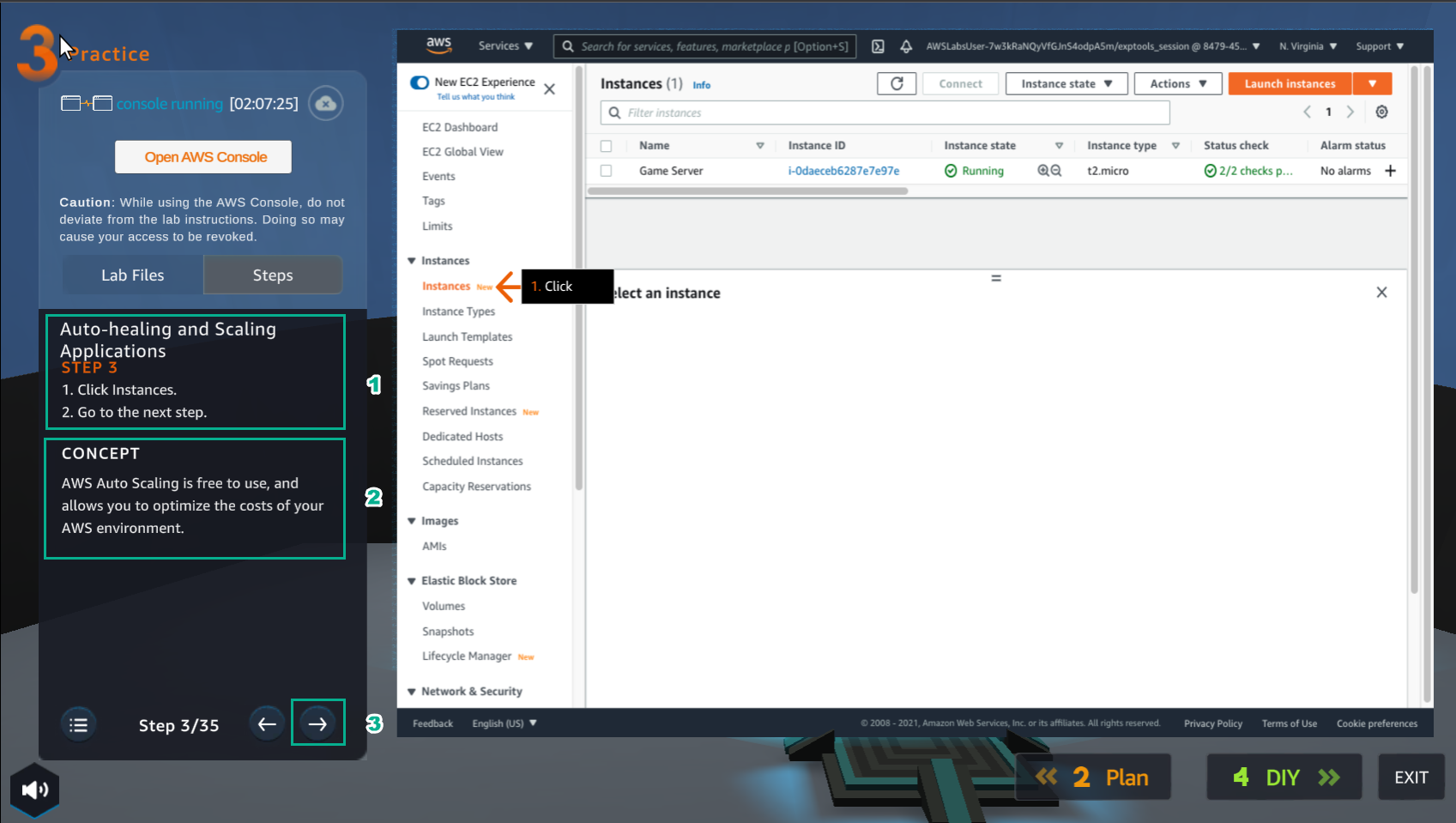
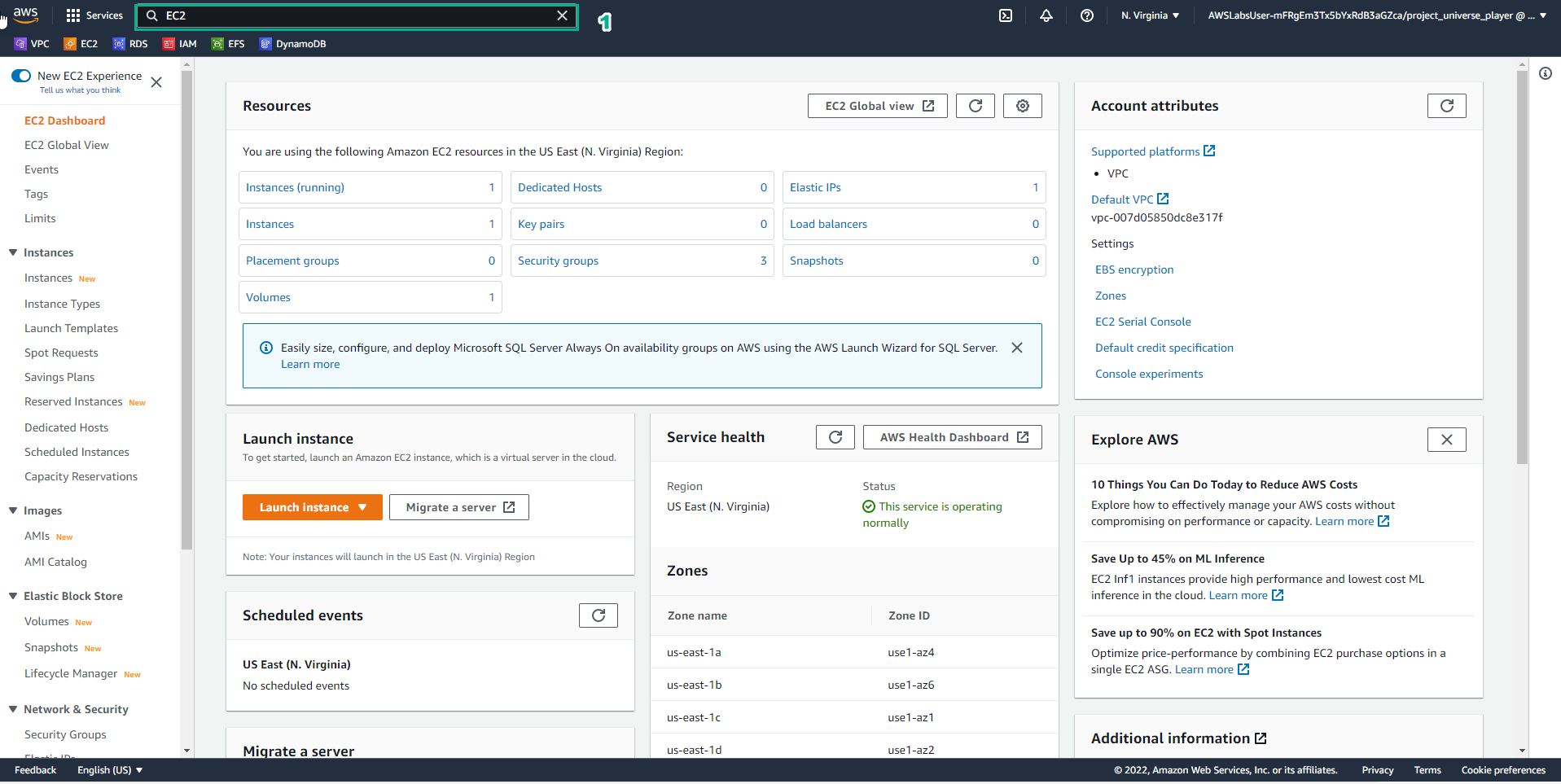
- Trong giao diện EC2
- Chọn Instances
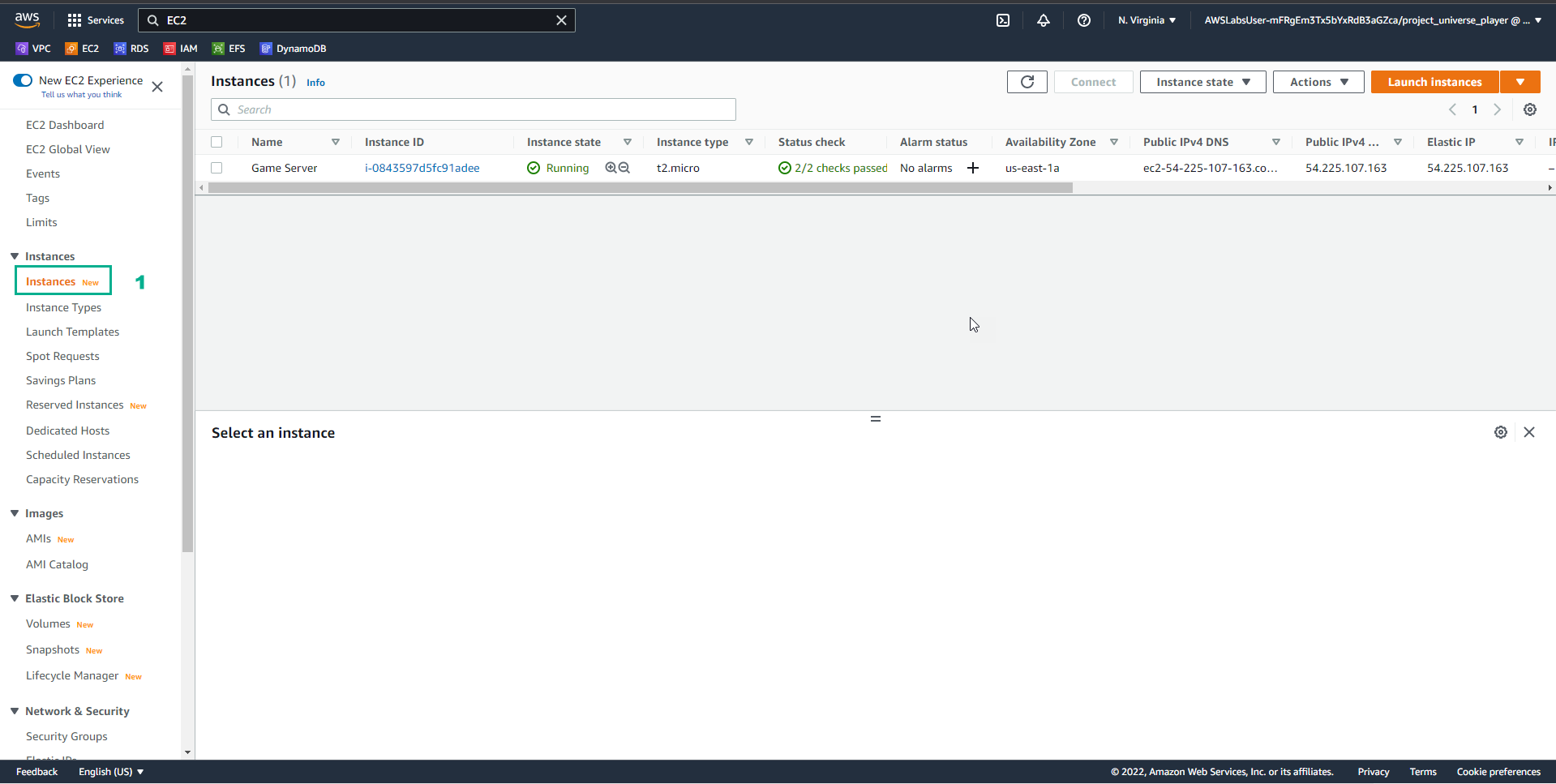
- Trong giao diện Practice
- Đọc bước 4 của Auto-healing and Scaling Applications
- Đọc CONCEPT
- Chọn mũi tên sang phải để xem các bước tiếp theo
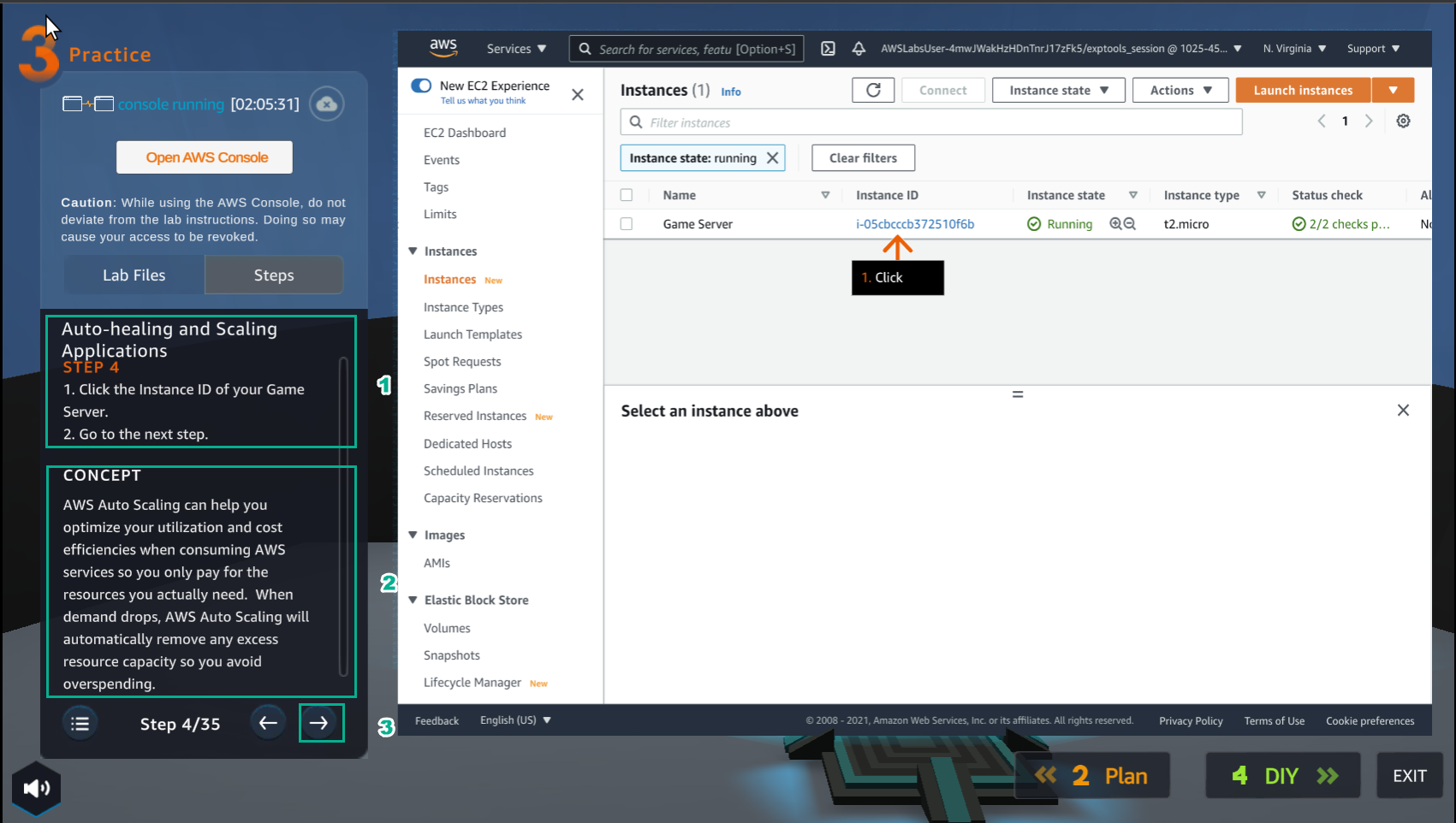
- Trong giao diện Instances
- Chọn Game Server
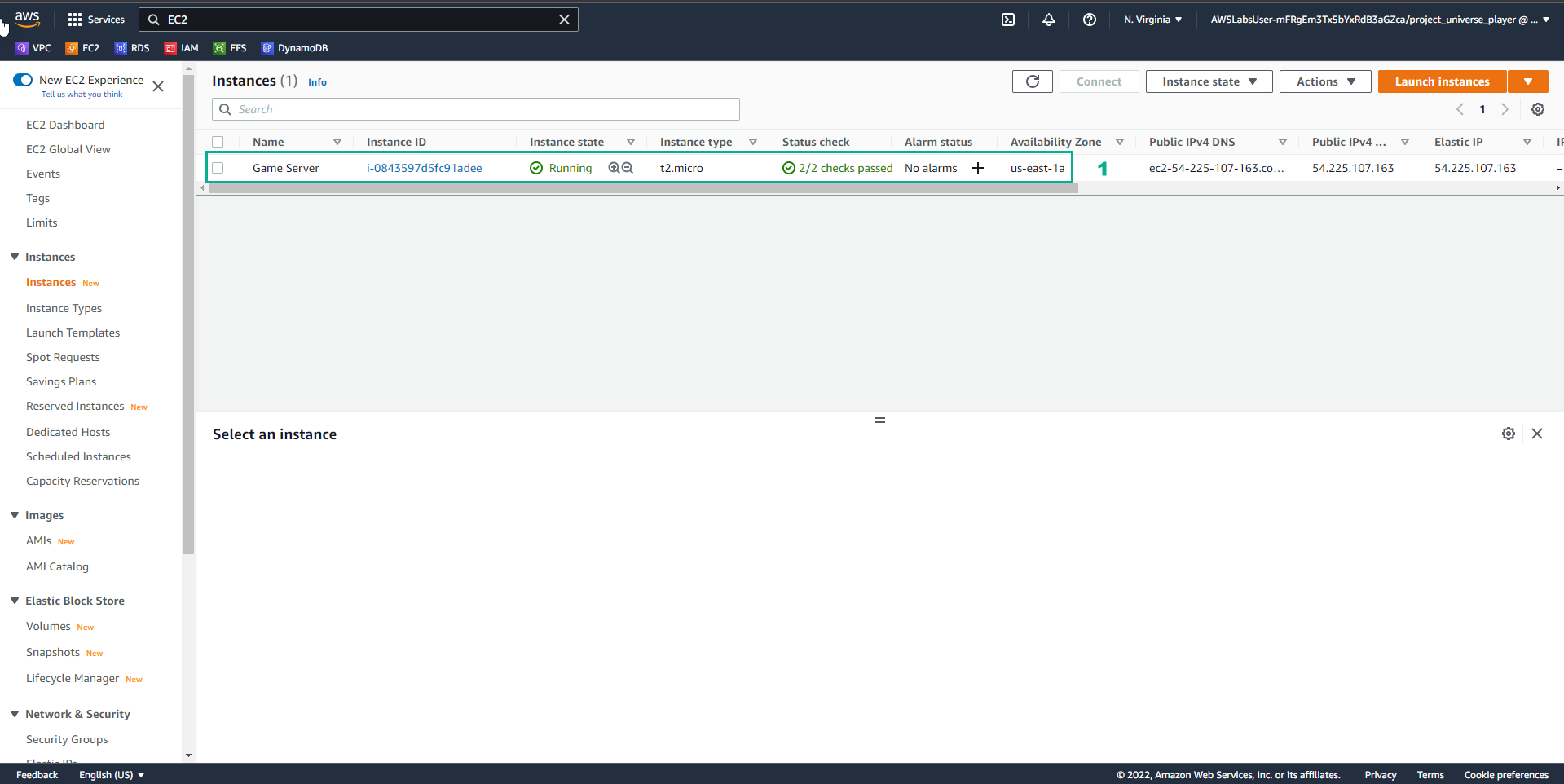
- Trong giao diện Practice
- Đọc bước 5 của Auto-healing and Scaling Applications
- Đọc CONCEPT
- Chọn mũi tên sang phải để xem các bước tiếp theo
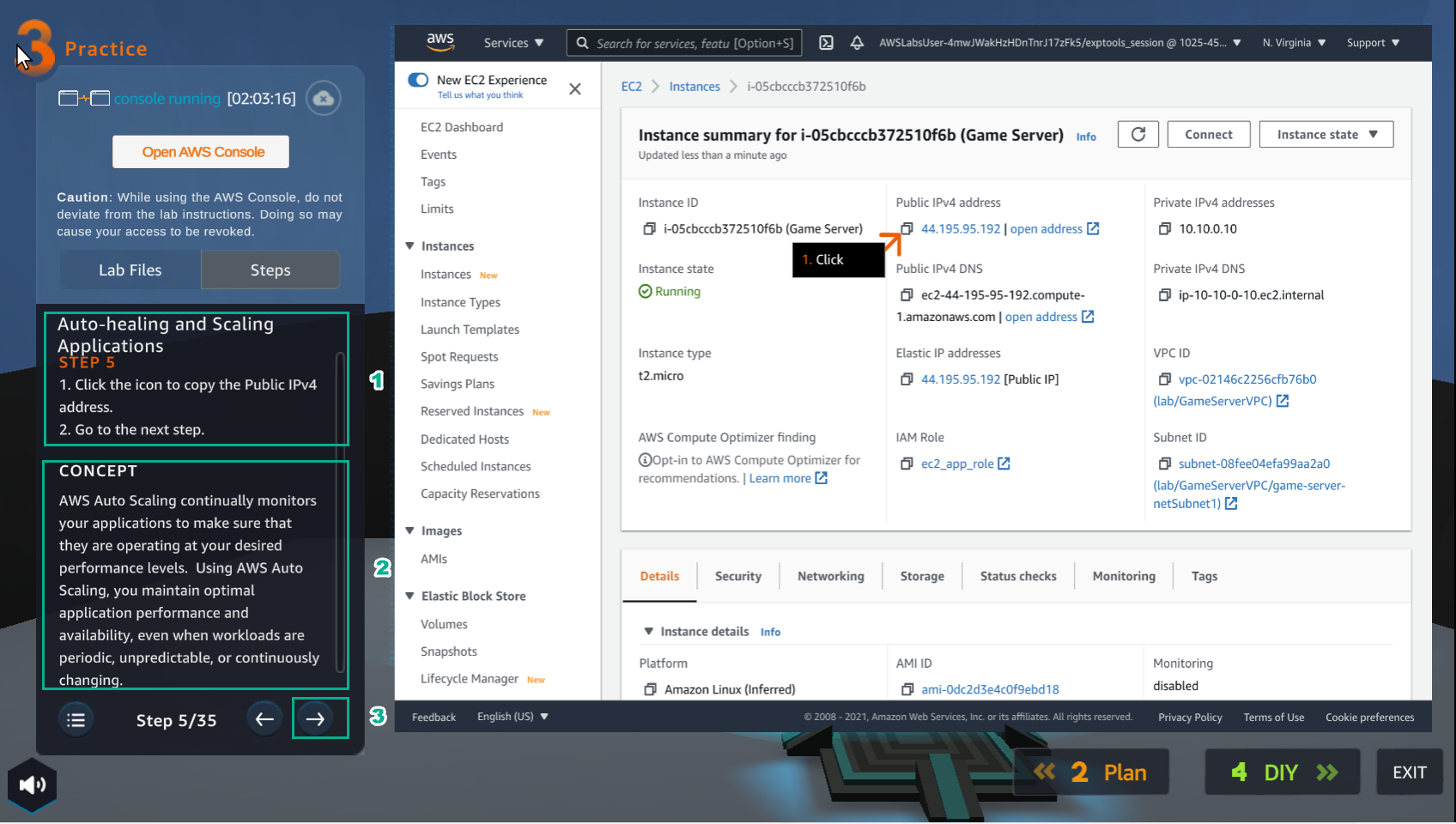
- Trong giao diện Instances
- Xem chi tiết Game Server
- Sao chép Public IPv4 address
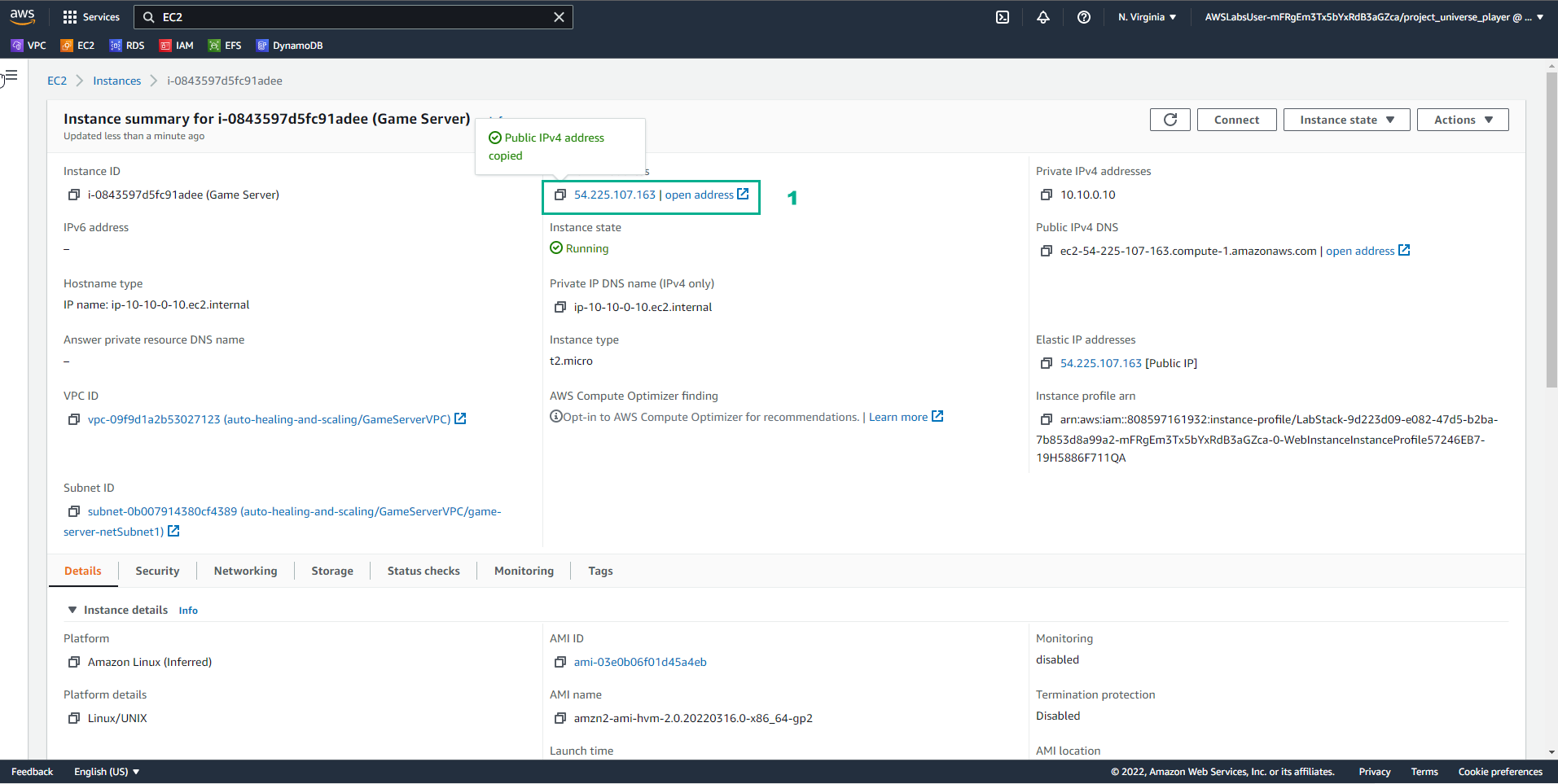
- Mở trình duyệt
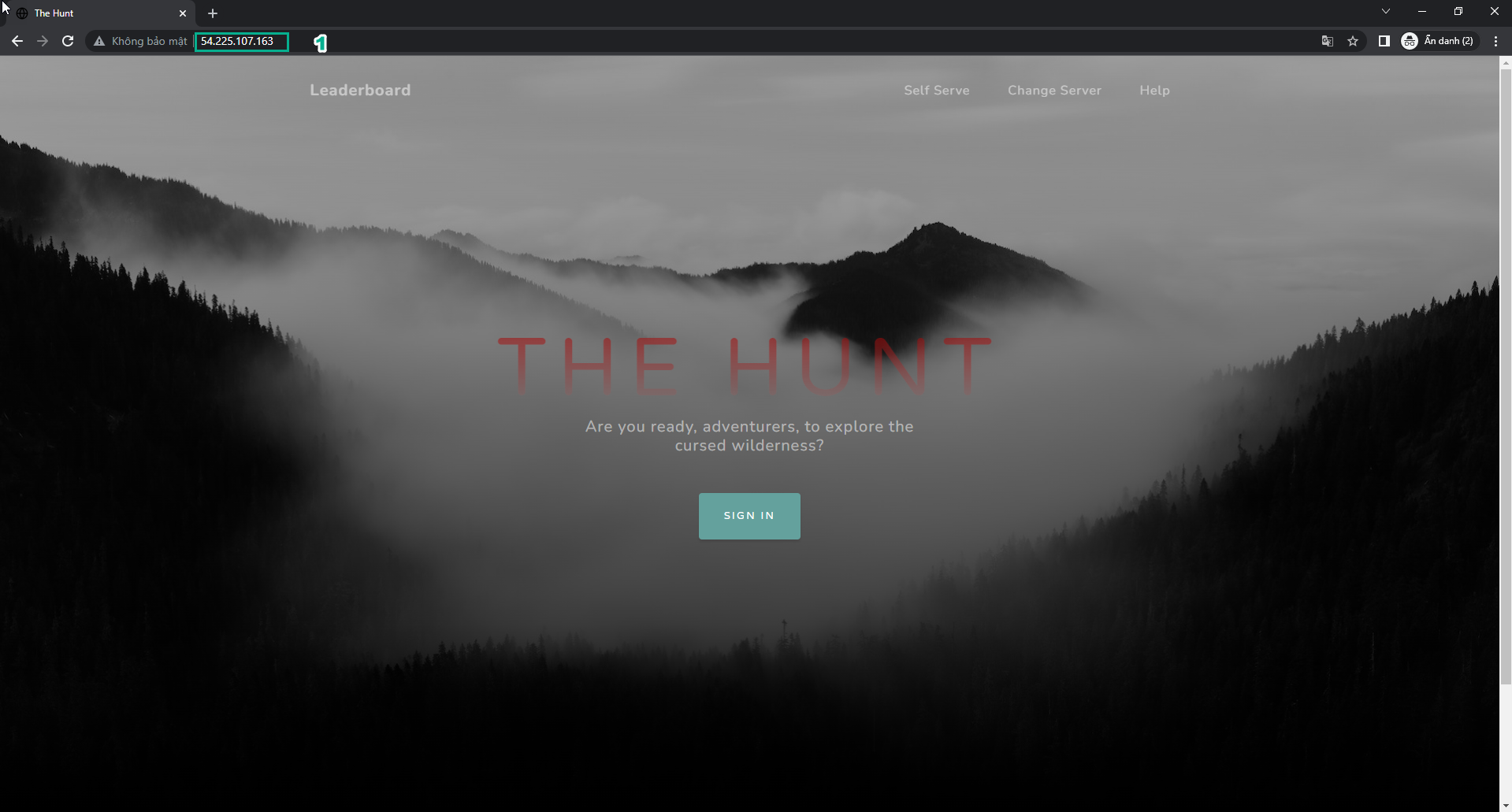
- Dán Public IPv4 address
- Chọn Enter
- Xem kết quả
- Trong giao diện Practice
- Đọc bước 7 của Auto-healing and Scaling Applications
- Đọc CONCEPT
- Chọn mũi tên sang phải để xem các bước tiếp theo
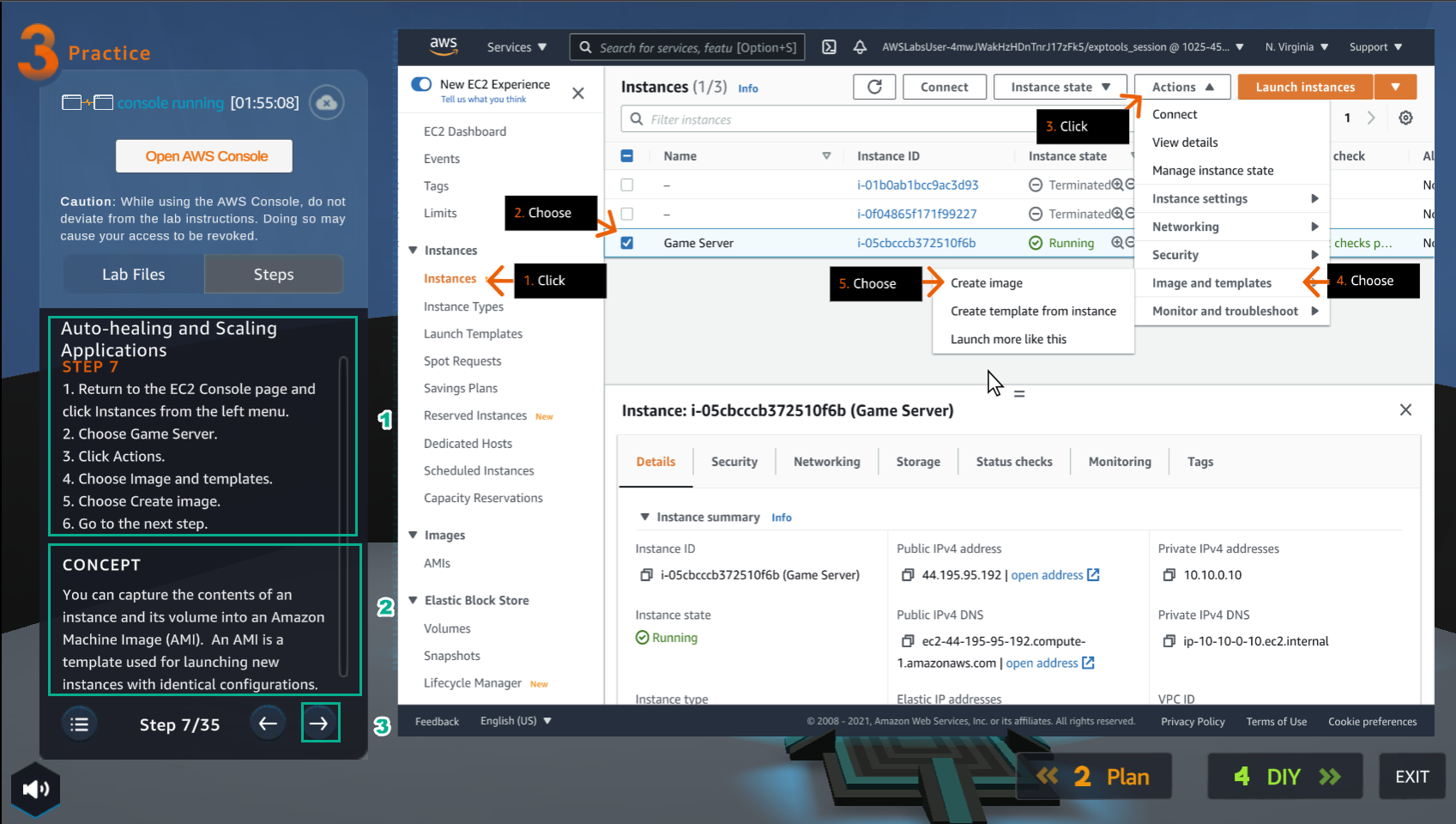
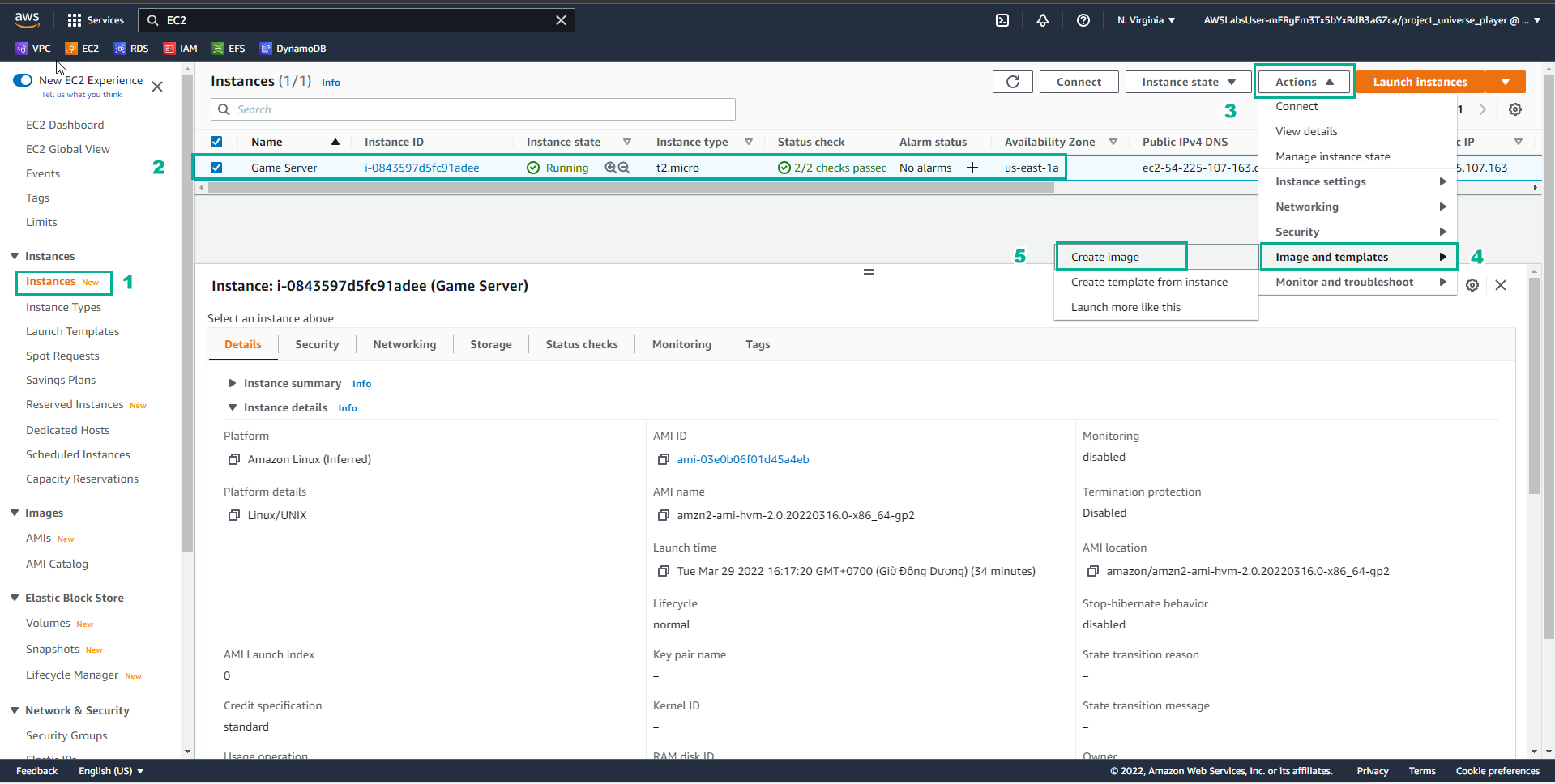
- Trong giao diện EC2
- Chọn Instances
- Chọn Game Server
- Chọn Actions
- Chọn Image and templates
- Chọn Create image
- Trong giao diện Practice
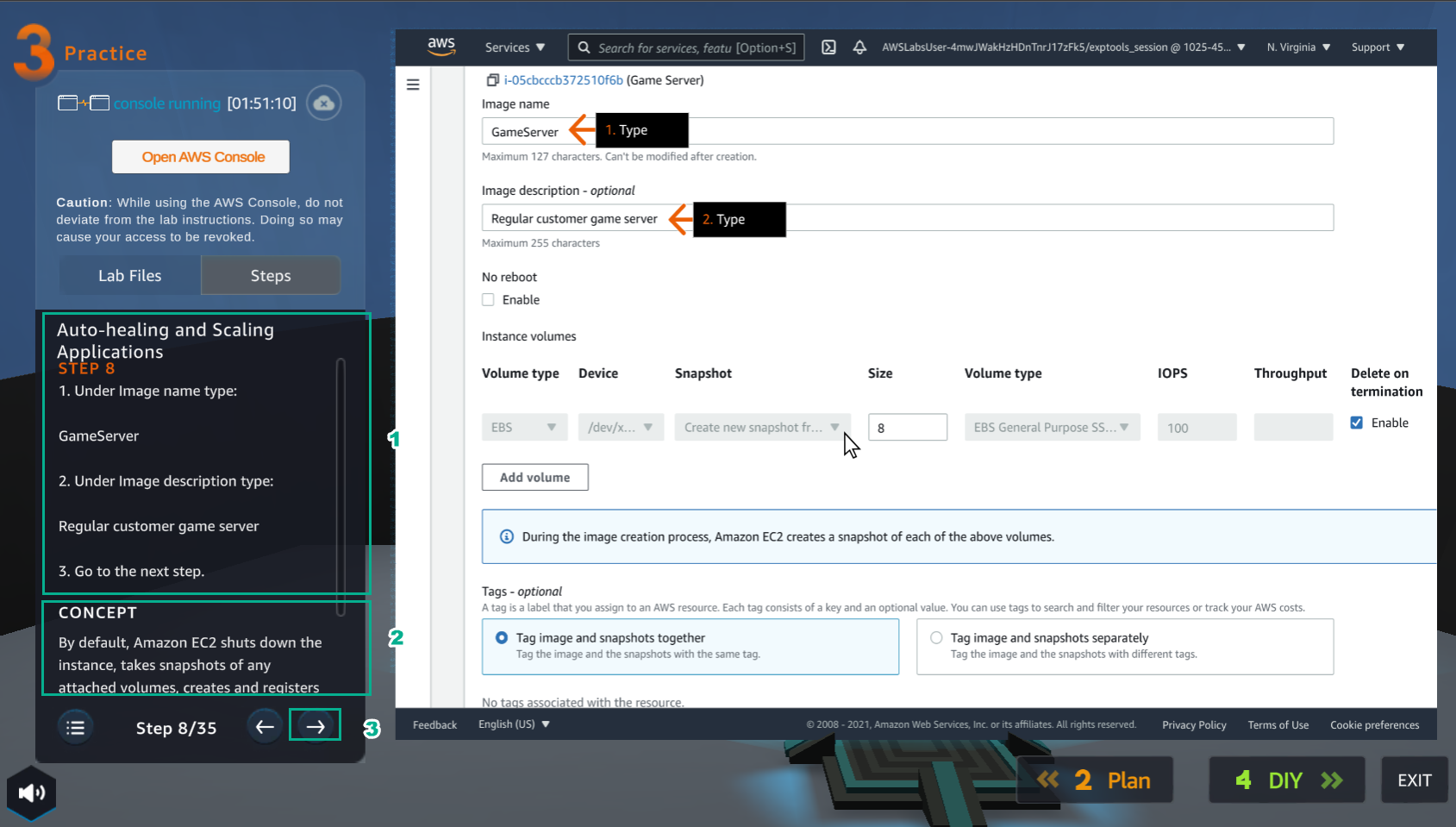
- Đọc bước 8 của Auto-healing and Scaling Applications
- Đọc CONCEPT
- Chọn mũi tên sang phải để xem các bước tiếp theo
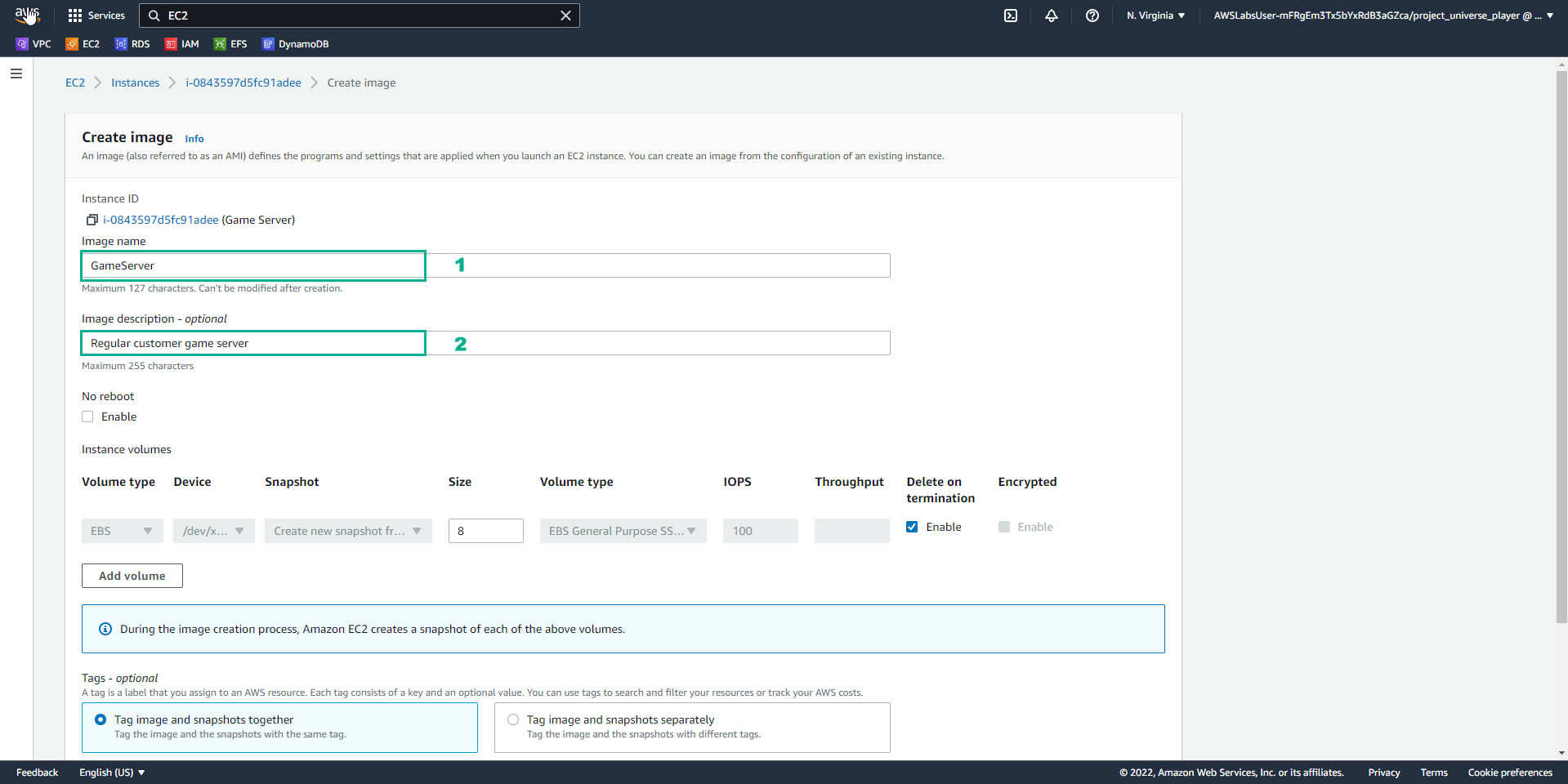
- Trong giao diện Create image
- Image name, nhập
Game Server - Image description, nhập
Regular customer game server
- Trong giao diện Practice
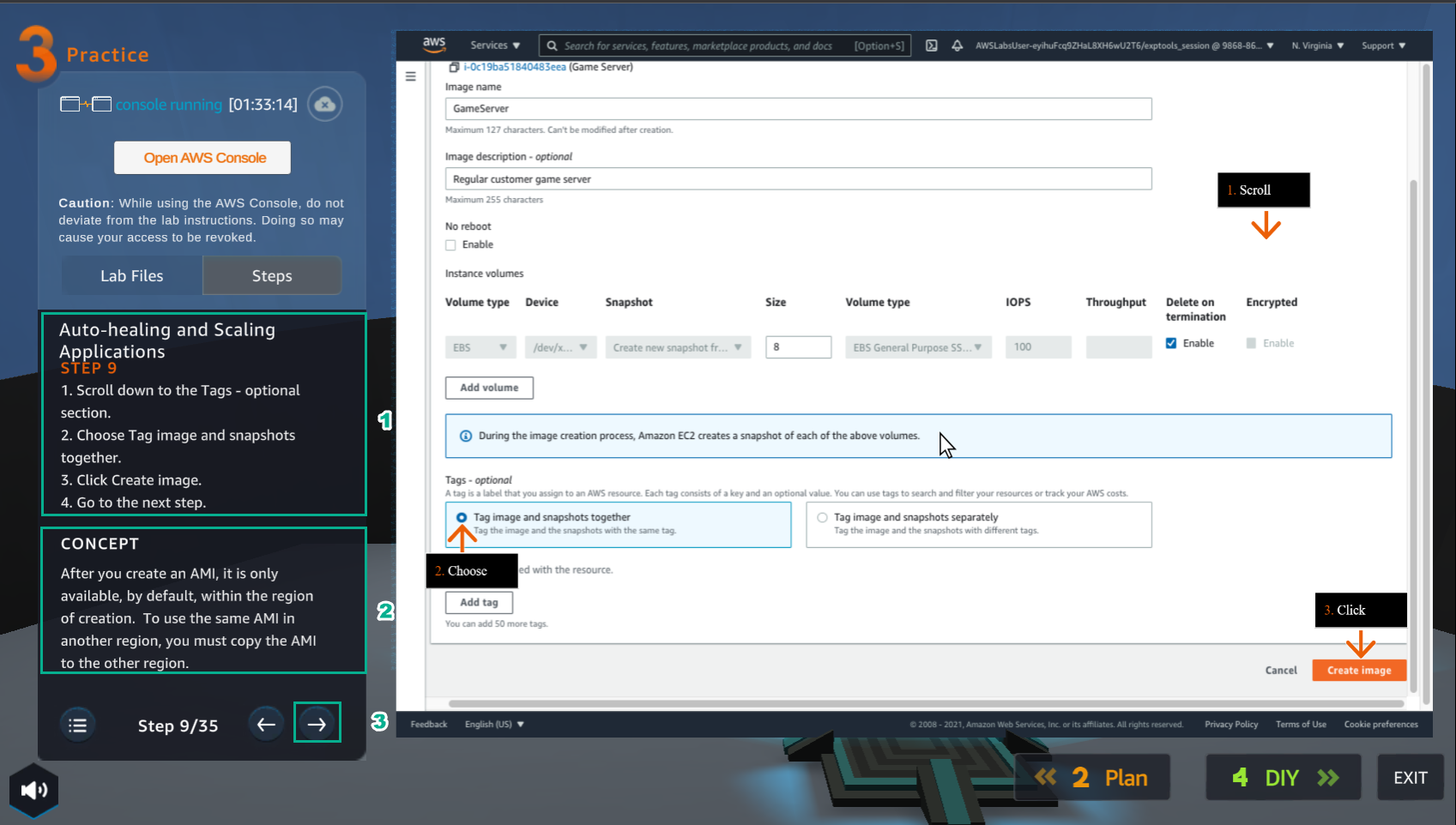
- Đọc bước 9 của Auto-healing and Scaling Applications
- Đọc CONCEPT
- Chọn mũi tên sang phải để xem các bước tiếp theo
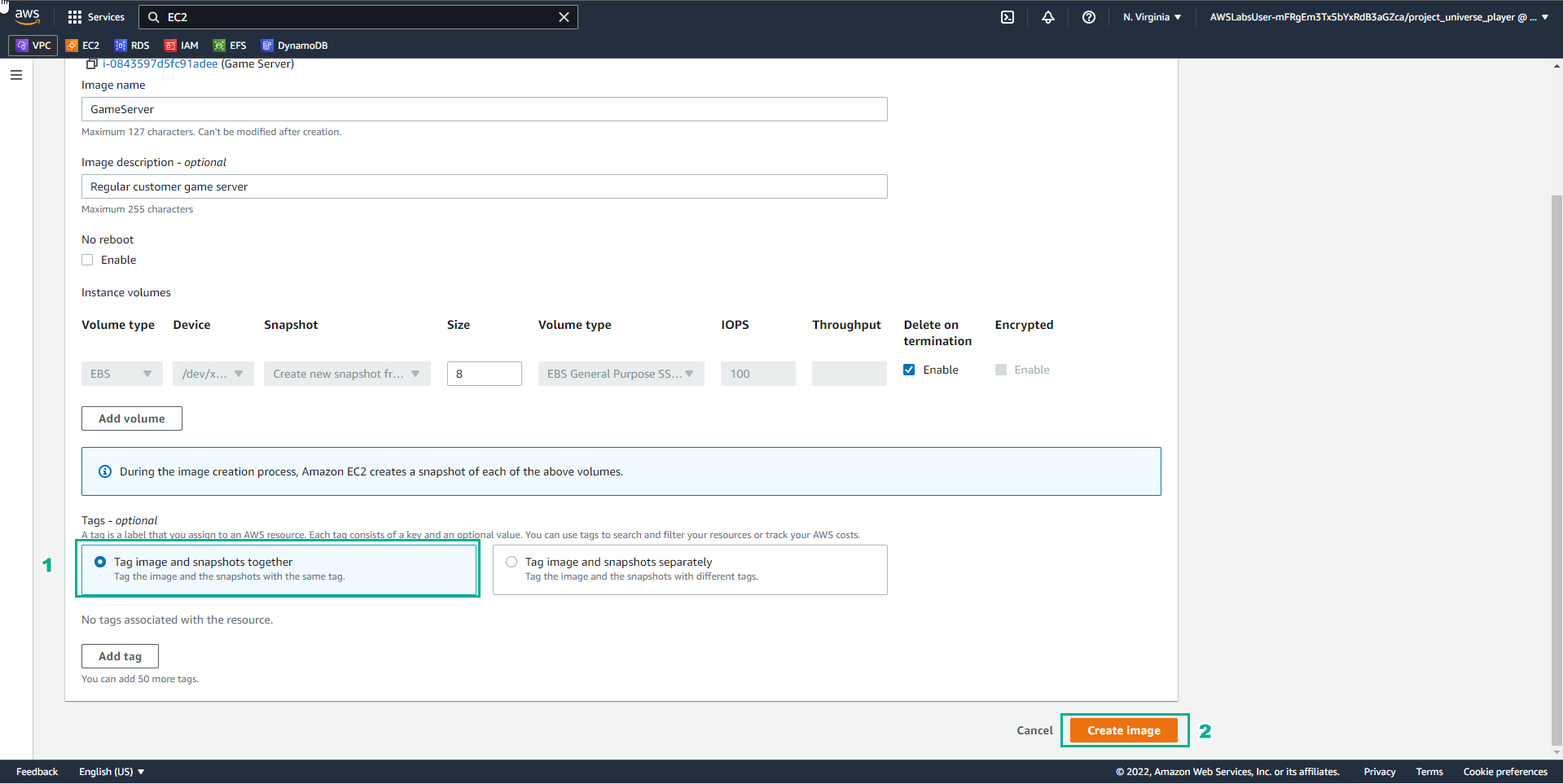
- Trong giao diện Create image
- Tag, chọn Tag image and snapshots together
- Chọn Create image
- Trong giao diện Practice
- Đọc bước 10 của Auto-healing and Scaling Applications
- Chọn mũi tên sang phải để xem các bước tiếp theo
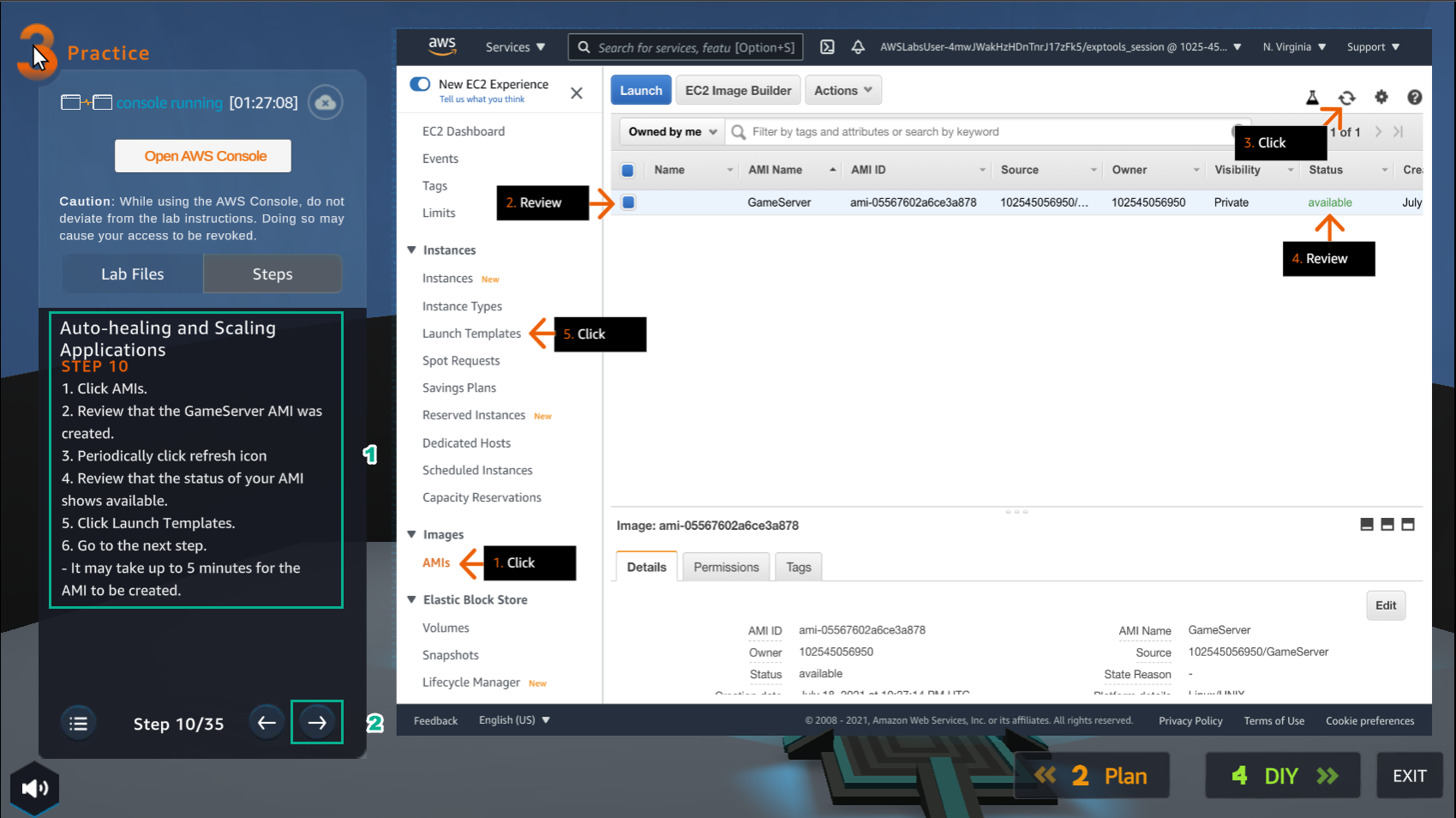
- Trong giao diện EC2
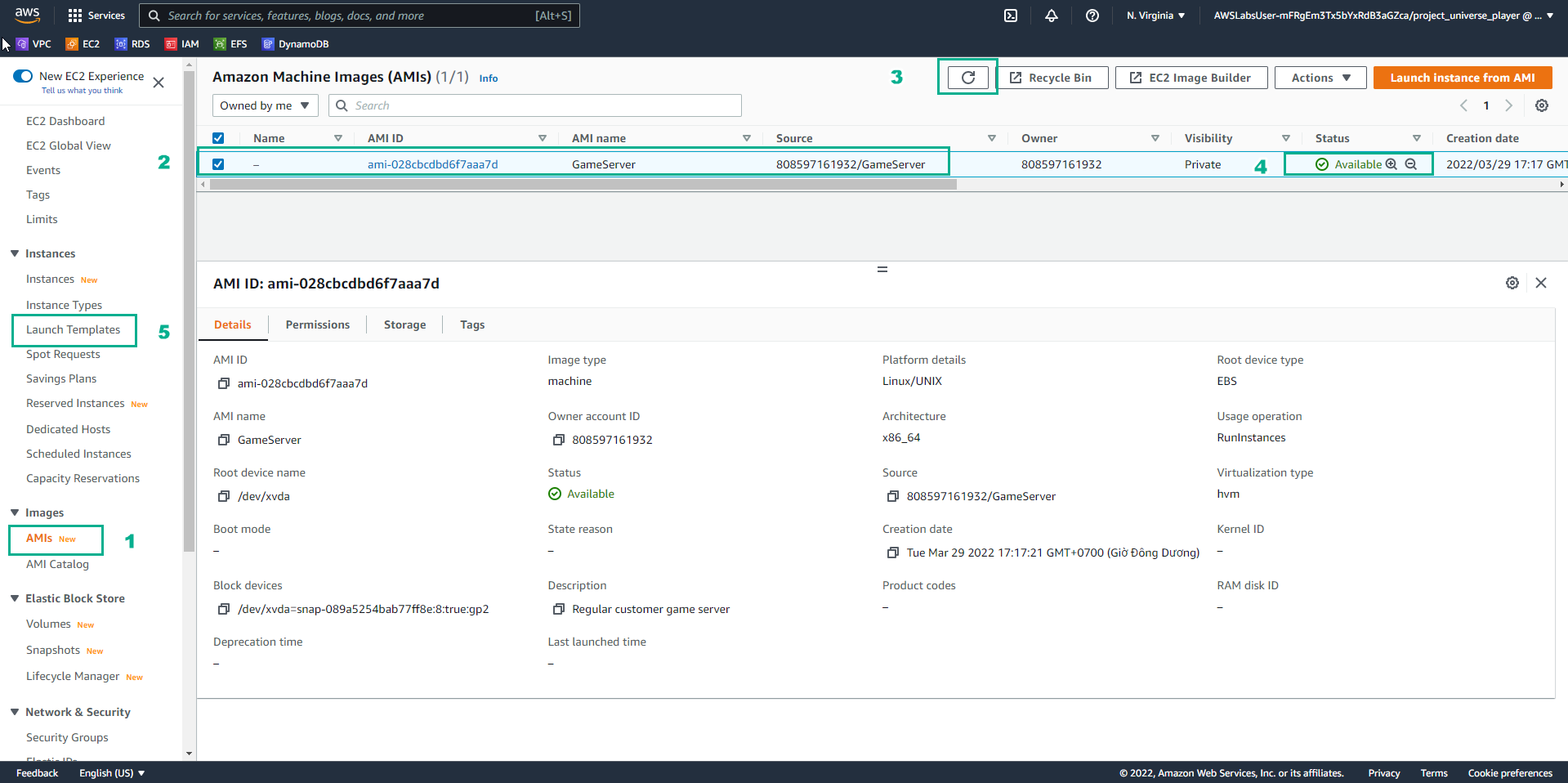
- Chọn AMIs*
- Chọn Game Server
- Chọn refresh
- Xem Status
- Chọn Launch Templates
- Trong giao diện Practice
- Đọc bước 11 của Auto-healing and Scaling Applications
- Đọc CONCEPT
- Chọn mũi tên sang phải để xem các bước tiếp theo
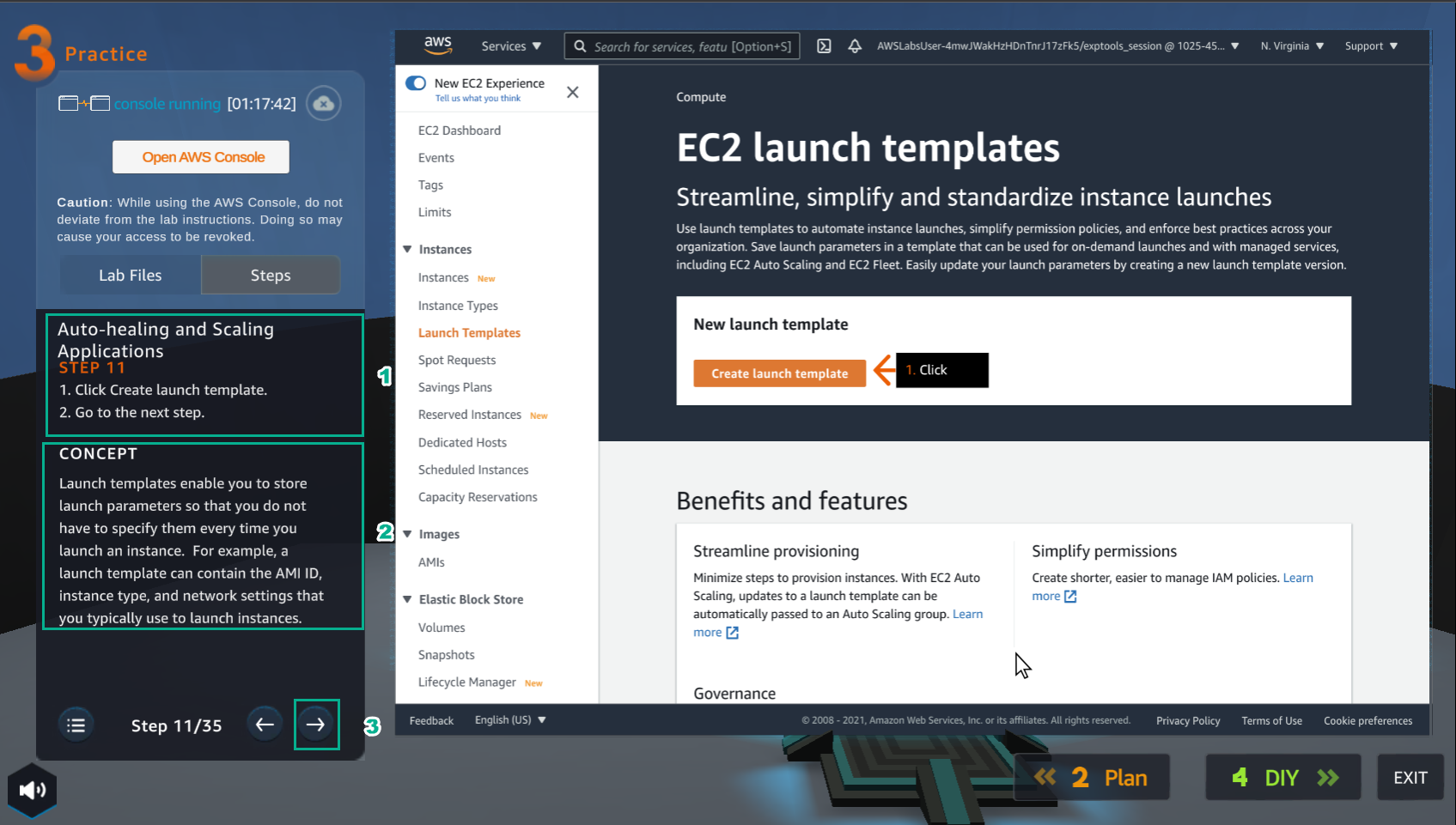
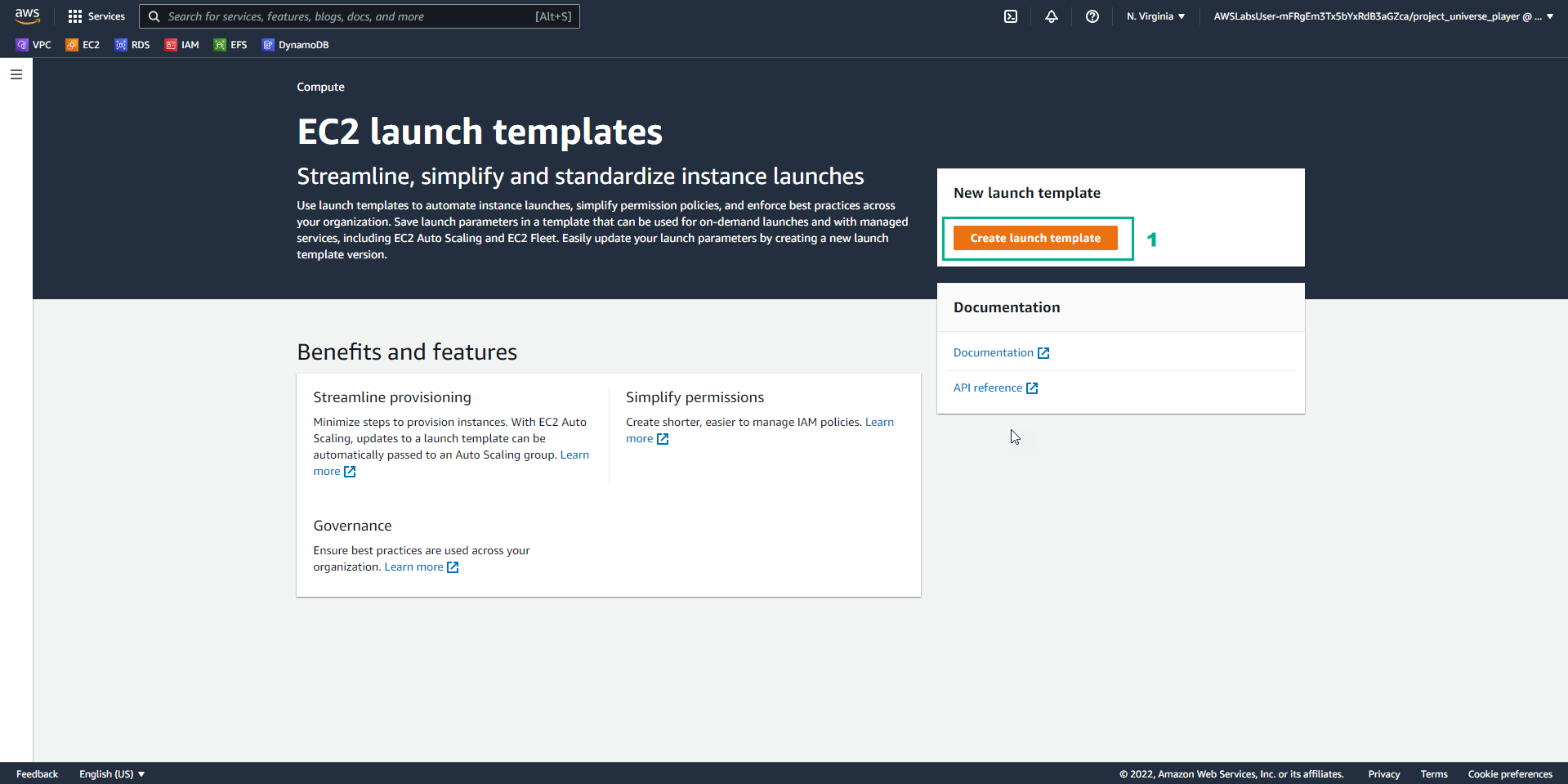
- Trong giao diện EC2 launch templates
- Chọn Create launch templates
- Trong giao diện Practice
- Đọc bước 12 của Auto-healing and Scaling Applications
- Đọc CONCEPT
- Chọn mũi tên sang phải để xem các bước tiếp theo
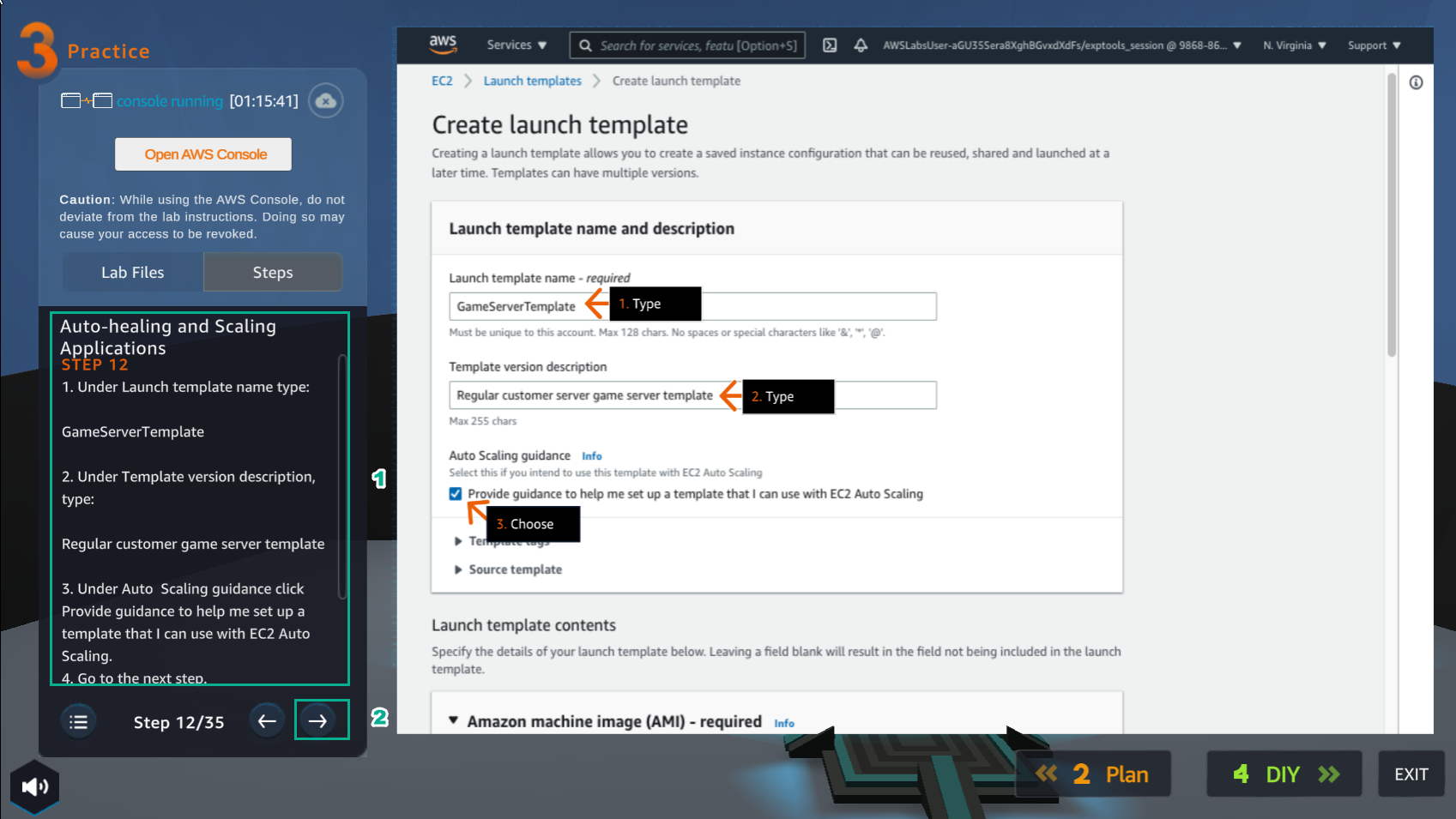
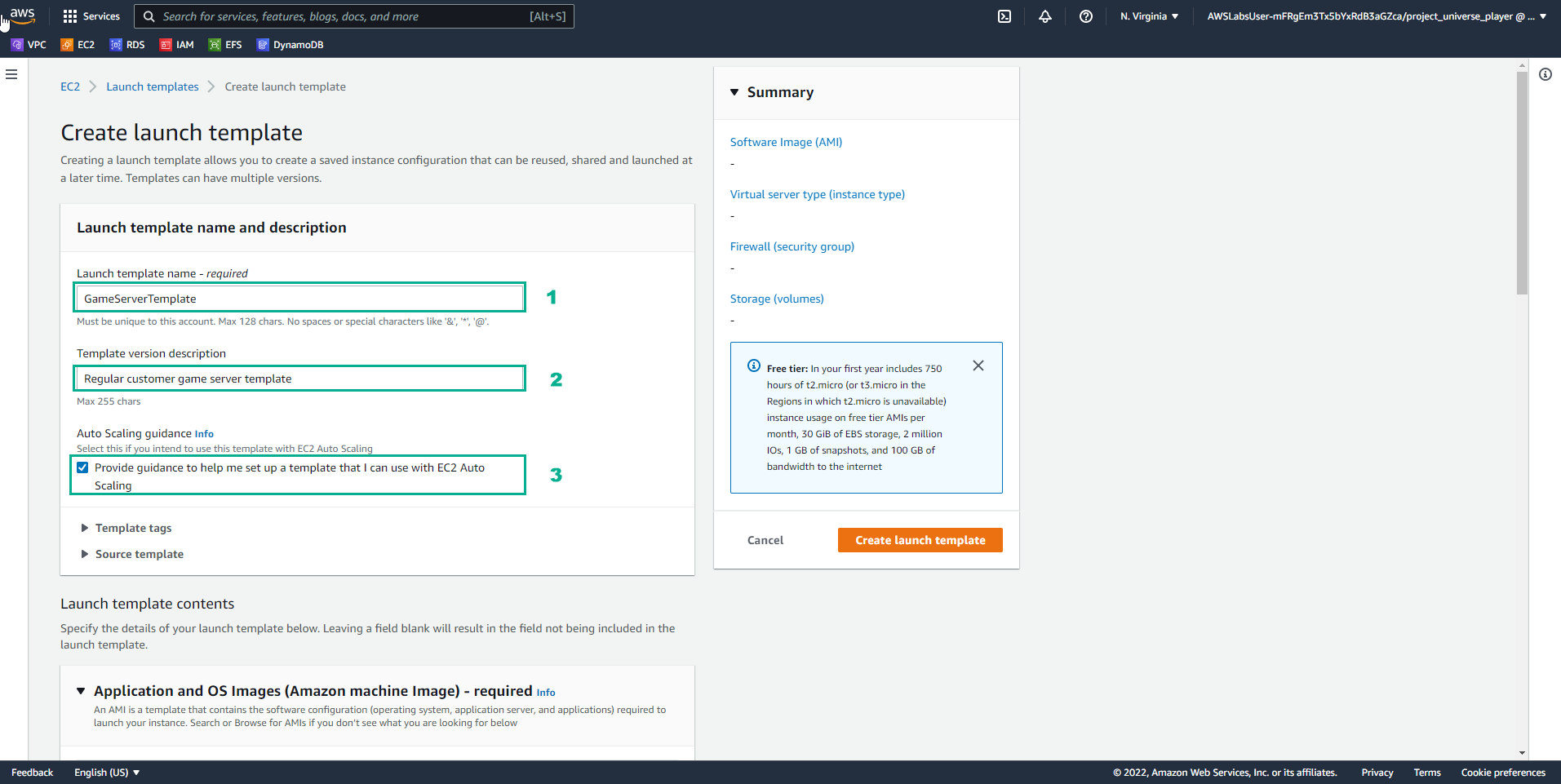
- Trong giao diện Create lauch template
- Launch template name, nhập
GameServerTemplate - Template version description, nhập
Regular customer game server templagte - Bỏ chọn Provide guidance to help me set up a template tht I can use with EC2 Auto Scaling
- Trong giao diện Practice
- Đọc bước 13 của Auto-healing and Scaling Applications
- Đọc CONCEPT
- Chọn mũi tên sang phải để xem các bước tiếp theo
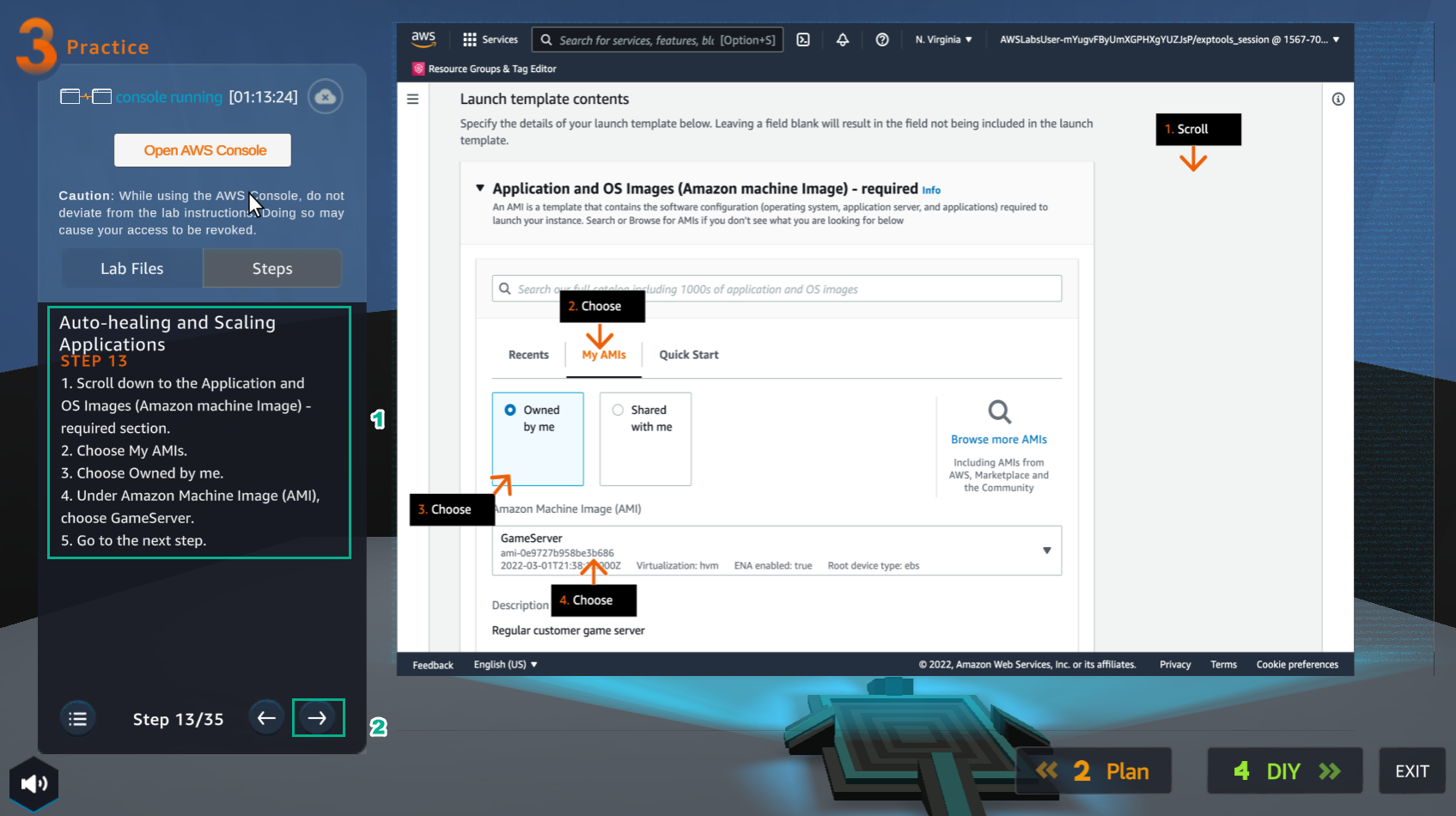
- Trong giao diện Create launch template
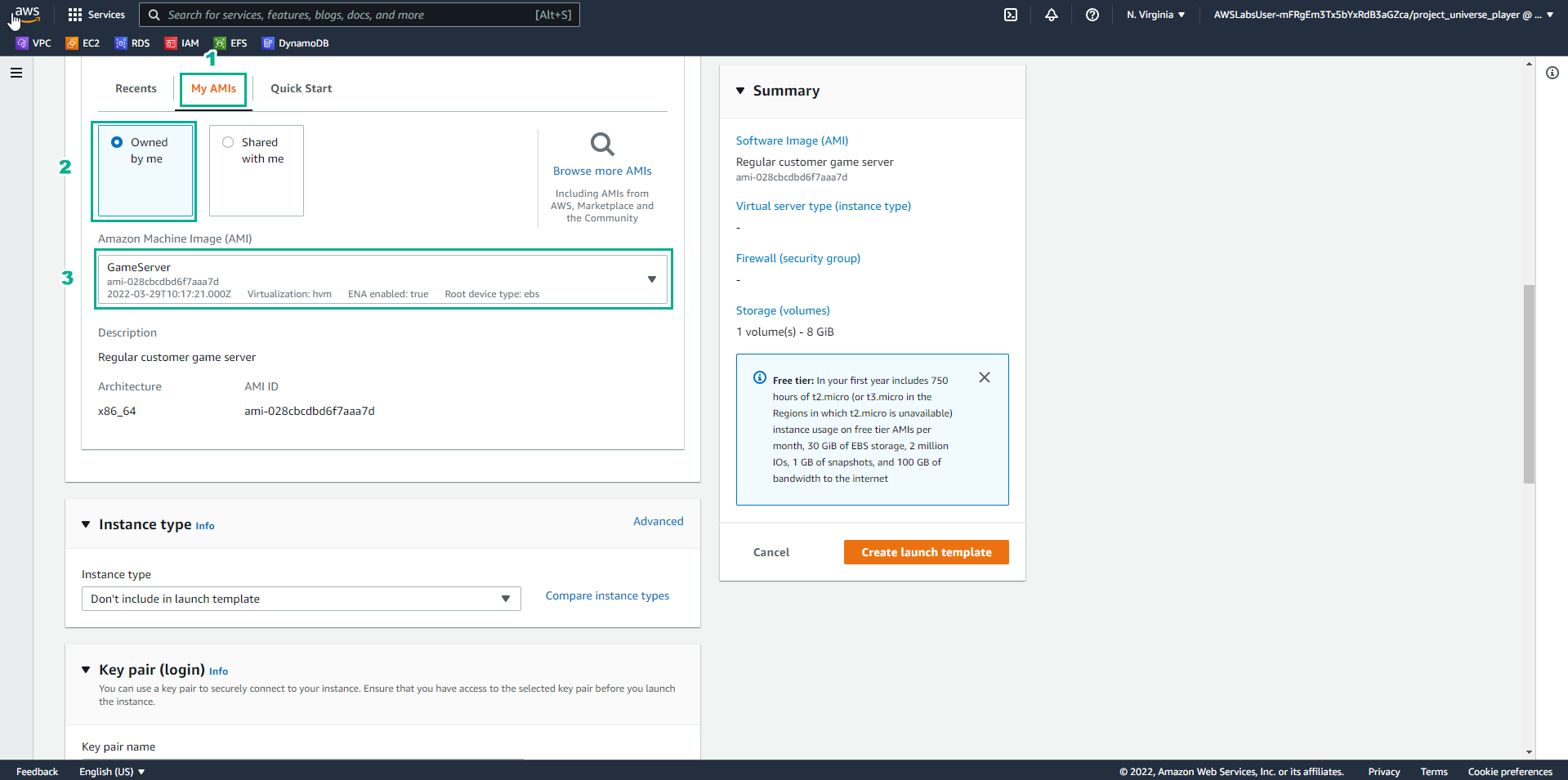
- Chọn AMIs
- Chọn Owned by me
- Trong **Amazon Machine Image (AMI), chọn GameServer
- Trong giao diện Practice
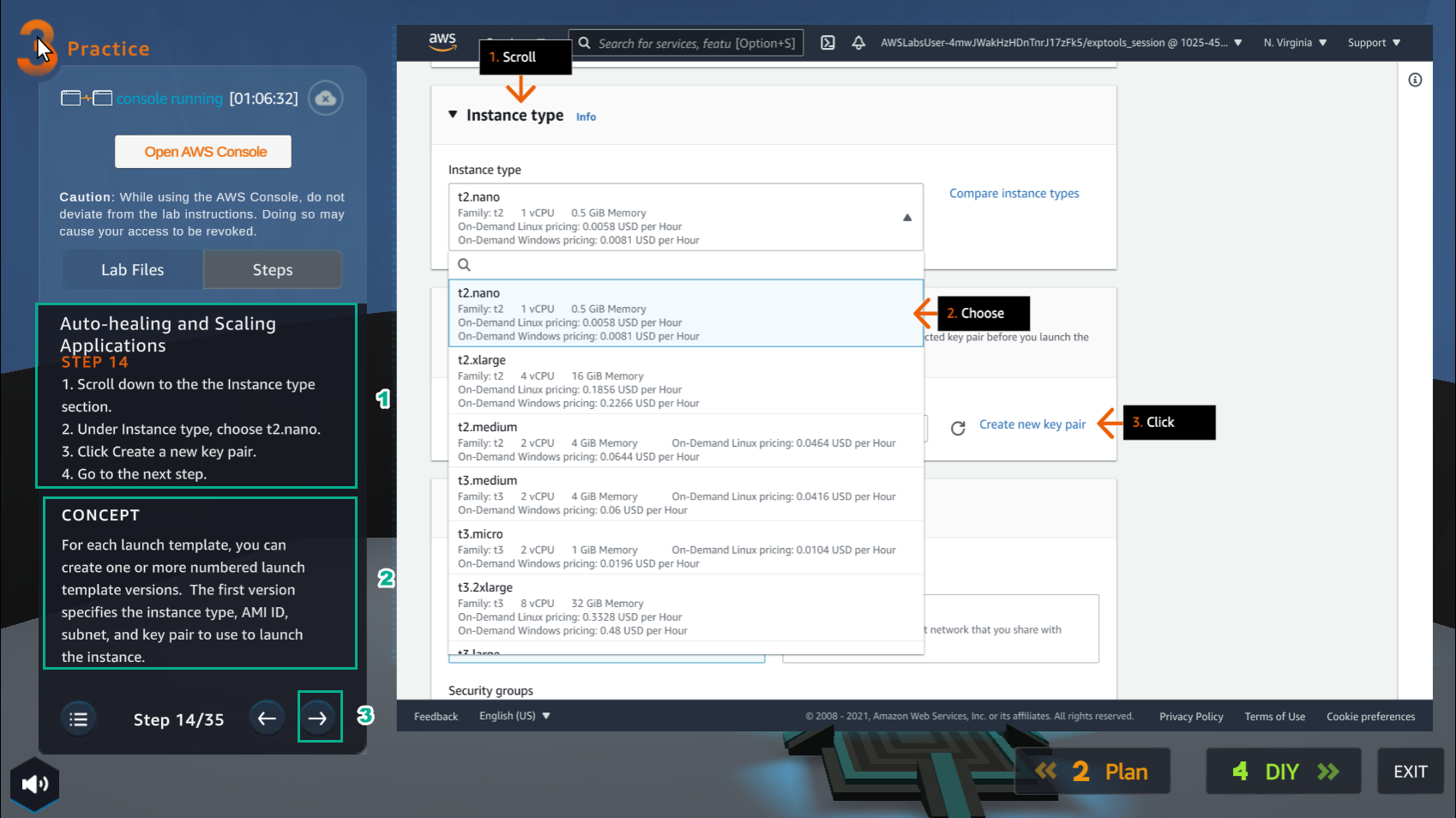
- Đọc bước 14 của Auto-healing and Scaling Applications
- Đọc CONCEPT
- Chọn mũi tên sang phải để xem các bước tiếp theo
- Trong giao diện Create launch template
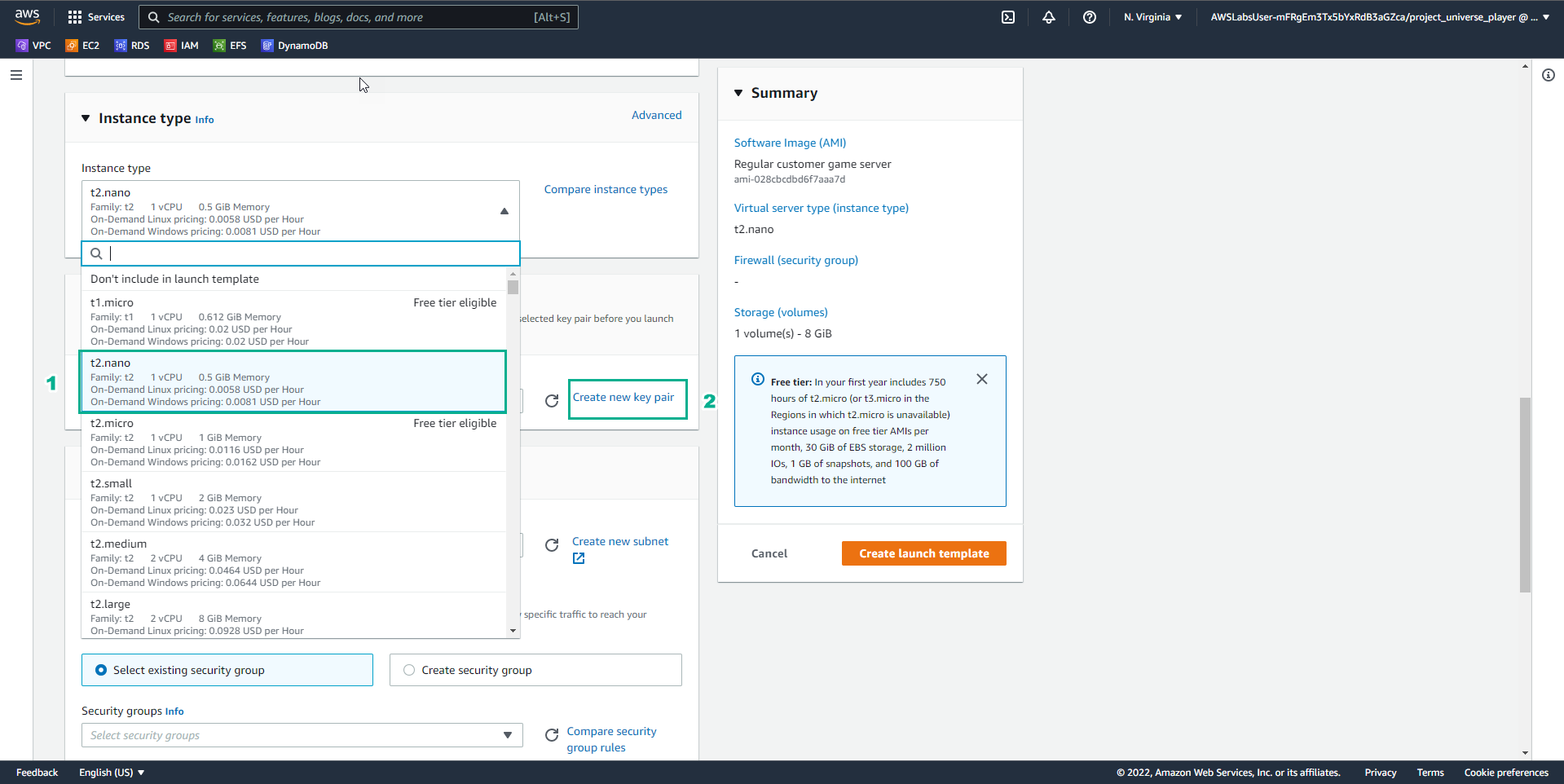
- Trong Instance type*, chọn t2.nano
- Chọn Create new key pair
- Trong giao diện Practice
- Đọc bước 15 của Auto-healing and Scaling Applications
- Đọc CONCEPT
- Chọn mũi tên sang phải để xem các bước tiếp theo
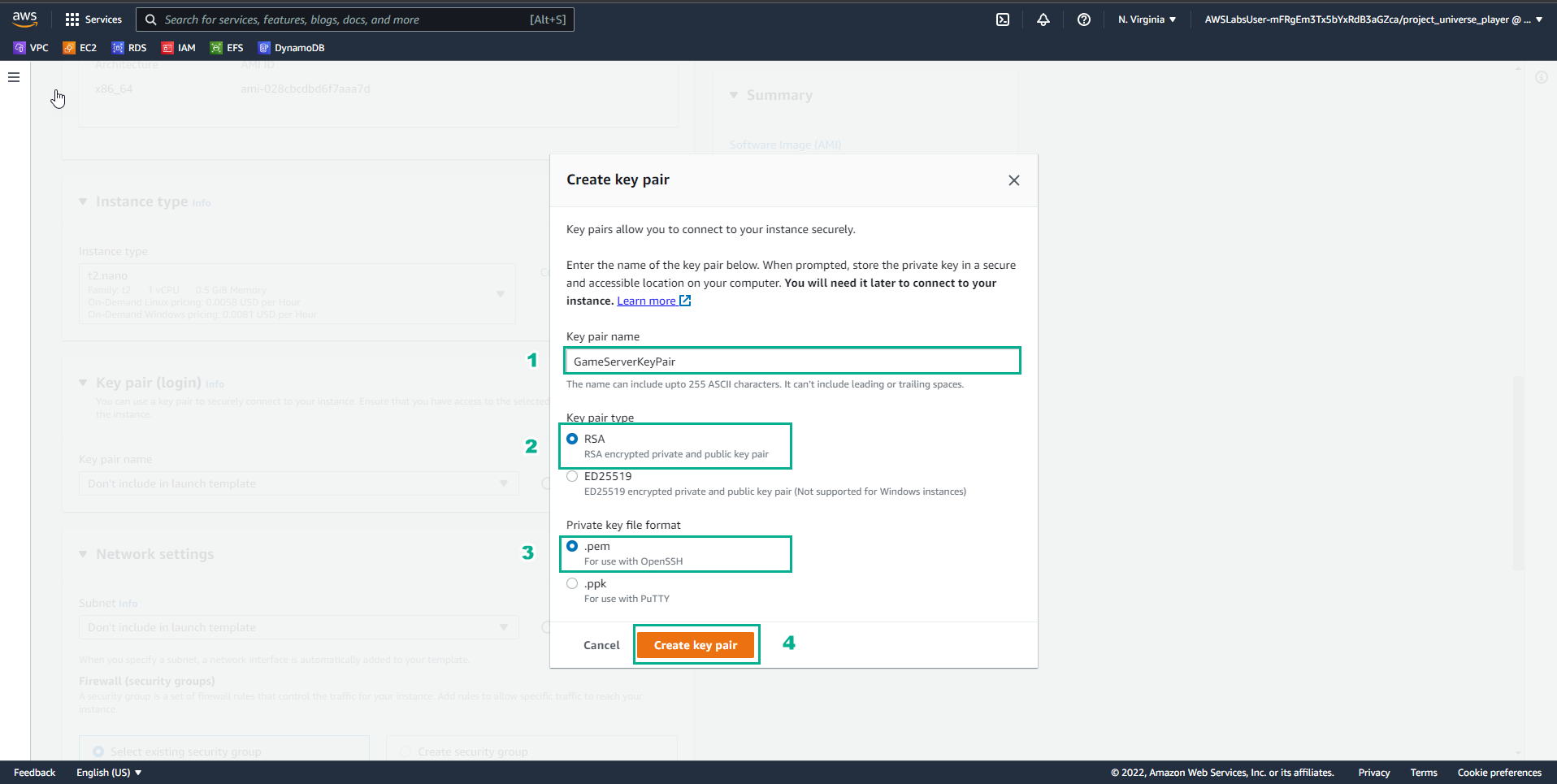
- Trong giao diện Create key pair
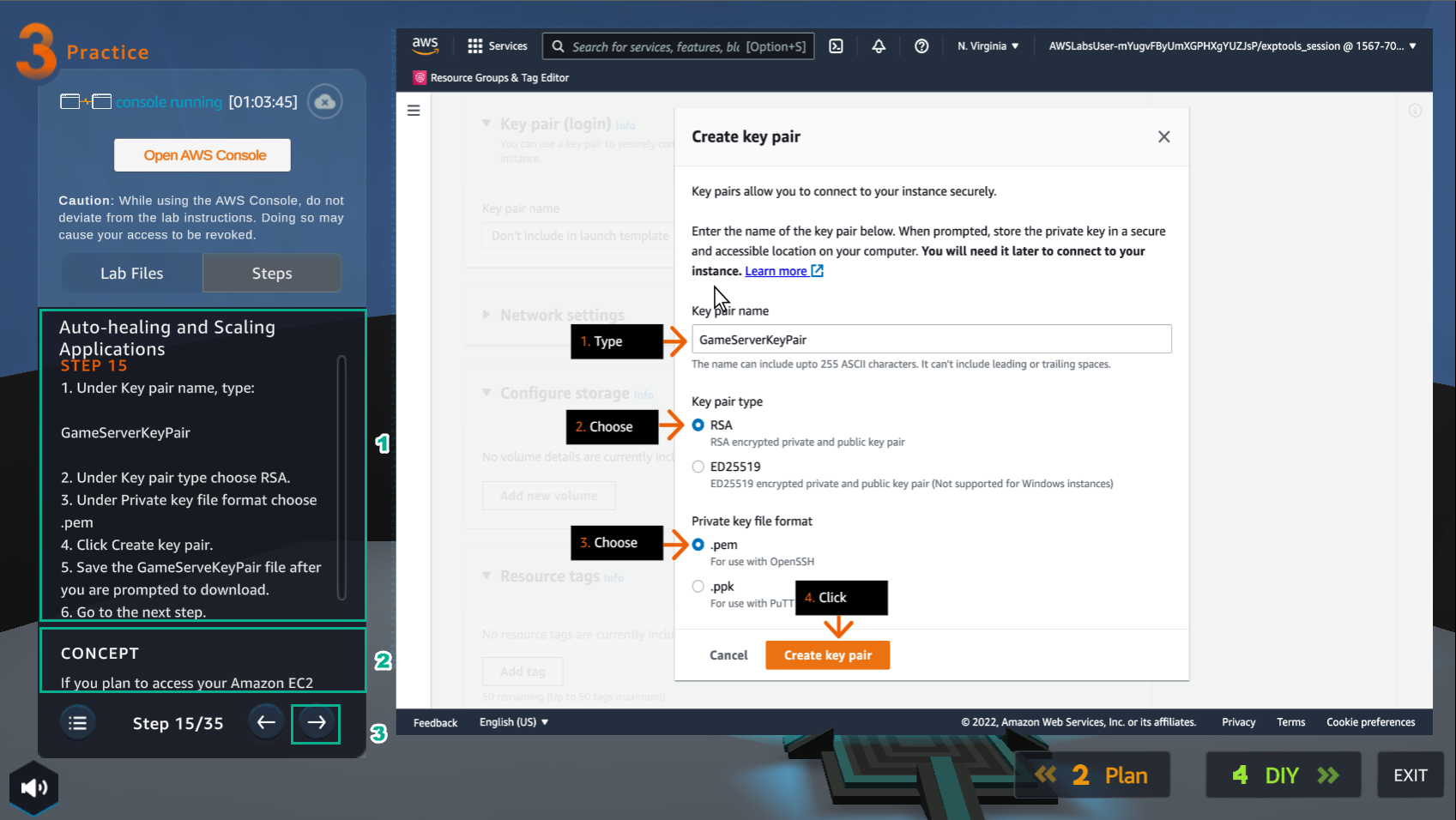
- Key pair name, nhập
GameServerKeyPair - Key pair type, chọn RSA
- Private key file format, chọn .pem
- Chọn Create key pair
- Trong giao diện Practice
- Đọc bước 16 của Auto-healing and Scaling Applications
- Đọc CONCEPT
- Chọn mũi tên sang phải để xem các bước tiếp theo
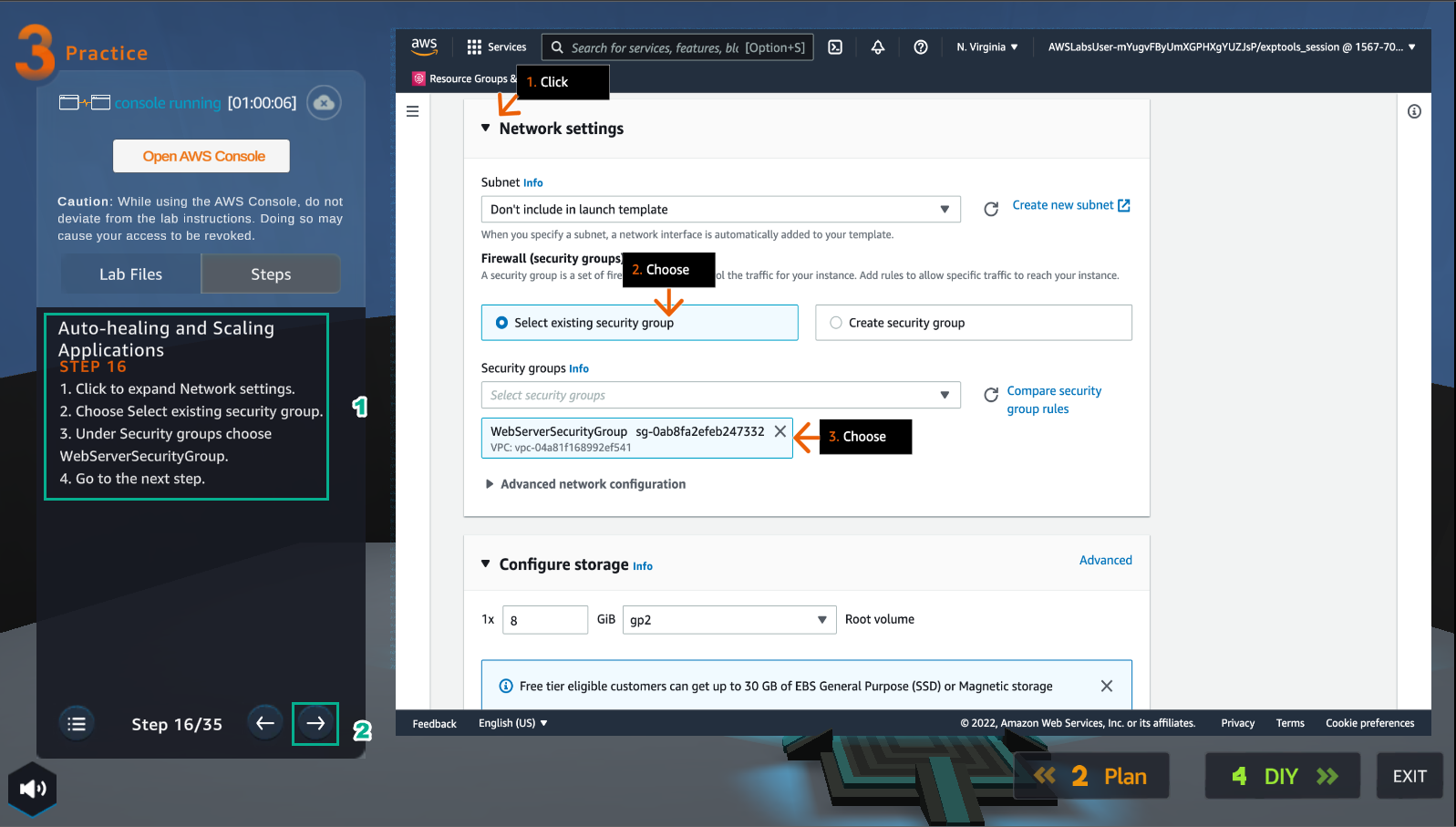
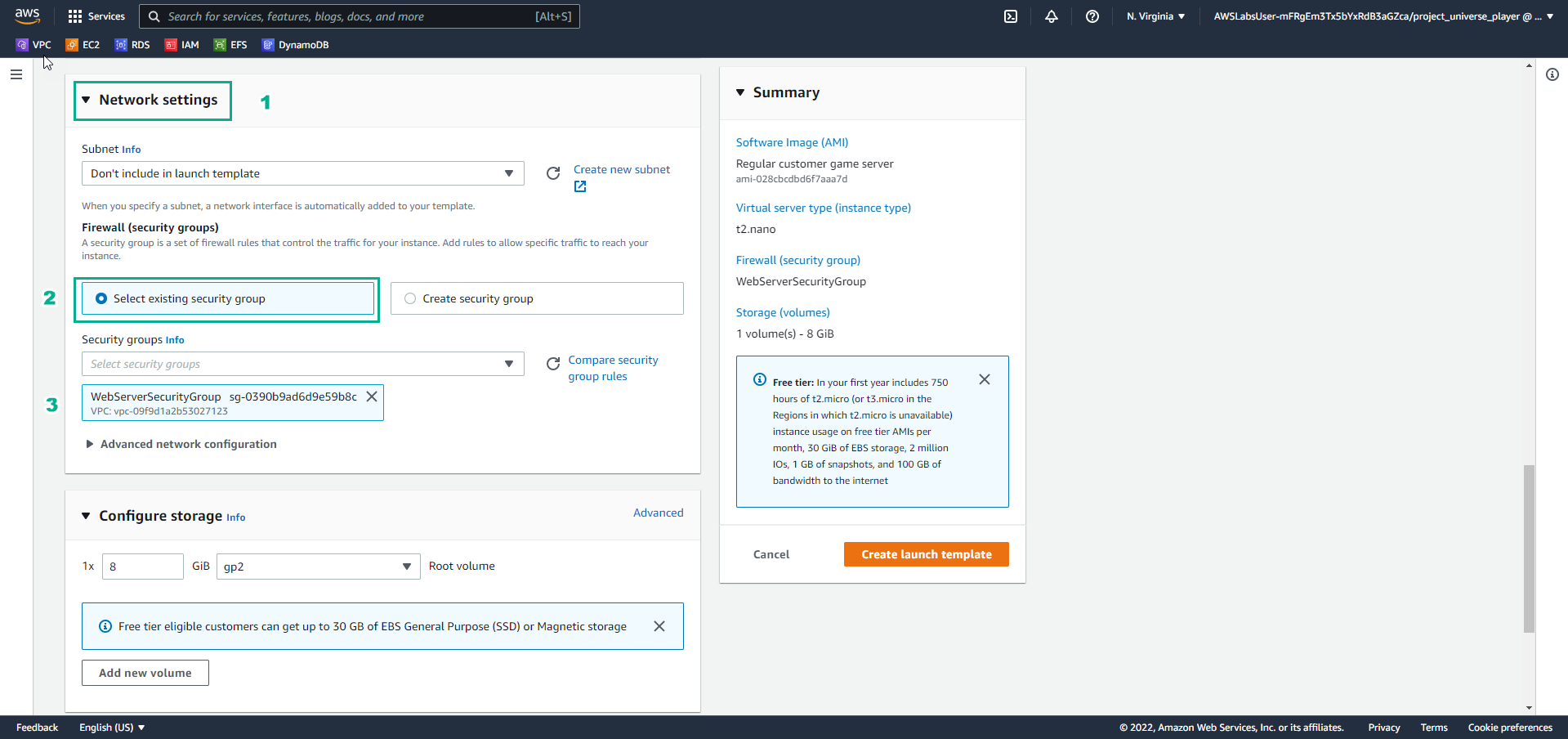
- Trong giao diện Create launch template
- Trong Network settings, chọn Select existing security group
- Chọn WebServerSecurityGroup
- Trong giao diện Practice
- Đọc bước 17 của Auto-healing and Scaling Applications
- Đọc CONCEPT
- Chọn mũi tên sang phải để xem các bước tiếp theo
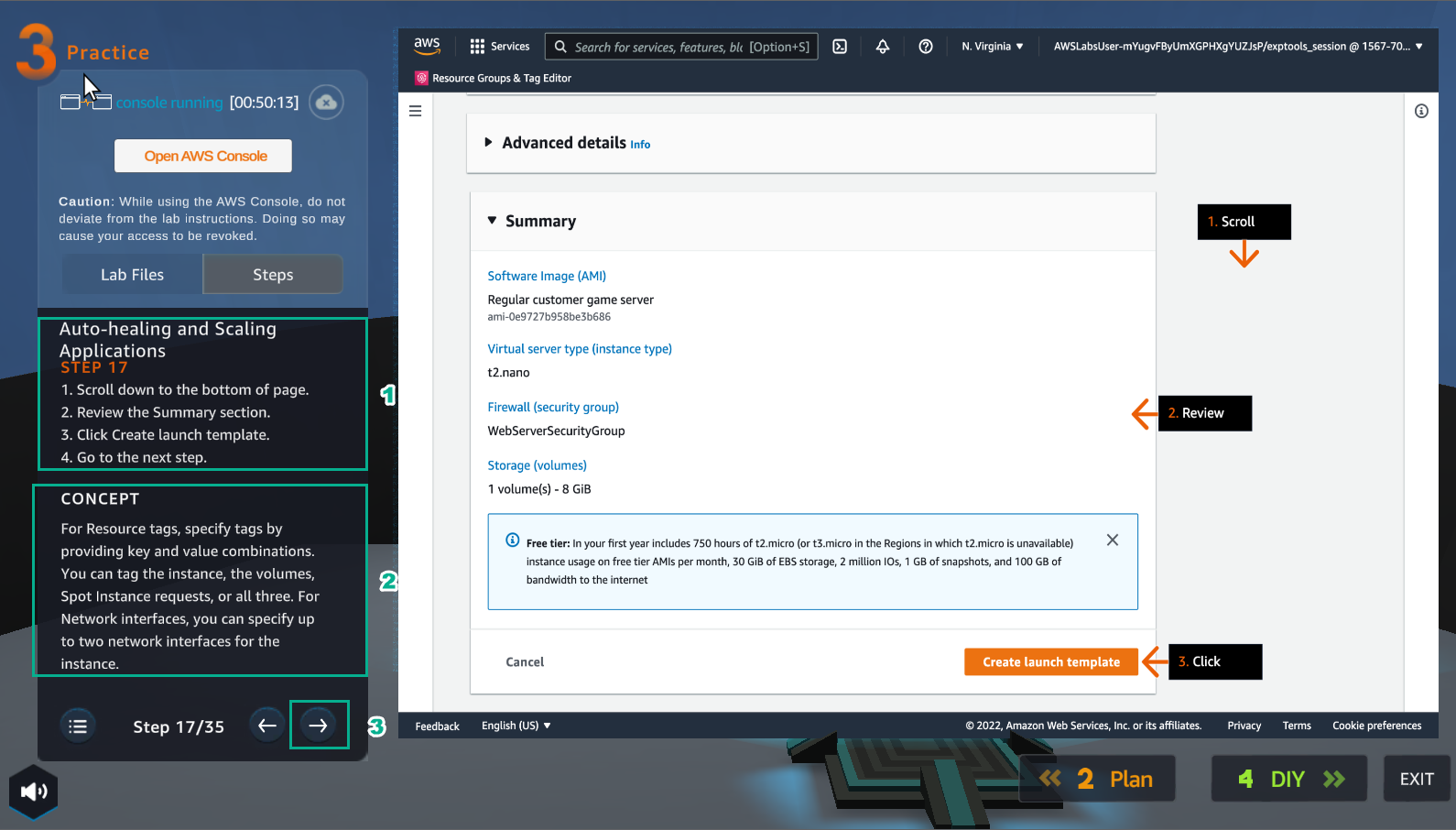
- Trong giao diện Create launch template
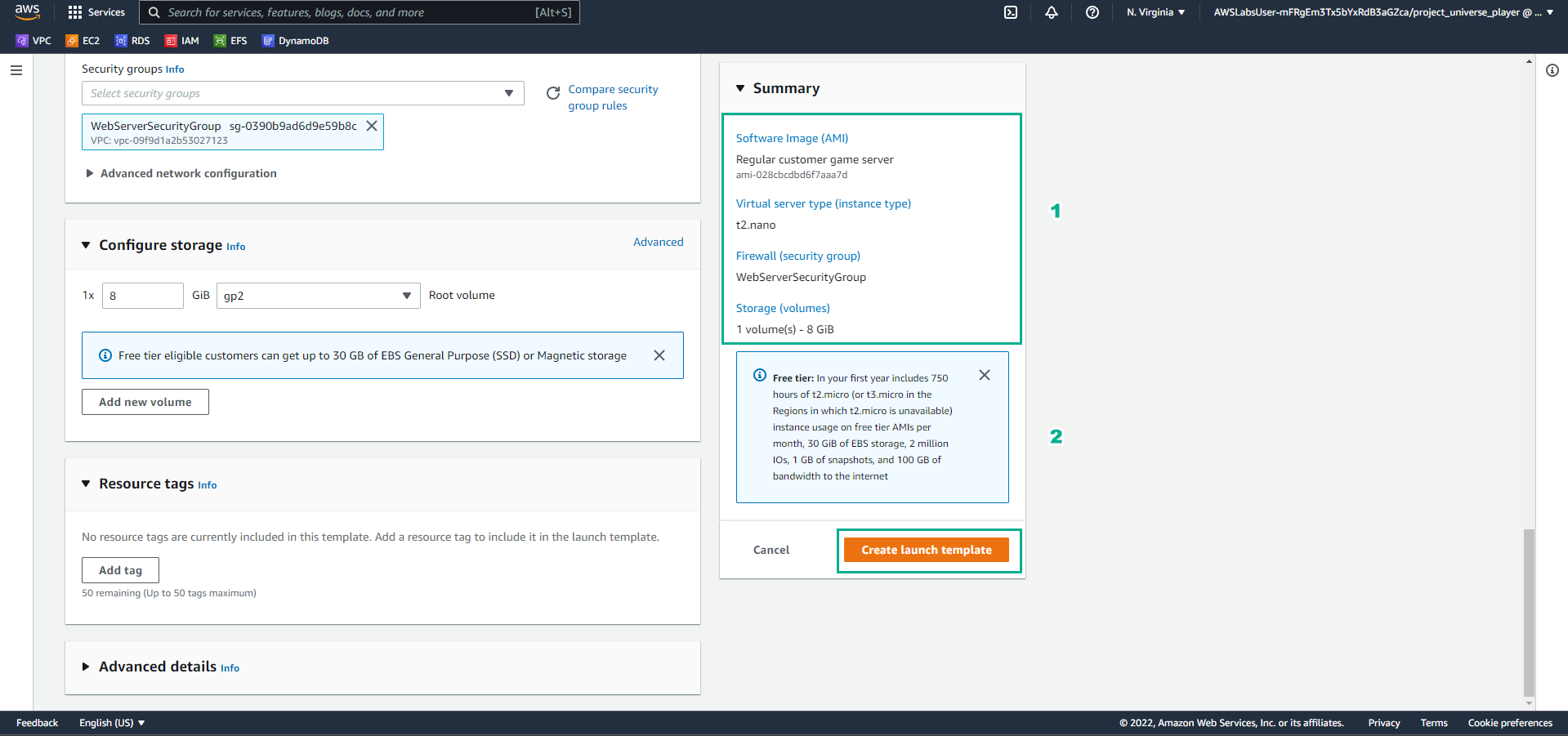
- Xem Sumary
- Chọn Create launch template
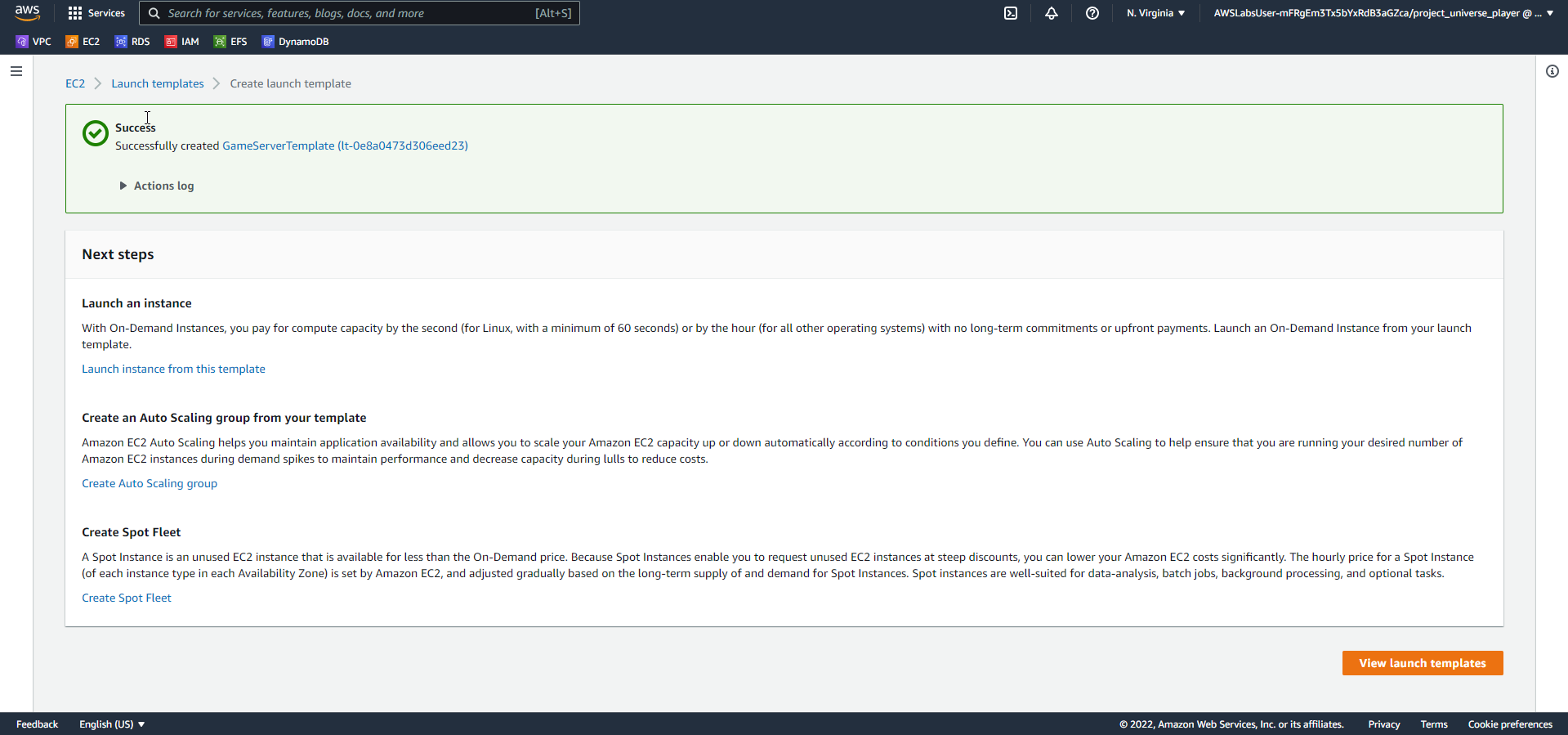
- Giao diện khởi tạo template thành công
- Chọn View launch tempaltes
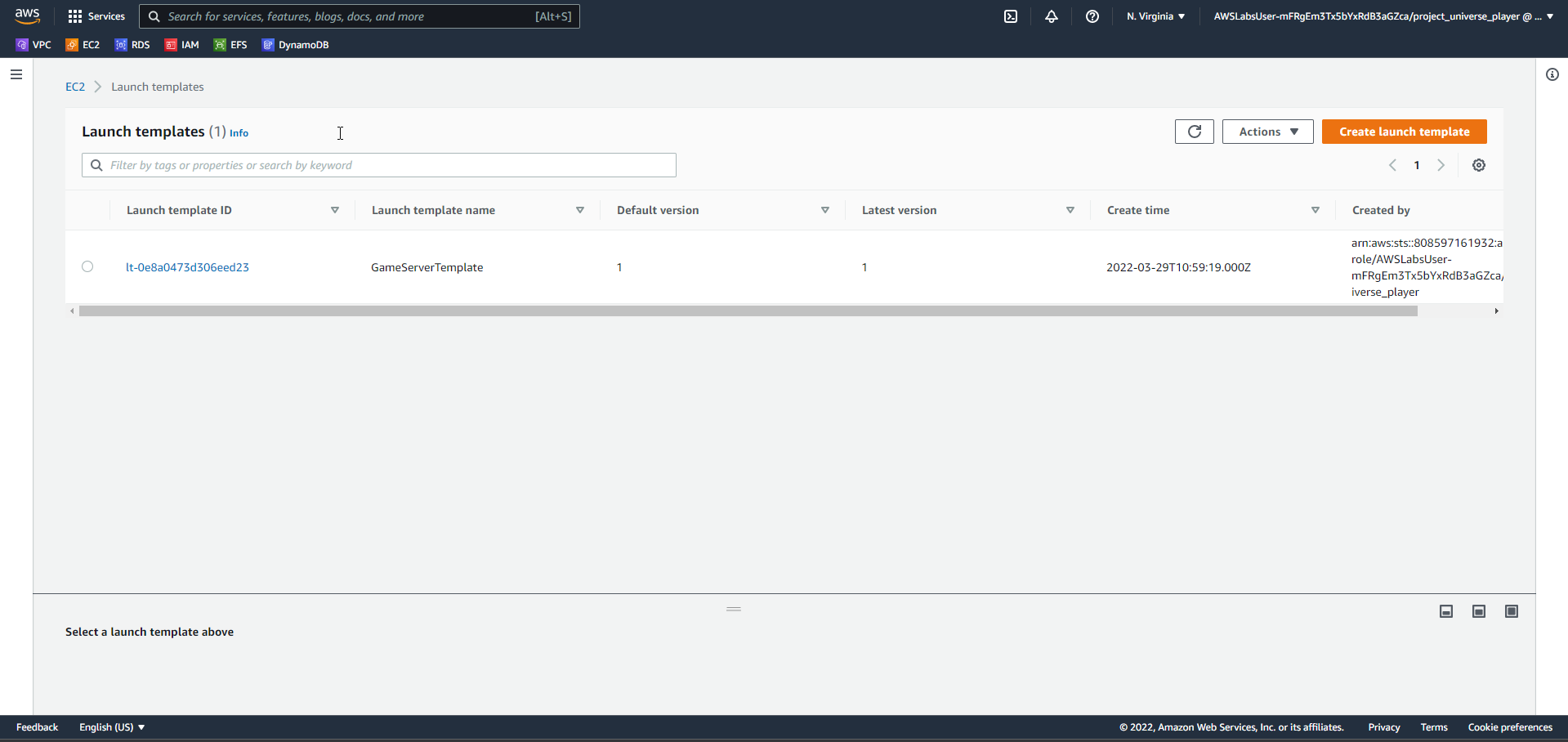
- Trong giao diện Launch templates
- Xem template vừa khởi tạo
- Trong giao diện Pracitce
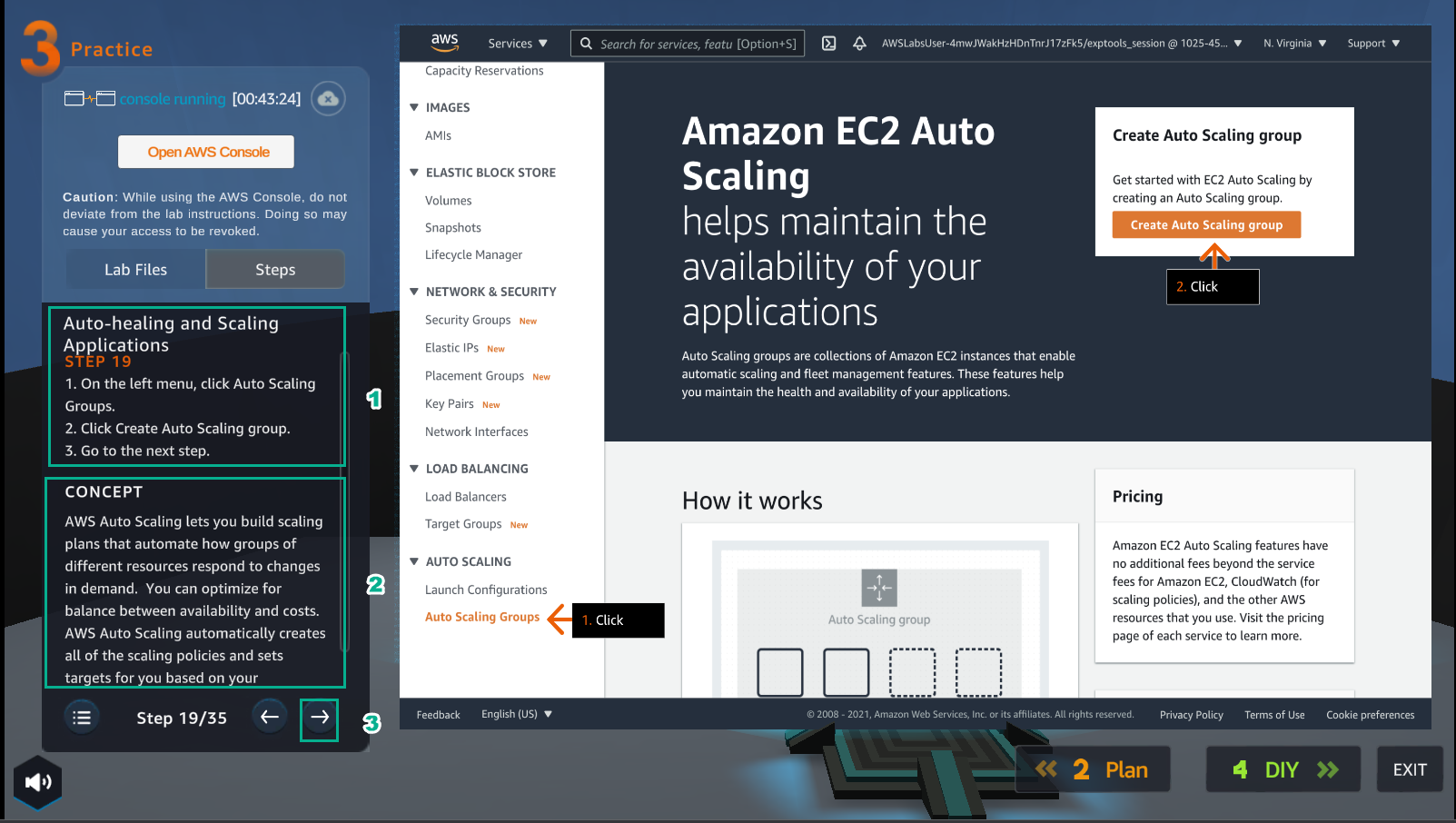
- Đọc bước 19 của Auto-healing and Scaling Applications
- Đọc CONCEPT
- Chọn mũi tên sang phải để xem các bước tiếp theo
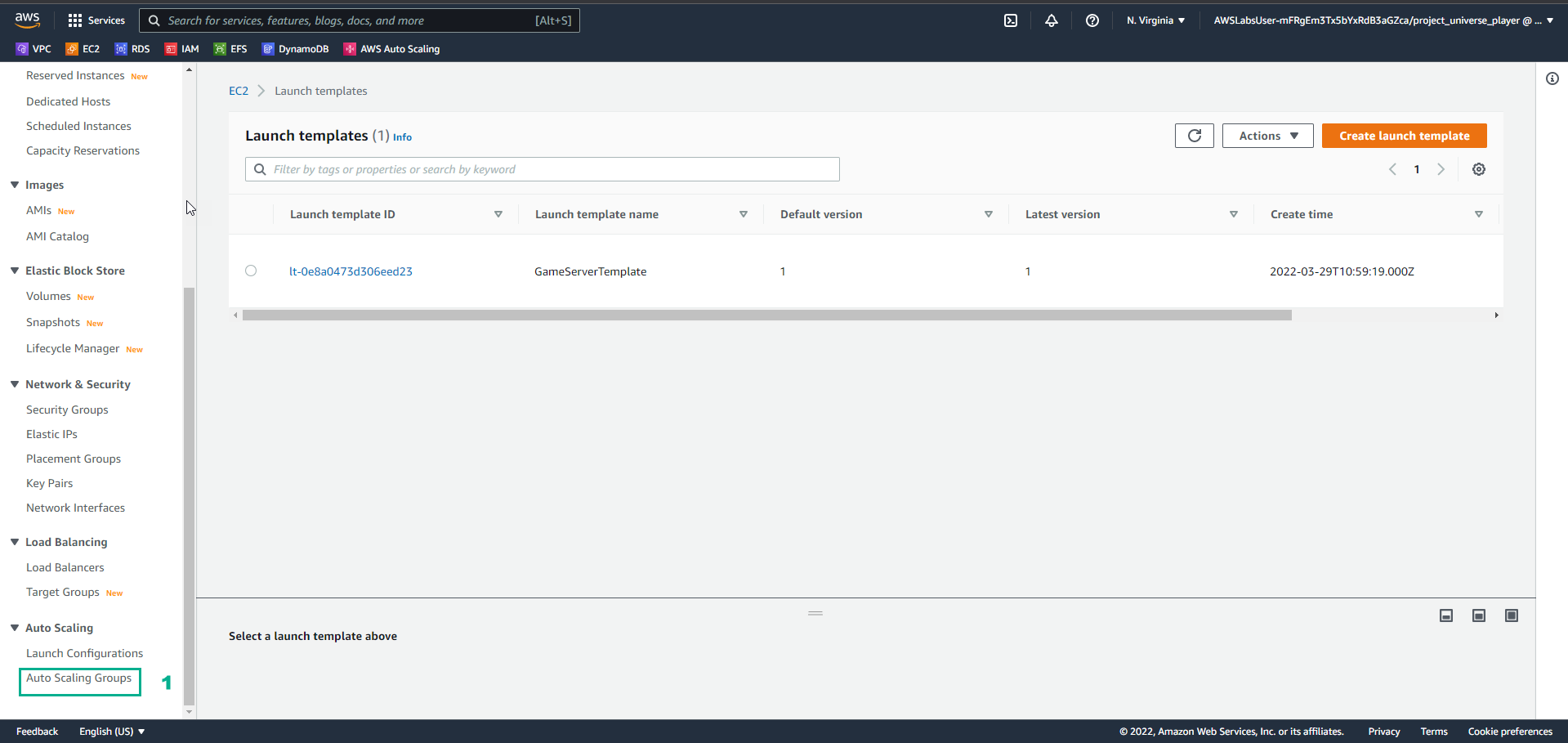
- Trong giao diện Launch templates
- Chọn Auto Scaling Groups
- Trong giao diện Practice
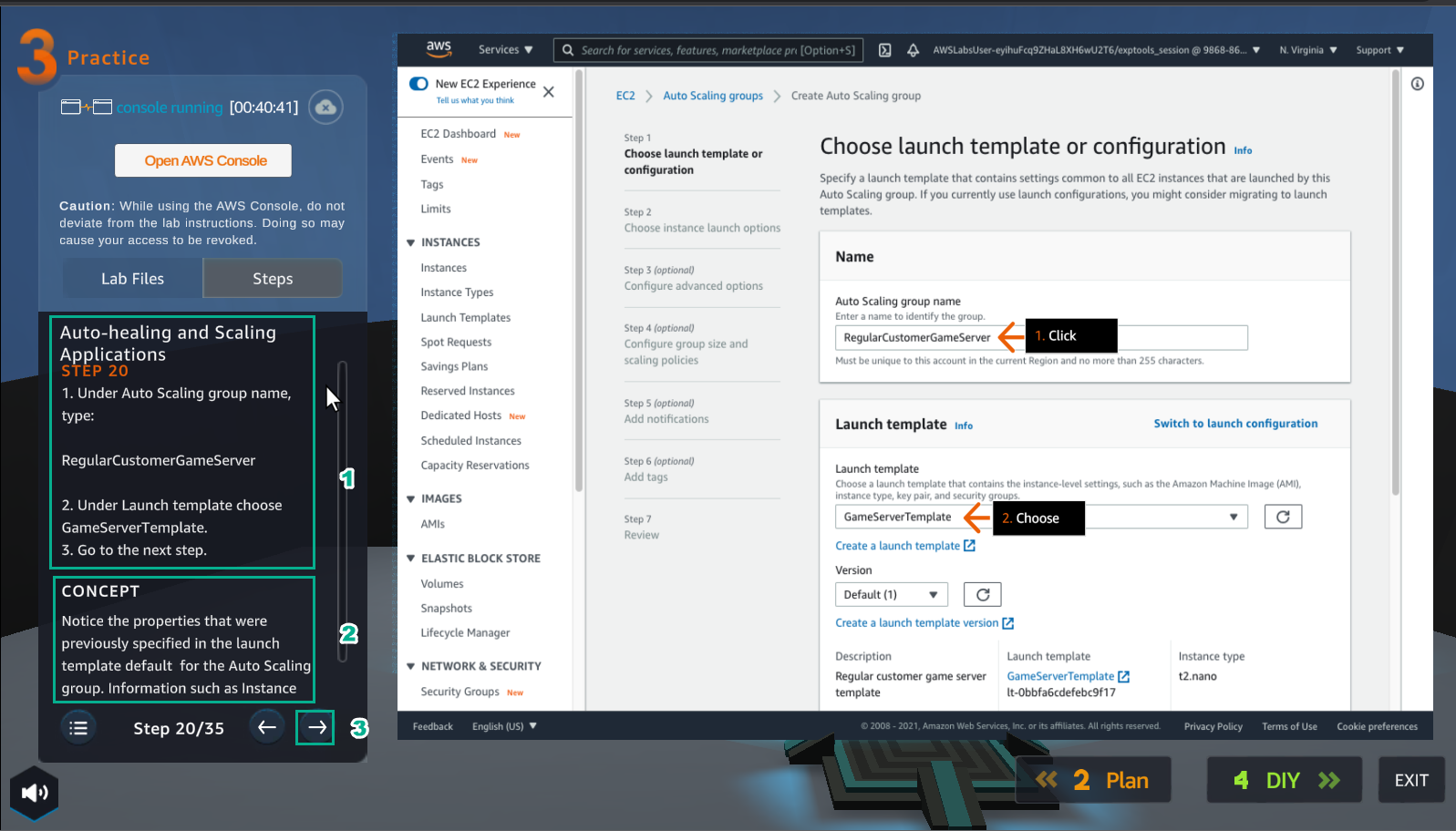
- Đọc bước 20 của Auto-healing and Scaling Applications
- Đọc CONCEPT
- Chọn mũi tên sang phải để xem các bước tiếp theo
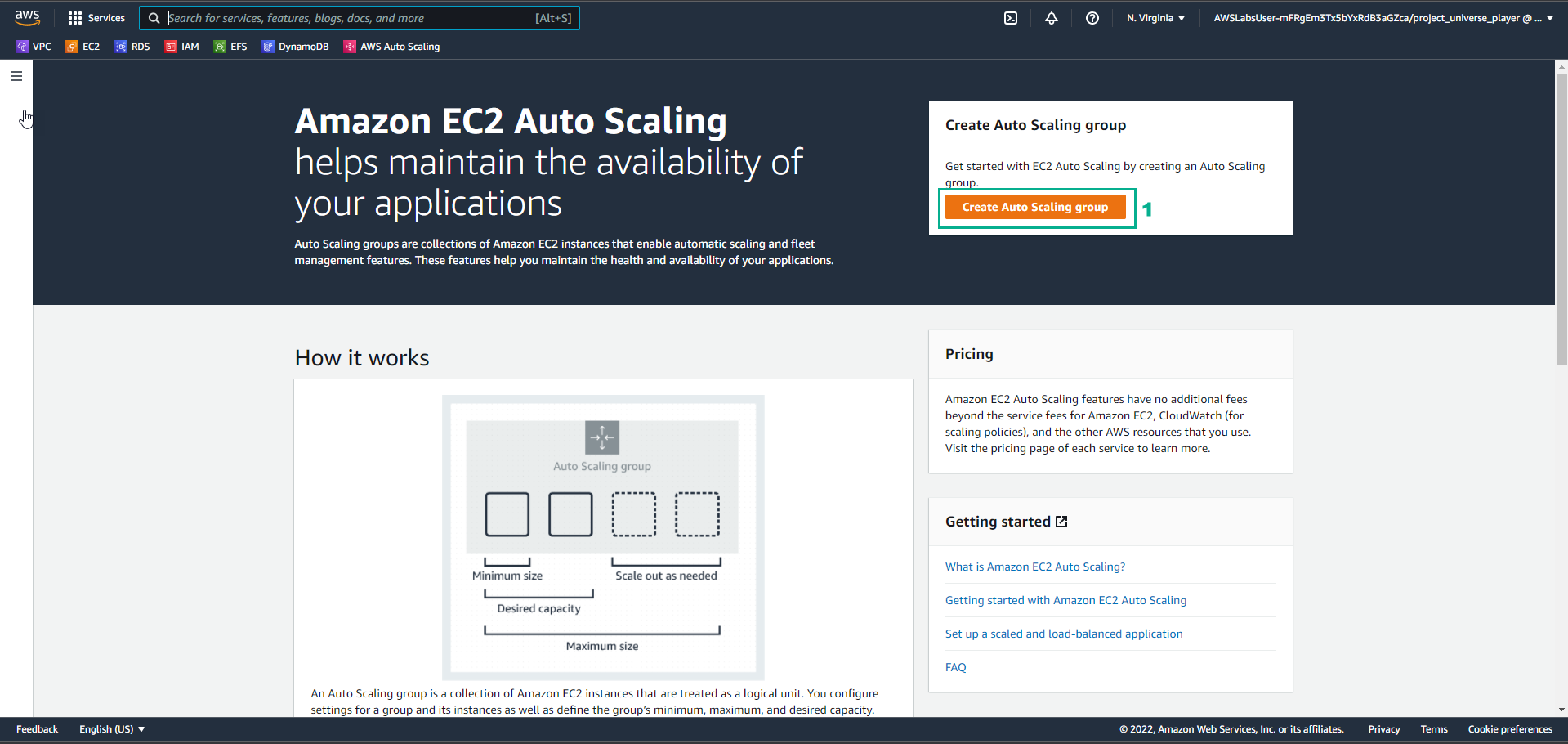
- Trong giao diện Amazon EC2 Auto Scaling
- Chọn Create Auto Scaling group
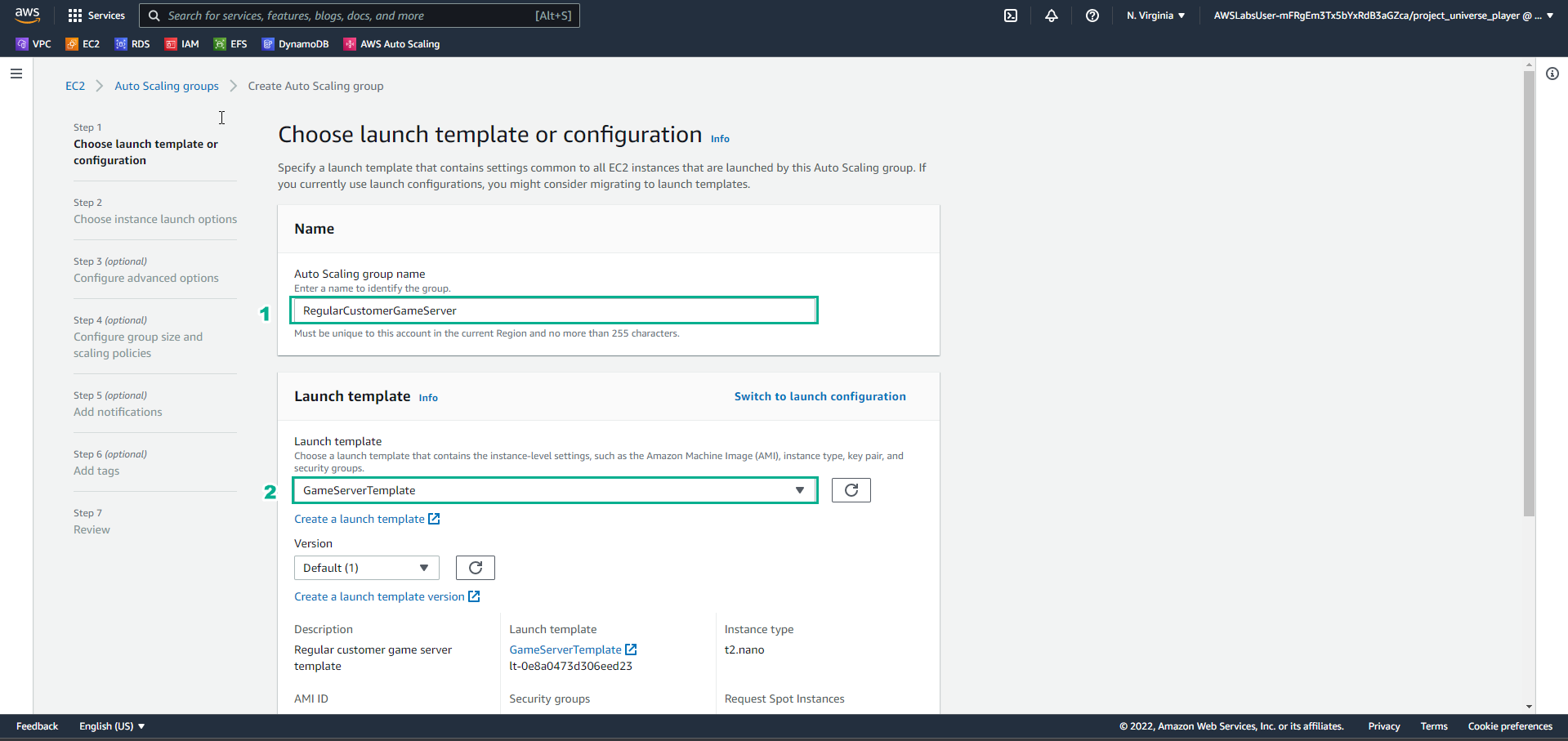
- Trong giao diện Auto Scaling groups
- Trong Choose launch template or conriguration
- Auto Scaling group name, nhập
RegularCustomerGameServer - Launch template, nhập
GameServerTemplate
- Trong giao diện Practice
- Đọc bước 21 của Auto-healing and Scaling Applications
- Đọc CONCEPT
- Chọn mũi tên sang phải để xem các bước tiếp theo
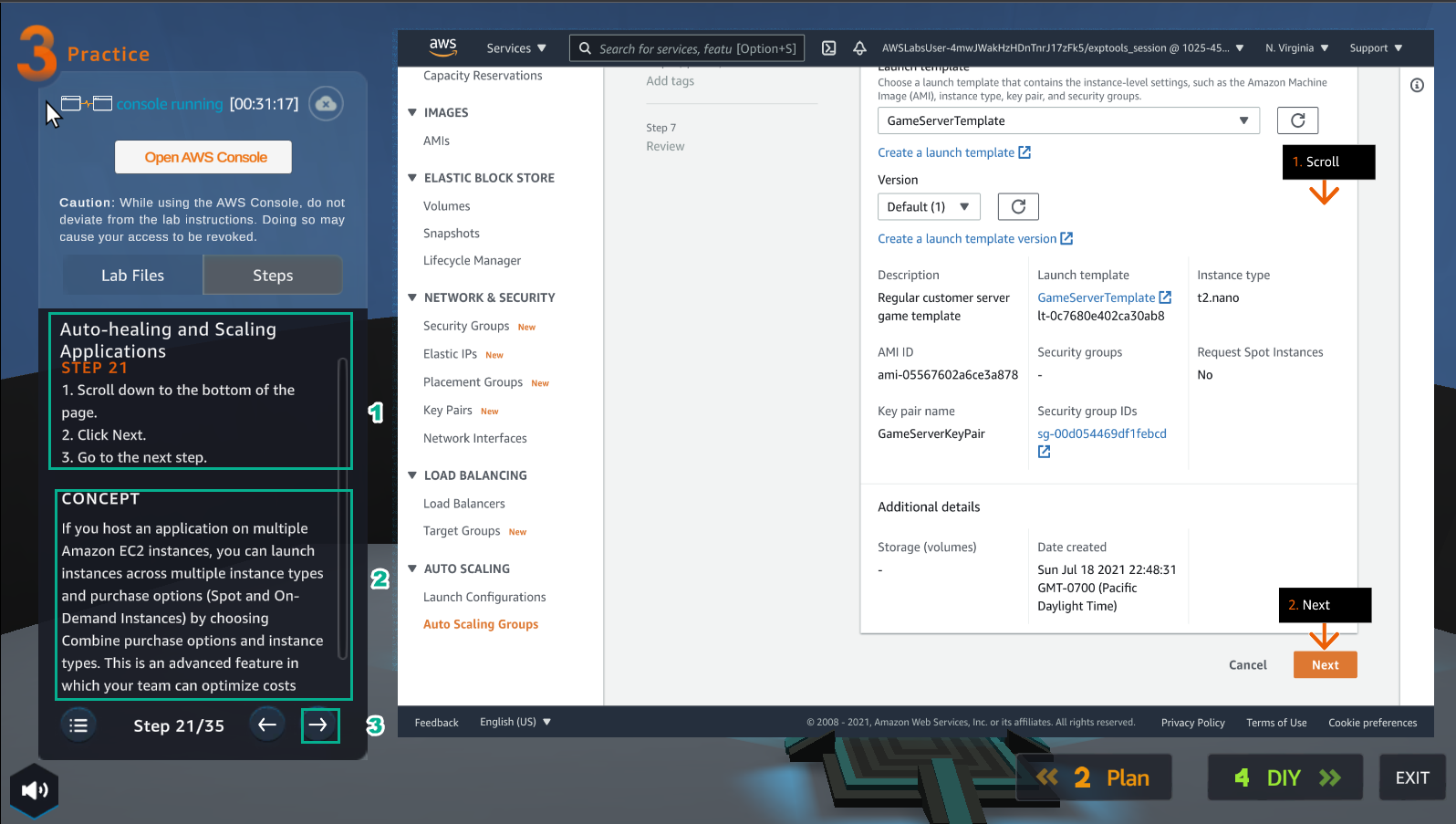
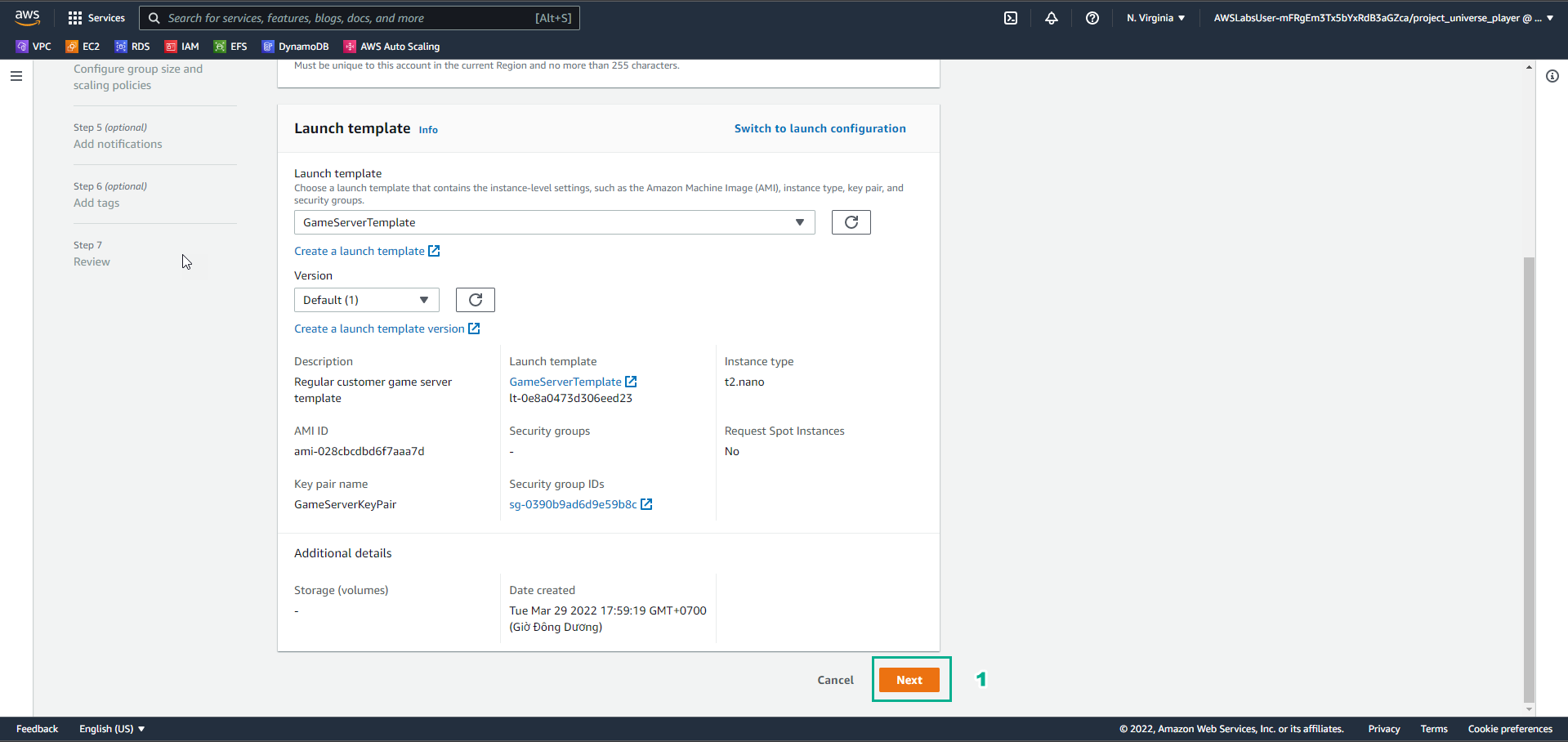
- Trong giao diện Auto Scaling
- Chọn Next
- Trong giao diện Practice
- Đọc bước 22 của Auto-healing and Scaling Applications
- Đọc CONCEPT
- Chọn mũi tên sang phải để xem các bước tiếp theo
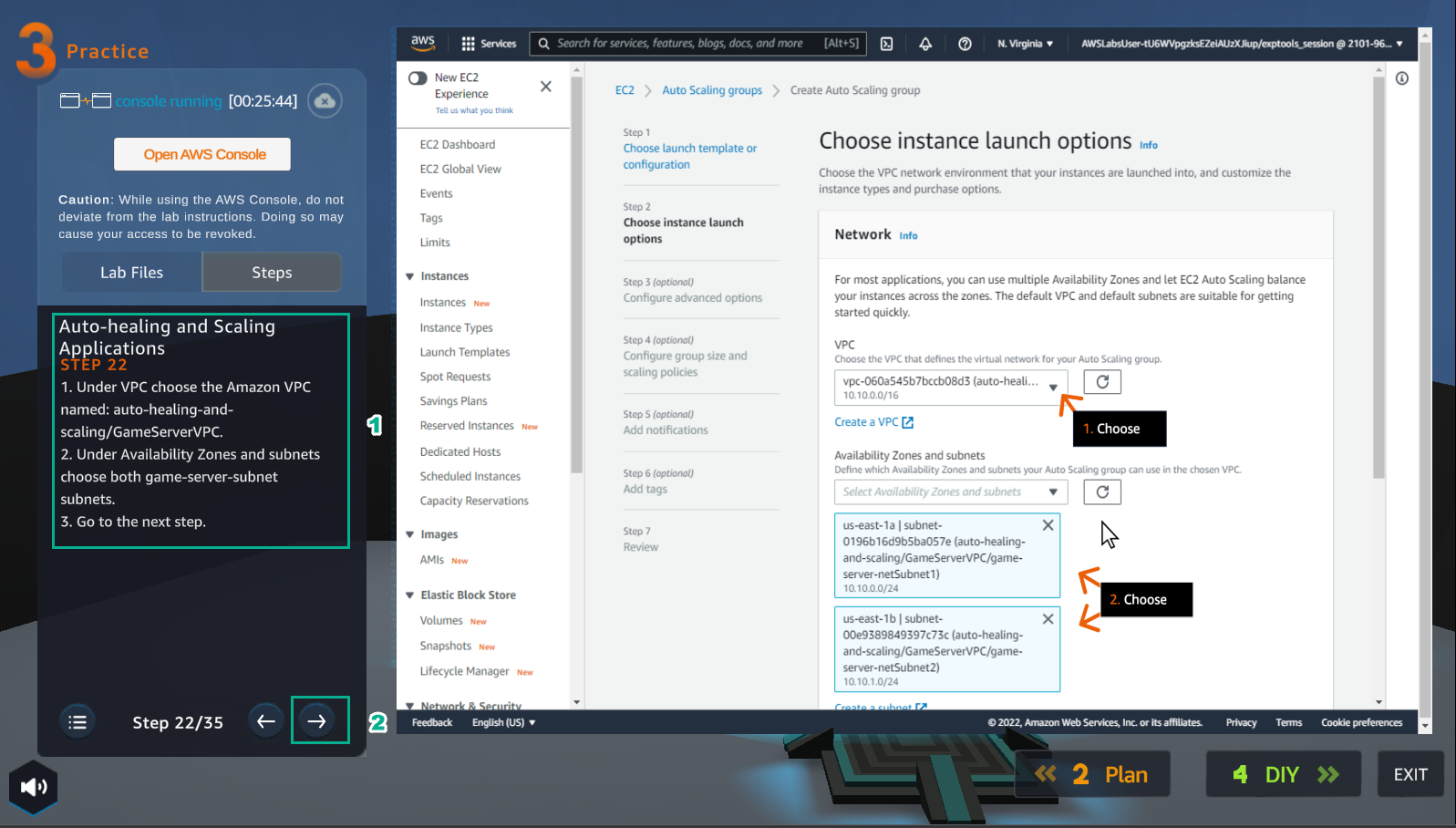
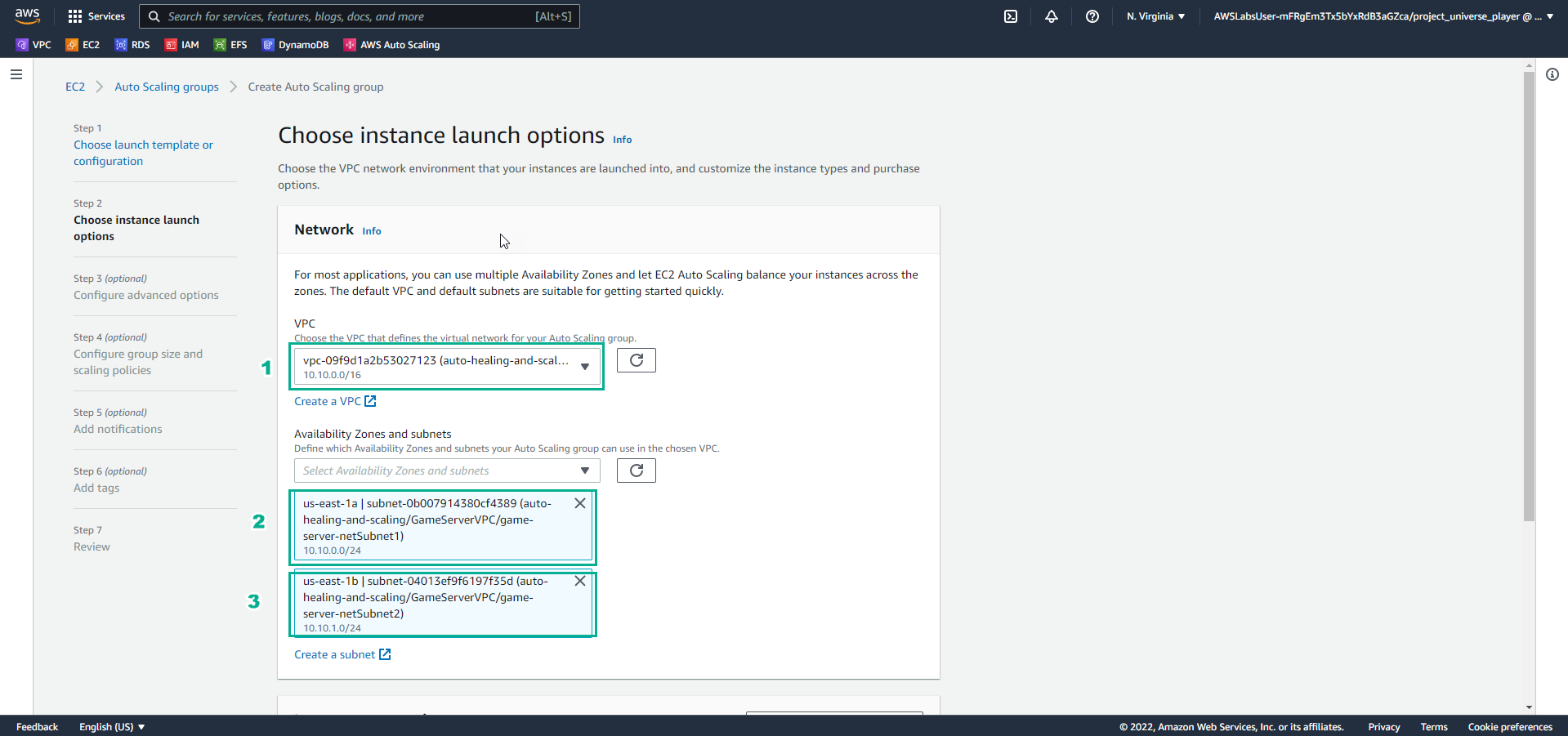
- Trong giao diện EC2 Auto Scaling Group
- Trong Choose instance launch options
- Trong Network, Chọn VPC
- Chọn **Availability Zones và subnet
- Trong giao diện Practice
- Đọc bước 23 của Auto-healing and Scaling Applications
- Chọn mũi tên sang phải để xem các bước tiếp theo
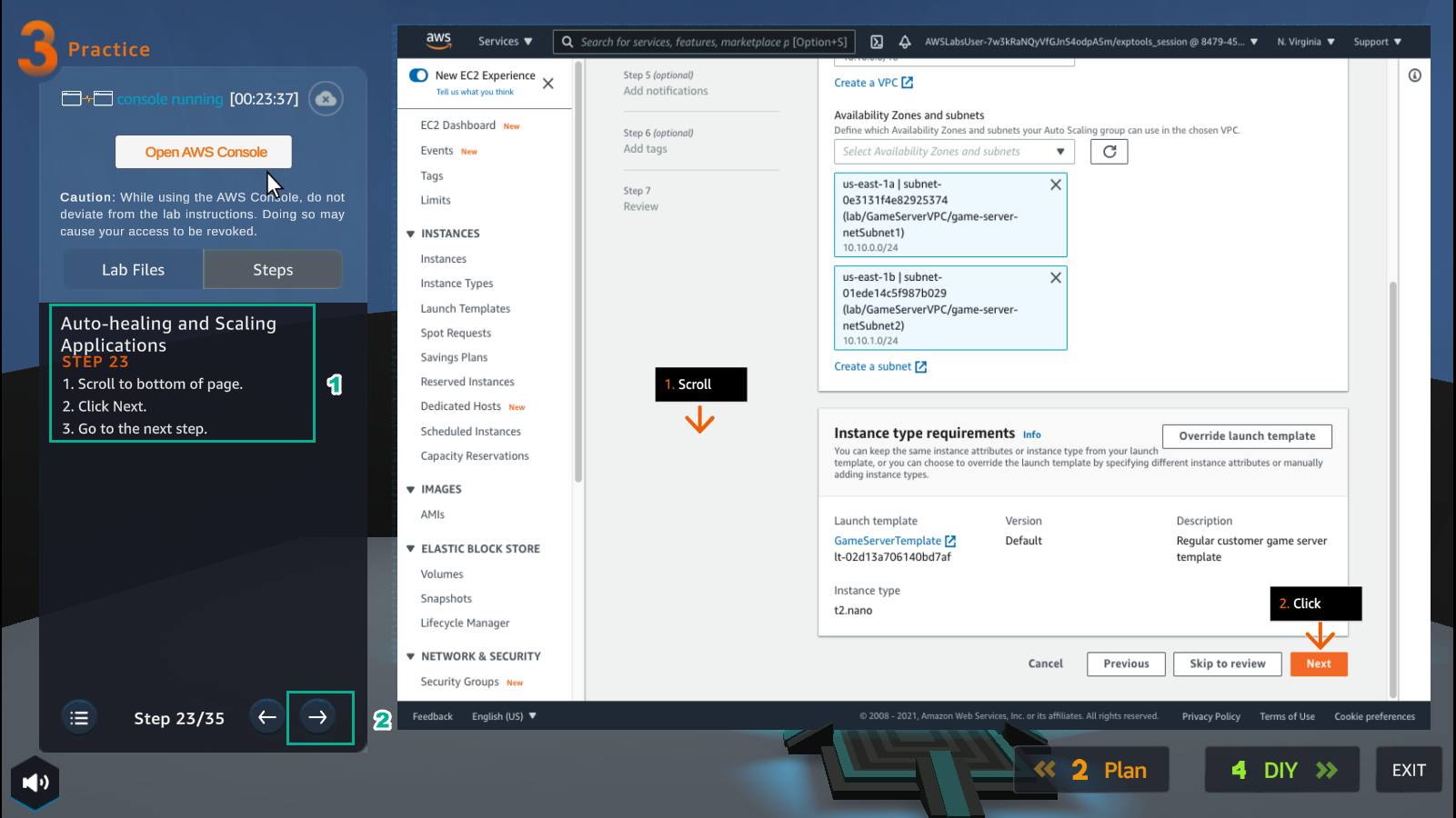
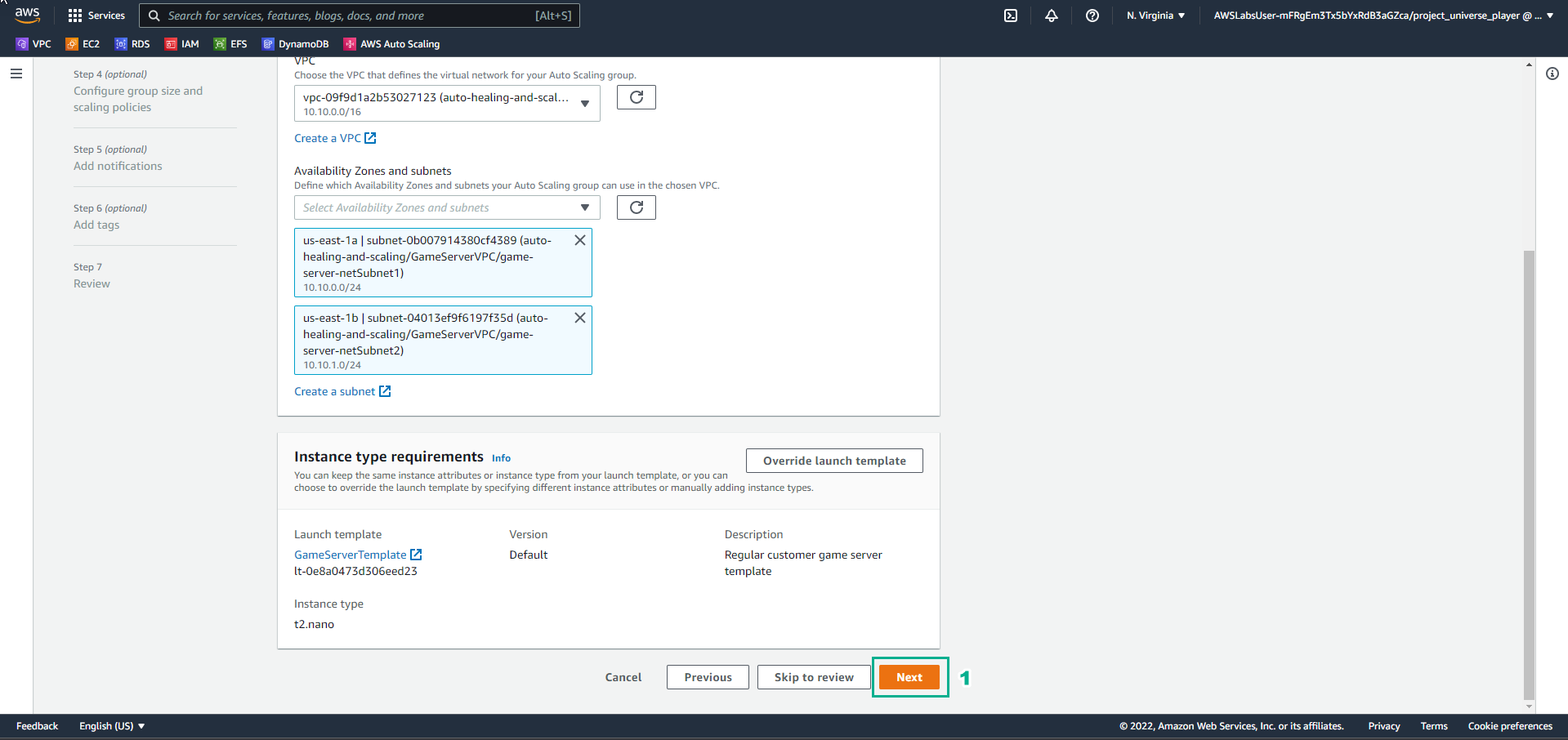
- Trong giao diện EC2 Auto Scaling Group
- Chọn Next
- Trong giao diện Practice
- Đọc bước 24 của Auto-healing and Scaling Applications
- Đọc CONCEPT
- Chọn mũi tên sang phải để xem các bước tiếp theo
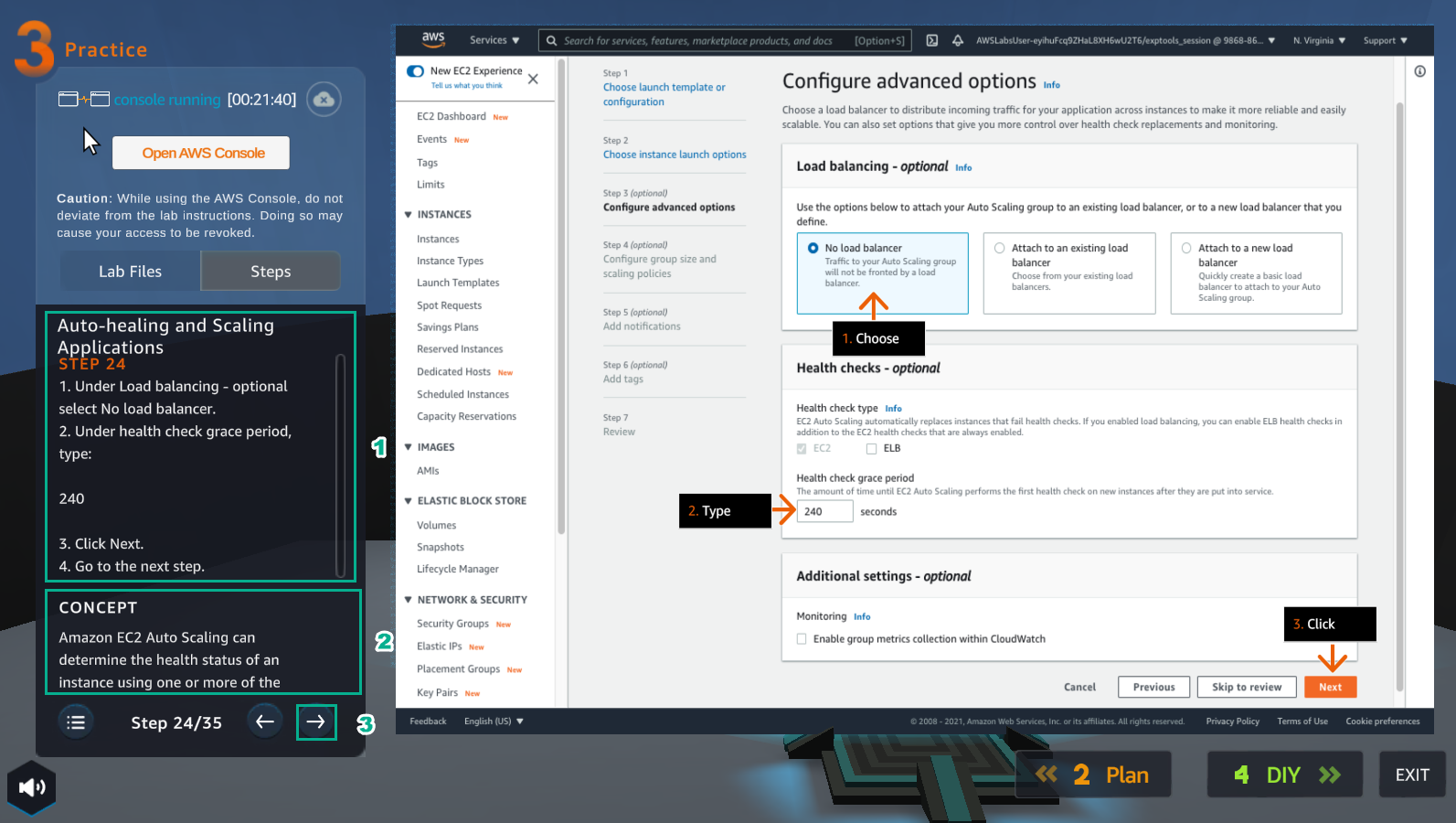
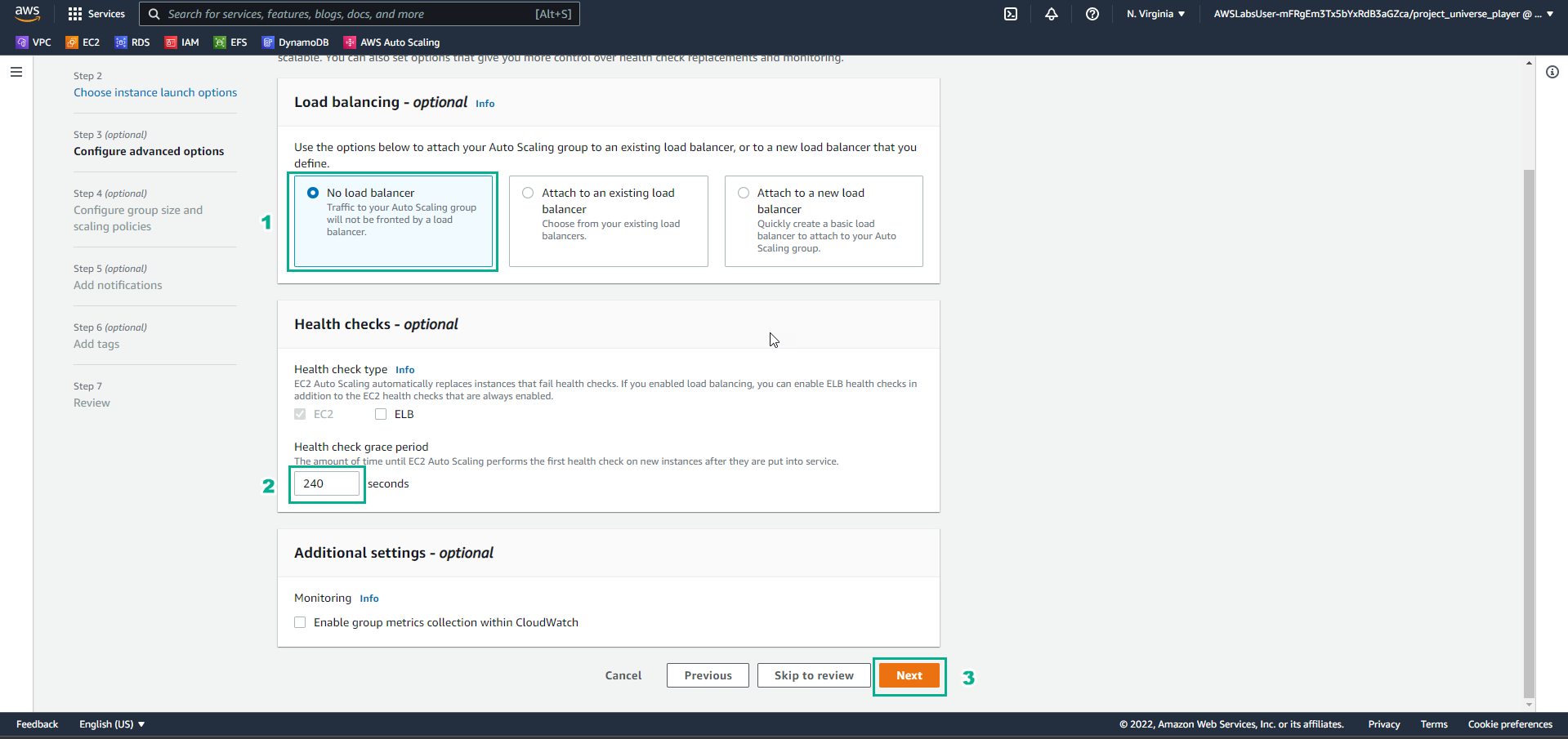
- Trong giao diện EC2 Auto Scaling Group
- Trong Load balancing, chọn No load balancer
- Trong health check grace period, nhập
240seconds - Chọn Next
- Trong giao diện Practice
- Đọc bước 25 của Auto-healing and Scaling Applications
- Chọn mũi tên sang phải để xem các bước tiếp theo
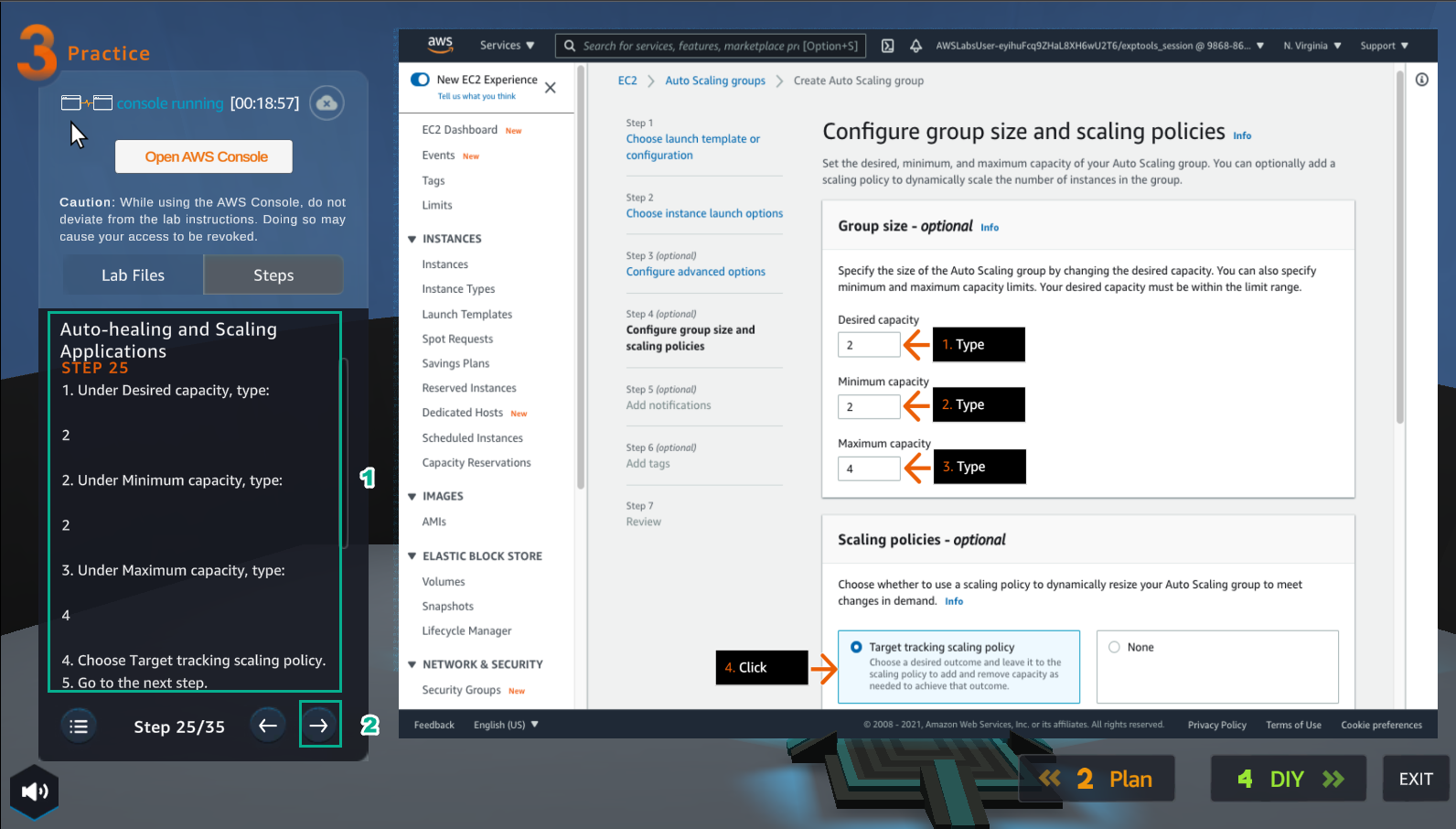
- Trong giao diện EC2 Auto Scaling Group
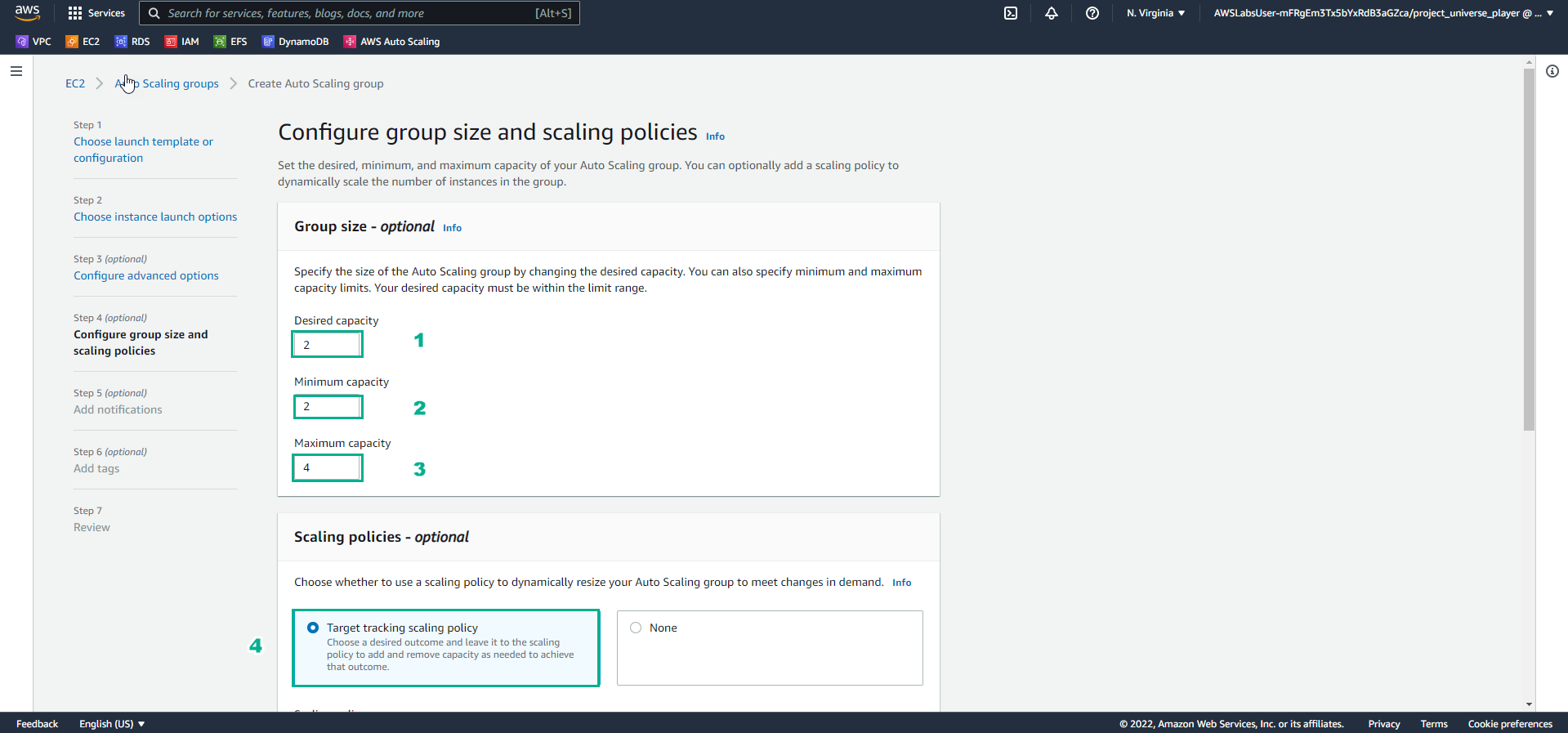
- Trong Configure group size and scaling policies
- Trong Group size
- Desired capacity, nhập 2
- Minimum capacity, nhập 2
- Maximum capacity, nhập 4
- Trong Scaling policies, chọn tarfget tracking scaling policy
- Trong giao diện Practice
- Đọc bước 26 của Auto-healing and Scaling Applications
- Đọc CONCEPT
- Chọn mũi tên sang phải để xem các bước tiếp theo
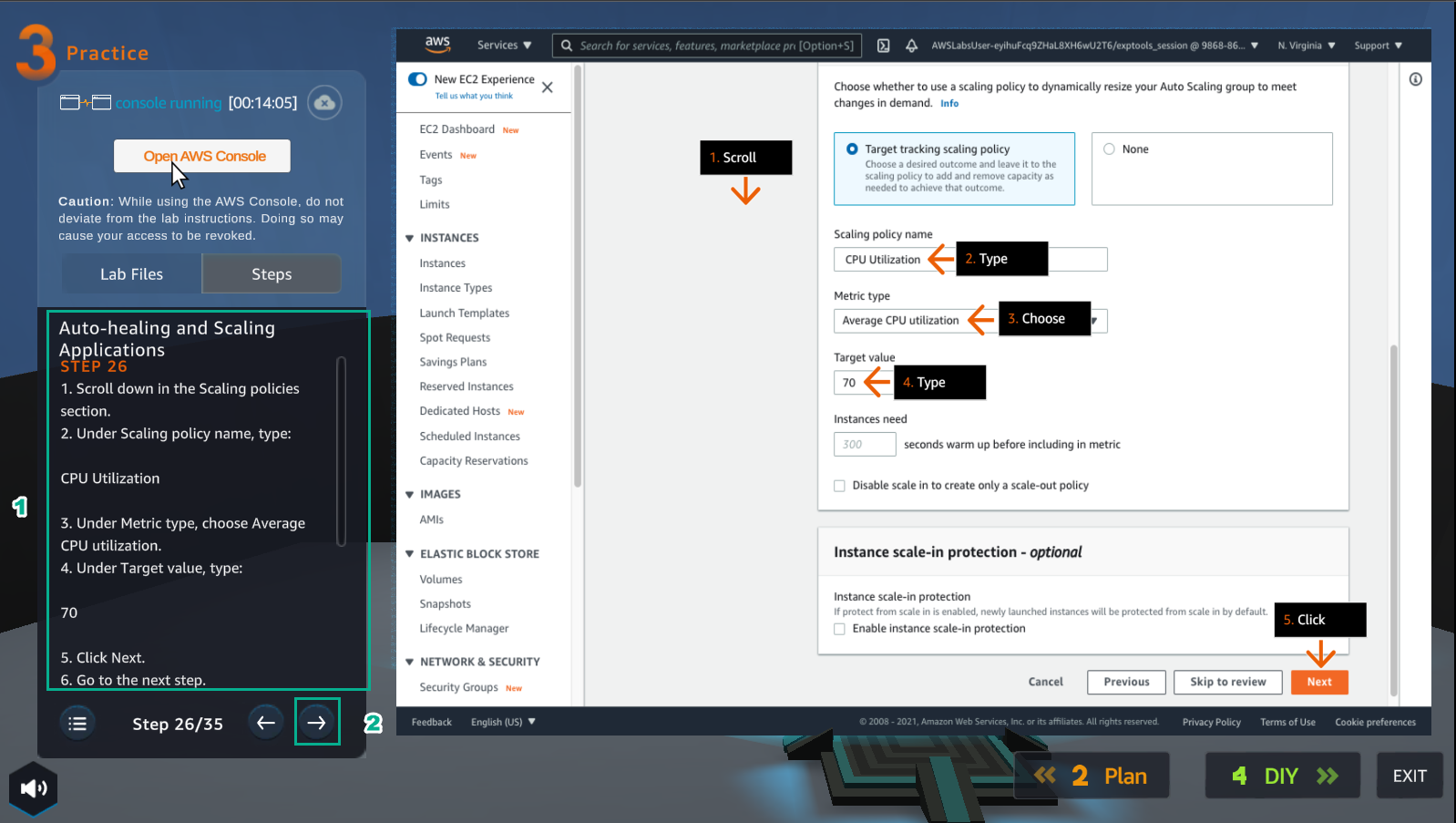
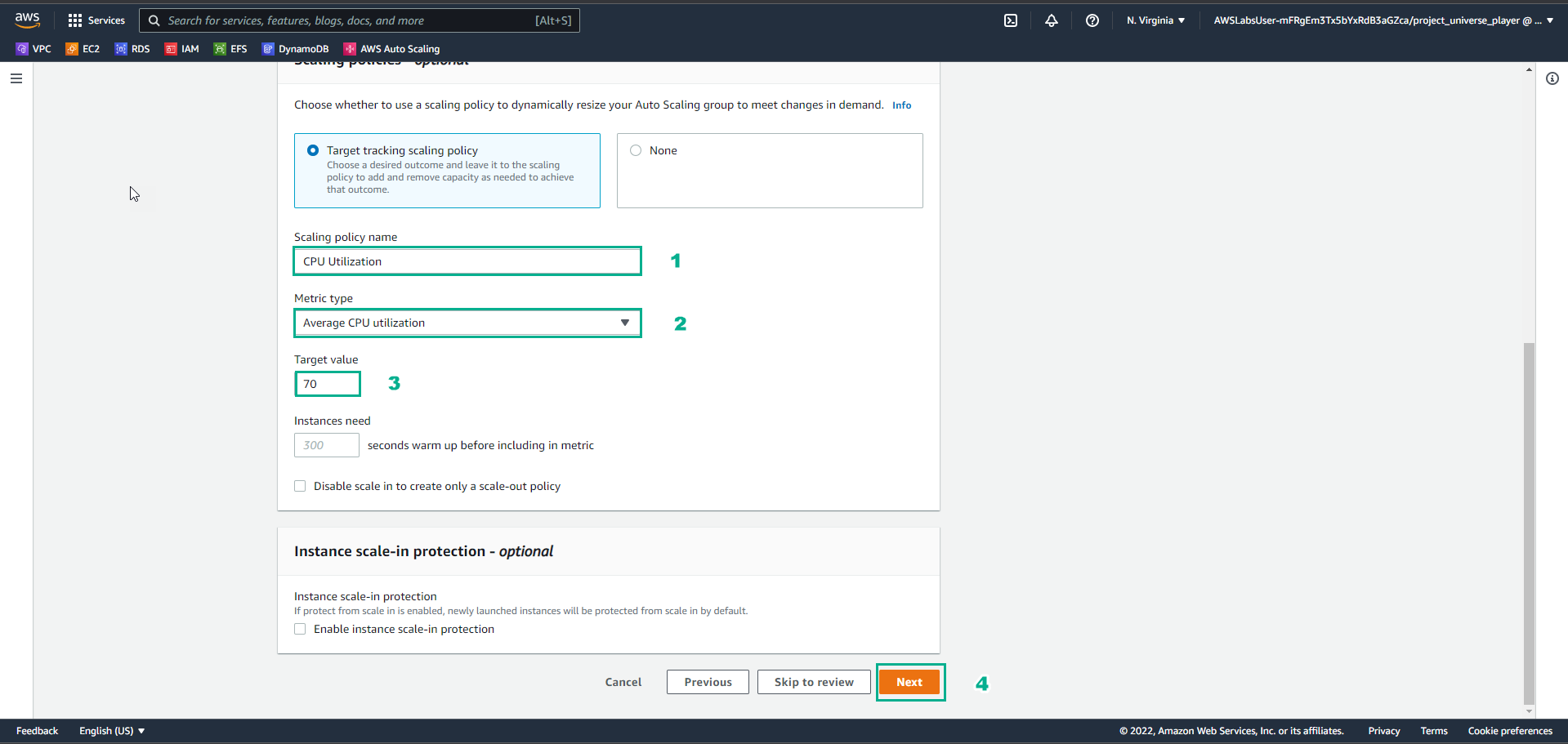
- Trong giao diện EC2 Auto Scaling
- Trong Scaling policy name, nhập
CPU Utilization - Metric type, chọn Aerage CPU utilization
- Target value, nhập
70 - Chọn Next
- Trong giao diện Practice
- Đọc bước 27 của Auto-healing and Scaling Applications
- Đọc CONCEPT
- Chọn mũi tên sang phải để xem các bước tiếp theo
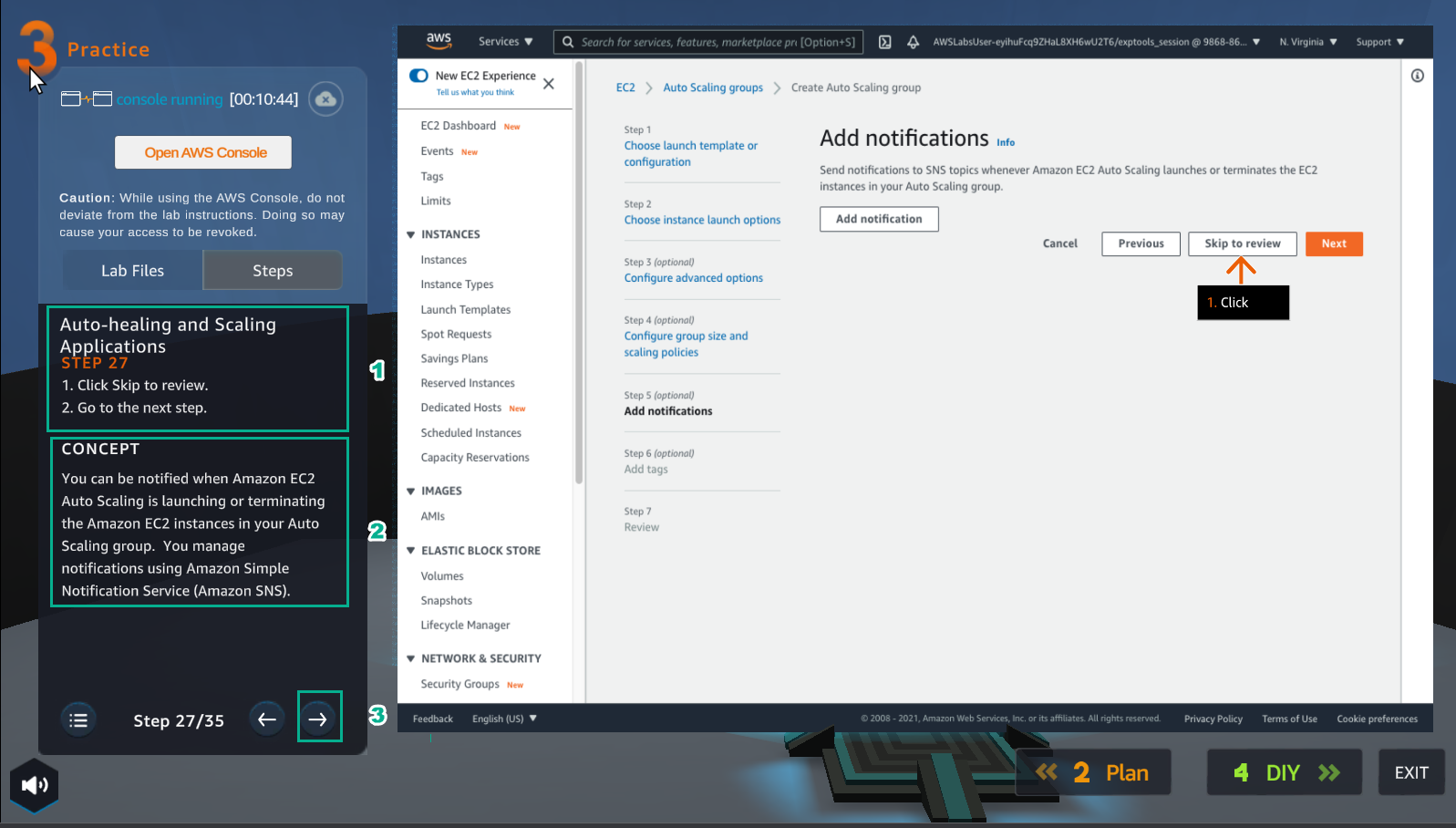
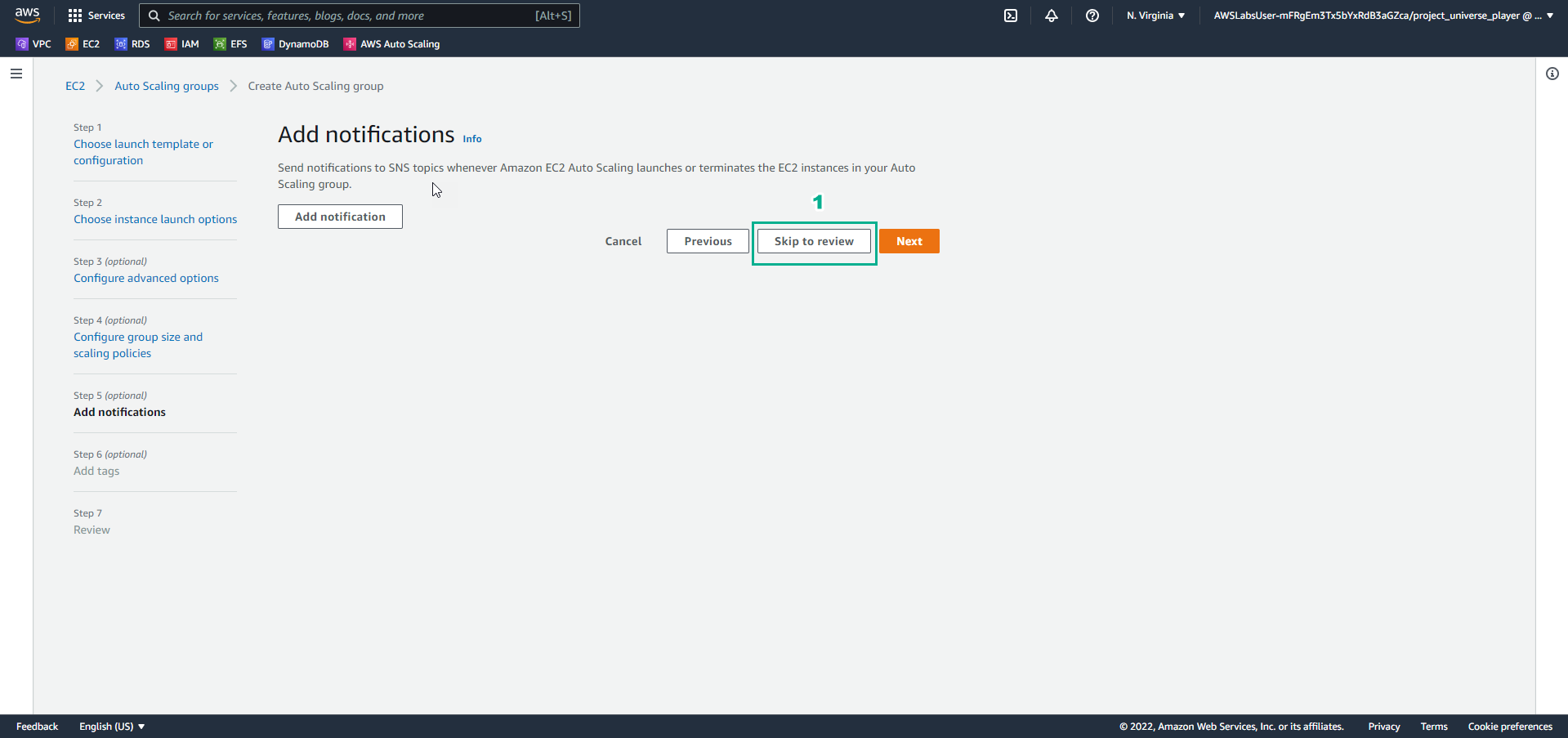
- Trong giao diện EC2 Auto Scaling Group
- Chọn Skip to review
- Trong giao diện Practice
- Đọc bước 28 của Auto-healing and Scaling Applications
- Chọn mũi tên sang phải để xem các bước tiếp theo
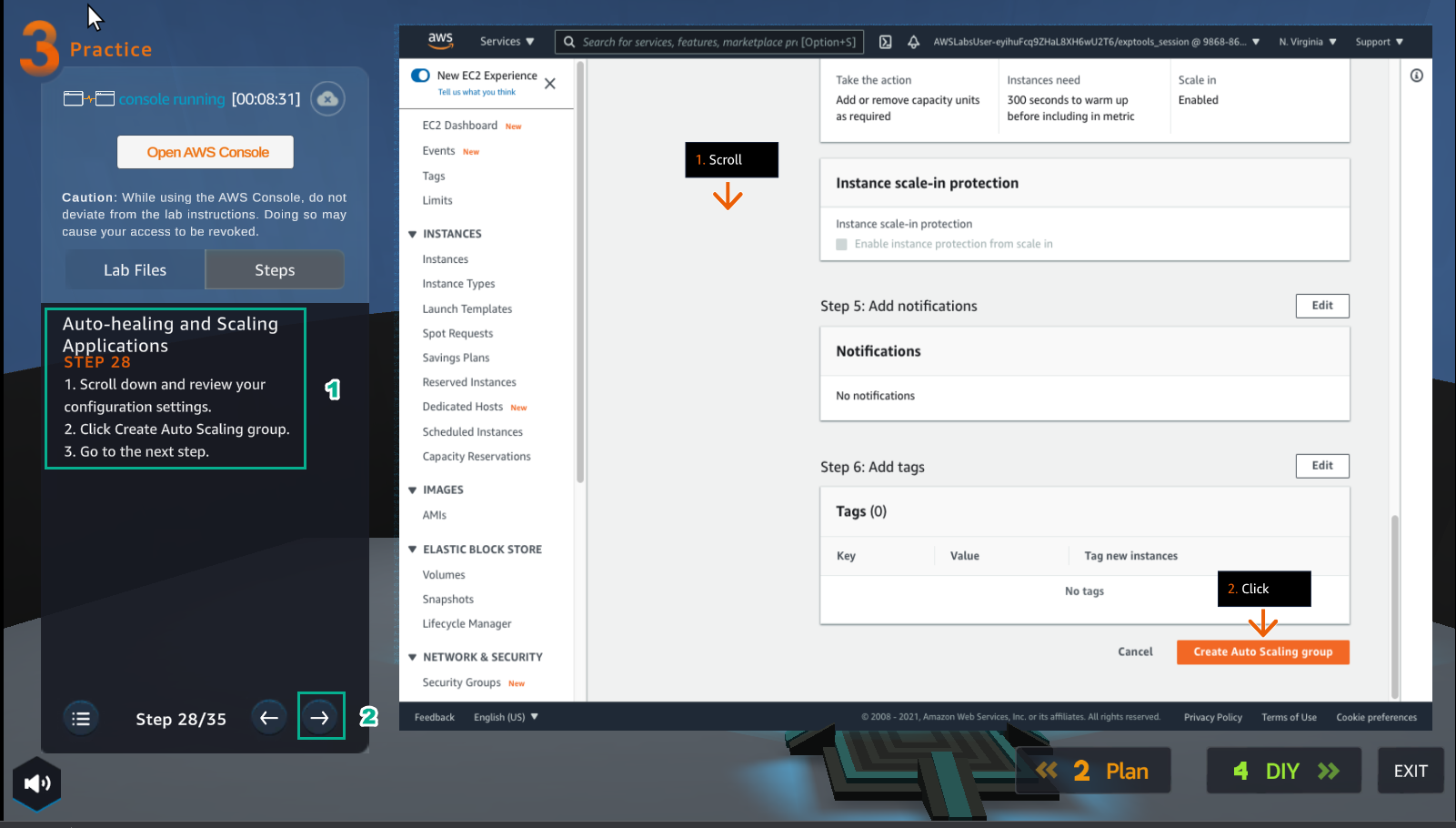
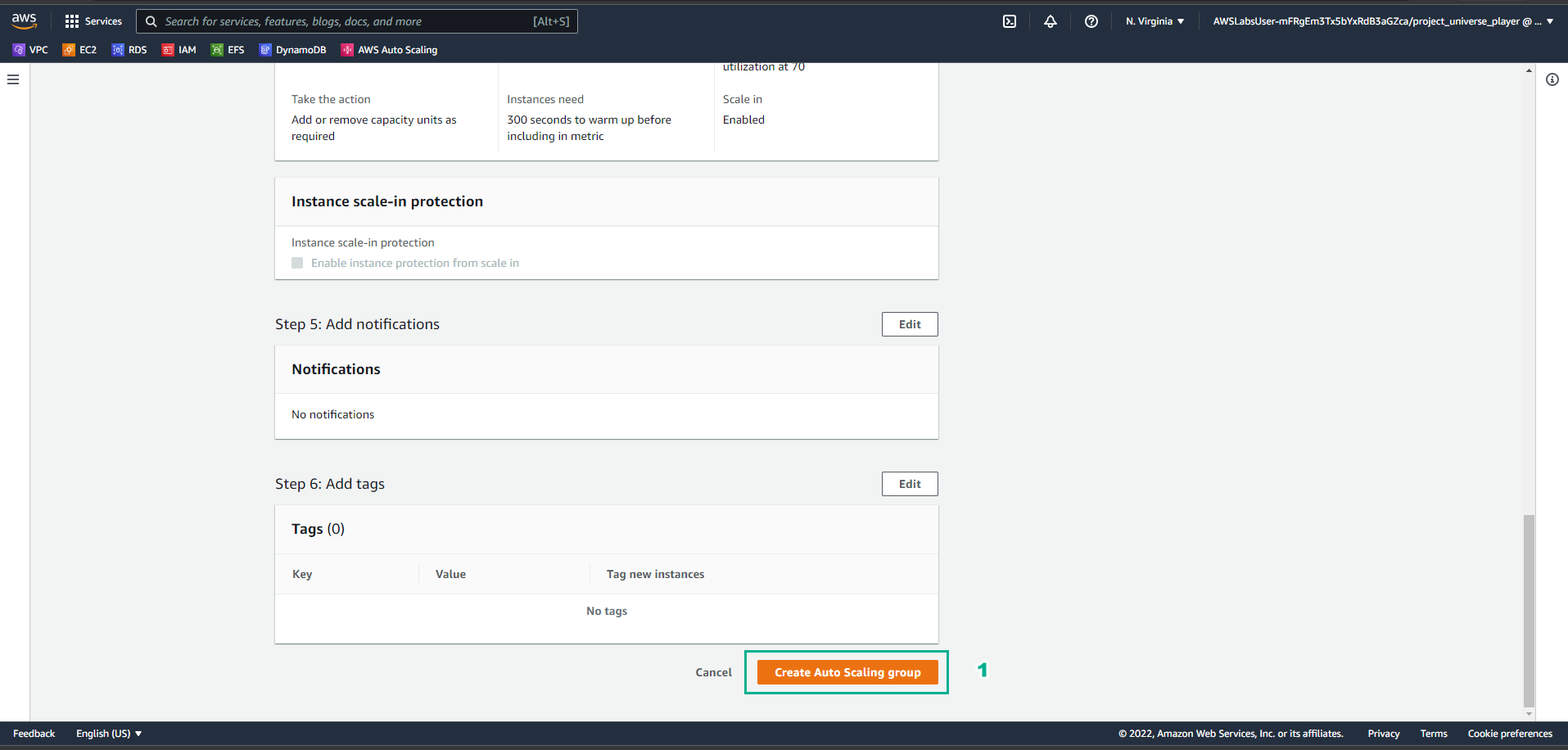
- Trong giao diện Create Auto Scaling group
- Chọn Create Auto Scaling group
- Trong giao diện Practice
- Đọc bước 29 của Auto-healing and Scaling Applications
- Đọc CONCEPT
- Chọn mũi tên sang phải để xem các bước tiếp theo
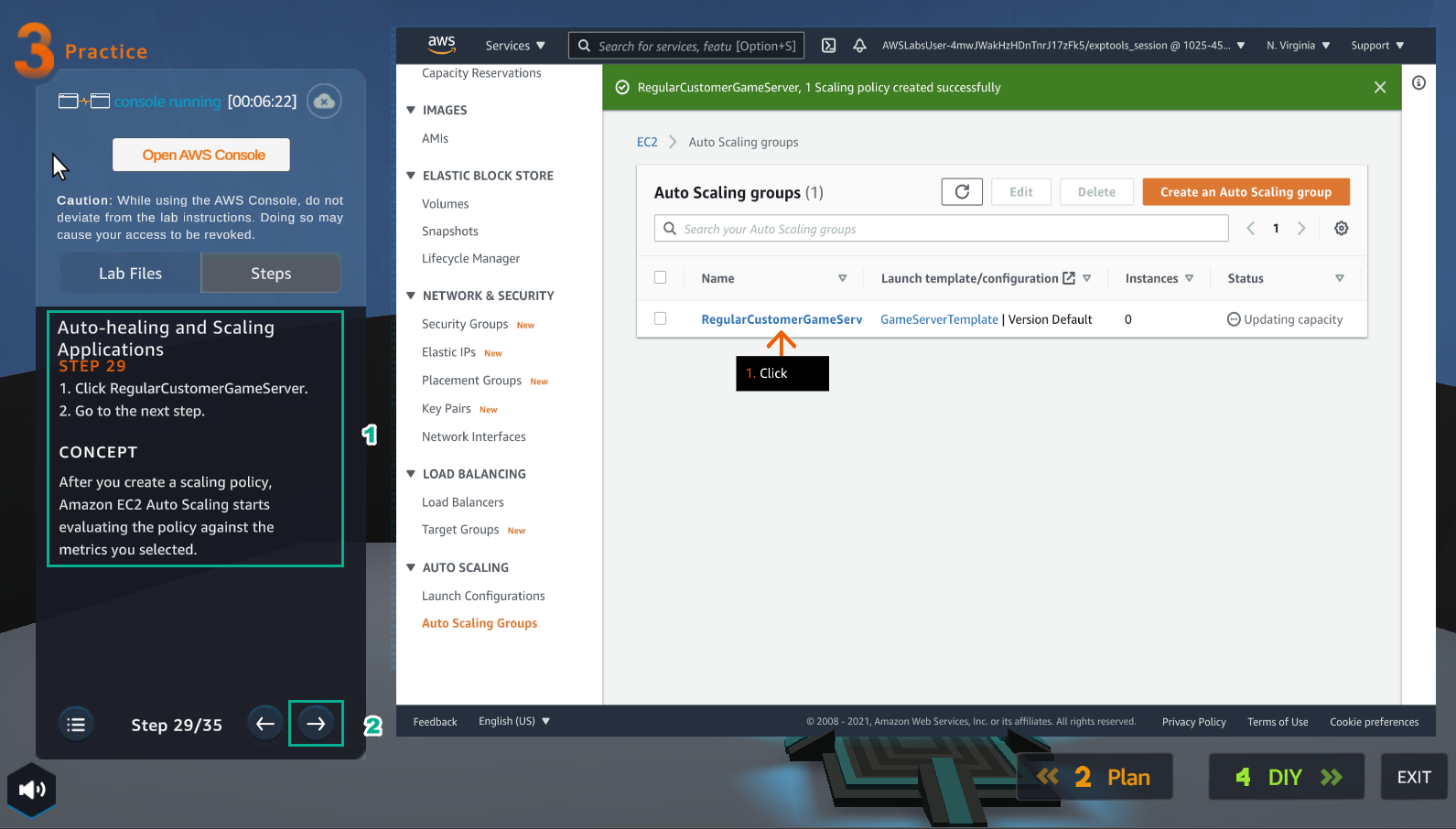
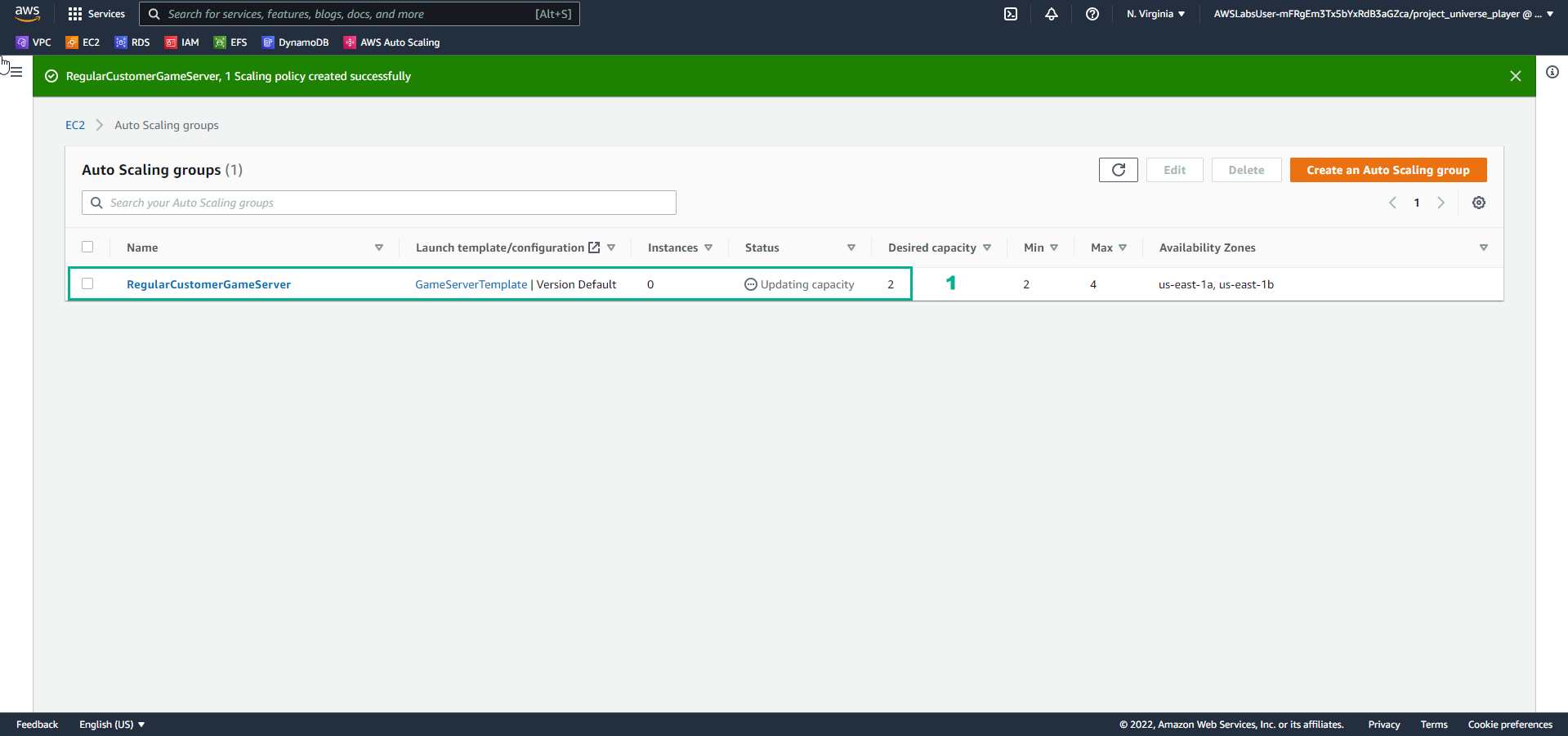
- Trong giao diện EC2 Auto Scaling group
- Xem kết quả khởi tạo RegularCustomerGameServer
- Trong giao diện Practice
- Đọc bước 30 của Auto-healing and Scaling Applications
- Đọc CONCEPT
- Chọn mũi tên sang phải để xem các bước tiếp theo
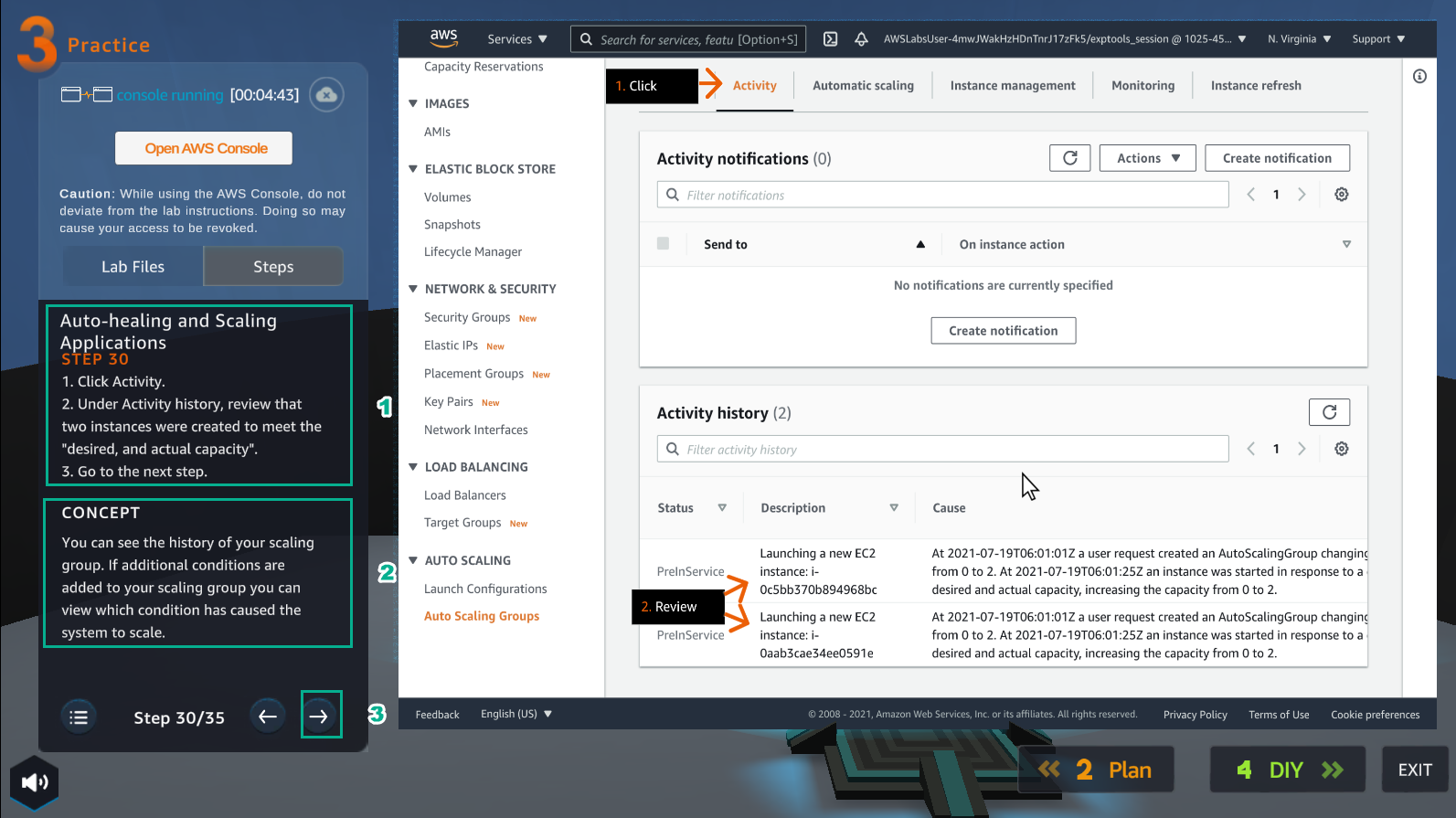
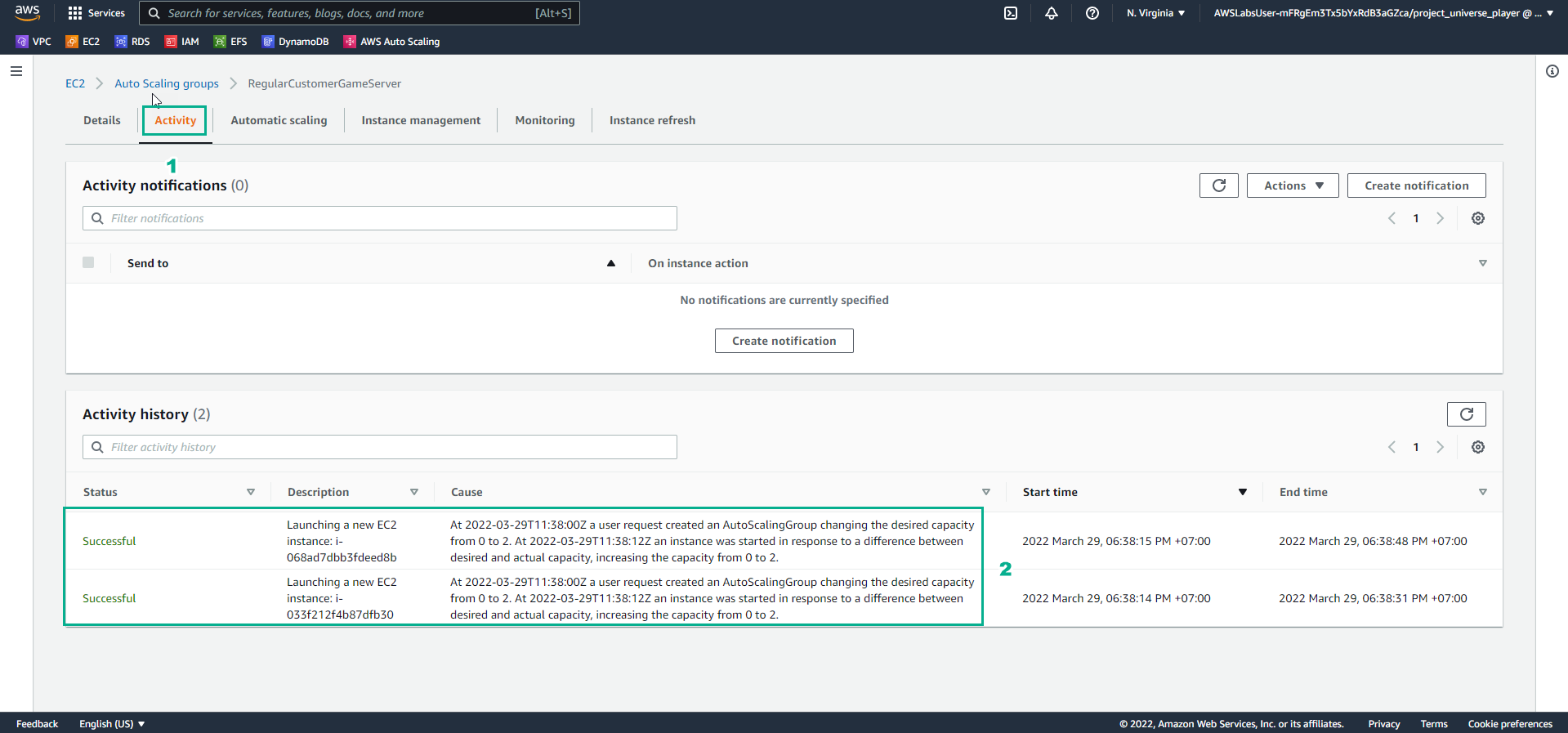
- Trong giao diện EC2 Auto Scaling Group
- Chọn Activity
- Xem Activity history
- Trong giao diện Practice
- Đọc bước 3 của Auto-healing and Scaling Applications
- Đọc CONCEPT
- Chọn mũi tên sang phải để xem các bước tiếp theo
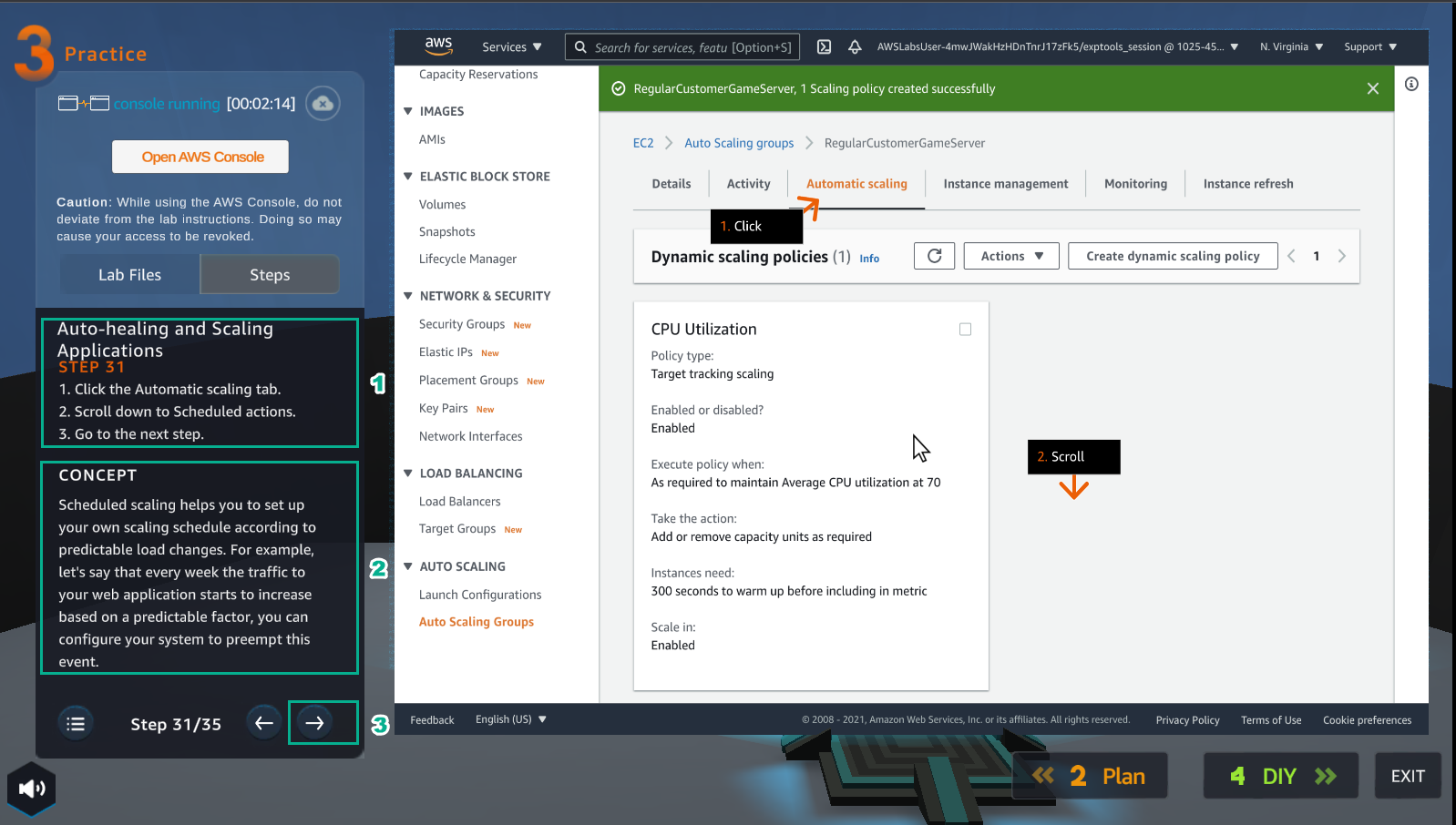
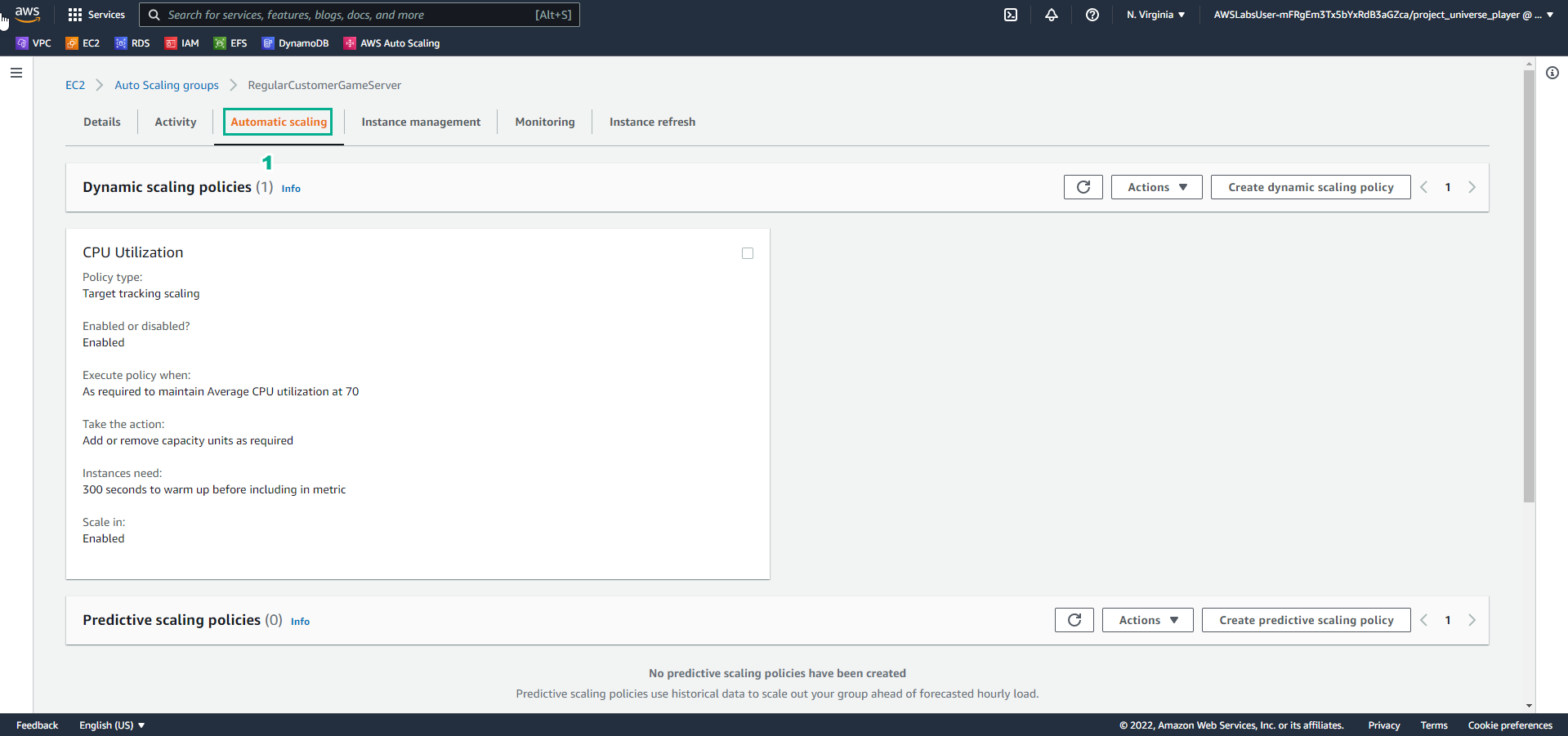
- Trong giao diện EC2 Auto Scaling Group
- Chọn Automatic scaling
- Trong giao diện Practice
- Đọc bước 32 của Auto-healing and Scaling Applications
- Chọn mũi tên sang phải để xem các bước tiếp theo
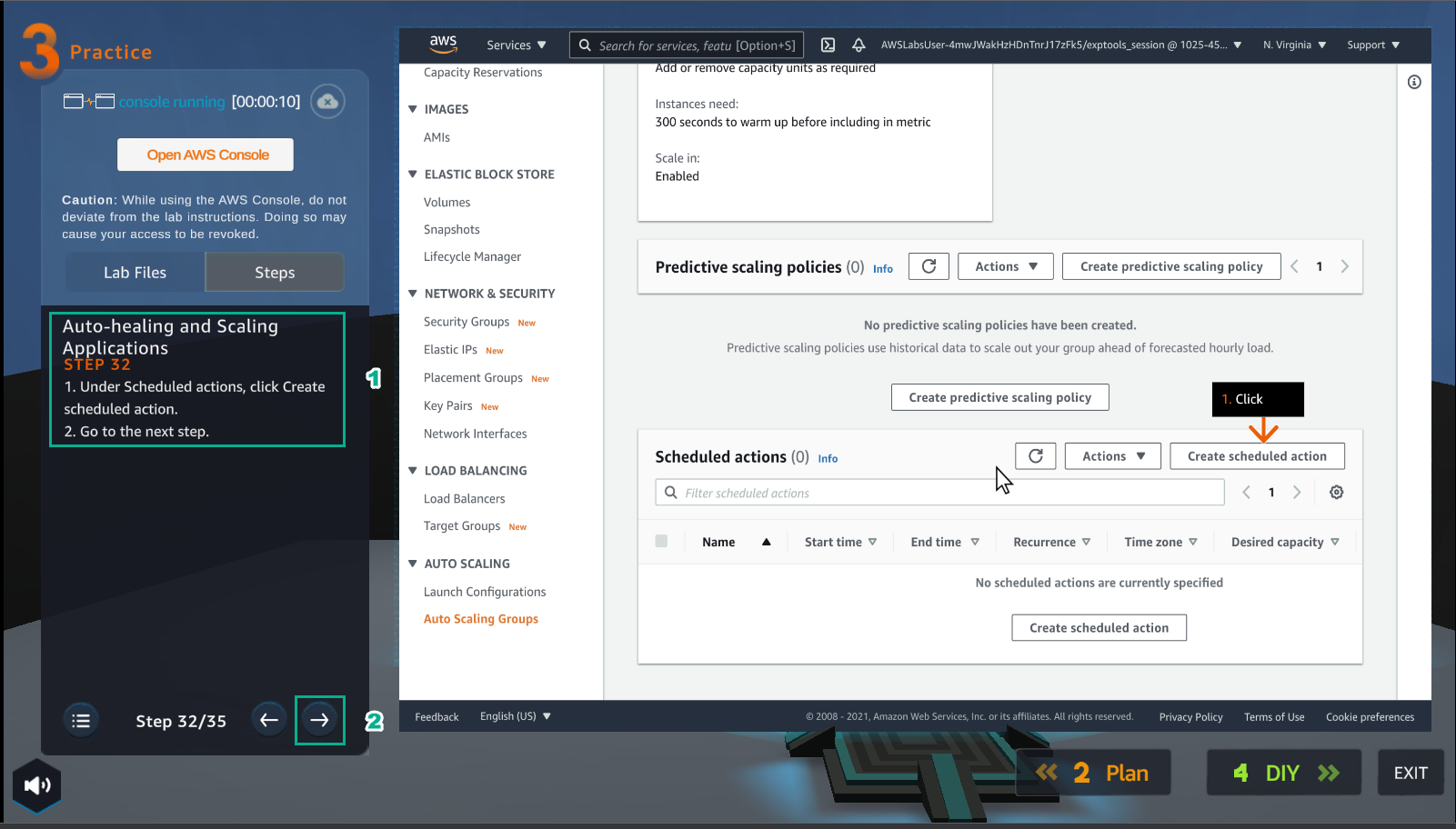
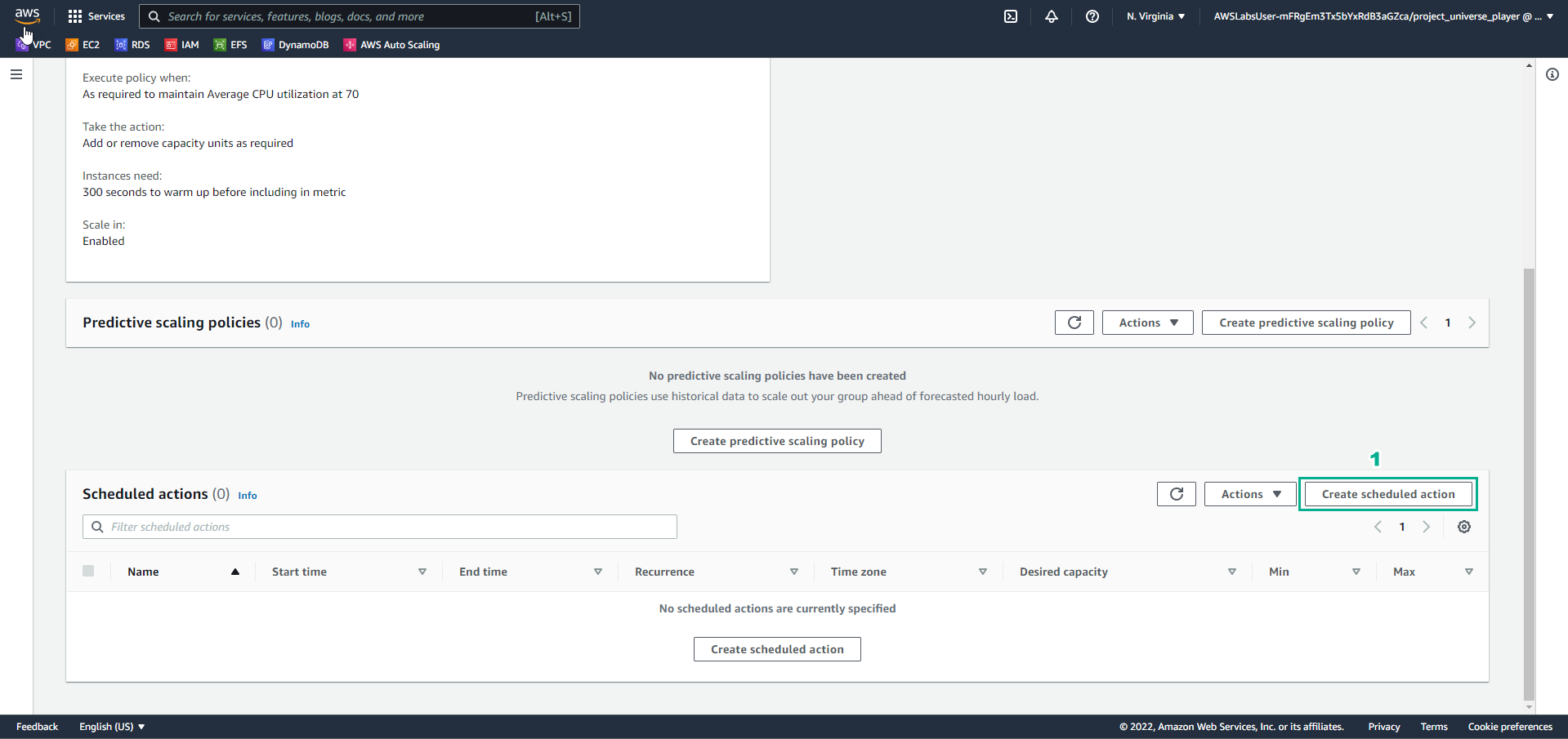
- Trong giao diện EC2 Auto Scaling Group
- Chọn Create scheduled action
- Trong giao diện Practice
- Đọc bước 33 của Auto-healing and Scaling Applications
- Chọn mũi tên sang phải để xem các bước tiếp theo
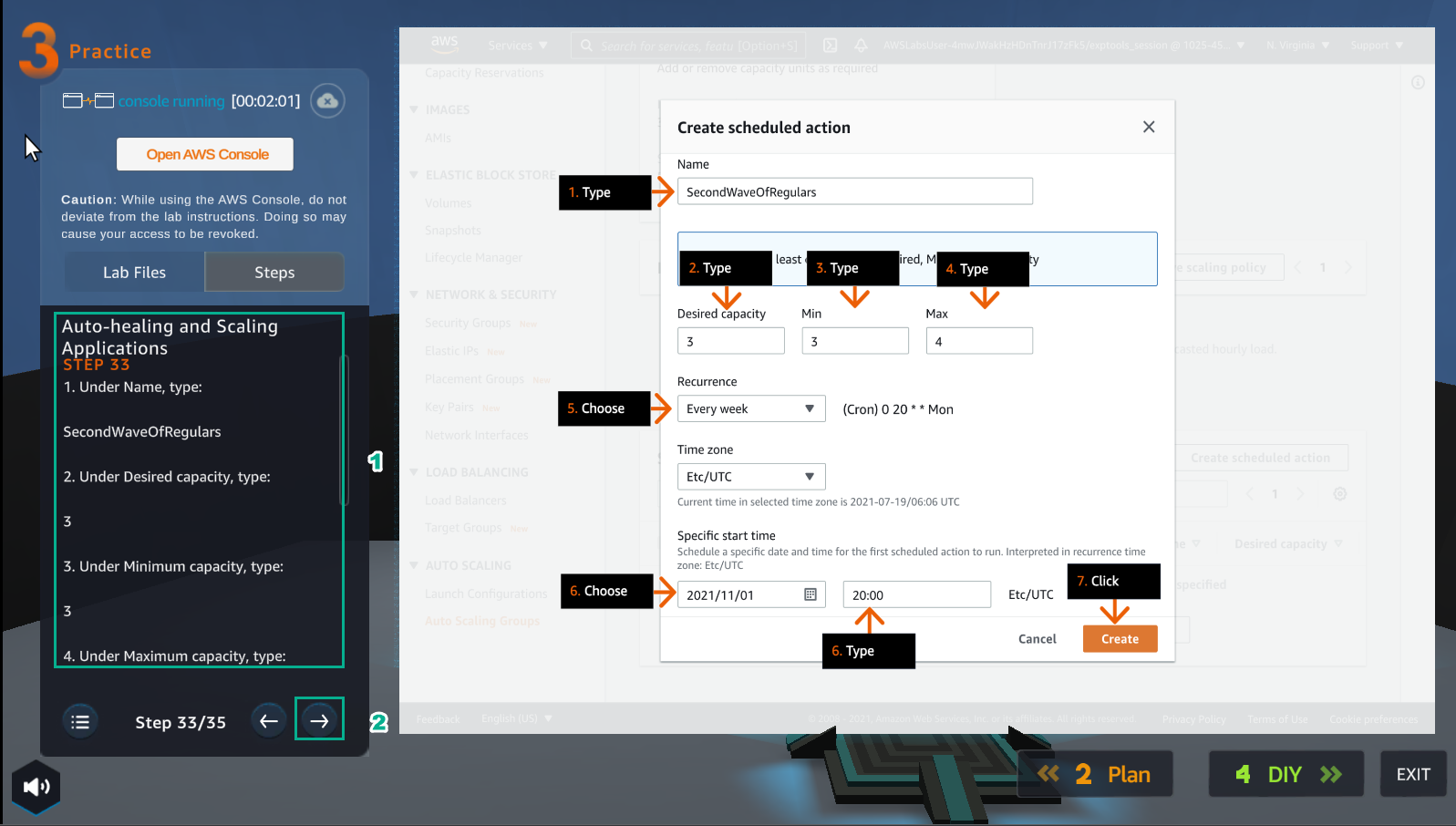
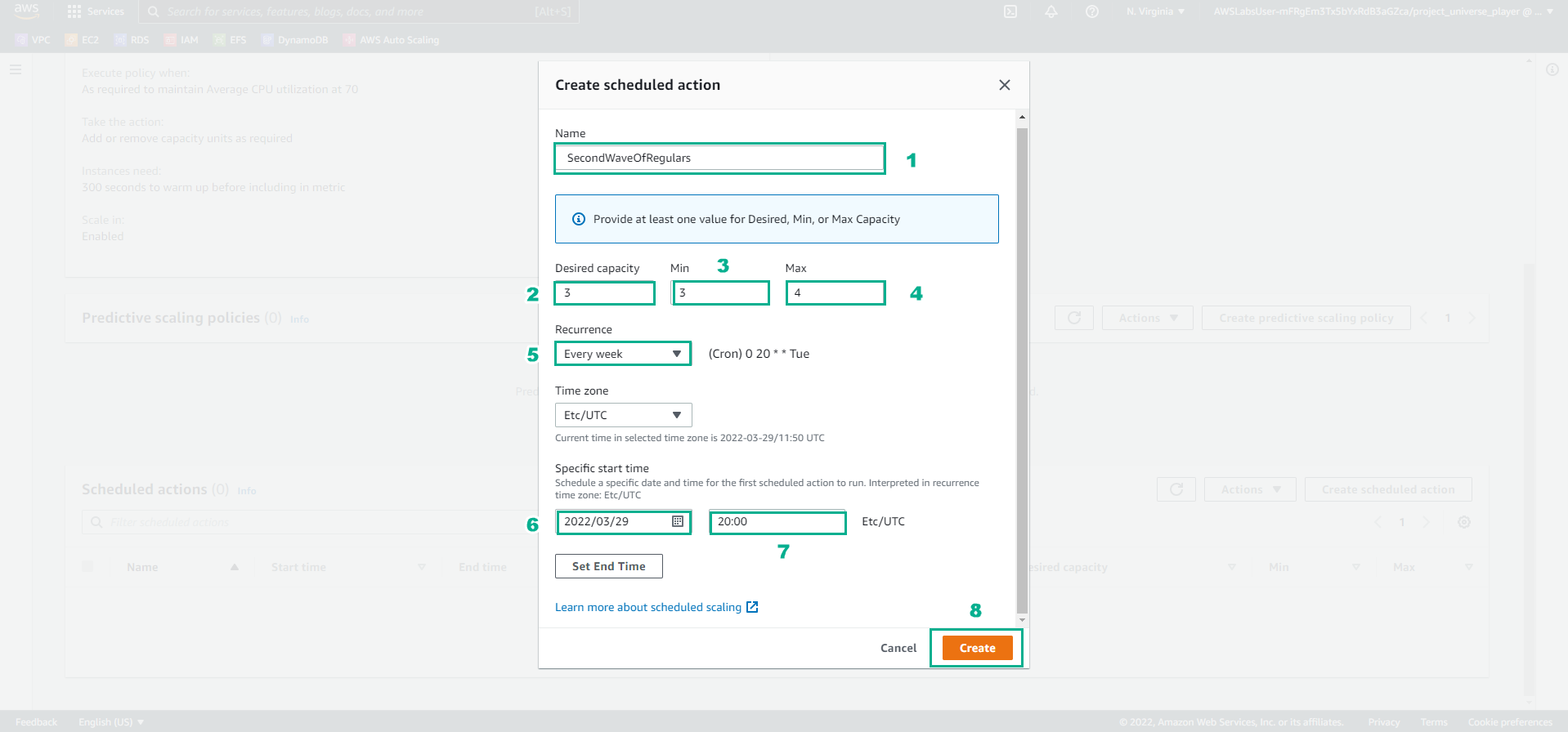
- Trong giao diện Create scheduled action
- Name, nhập
SecondWaveOfRegulars - Desired capacity, nhập
3 - Min, nhập
3 - Max, nhập
4 - Recurrence, chọn Every week
- Specific start time, chọn 1 thời gian trong tương lai
- Chọn Create
- Trong giao diện Practice
- Đọc bước 34 của Auto-healing and Scaling Applications
- Chọn mũi tên sang phải để xem các bước tiếp theo
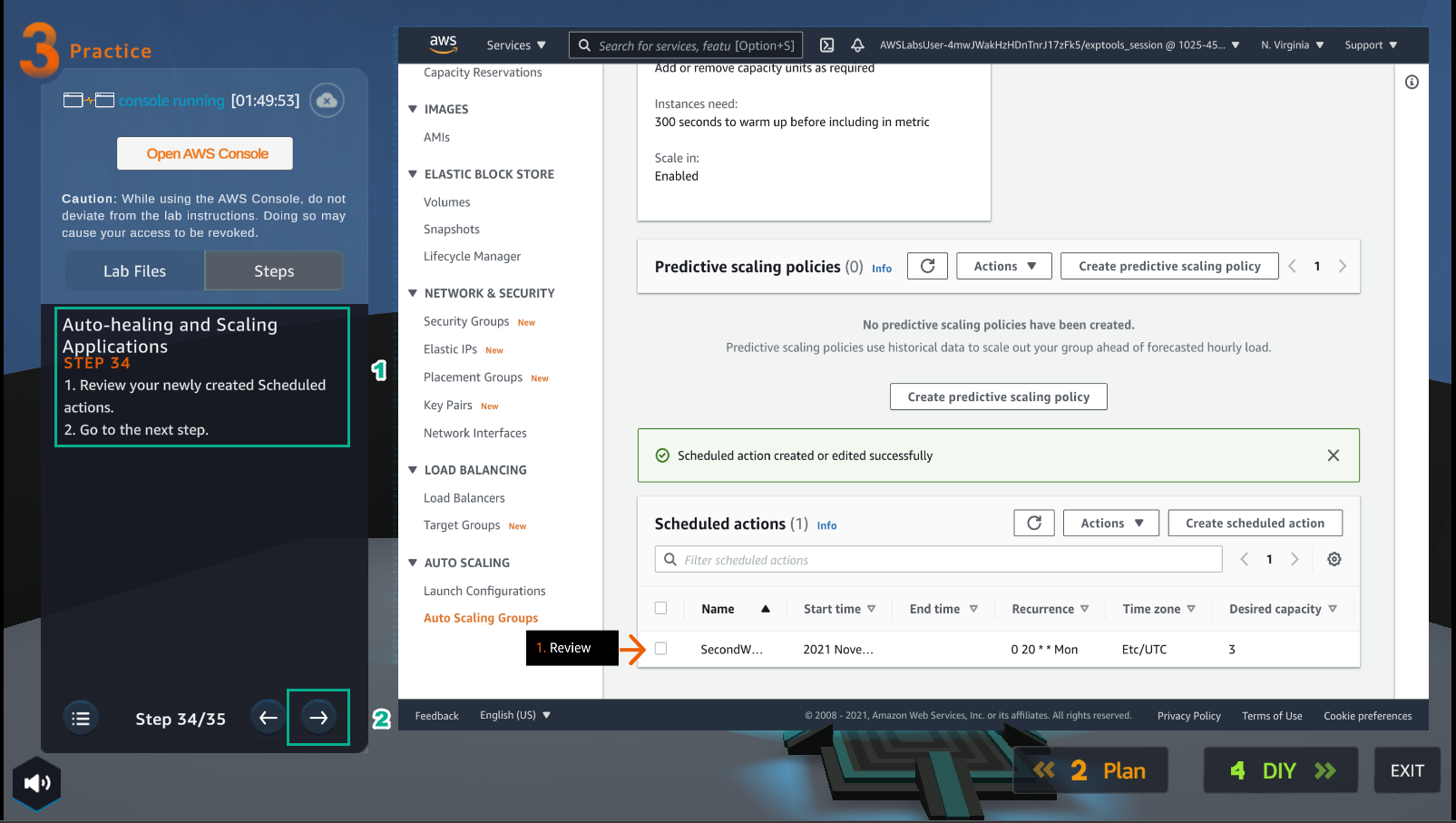
- Chúc mừng người chơi đã hoàn thành bài lab