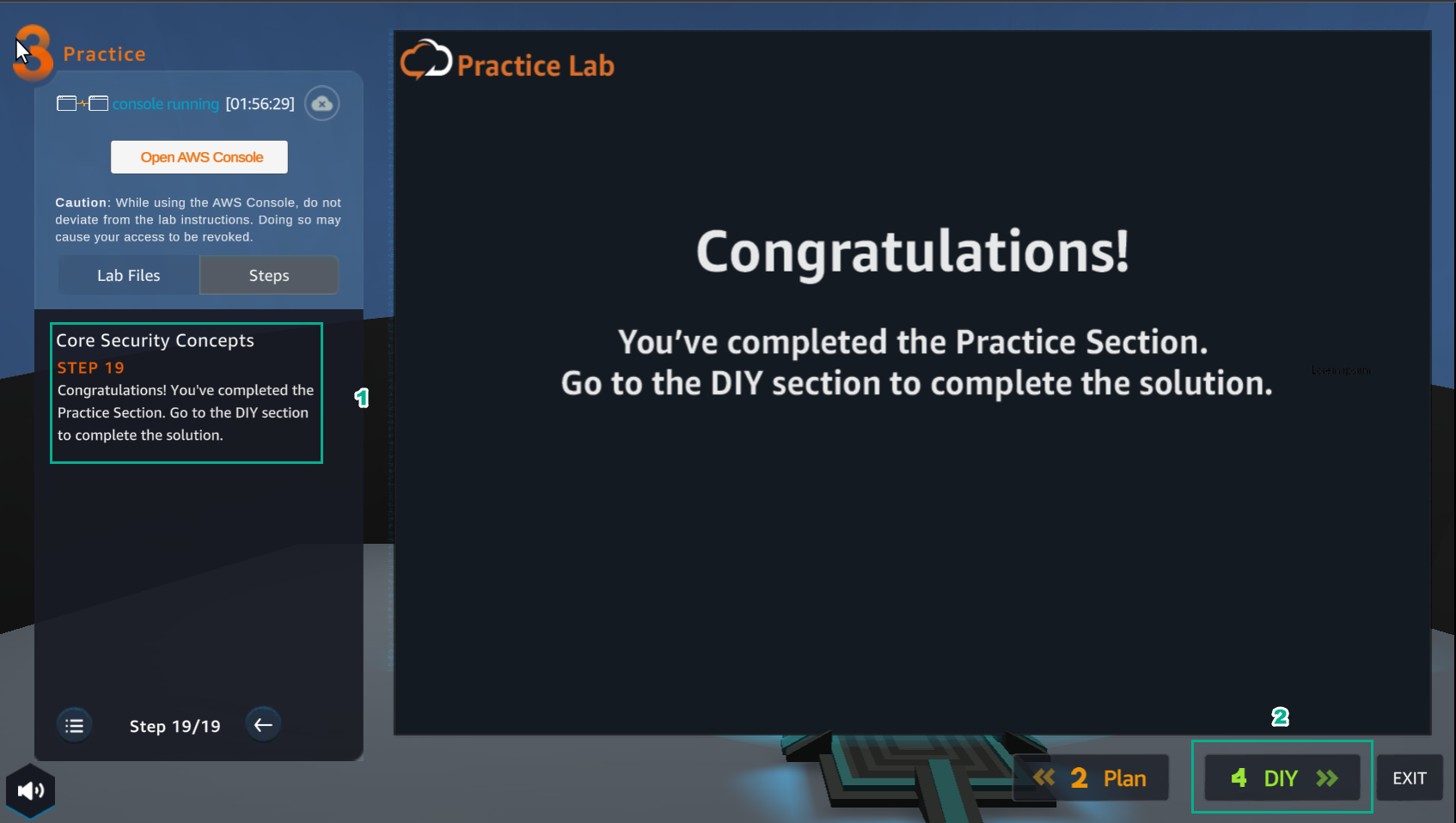
Practice
Sau khi xem Plan, người chơi chuẩn bị cho Practice
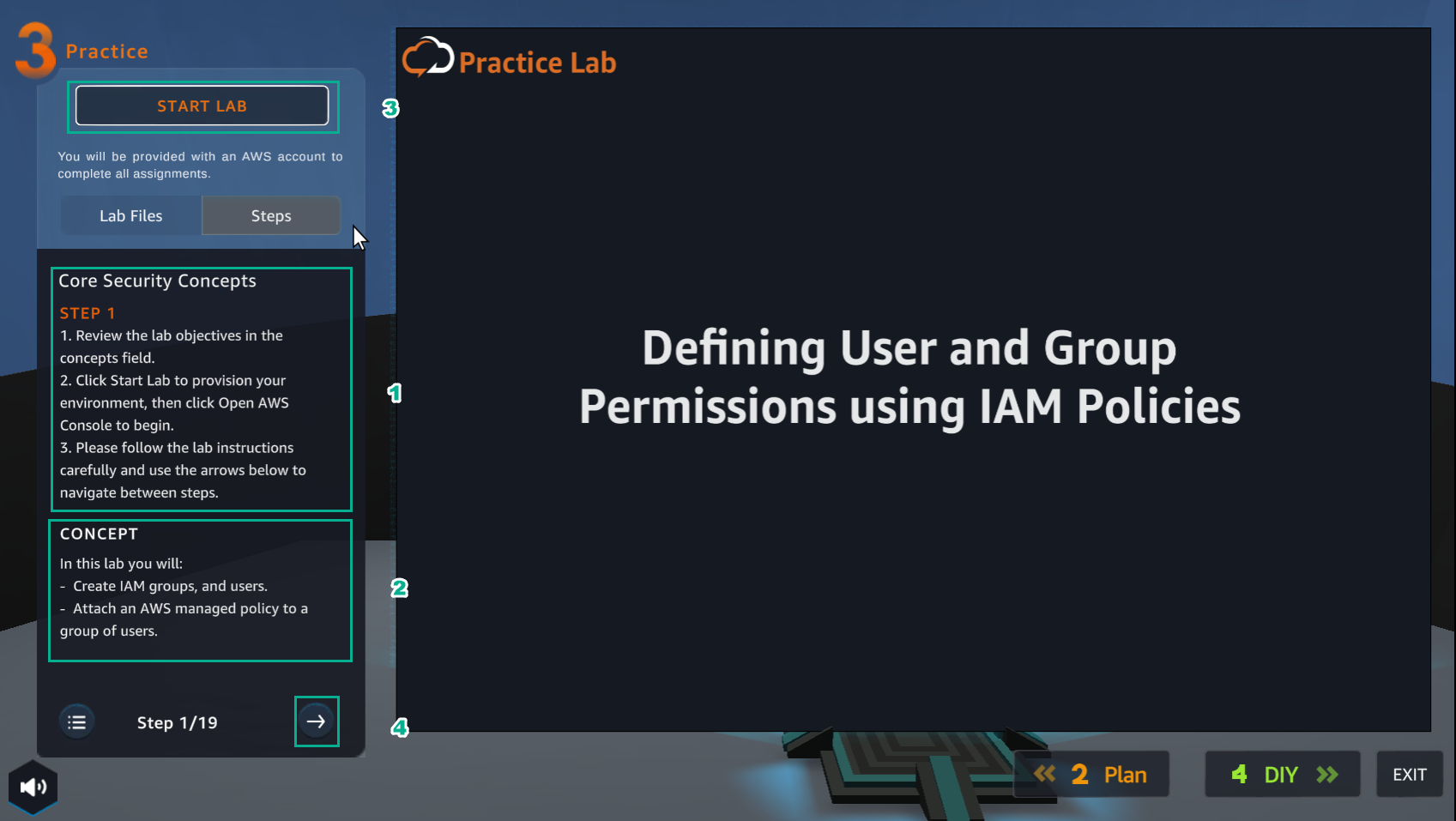
- Trong giao diện Practice
- Đọc bước 1 của Core Security Concepts
- Đọc CONCEPT
- Chọn START LAB
- Chọn mũi tên sang phải để xem các bước tiếp theo
- Trong giao diện Practice
- Đọc bước 2 của Core Security Concepts
- Đọc CONCEPT
- Chọn Open AWS Console
- Chọn mũi tên sang phải để xem các bước tiếp theo
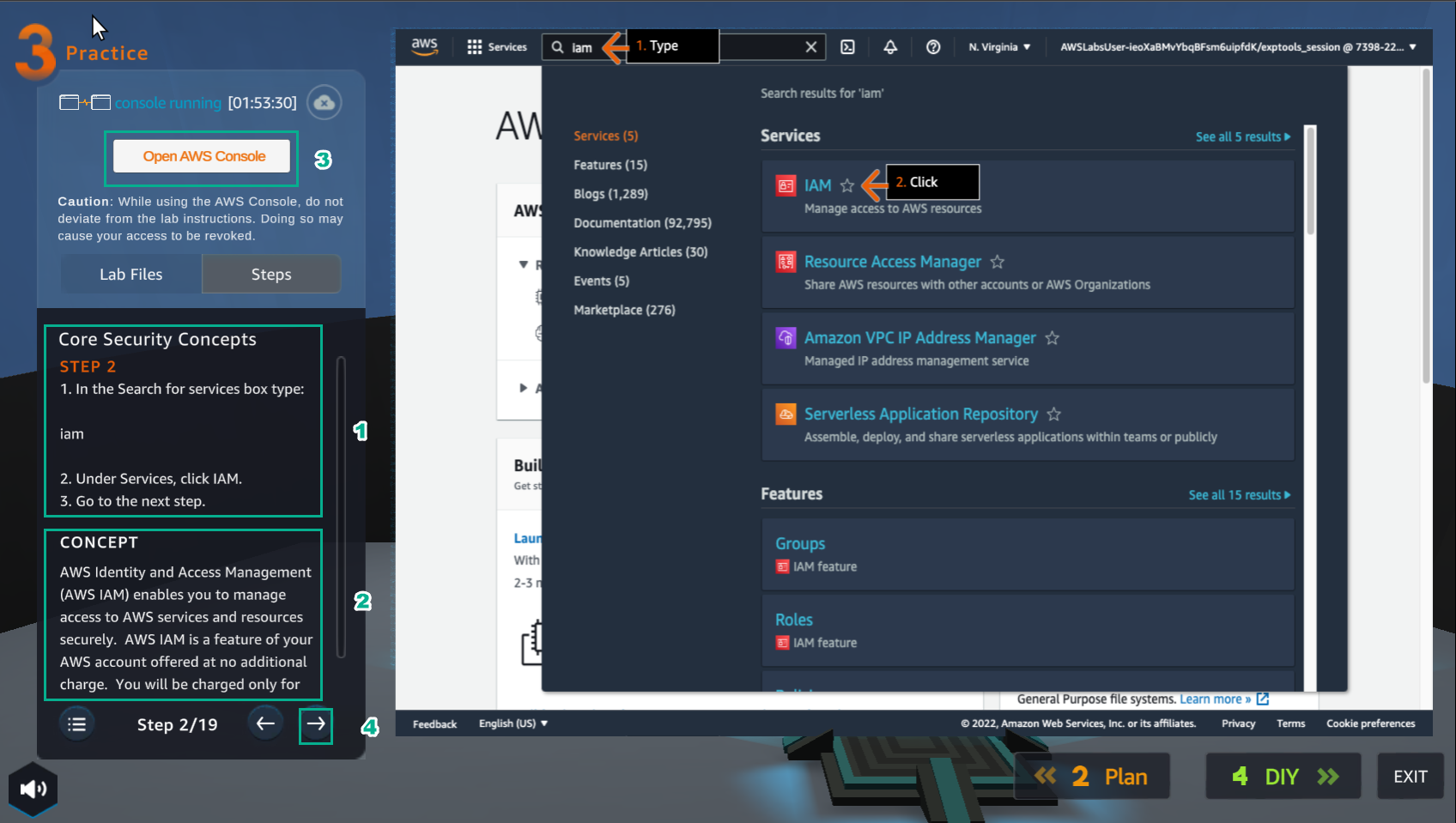
- Trong giao diện AWS Console
- Tìm IAM
- Chọn IAM
- Trong giao diện Practice
- Đọc bước 3 của Core Security Concepts
- Đọc CONCEPT
- Chọn mũi tên sang phải để xem các bước tiếp theo
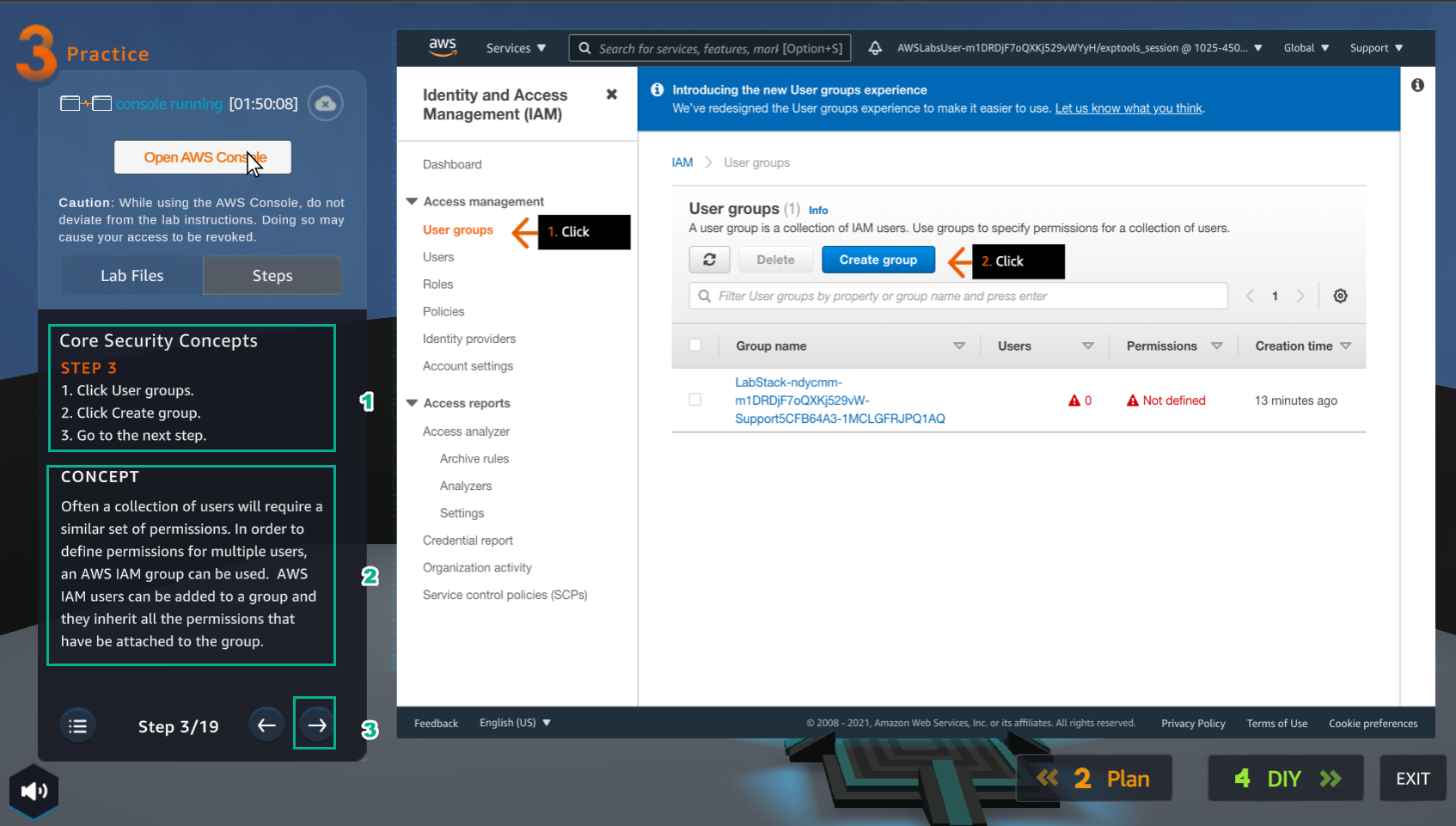
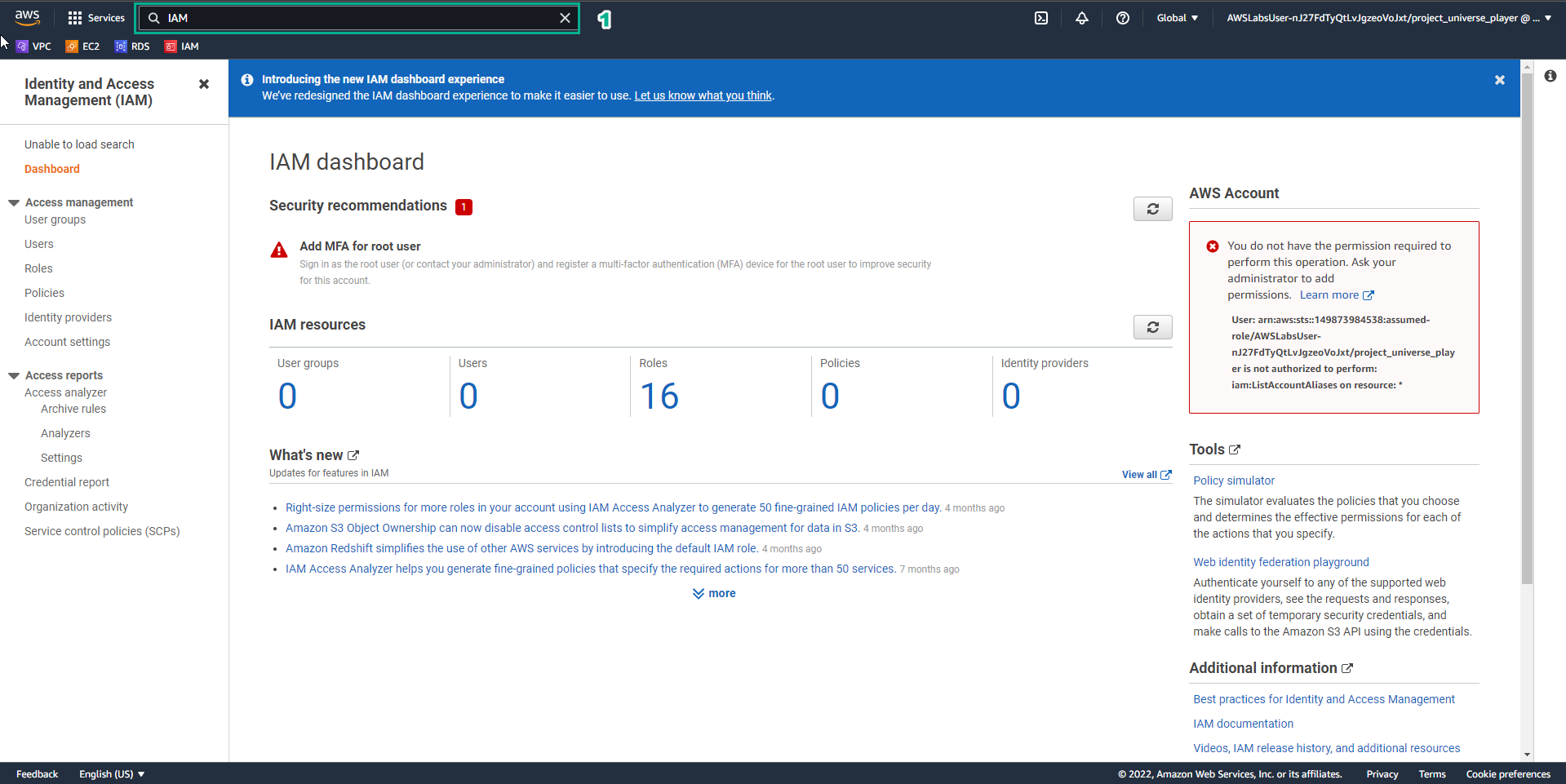
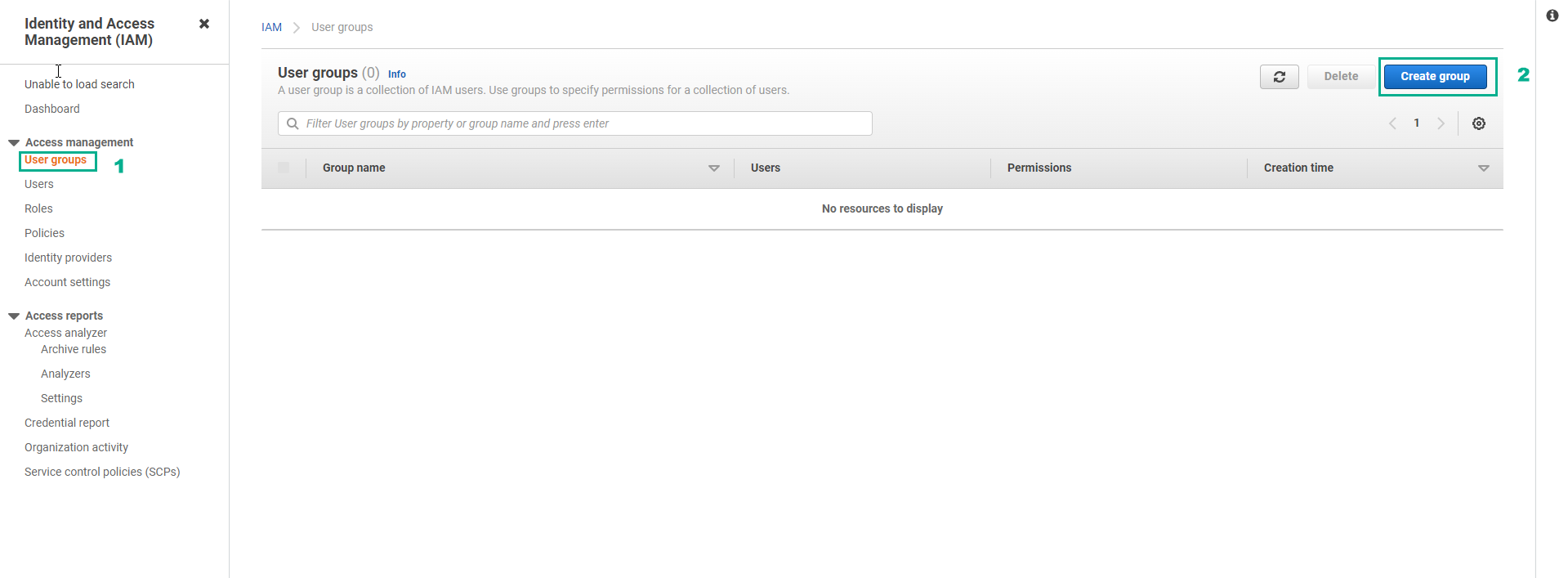
- Trong giao diện IAM
- Chọn Use groups
- Chọn Create group
- Trong giao diện Practice
- Đọc bước 4 của Core Security Concepts
- Đọc CONCEPT
- Chọn mũi tên sang phải để xem các bước tiếp theo
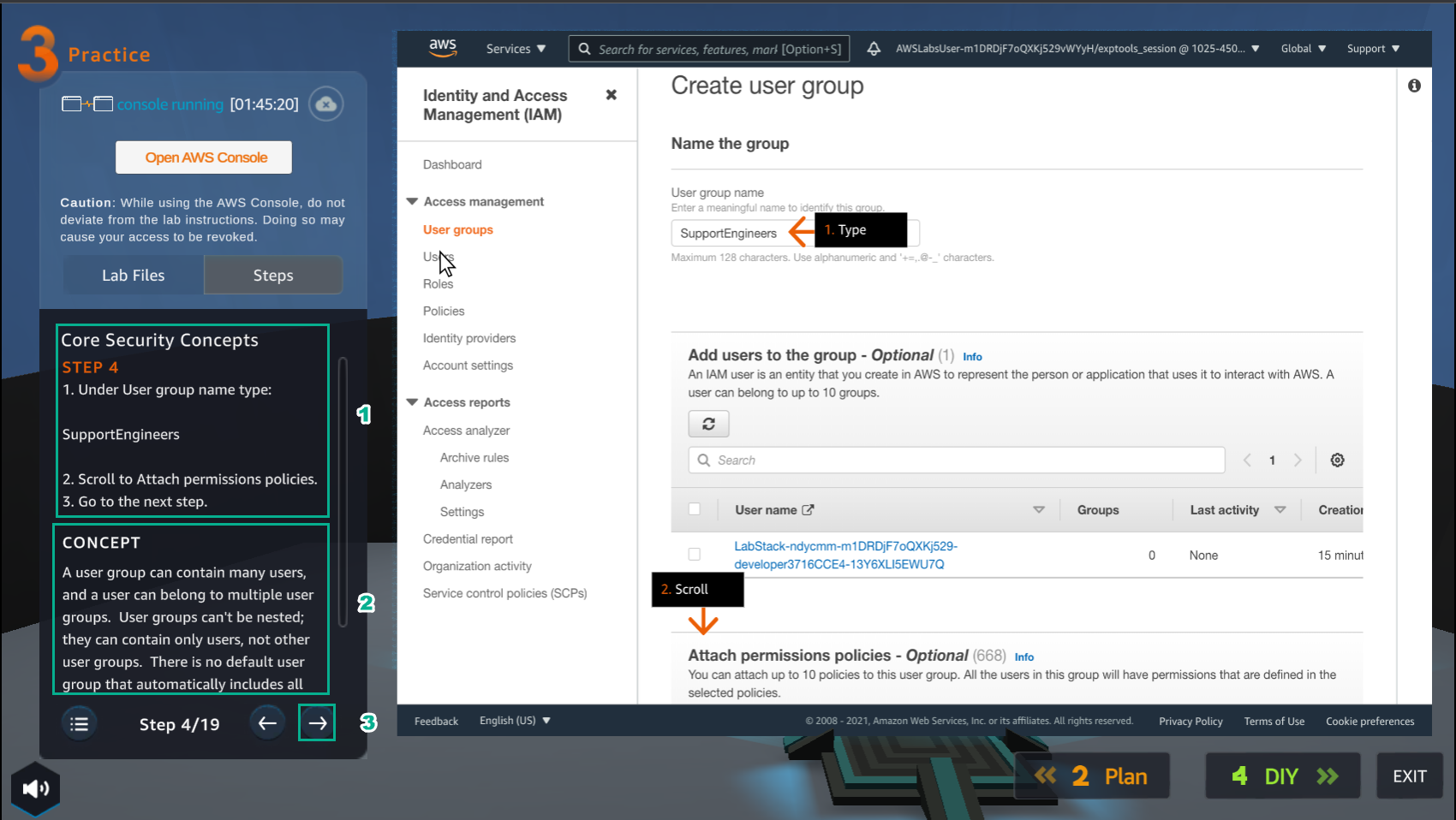
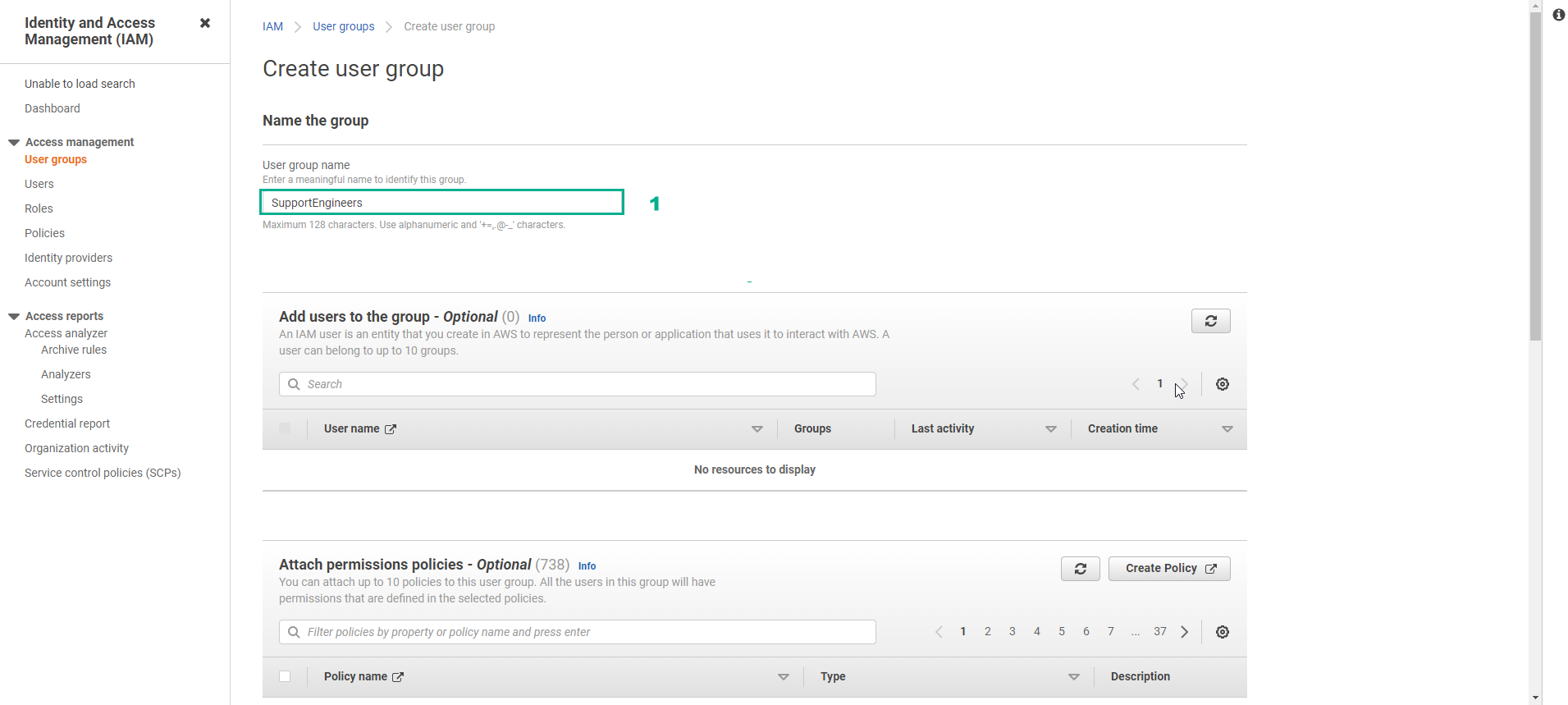
- Trong giao diện Create user group
- Trong User group name, nhập
SupportEngineers
- Trong giao diện Practice
- Đọc bước 5 của Core Security Concepts
- Đọc CONCEPT
- Chọn mũi tên sang phải để xem các bước tiếp theo
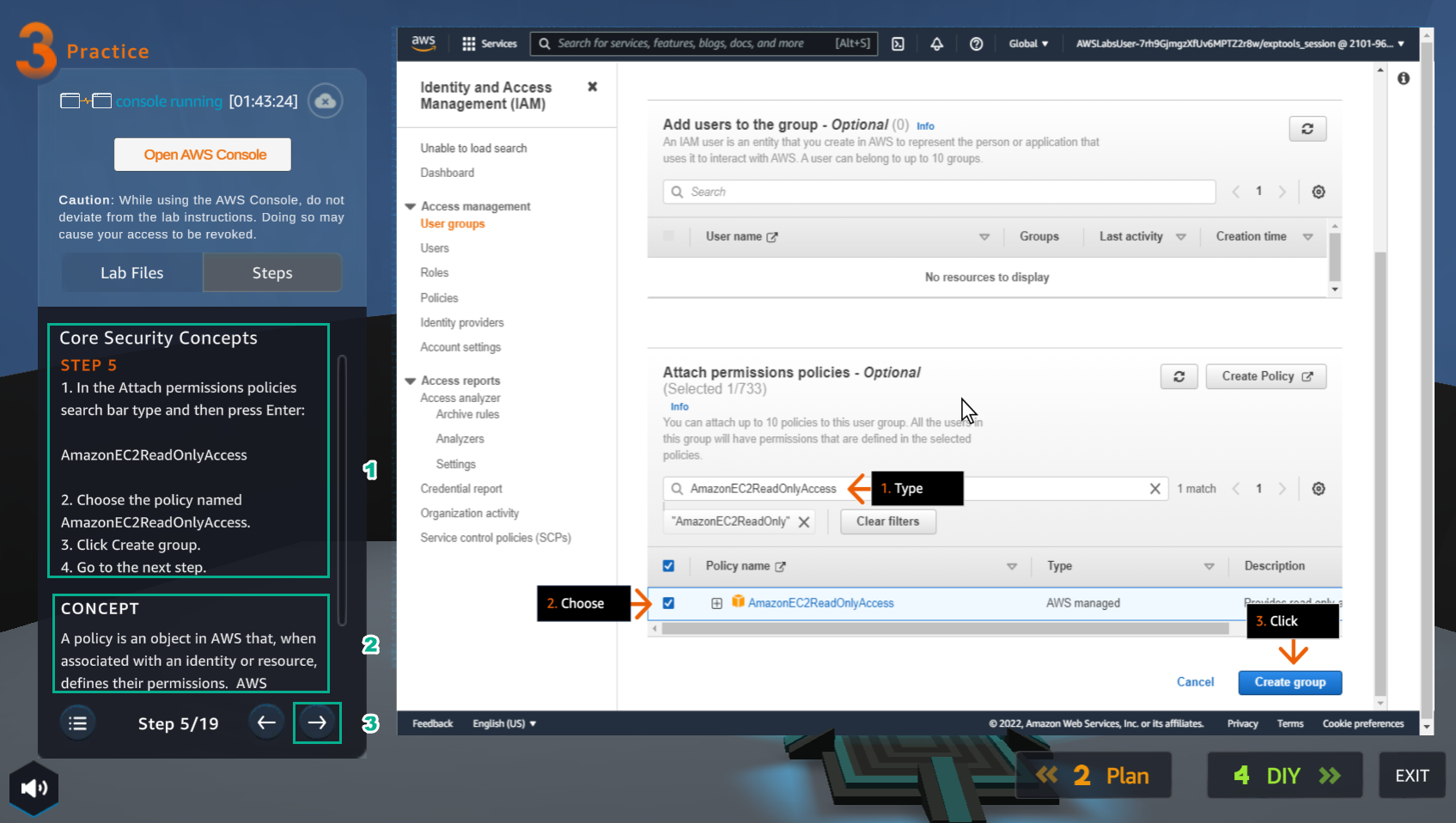
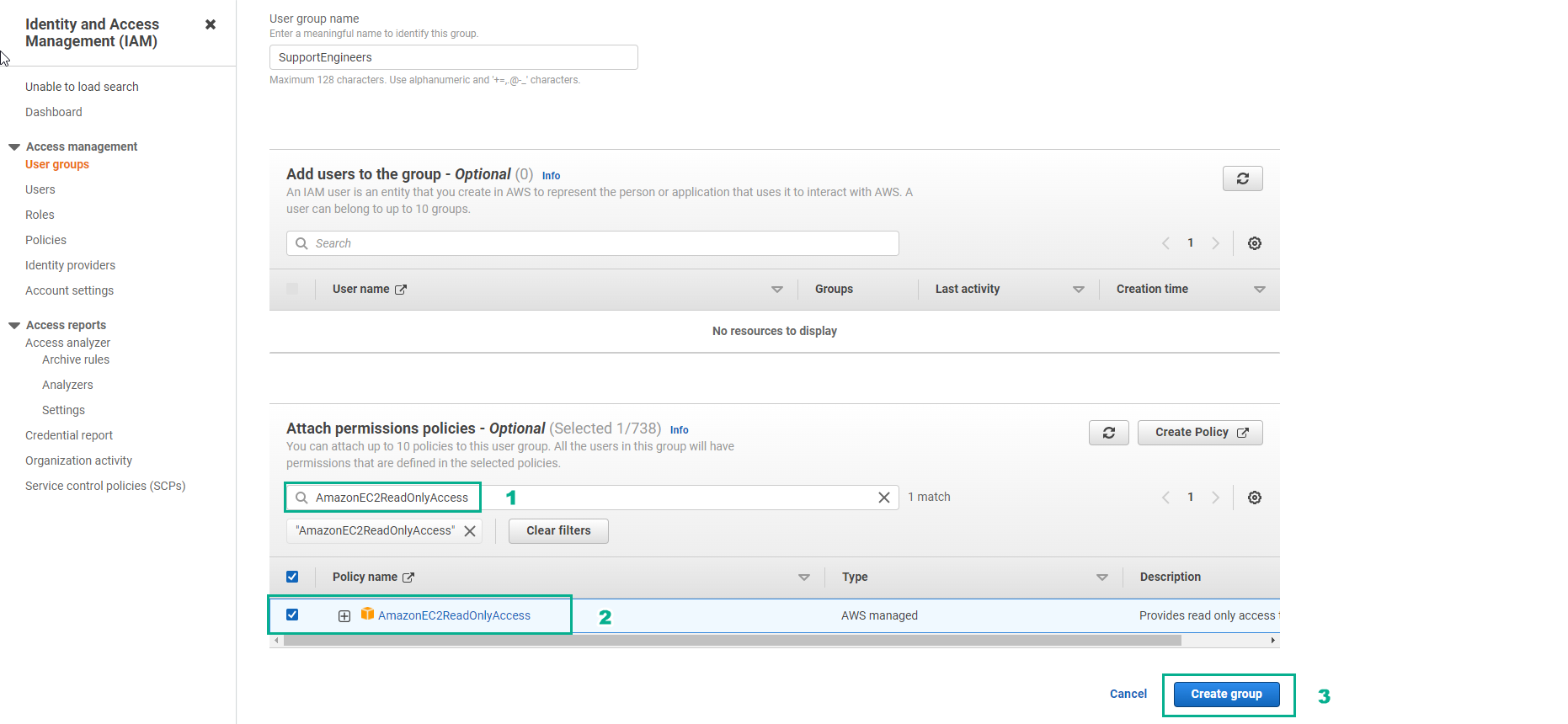
- Trong giao diện IAM
- Tìm AmazonEC2ReadOnlyAccess
- Chọn Enter
- Chọn AmazonEC2ReadOnlyAccess
- Chọn Create group
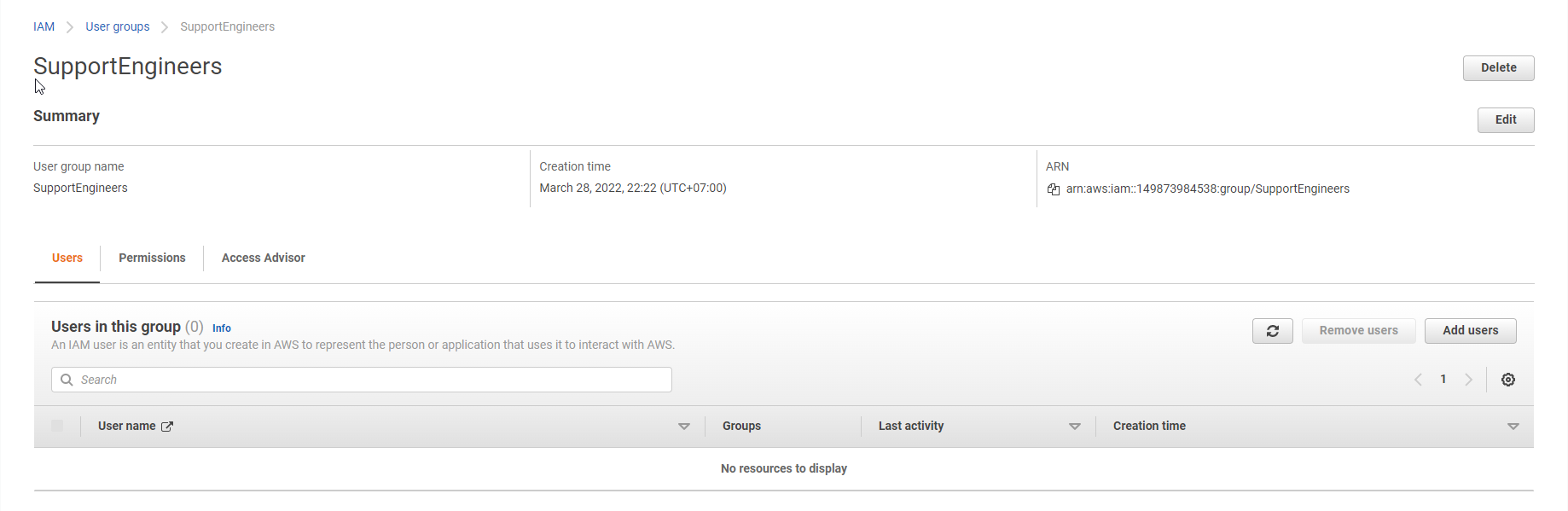
- Kết quả khởi tạo
- Trong giao diện Practice
- Đọc bước 6 của Core Security Concepts
- Đọc CONCEPT
- Chọn mũi tên sang phải để xem các bước tiếp theo
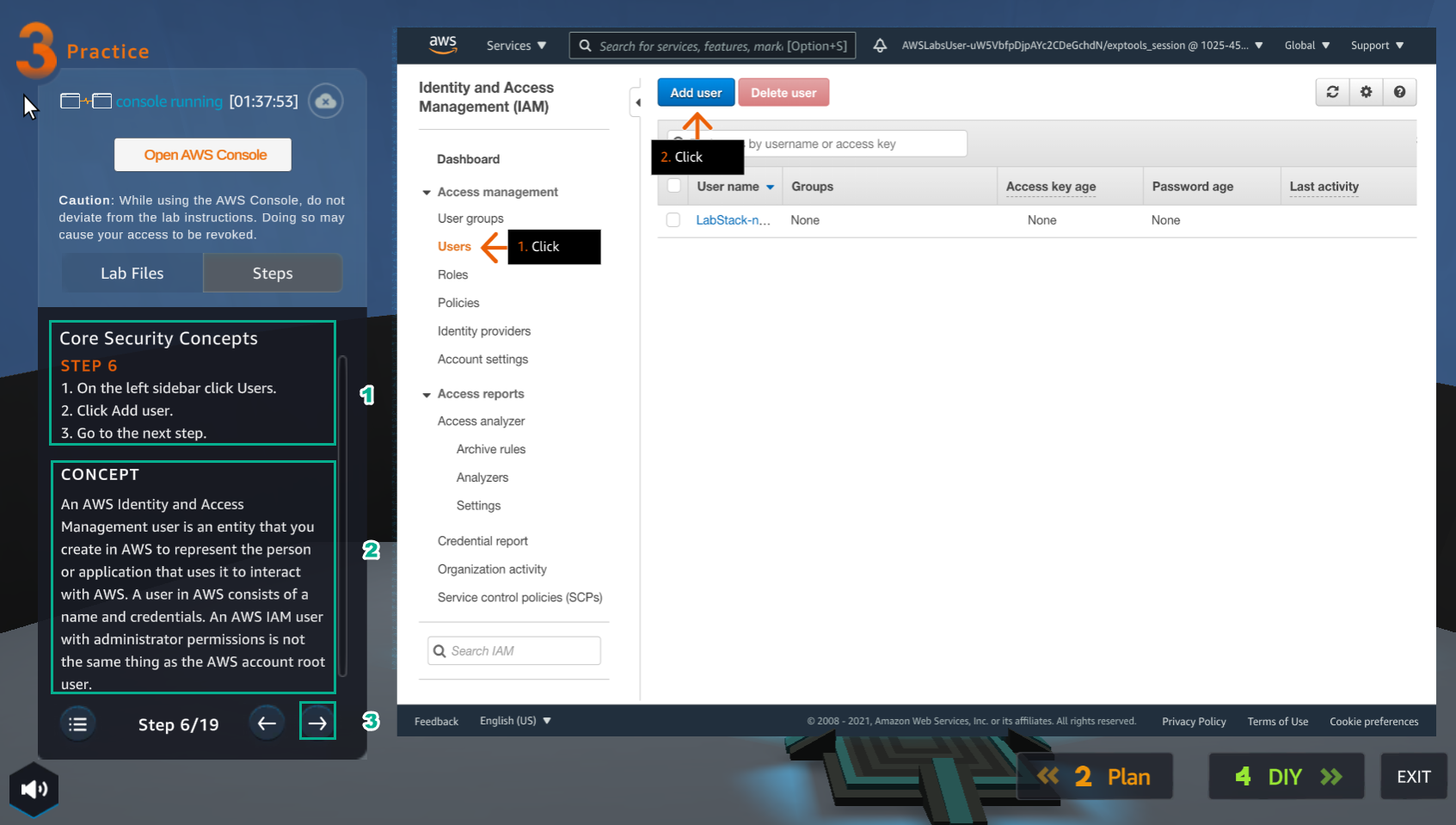
- Trong giao diện IAM
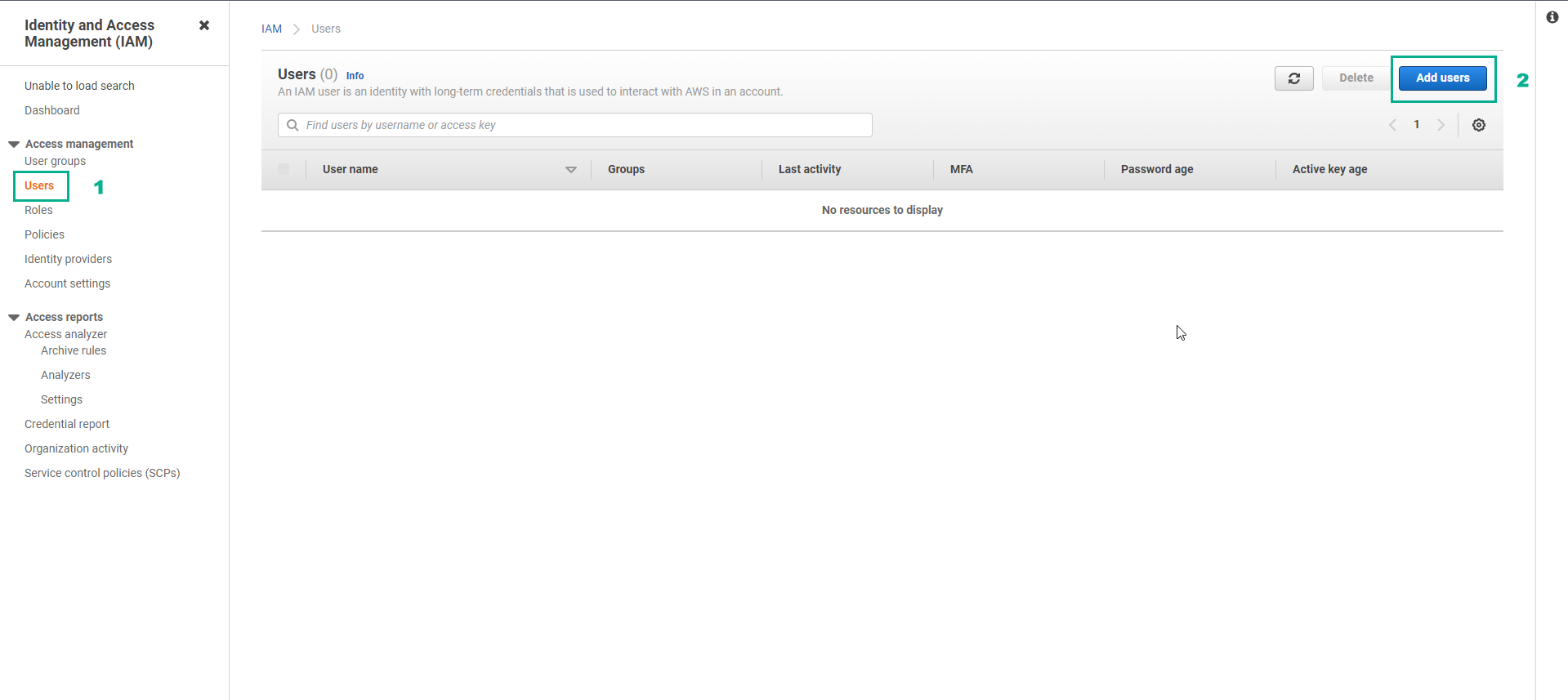
- Chọn Users
- Chọn Add users
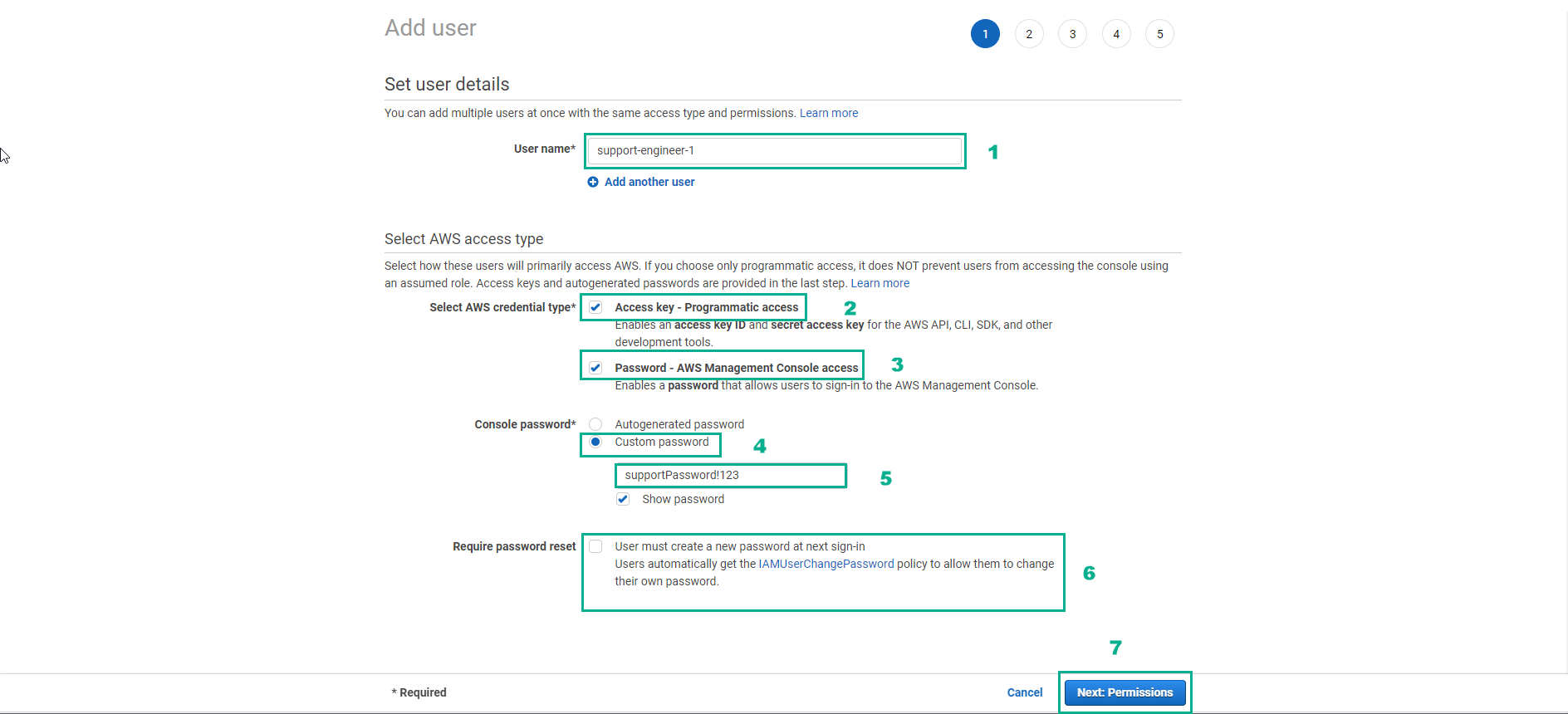
- Trong giao diện Add user
- Trong User name, nhập
support-engineer-1 - Trong Select AWS credential type, chọn Access key - Programmatic access
- Chọn Password - AWS Management Console access
- Chọn Custom password, nhập
supportPassword!123 - Bỏ chọn Require password reset
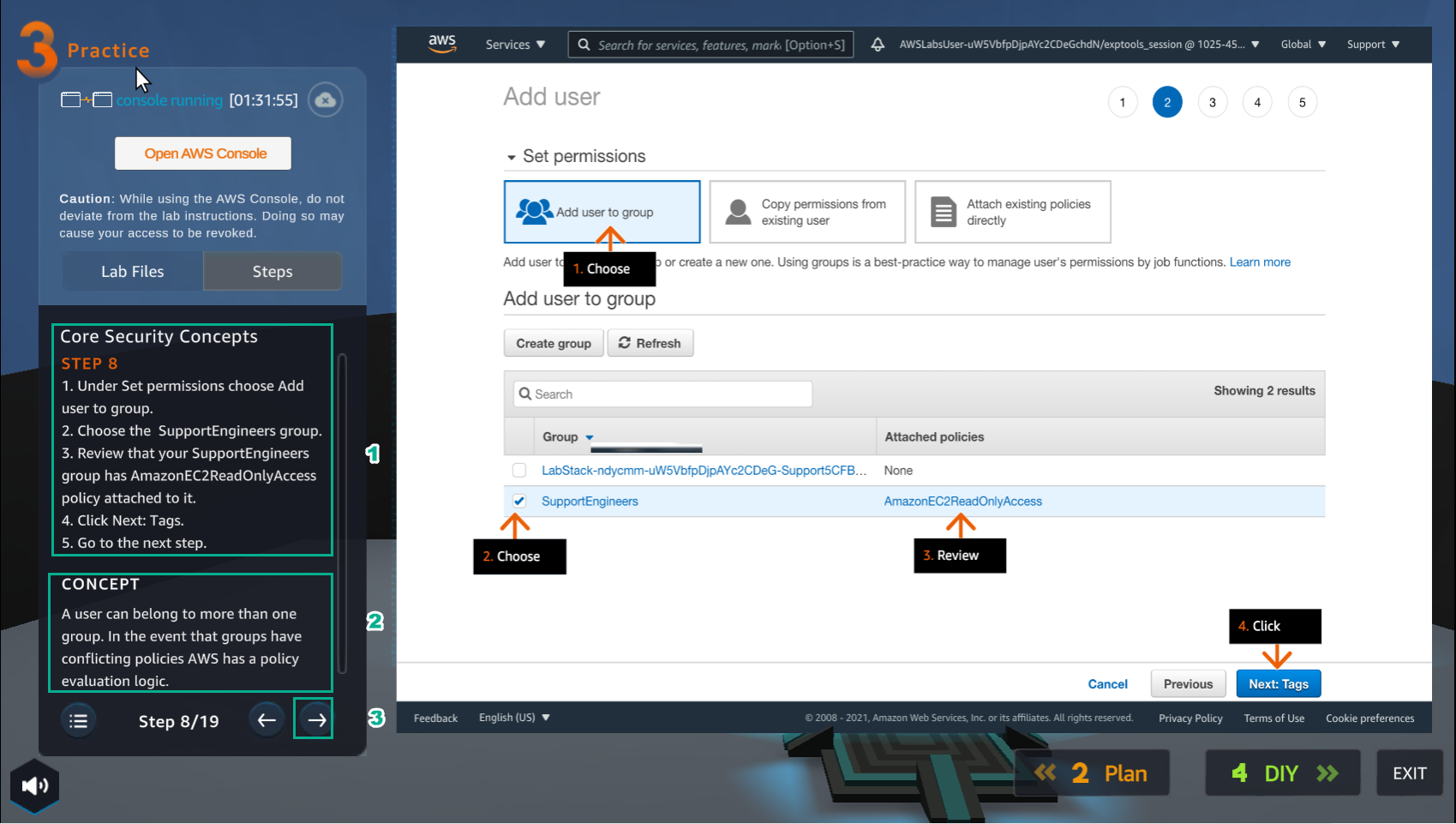
- Trong giao diện Practice
- Đọc bước 1 của Core Security Concept
- Đọc CONCEPT
- Chọn mũi tên sang phải để xem các bước tiếp theo
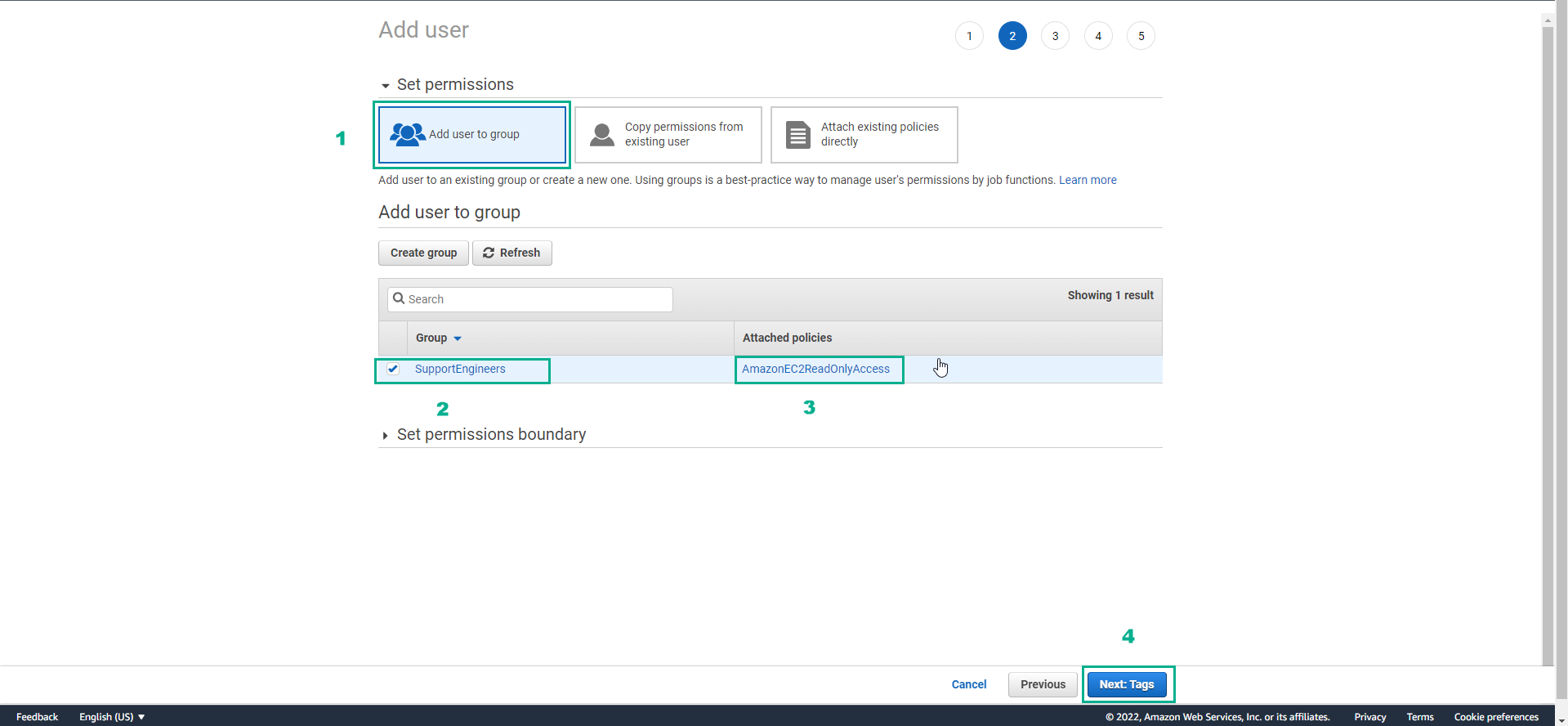
- Trong giao diện IAM*
- Chọn Add user to group
- Chọn SupportEngineers
- Xem Attached policies
- Chọn Next Tags
- Trong giao diện Practice
- Đọc bước 1 của Core Security Concepts
- Đọc CONCEPT
- Chọn mũi tên sang phải để xem các bước tiếp theo
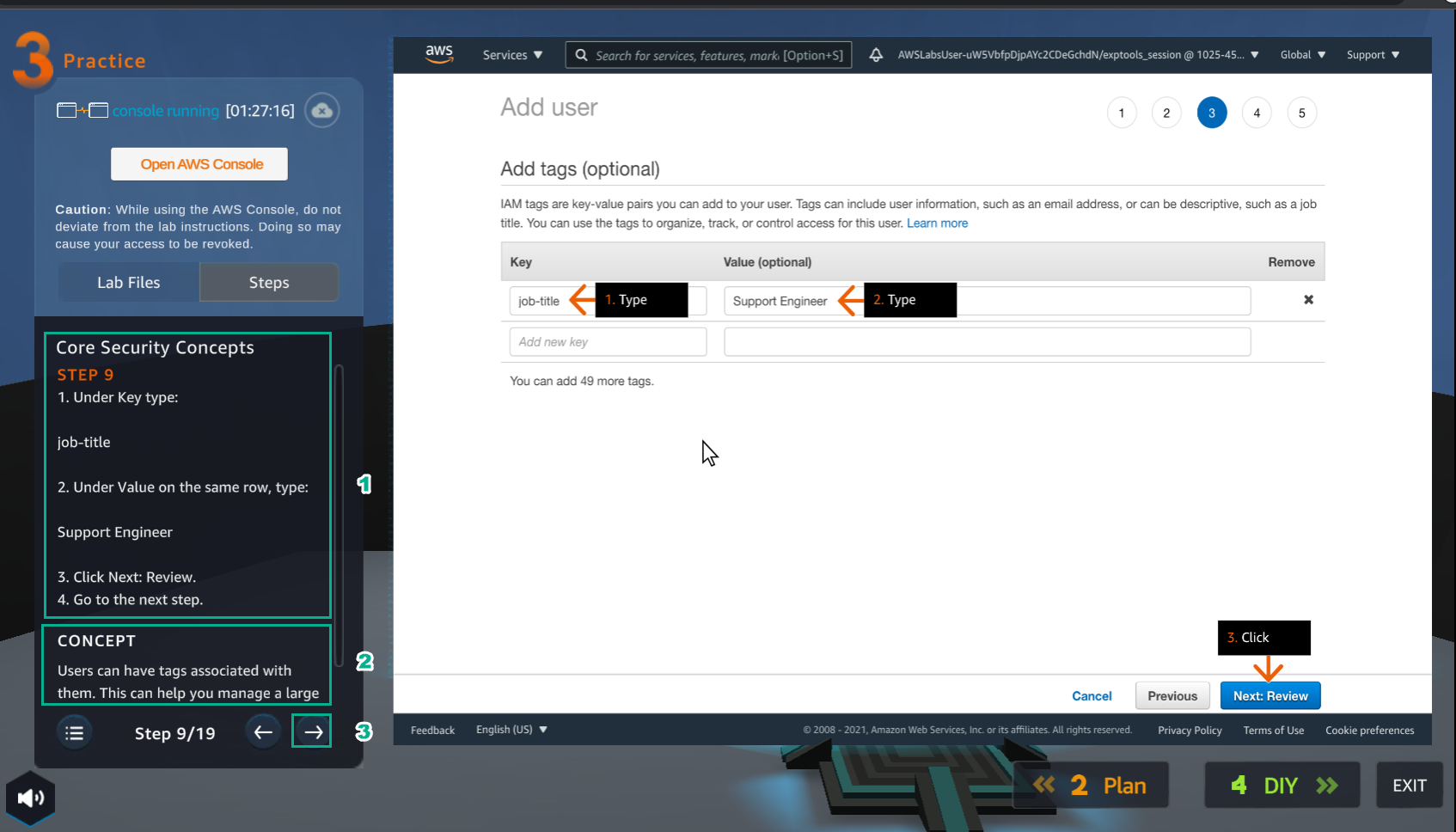
- Trong giao diện Add user
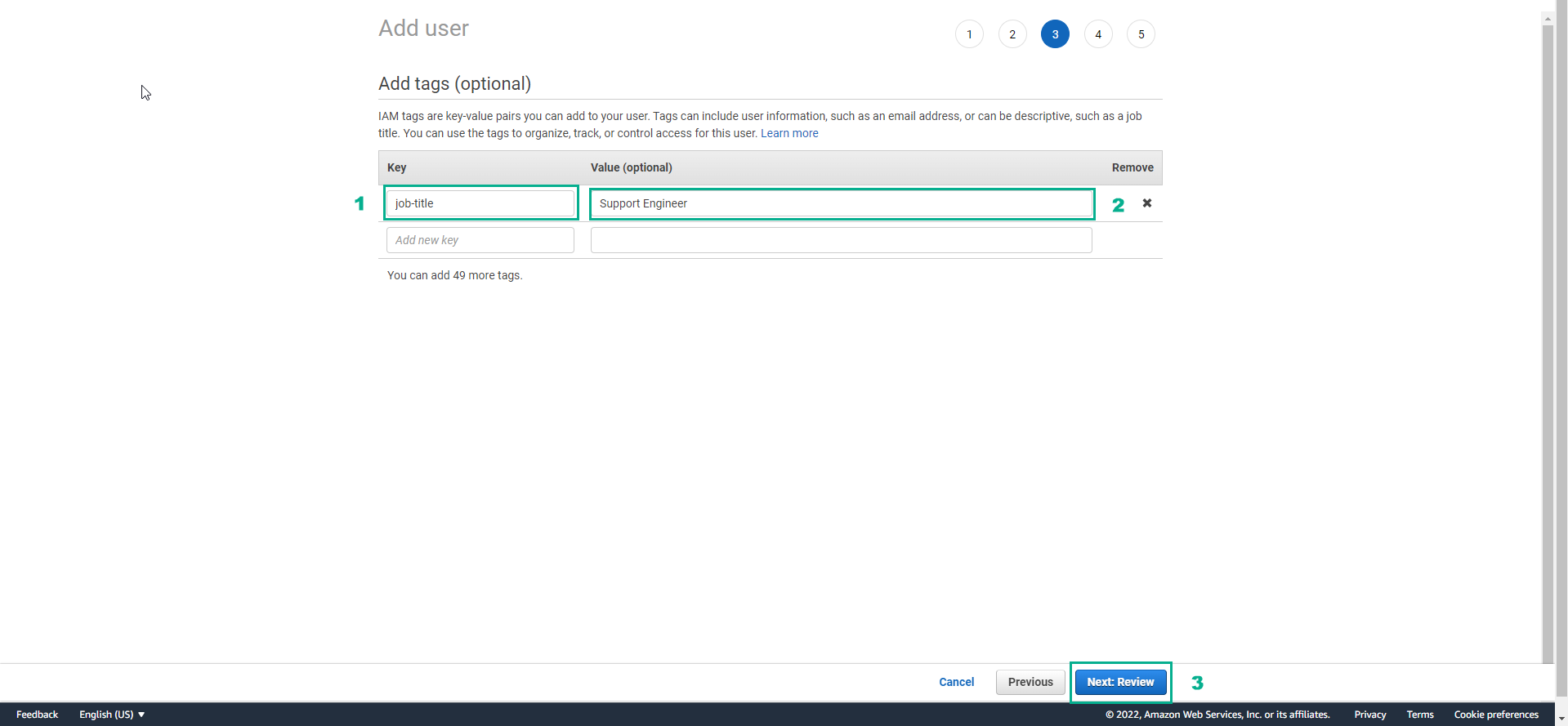
- Key, nhập
job-title - Value, nhập
Support Engineer - Chọn Next: Review
- Trong giao diện Practice
- Đọc bước 1 của Core Security Concepts
- Đọc CONCEPT
- Chọn mũi tên sang phải để xem các bước tiếp theo
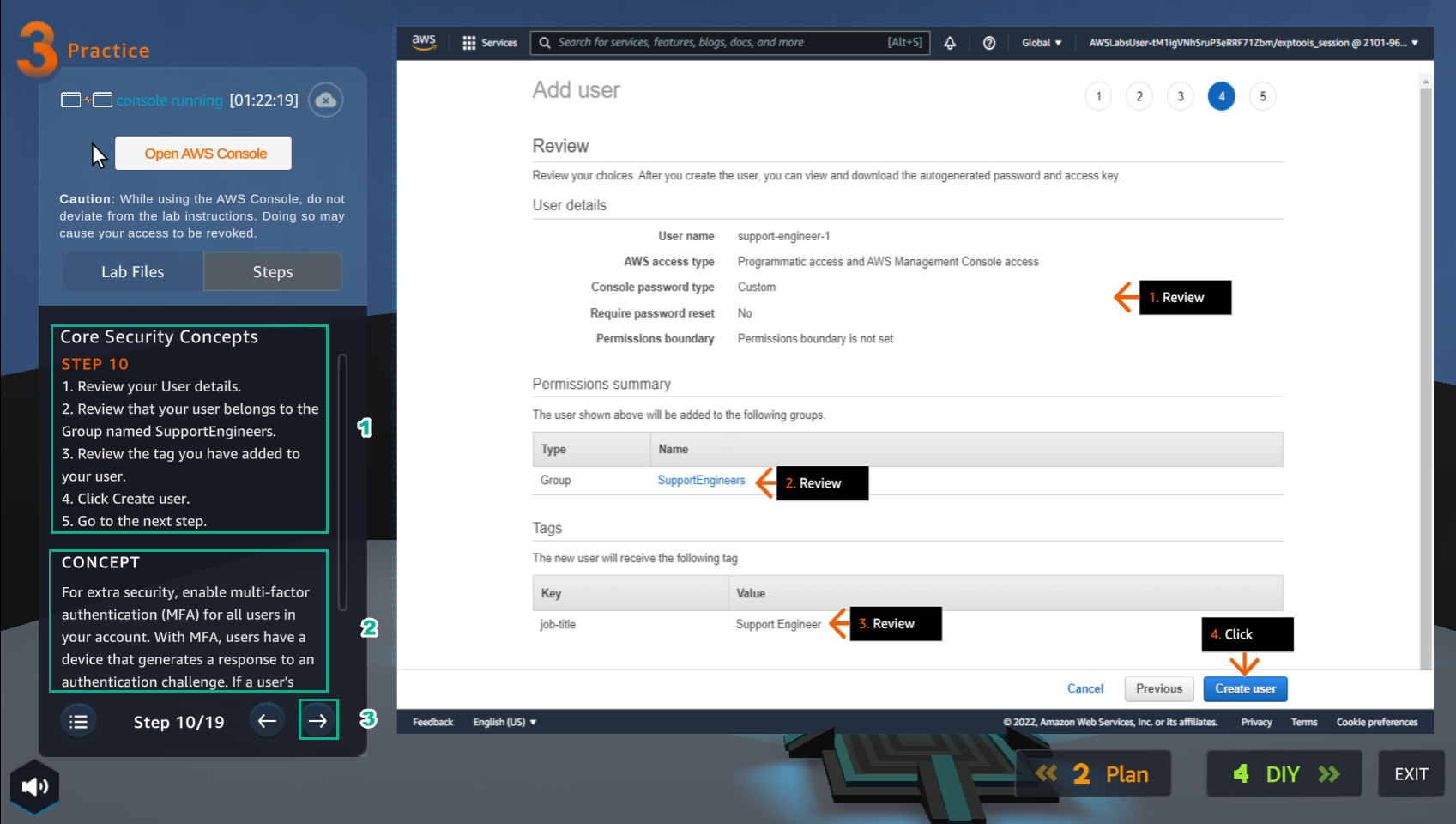
- Trong giao diện Add user
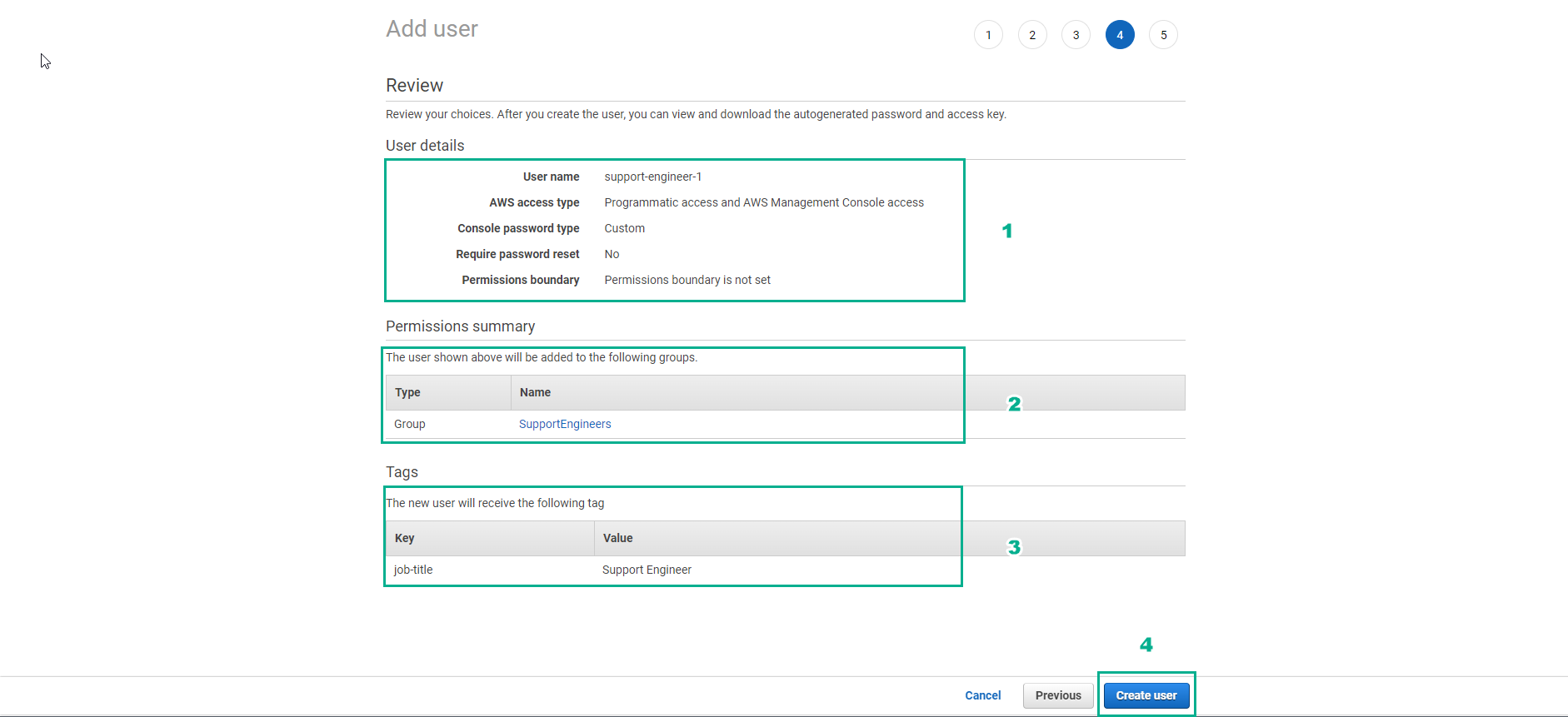
- Xem User details
- Xem Permissions summary
- Xem Tags
- Chọn Create user
- Trong giao diện Practice
- Đọc bước 11 của Core Security Concepts
- Đọc CONCEPT
- Chọn mũi tên sang phải để xem các bước tiếp theo
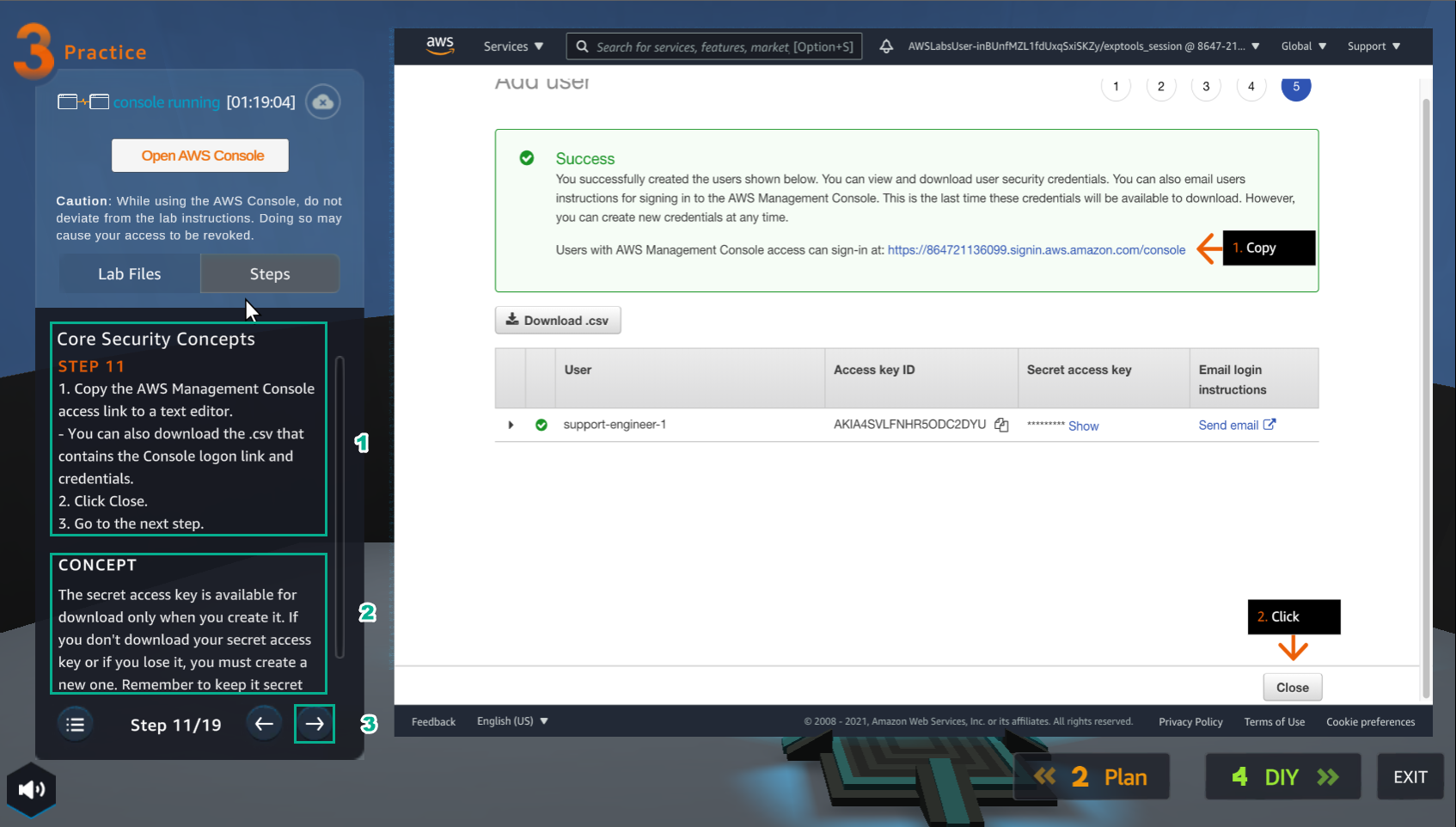
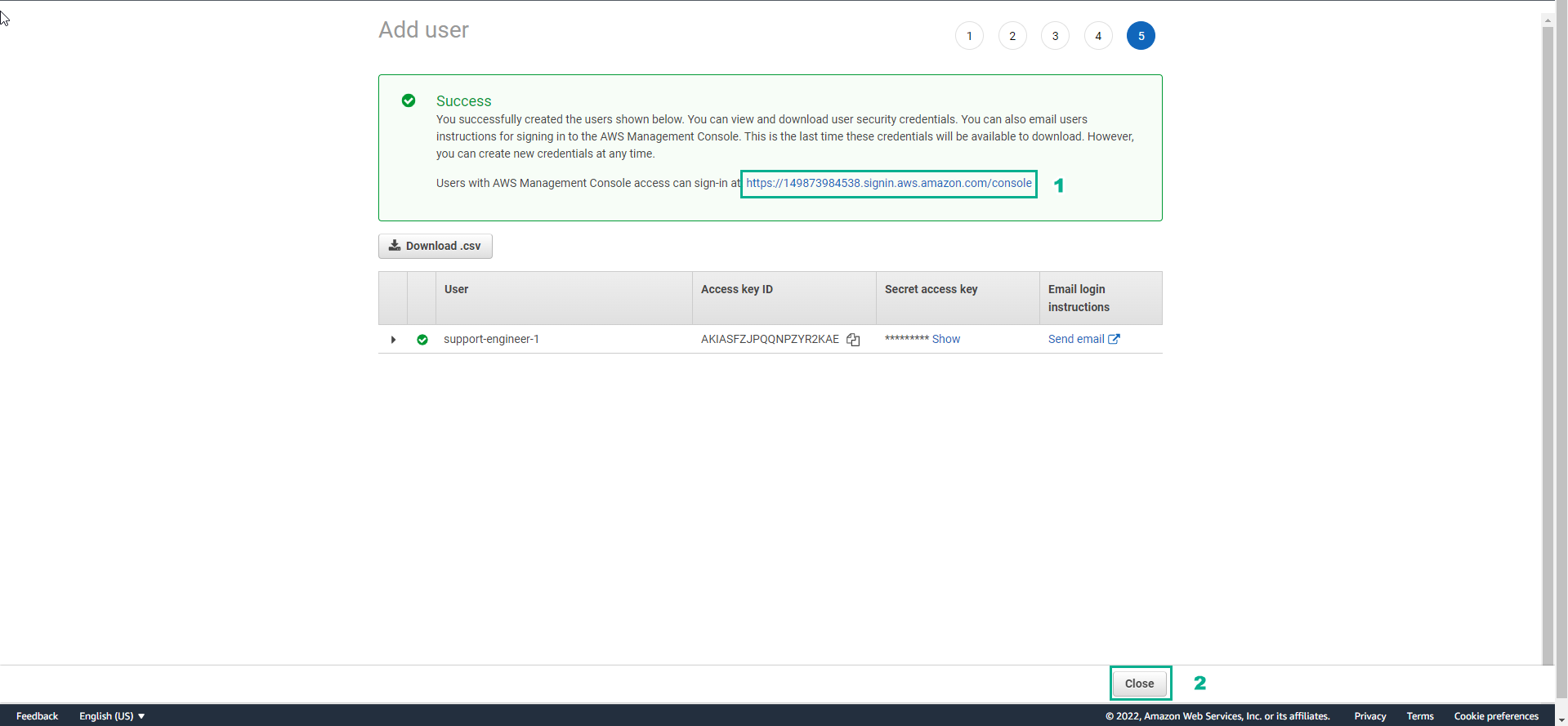
- Trong giao diện Add user
- Xem khởi tạo user thành công
- Chọn đuòng dẫn đăng nhập
- Chọn Close
- Trong giao diện Practice
- Đọc bước 12 của Core Security Concepts
- Chọn mũi tên sang phải để xem các bước tiếp theo
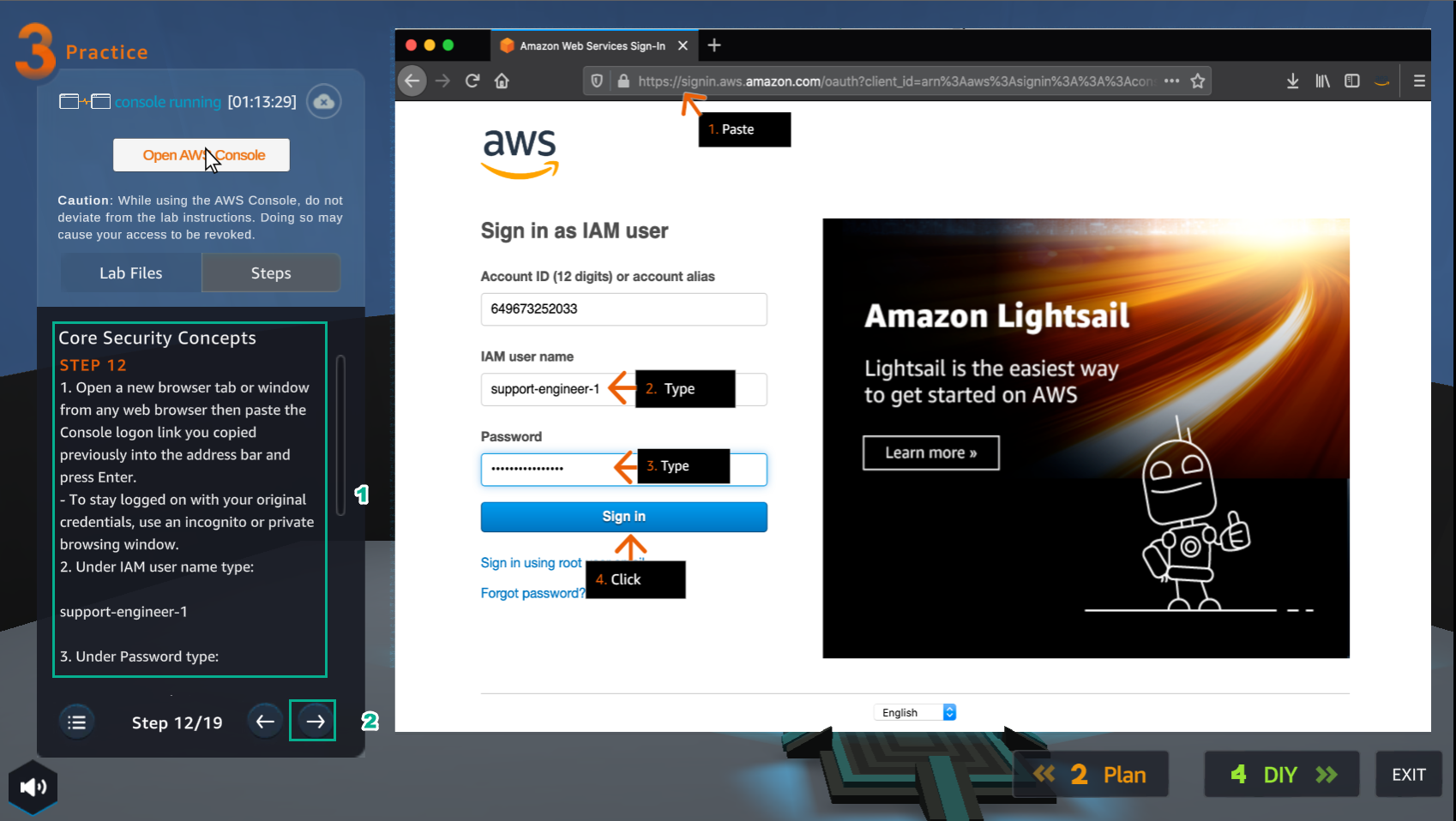
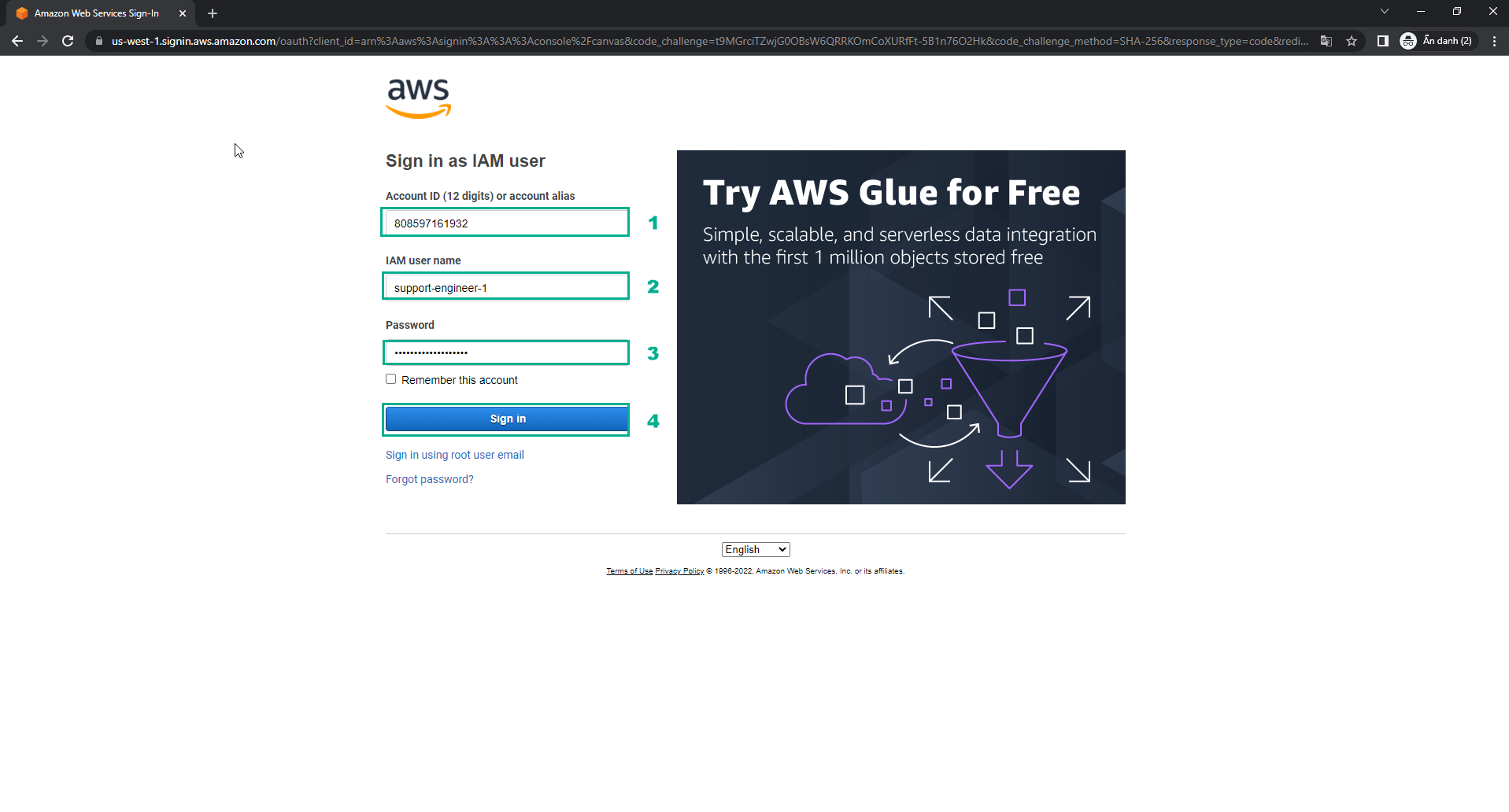
- Trong giao diện đăng nhập
- Nhập Account ID
- Nhập IAM user name
- Nhập Password
- Chọn Sign in
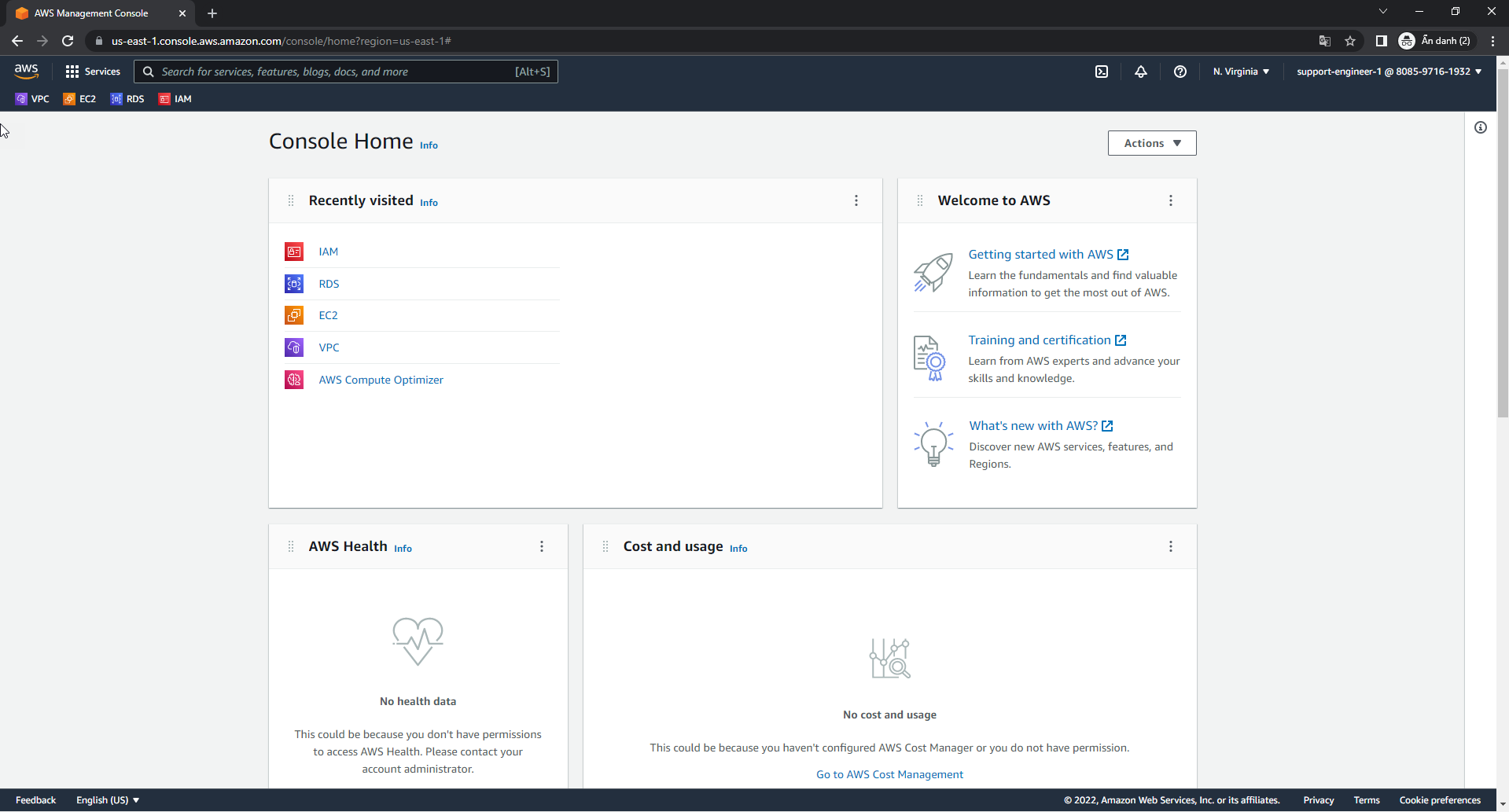
- Giao diện đăng nhập thành công
- Trong giao diện Practice
- Đọc bước 13 của Core Security Concepts
- Đọc CONCEPT
- Chọn mũi tên sang phải để xem các bước tiếp theo
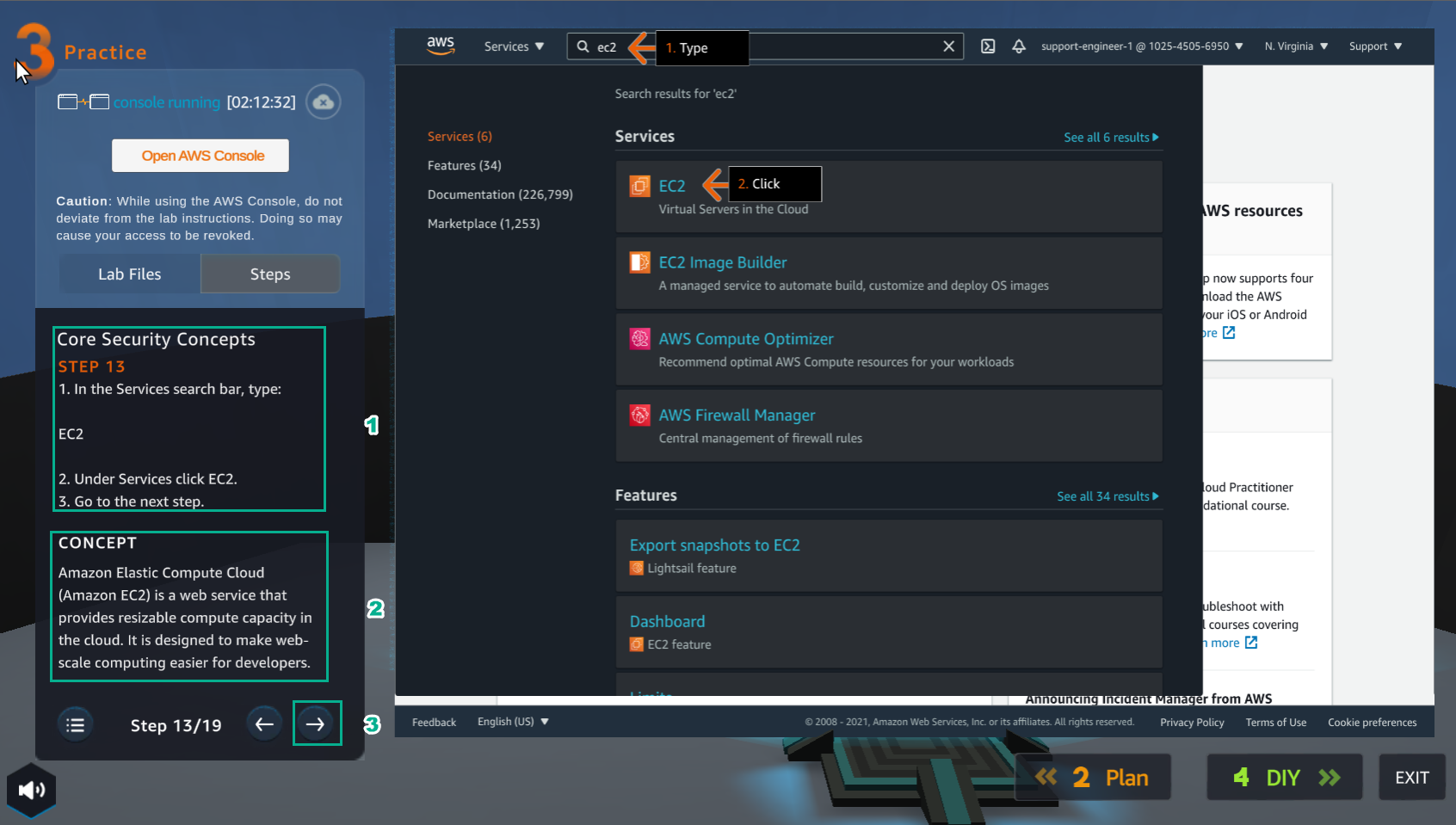
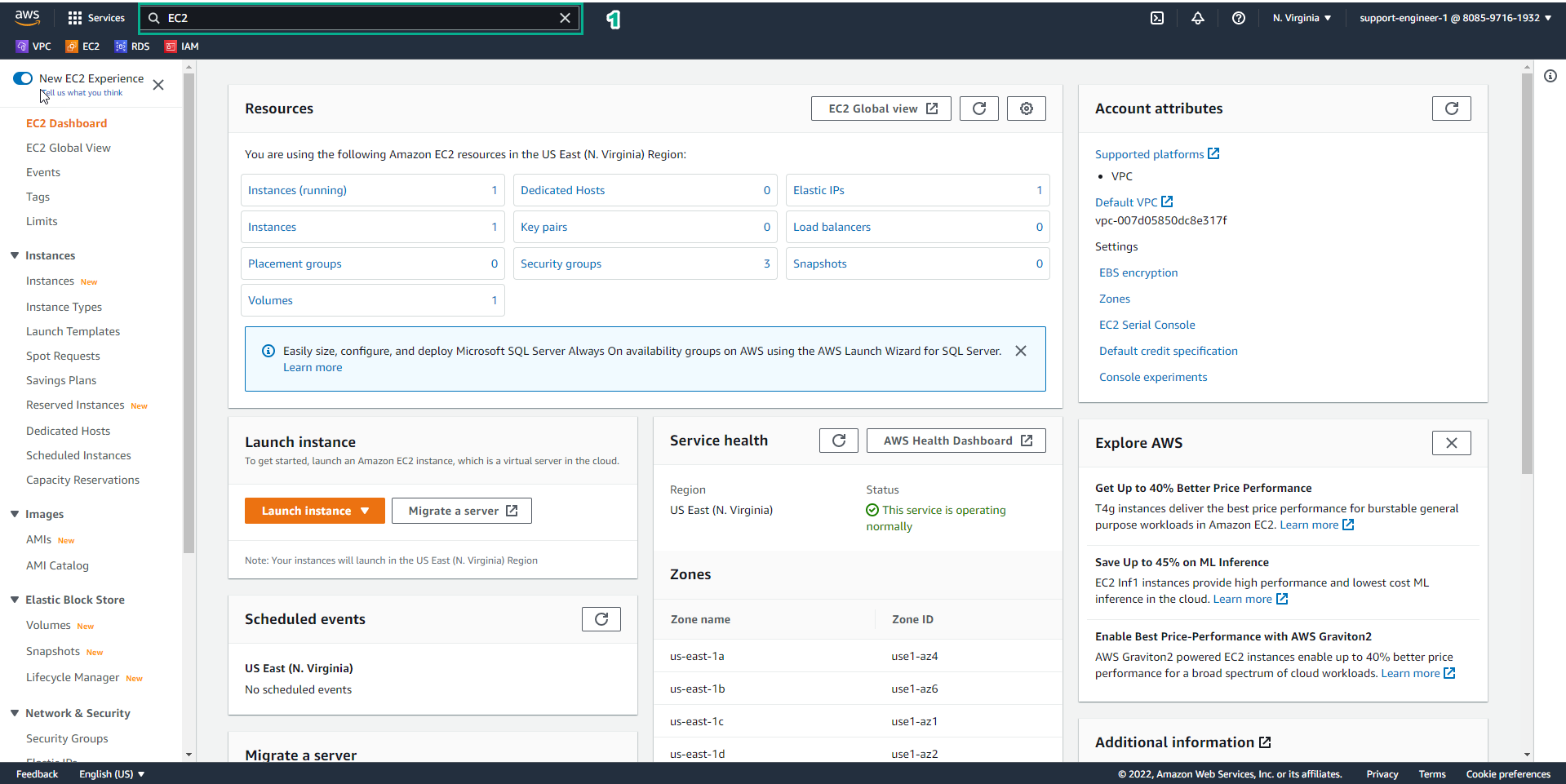
- Trong giao diện AWS Console
- Tìm EC2
- Chọn EC2
- Trong giao diện Practice
- Đọc bước 14 của Core Security Concepts
- Chọn mũi tên sang phải để xem các bước tiếp theo
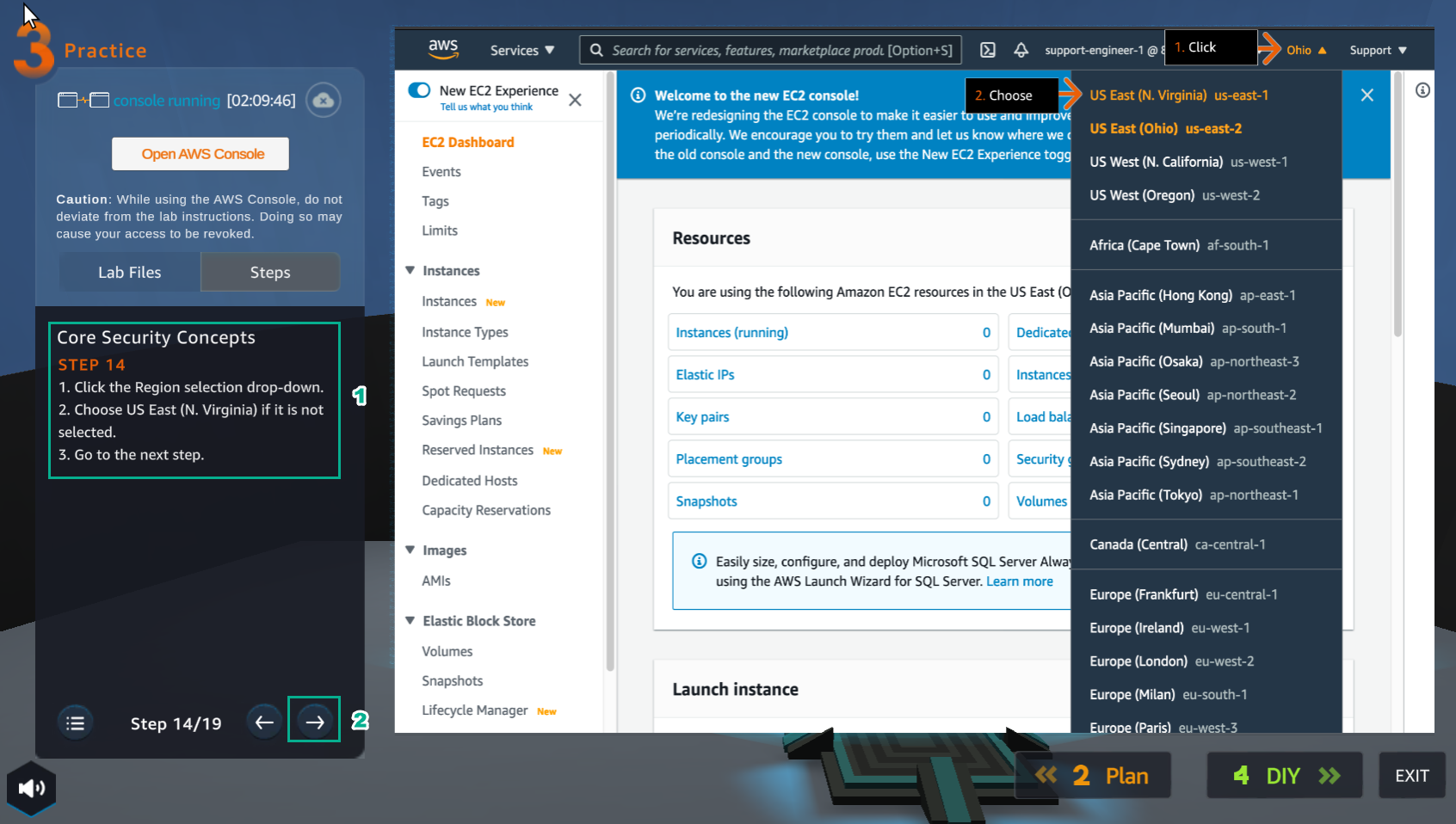
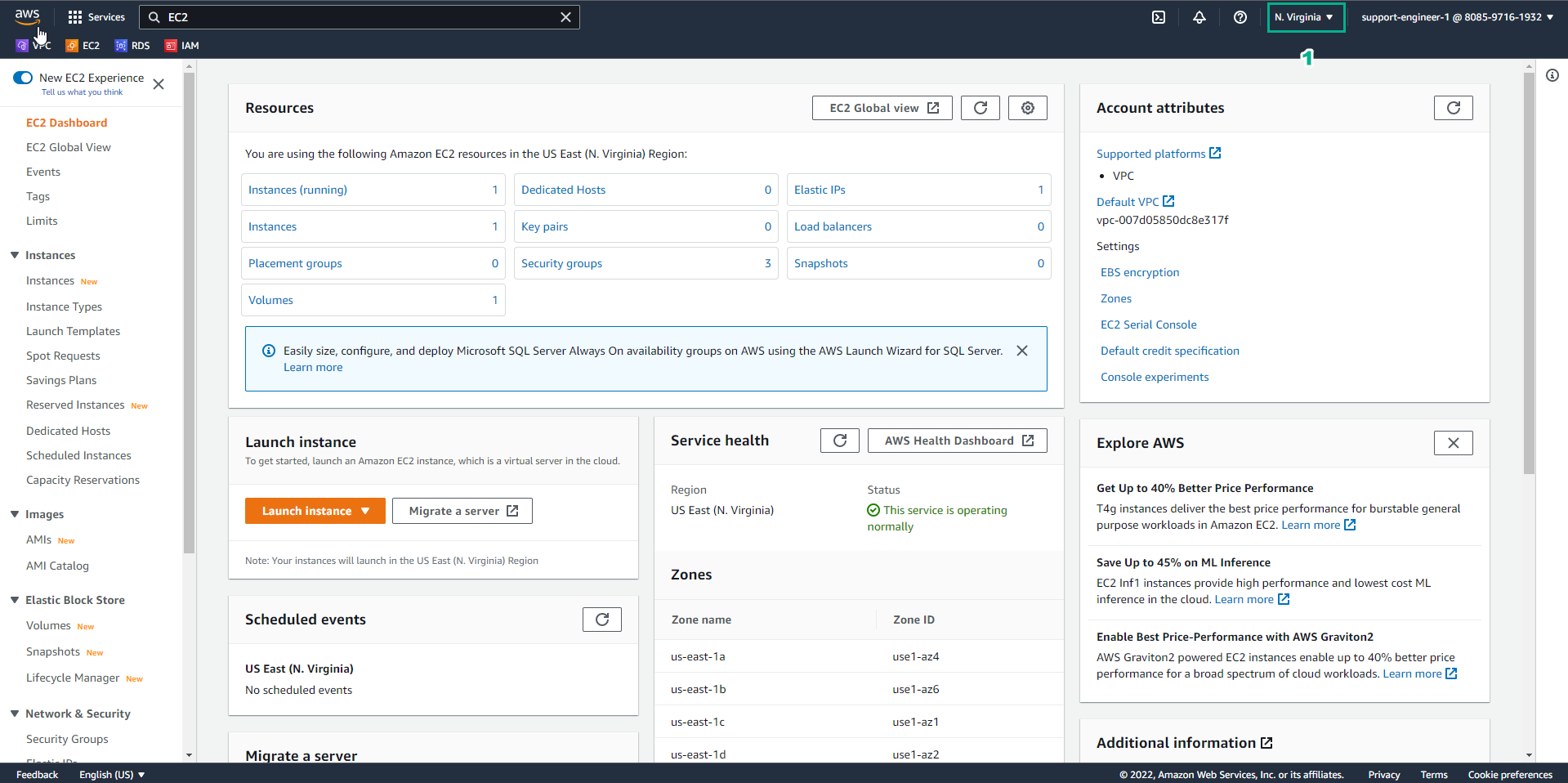
- Trong giao diện AWS Console
- Chọn Region N. Virginia
- Trong giao diện Practice
- Đọc bước 15 của Core Security Concepts
- Đọc CONCEPT
- Chọn mũi tên sang phải để xem các bước tiếp theo
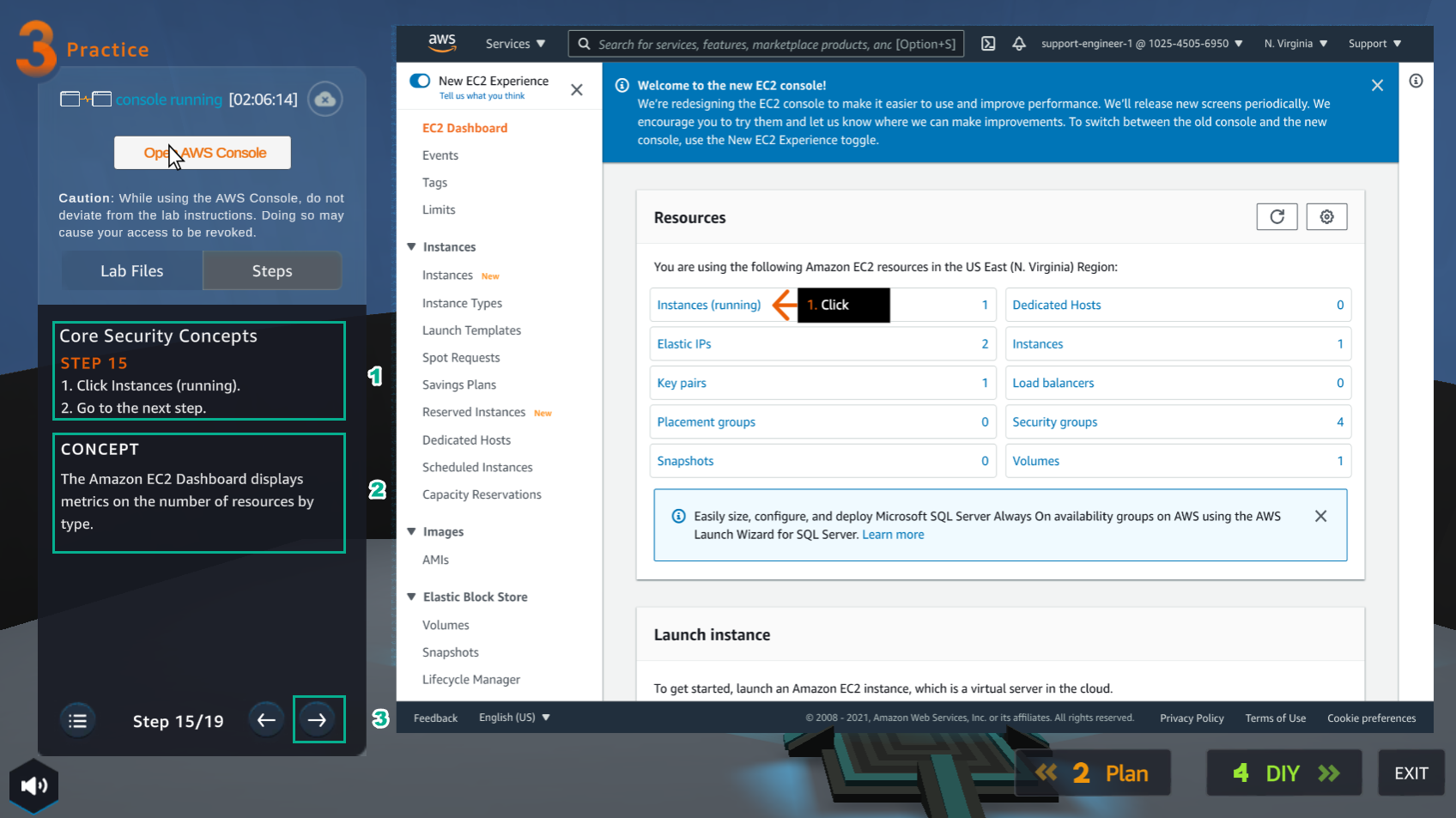
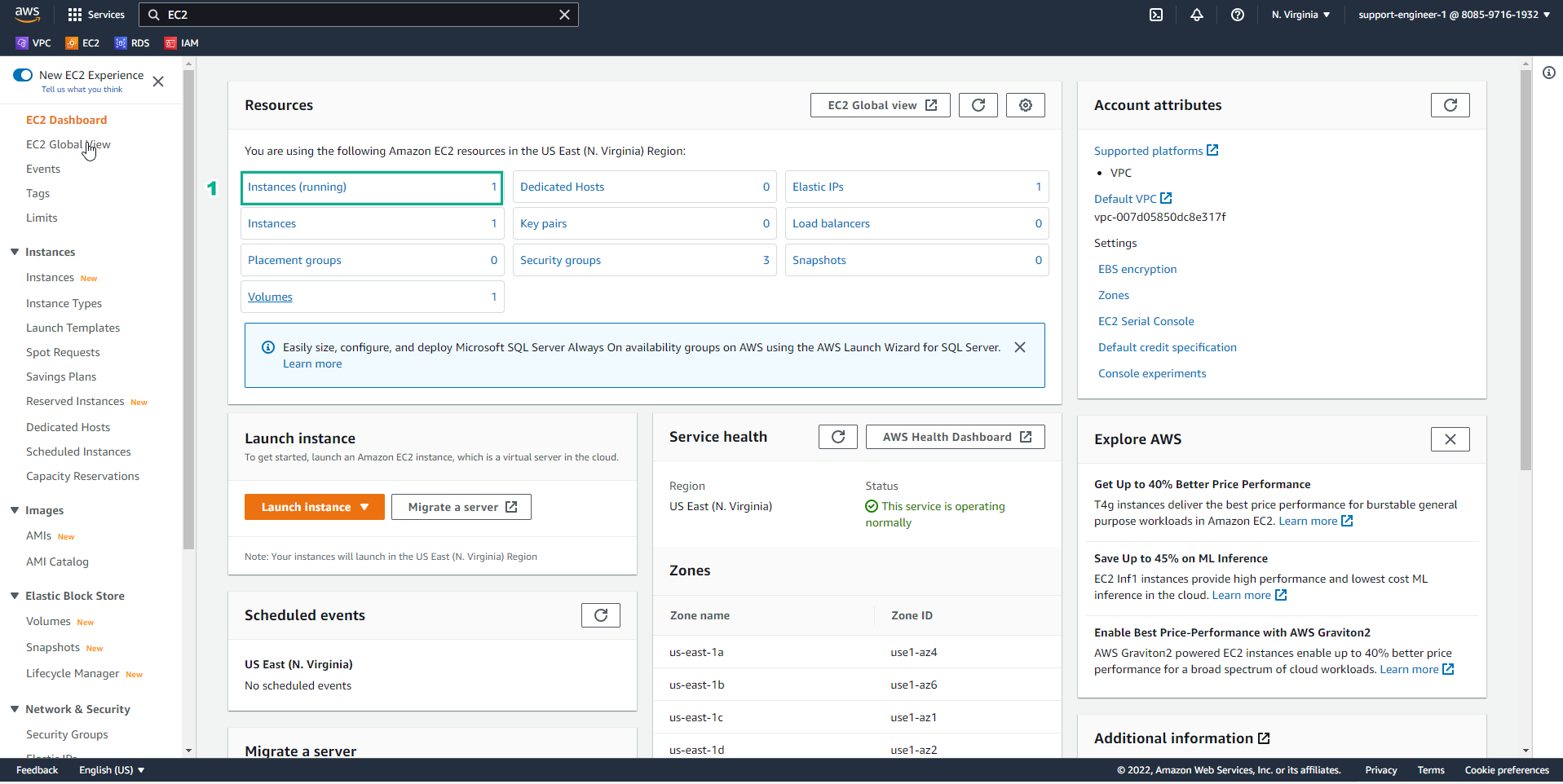
- Trong giao diện EC2
- Chọn Instances (running)
- Trong giao diện Practice
- Đọc bước 16 của Core Security Concepts
- Đọc CONCEPT
- Chọn mũi tên sang phải để xem các bước tiếp theo
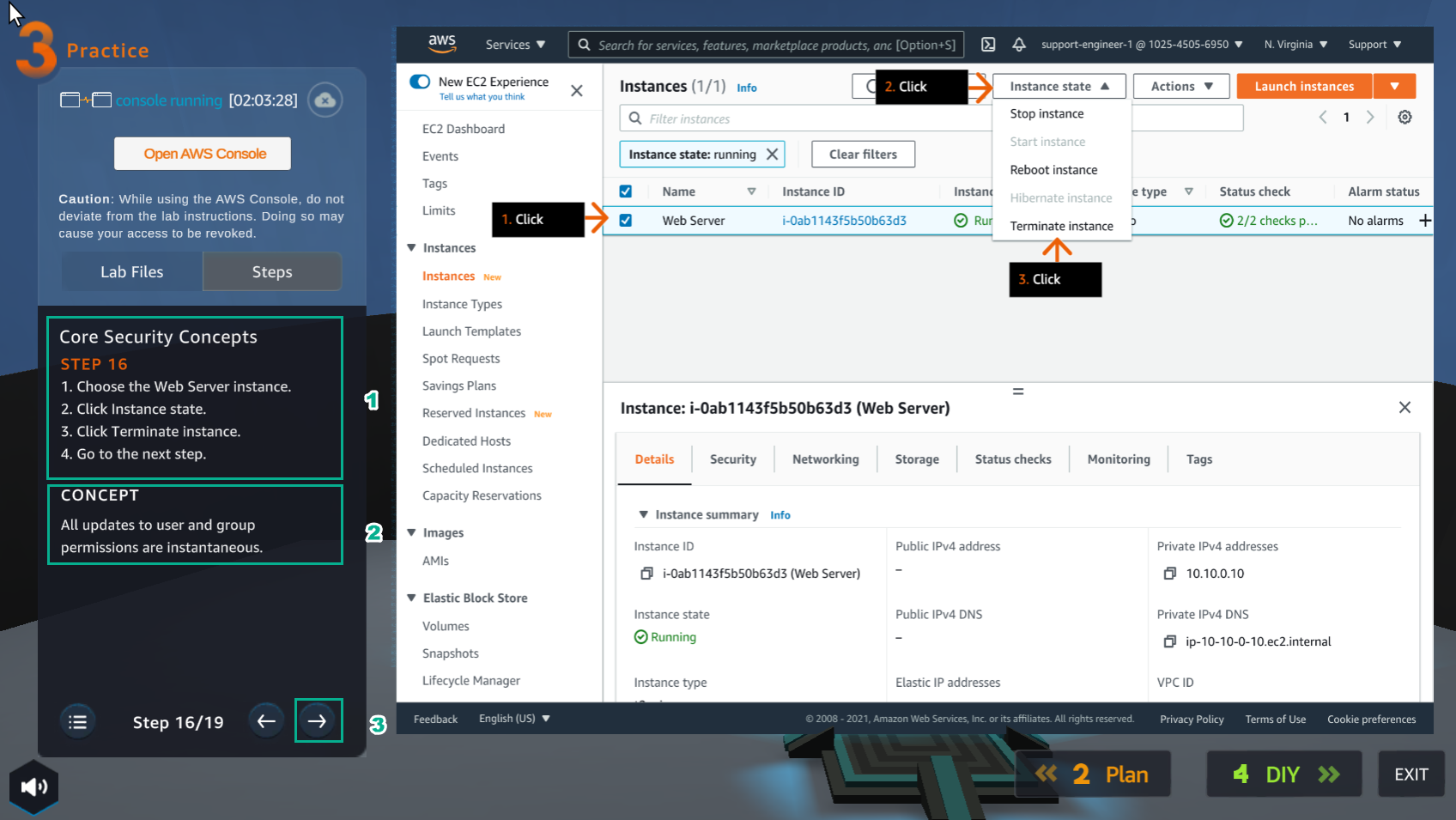
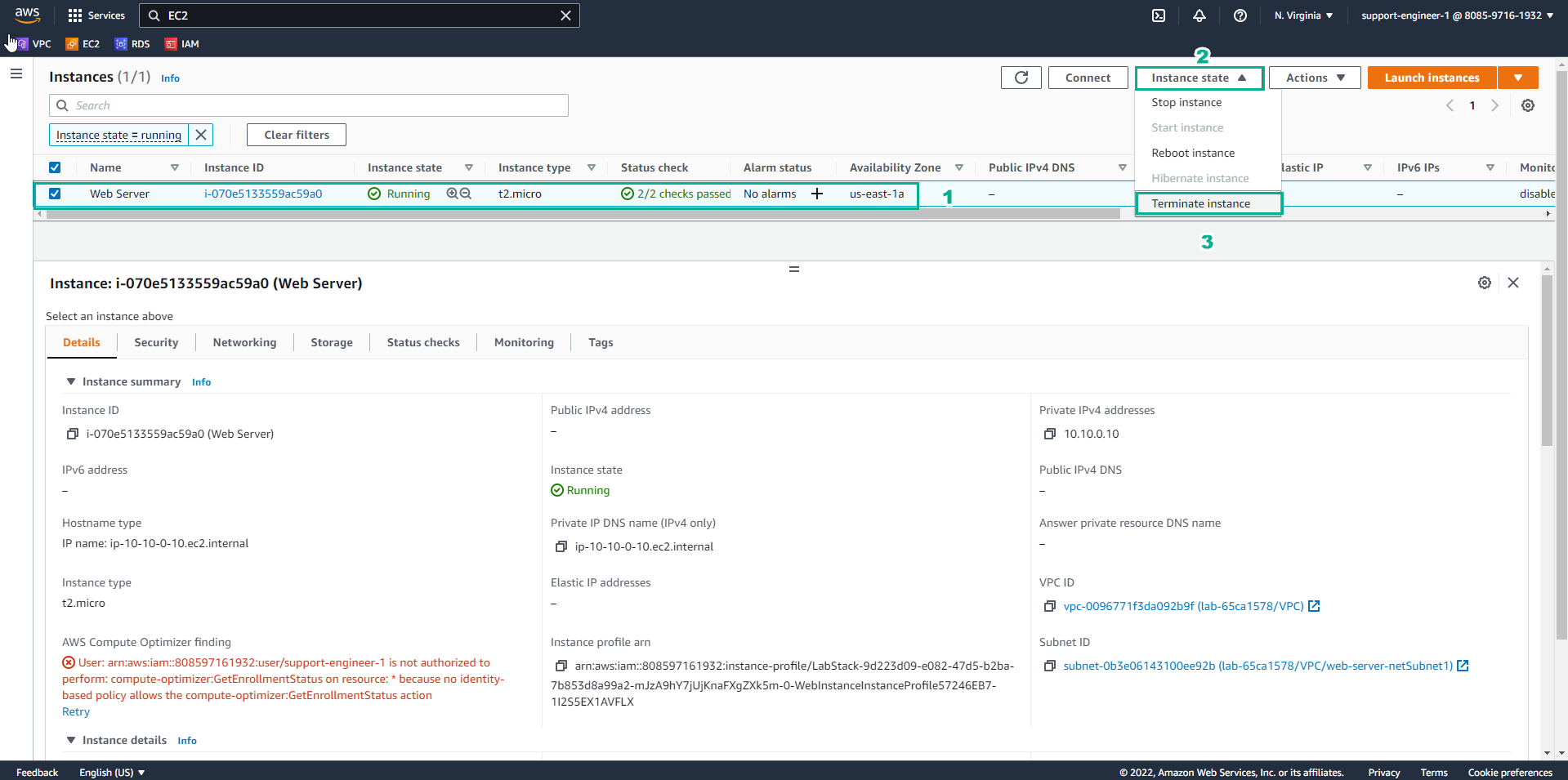
- Trong giao diện EC2
- Chọn Web Server
- Chọn Instance state
- Chọn Terminate instance
- Trong giao diện Practice
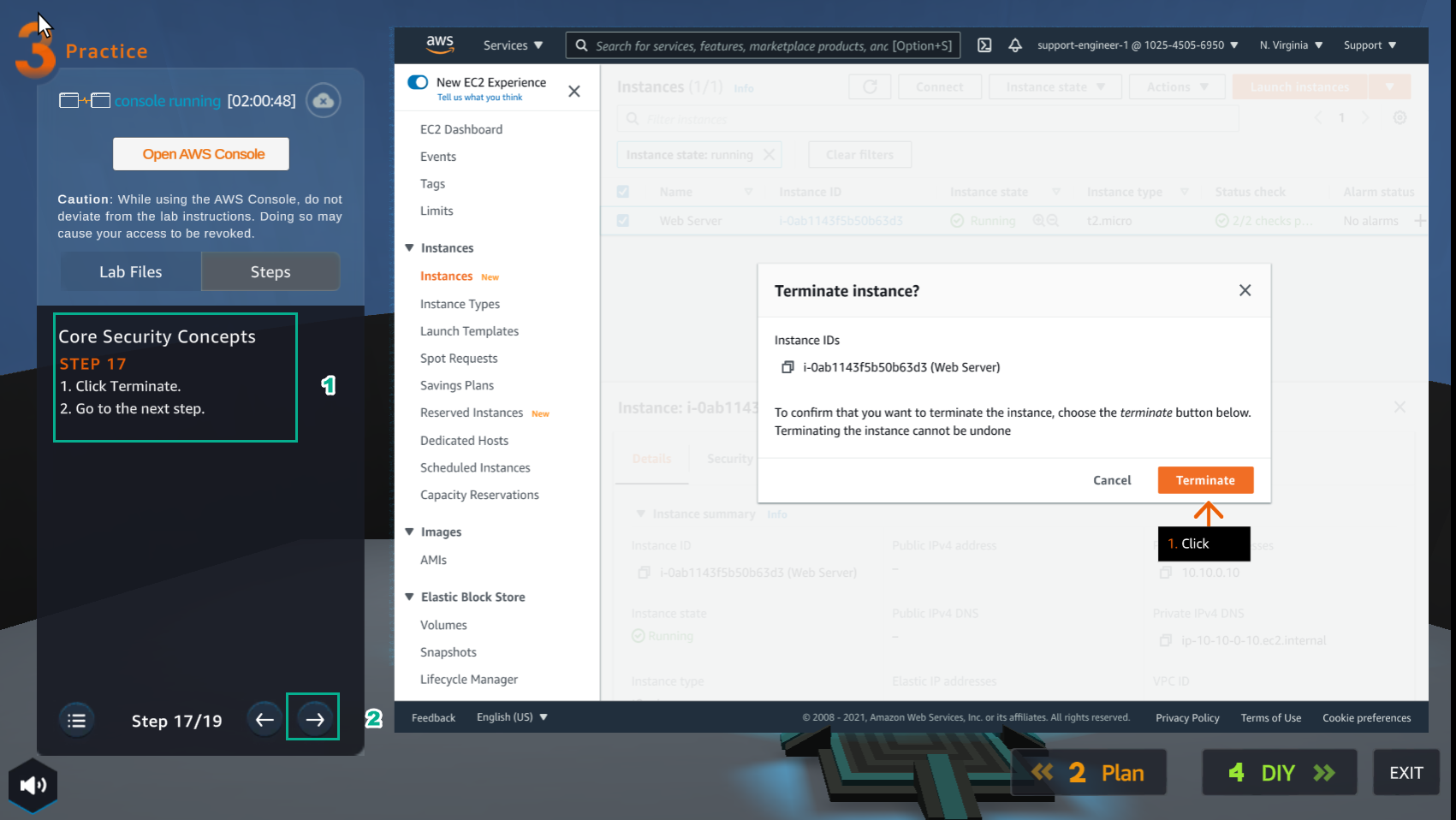
- Đọc bước 17 của Core Security Concepts
- Chọn mũi tên sang phải để xem các bước tiếp theo
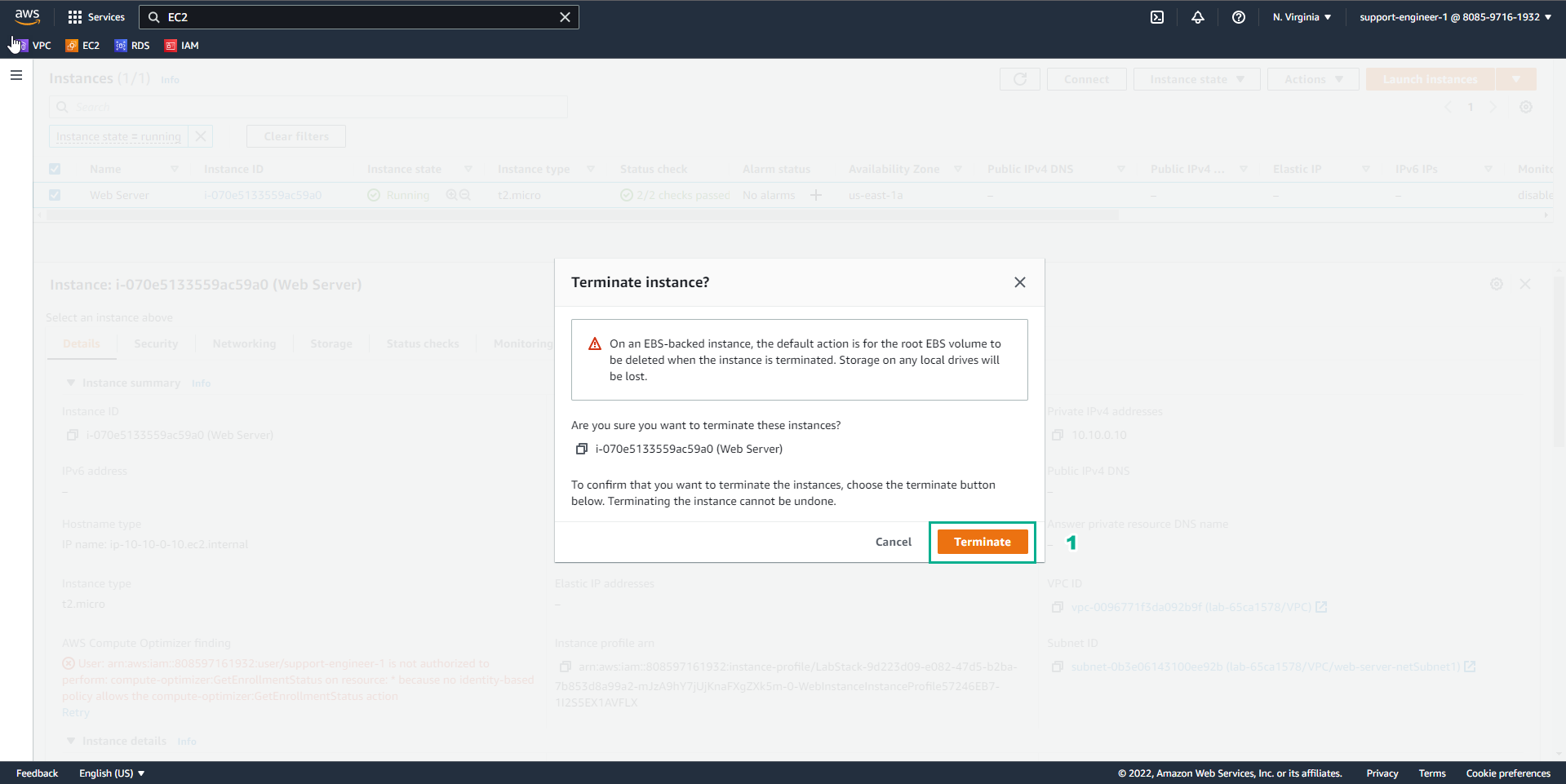
- Trong giao diện EC2
- Trong Terminate instance, chọn Terminate
- Trong giao diện Practice
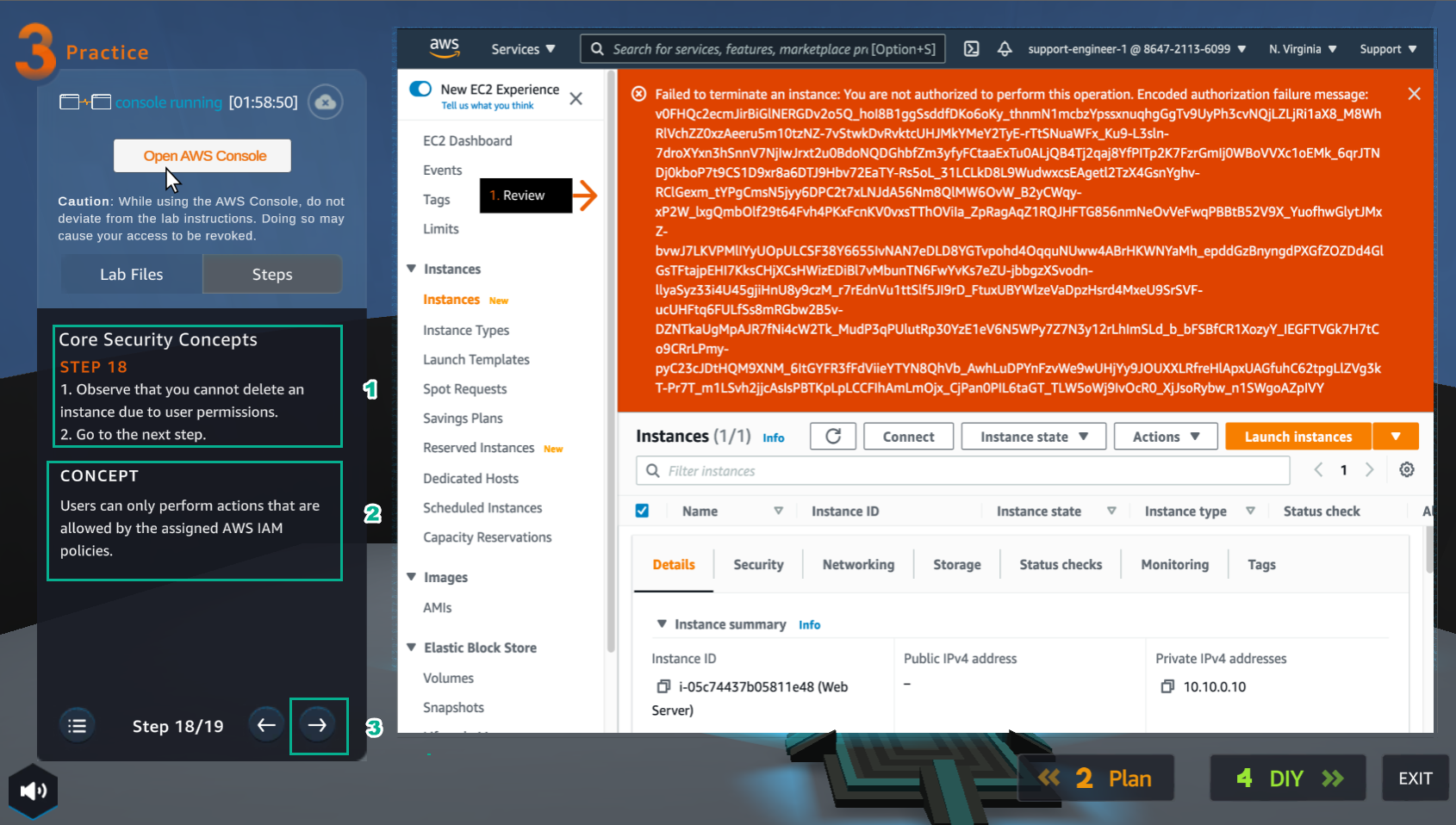
- Đọc bước 18 của Core Security Concepts
- Đọc CONCEPT
- Chọn mũi tên sang phải để xem các bước tiếp theo
- Kết quả bài lab
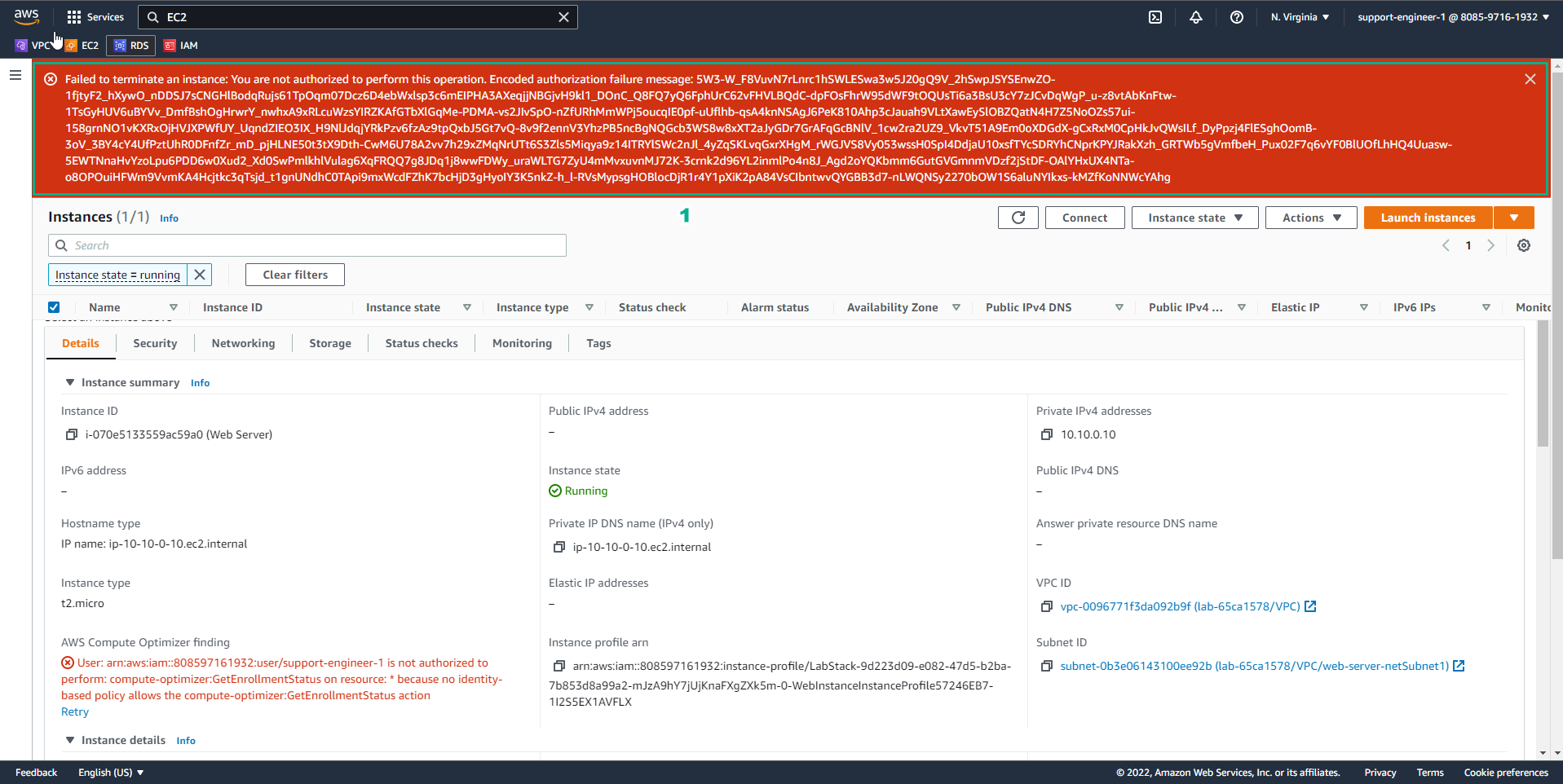
- Chúc mừng người chơi đã hoàn thành bài lab