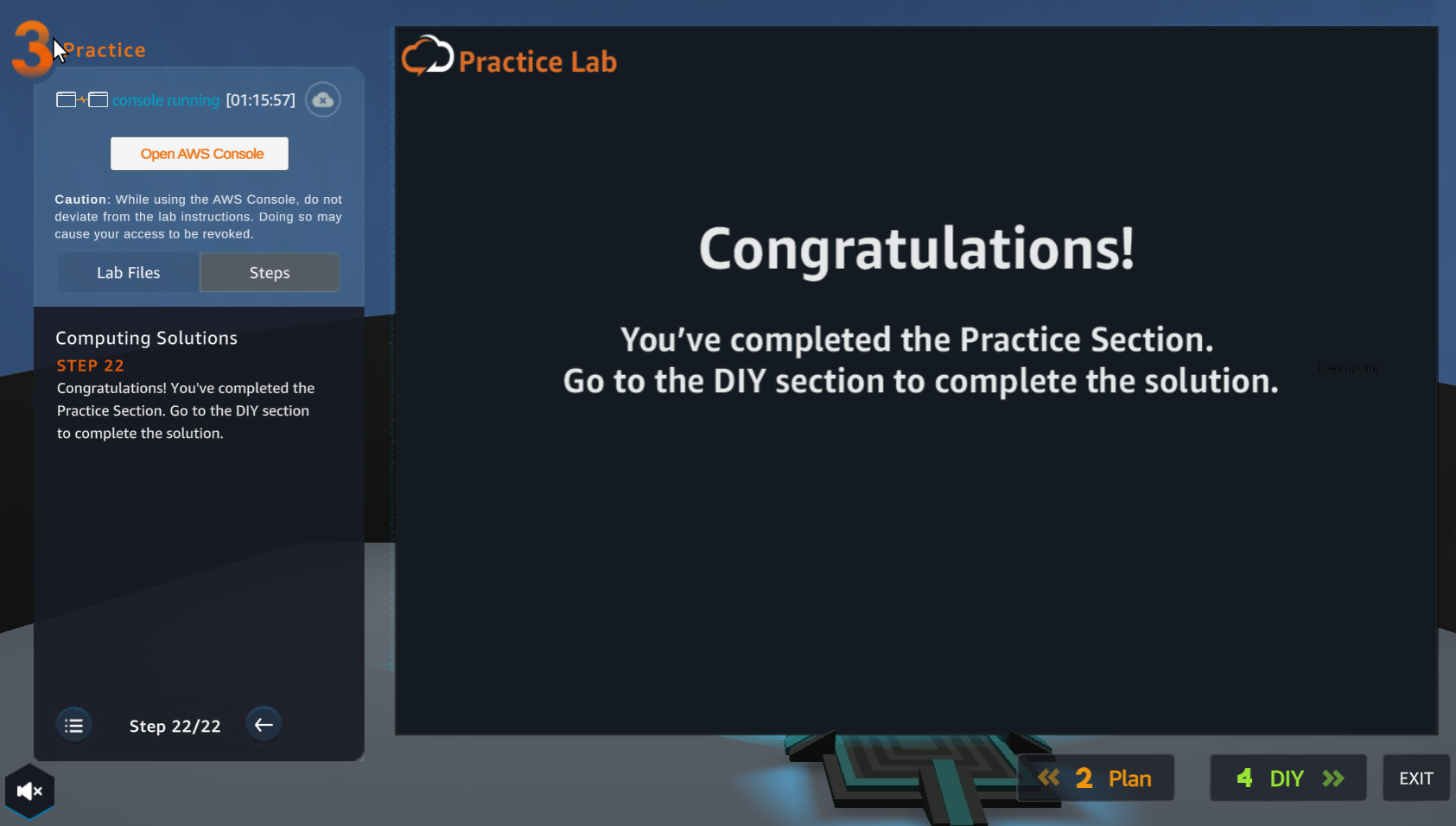
Practice
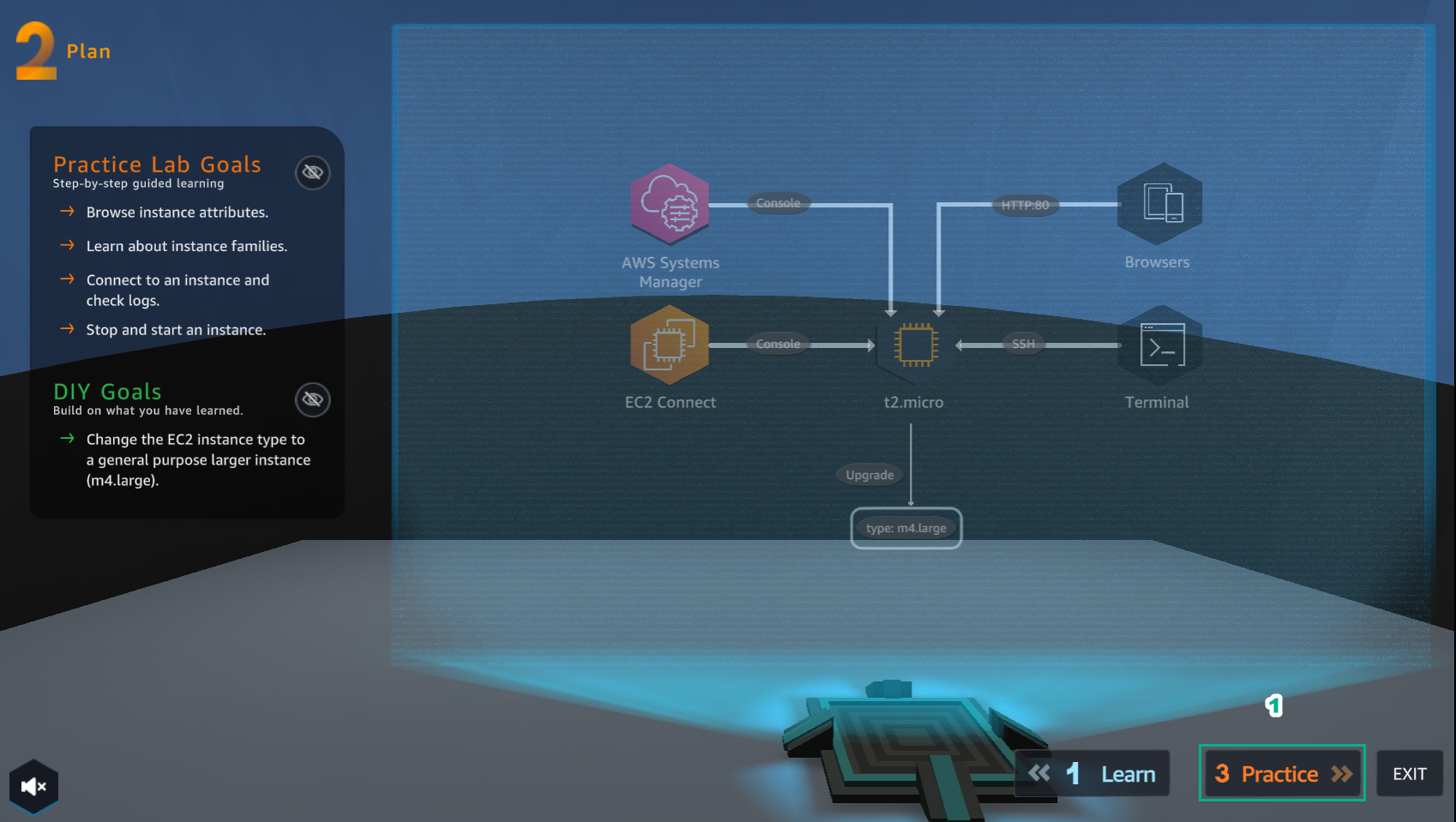
Sau khi xem Plan, người chơi chuẩn bị cho Practice
- Chọn Practice để thực hiện bài lab
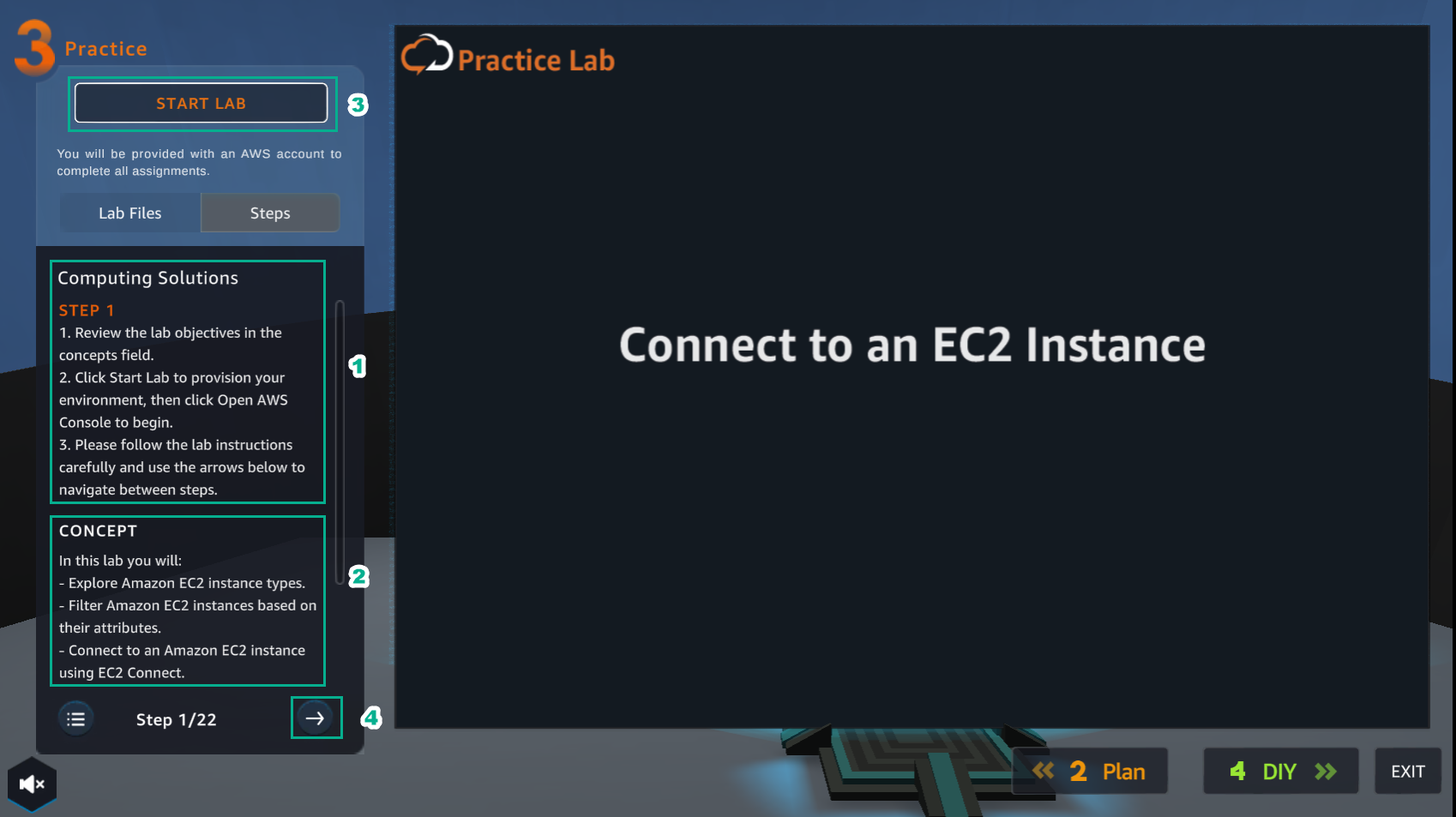
- Trong giao diện Practice
- Đọc bước 1 của Computing Solutions
- Đọc CONCEPT
- Chọn START LAB
- Chọn mũi tên sang phải để xem các bước tiếp theo
- Trong giao diện Practice
- Đọc bước 2 của Computing Solutions
- Đọc CONCEPT
- Chọn Open AWS Console
- Chọn mũi tên sang phải để xem các bước tiếp theo
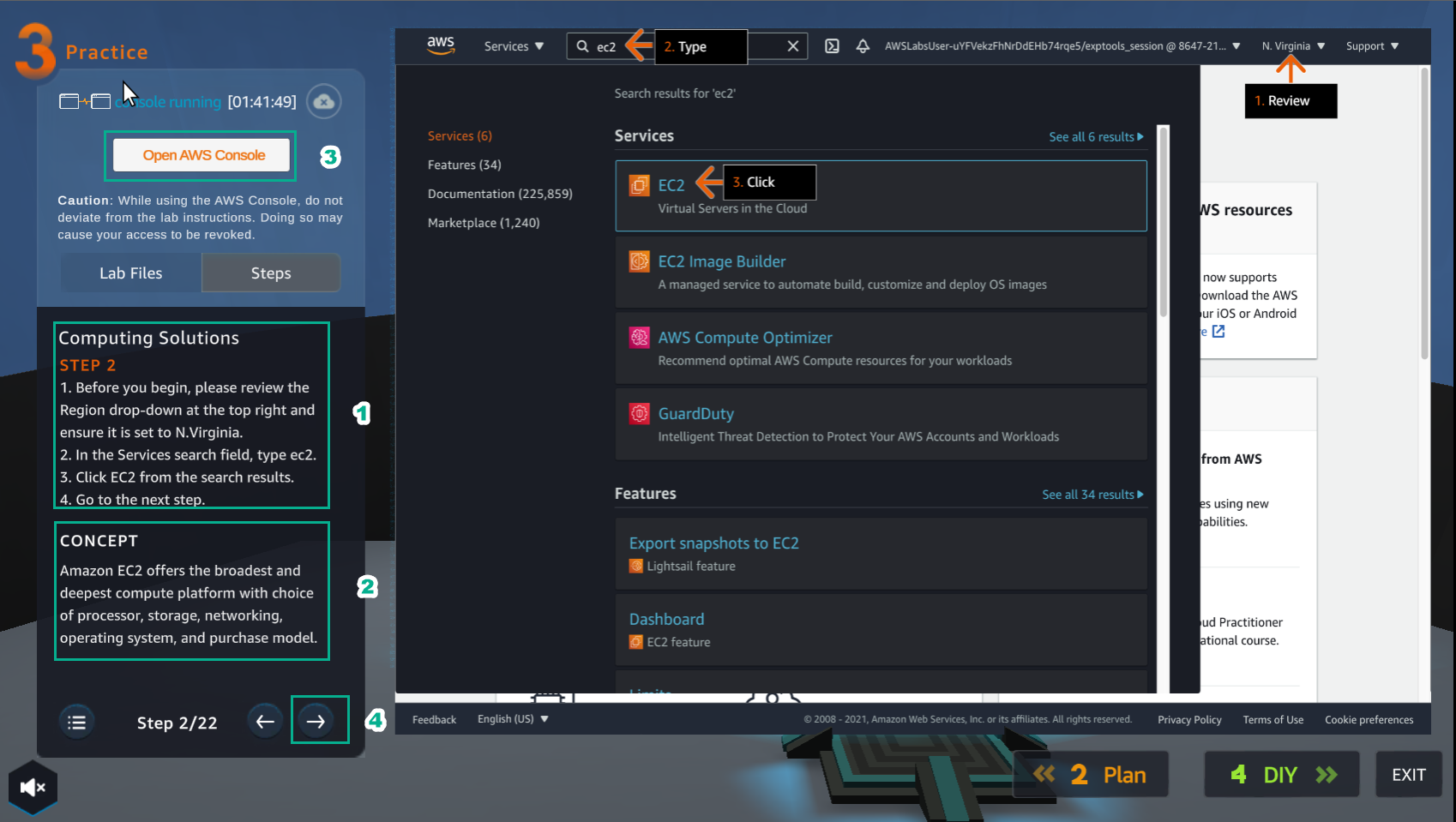
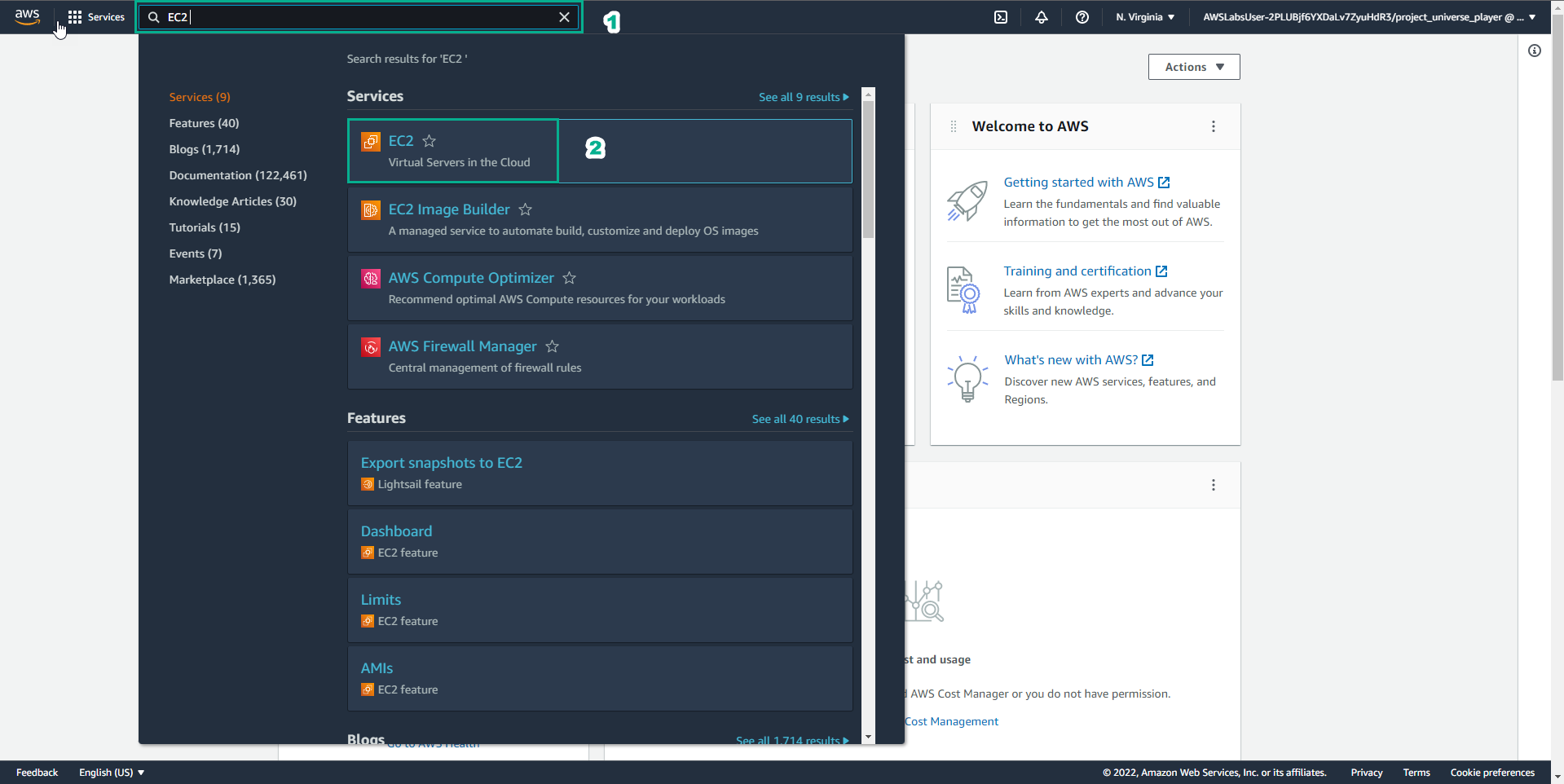
- Trong giao diện AWS Console
- Tìm EC2
- Chọn EC2
- Trong giao diện Practice
- Đọc bước 3 của Computing Solutions
- Đọc CONCEPT
- Chọn mũi tên sang phải để xem các bước tiếp theo
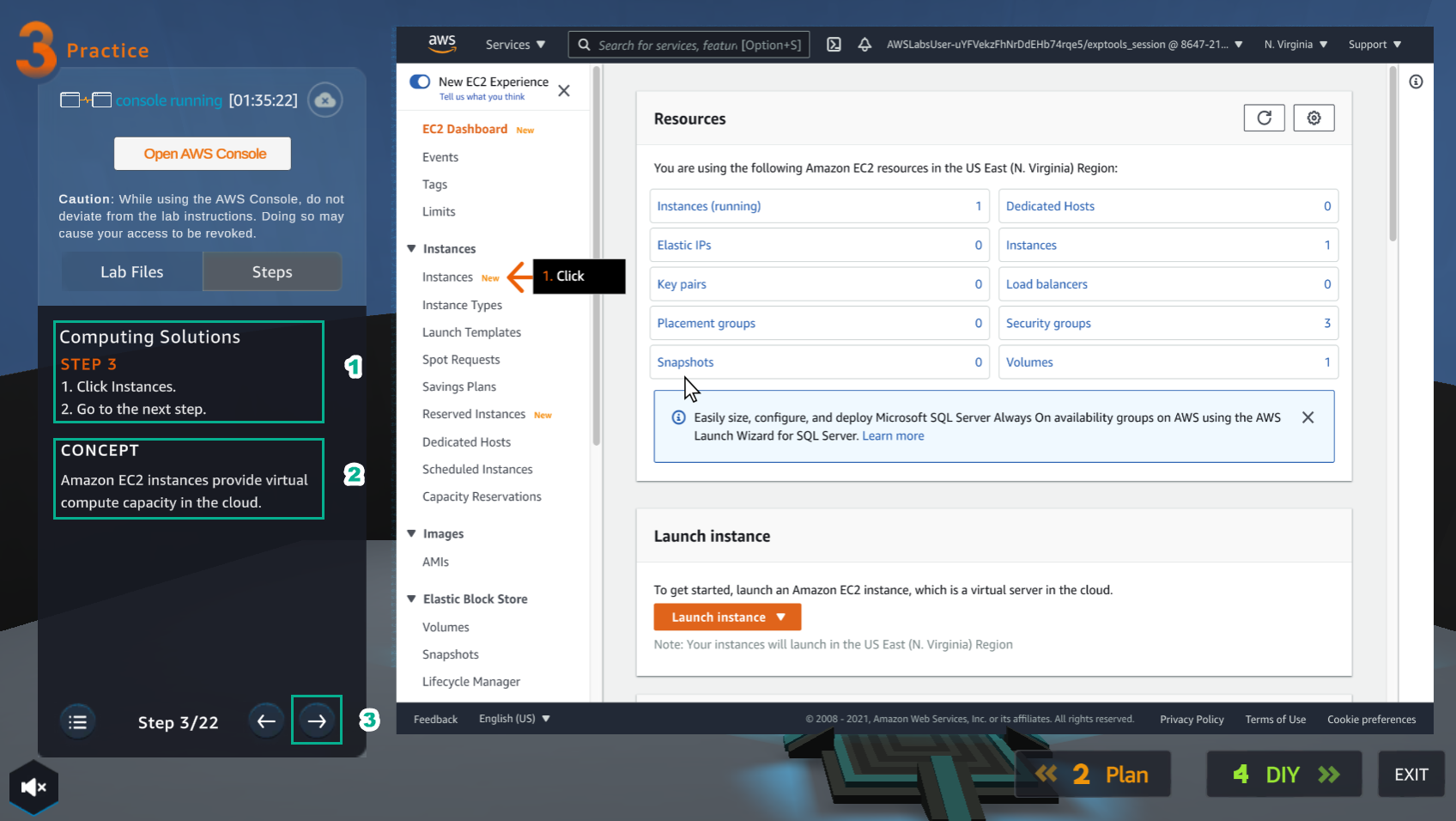
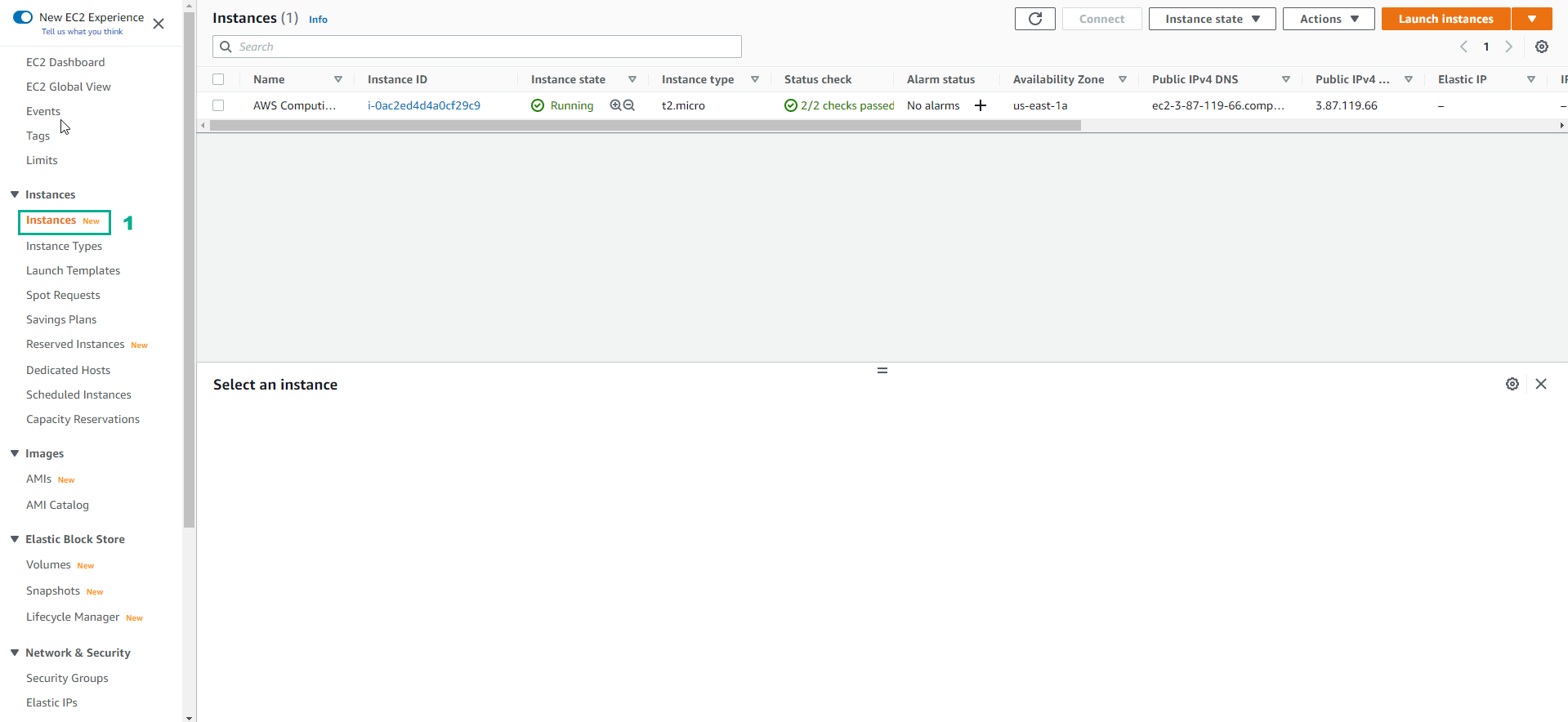
- Trong giao diện EC2, chọn Instances
- Trong giao diện Practice
- Đọc bước 4 của Computing Solutions
- Đọc CONCEPT
- Chọn mũi tên sang phải để xem các bước tiếp theo
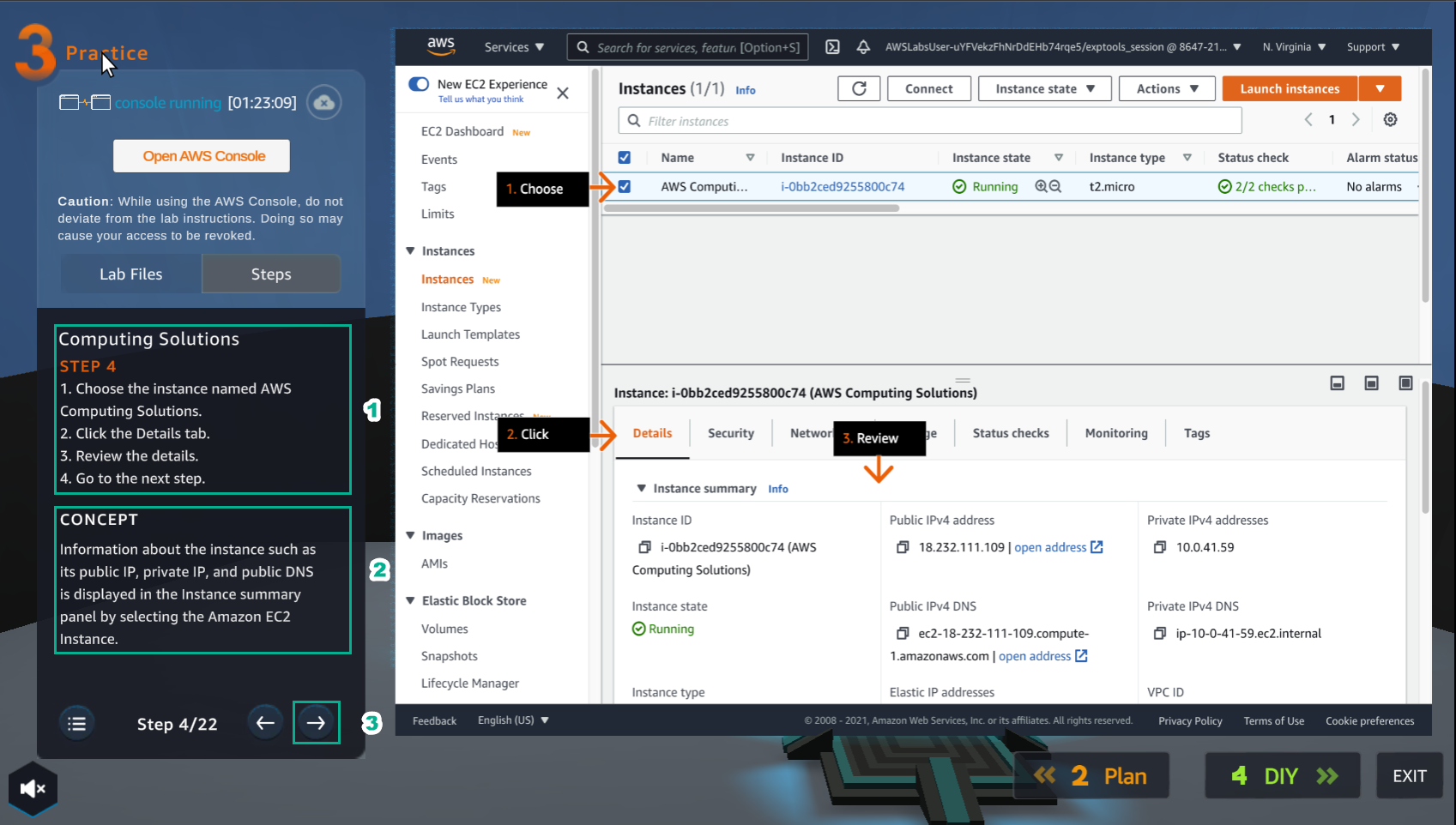
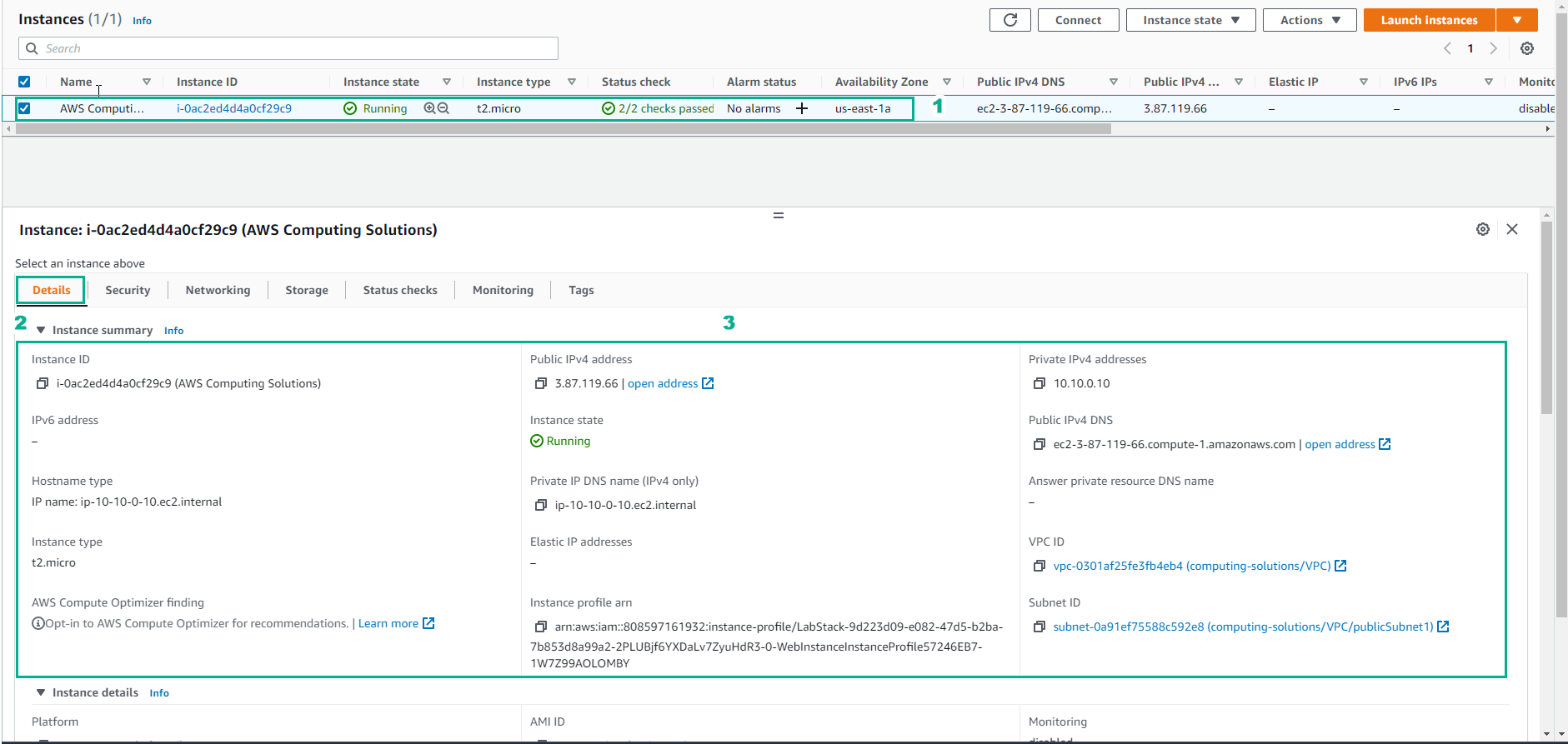
- Trong giao diện EC2
- Chọn instance có tên AWS Computing Solutions
- Chọn Details
- Xem chi tiết instance
- Trong giao diện Practice
- Đọc bước 5 của Computing Solutions
- Đọc CONCEPT
- Chọn mũi tên sang phải để xem các bước tiếp theo
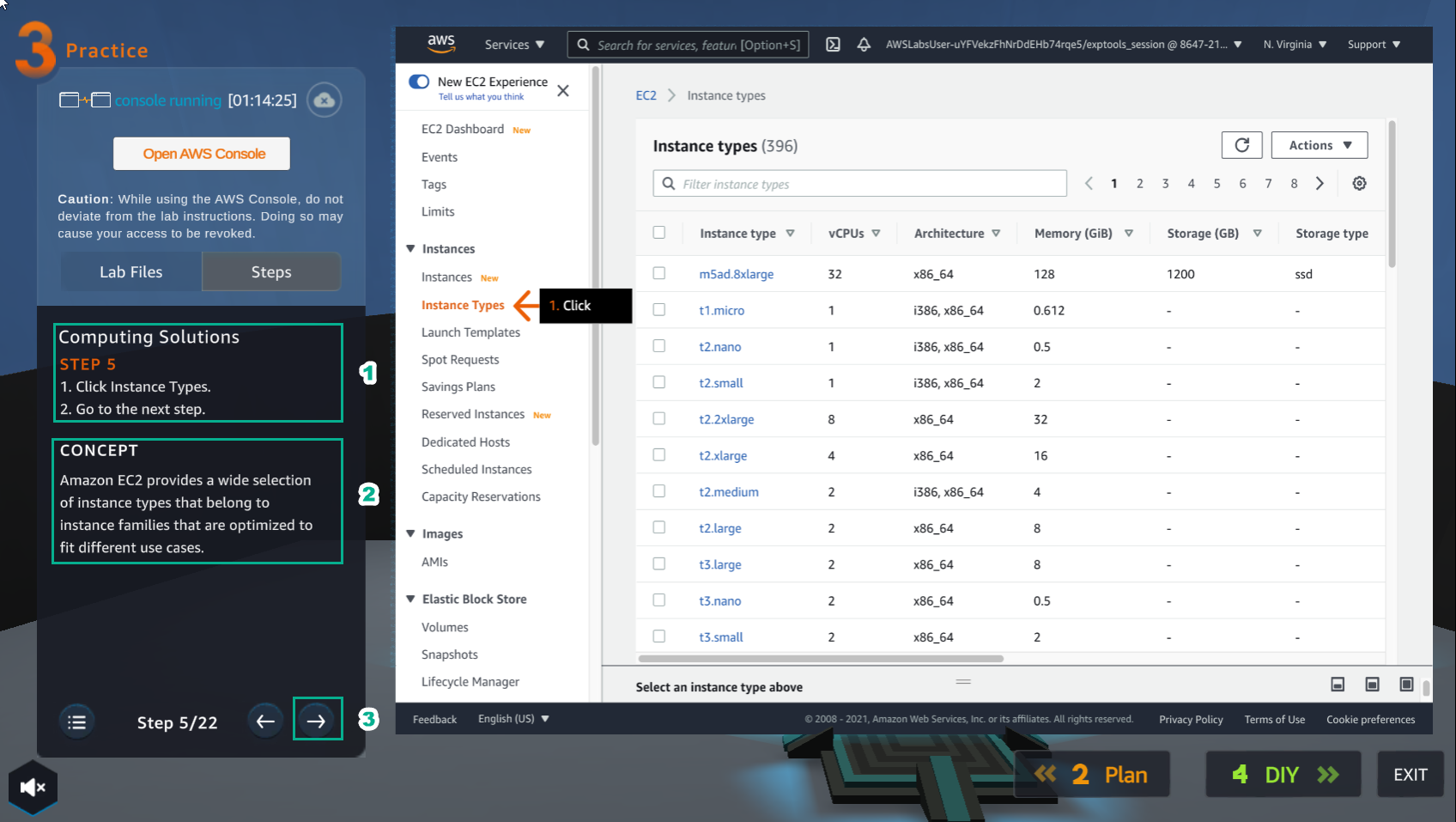
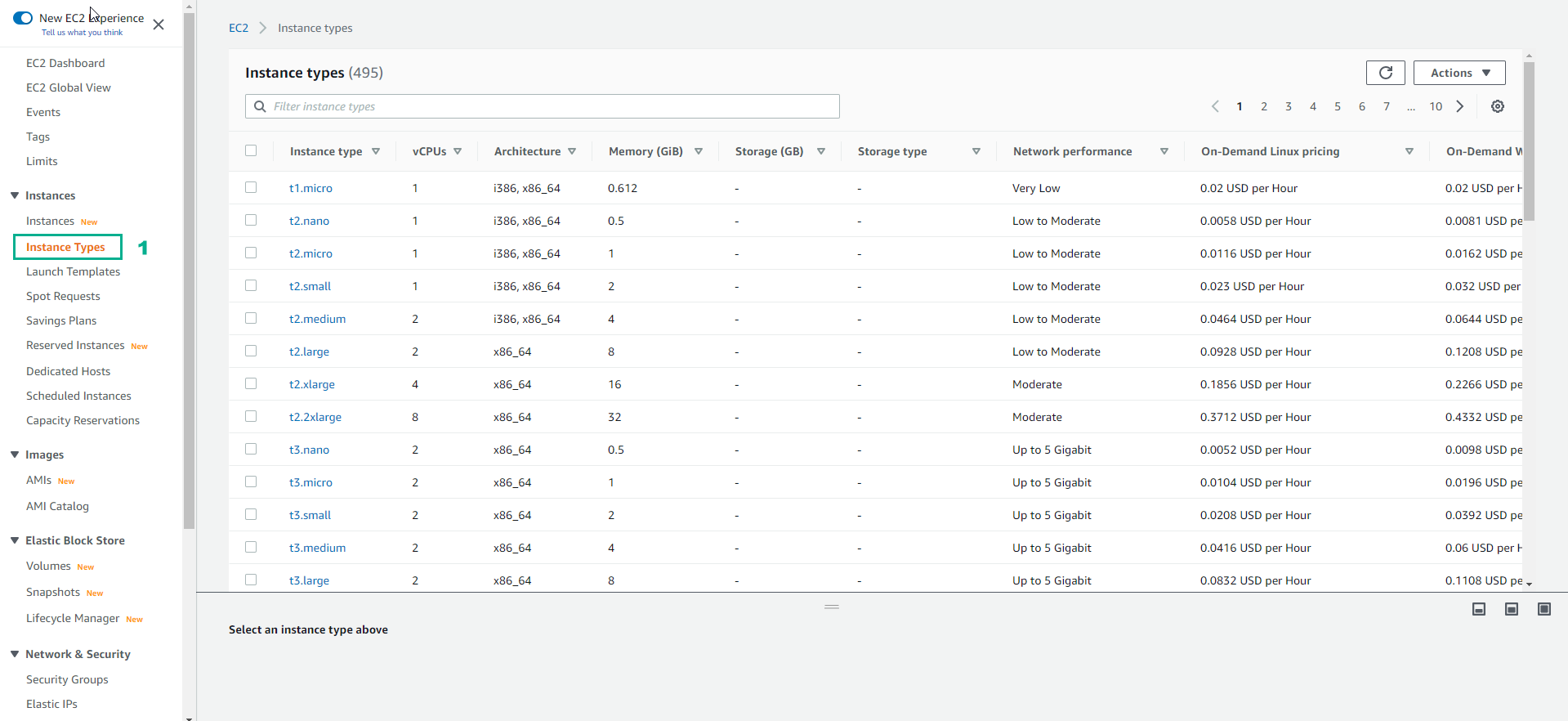
- Trong giao diện EC2
- Chọn Instance Types
- Trong giao diện Practice
- Đọc bước 6 của Computing Solutions
- Đọc CONCEPT
- Chọn mũi tên sang phải để xem các bước tiếp
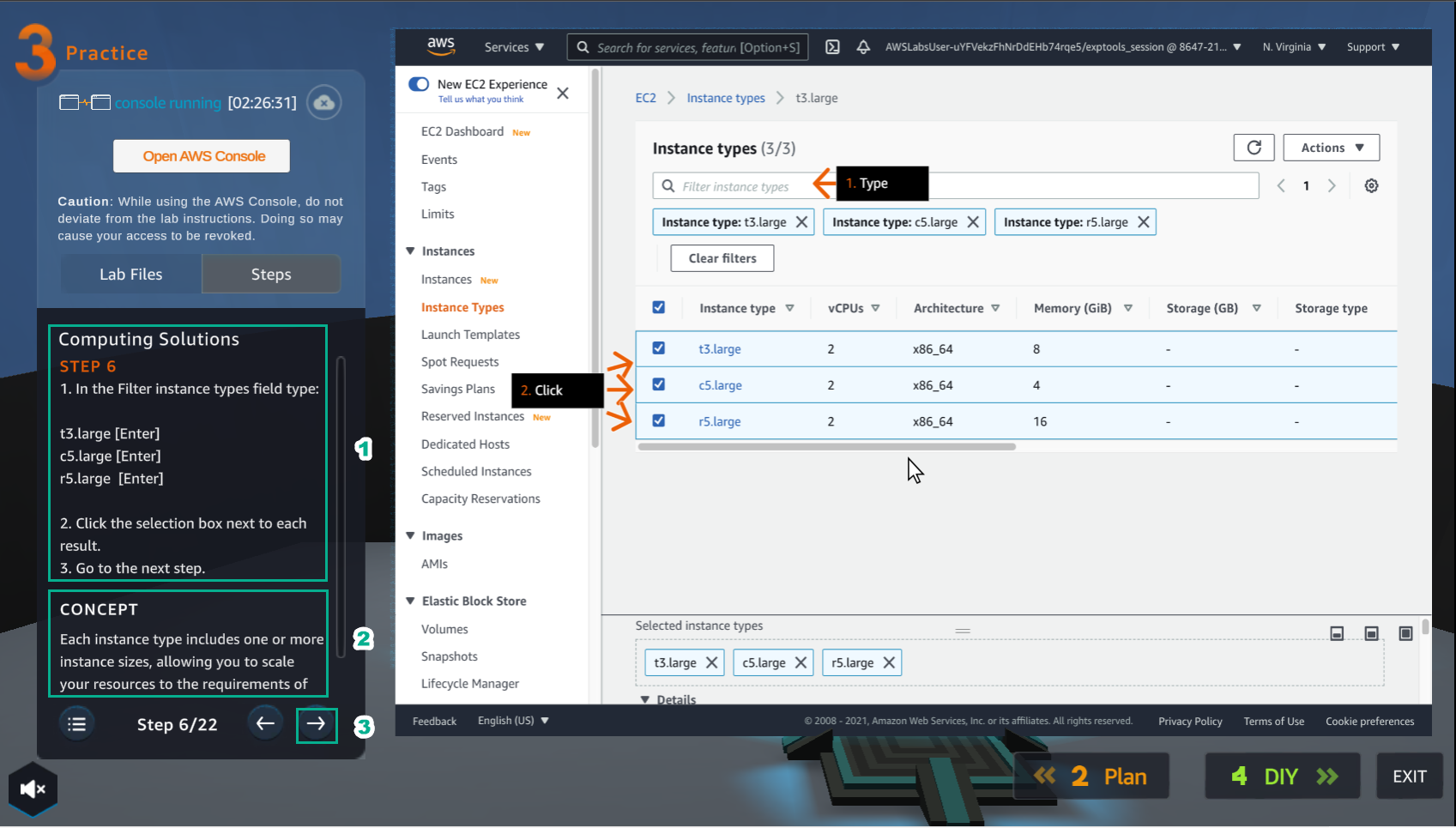
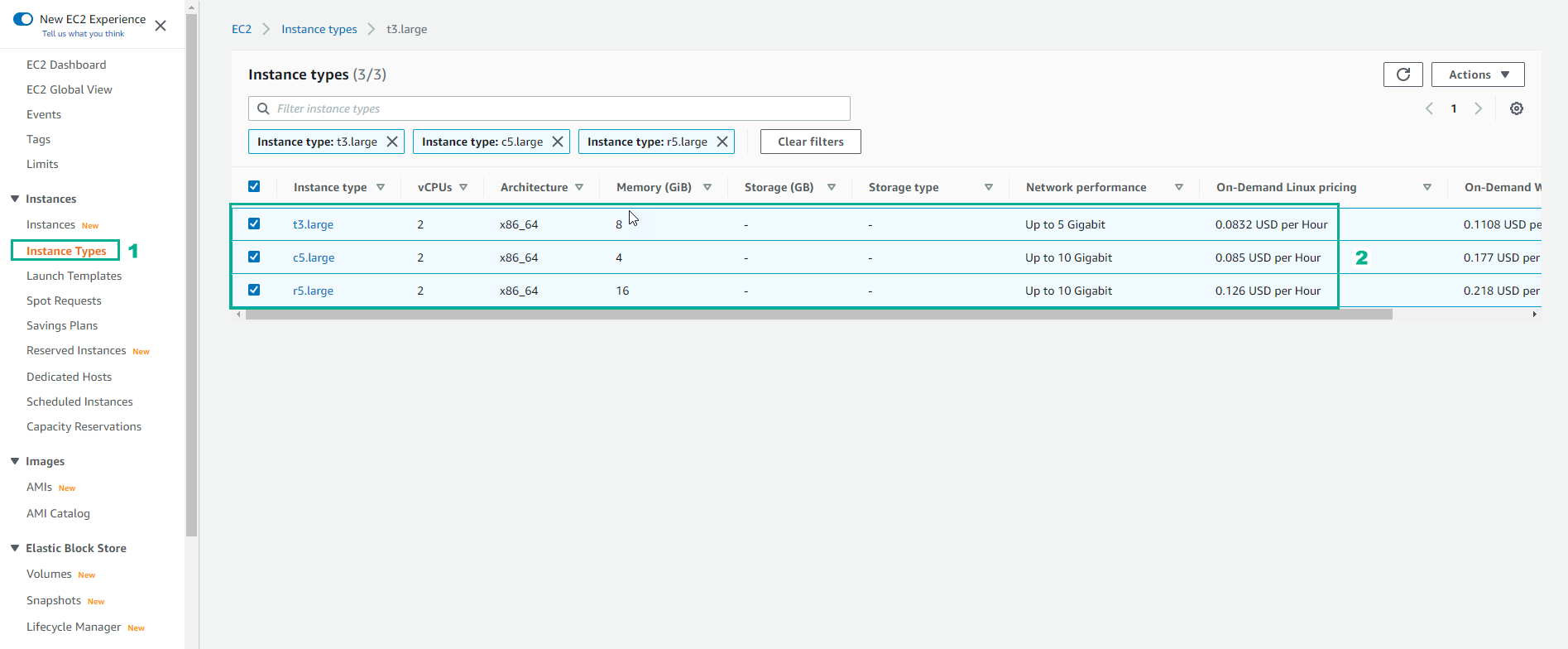
- Trong giao diện EC2
- Chọn Instance Types
- Lần lượt chọn:
- t3.large
- c5.large
- r5.large
- Trong giao diện Practice
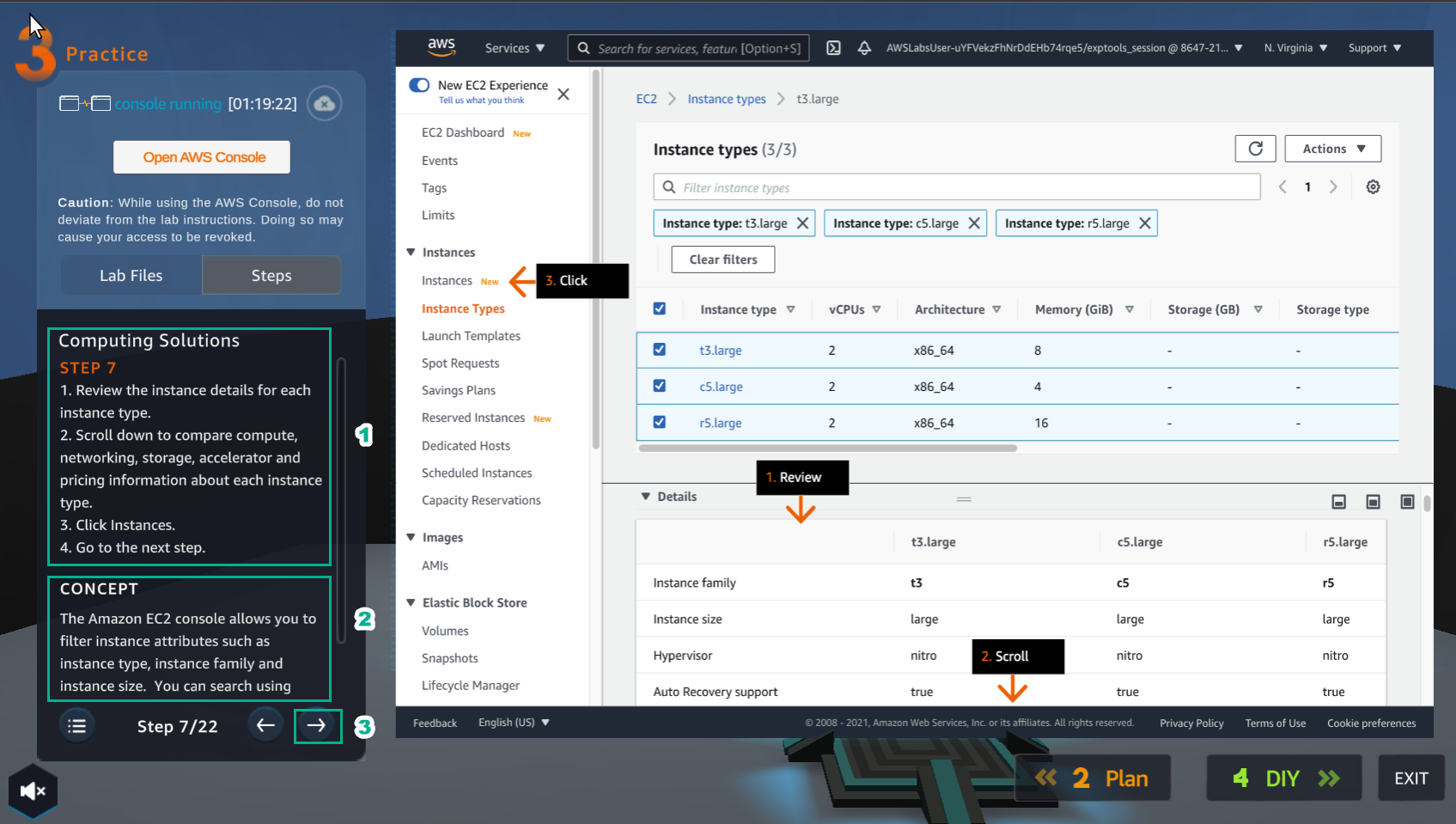
- Đọc bước 7 của Computing Solutions
- Đọc CONCEPT
- Chọn mũi tên sang phải để xem các bước tiếp theo
- Trong giao diện Practice
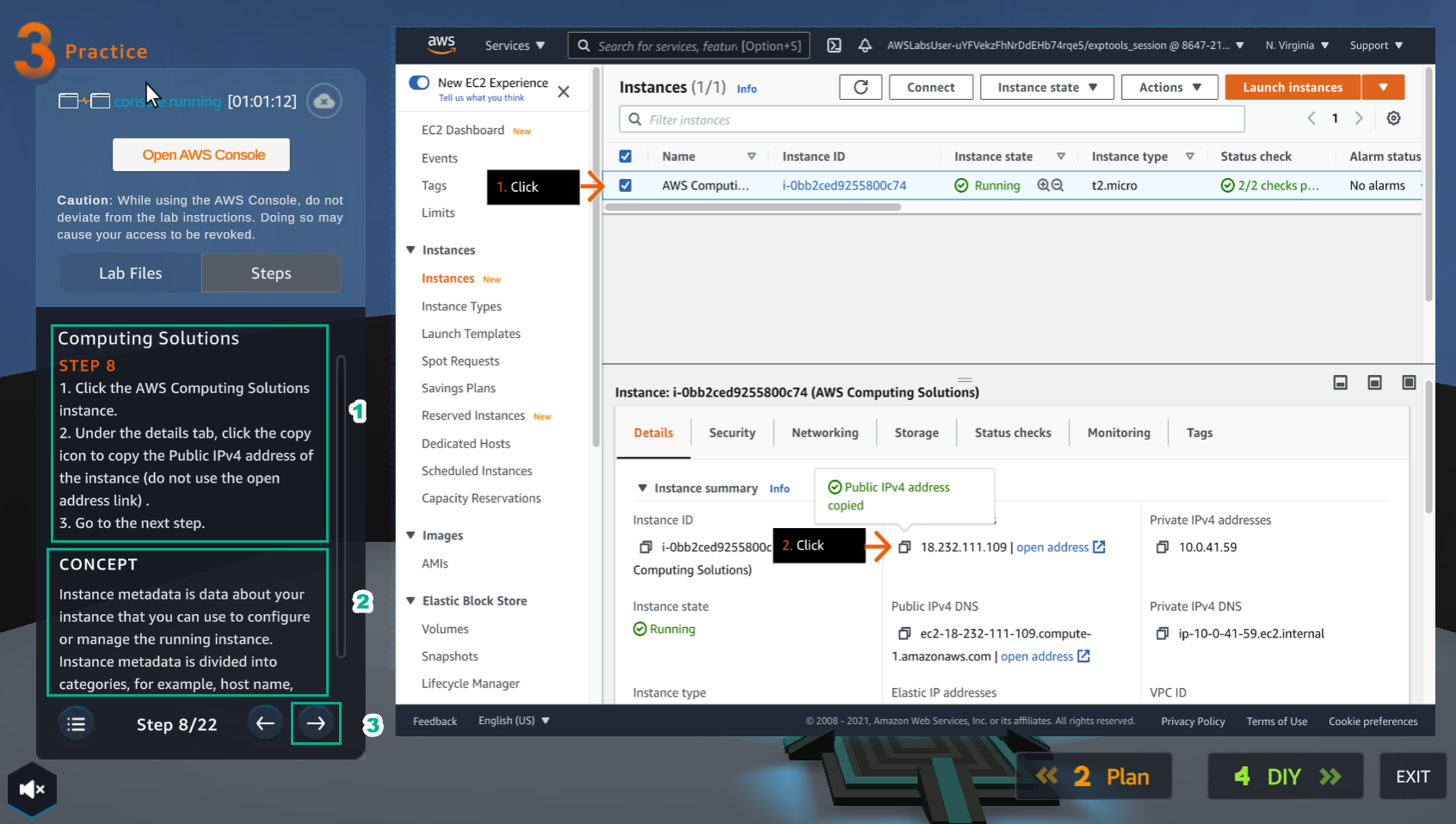
- Đọc bước 8 của Computing Solutions
- Đọc CONCEPT
- Chọn mũi tên sang phải để xem các bước tiếp theo
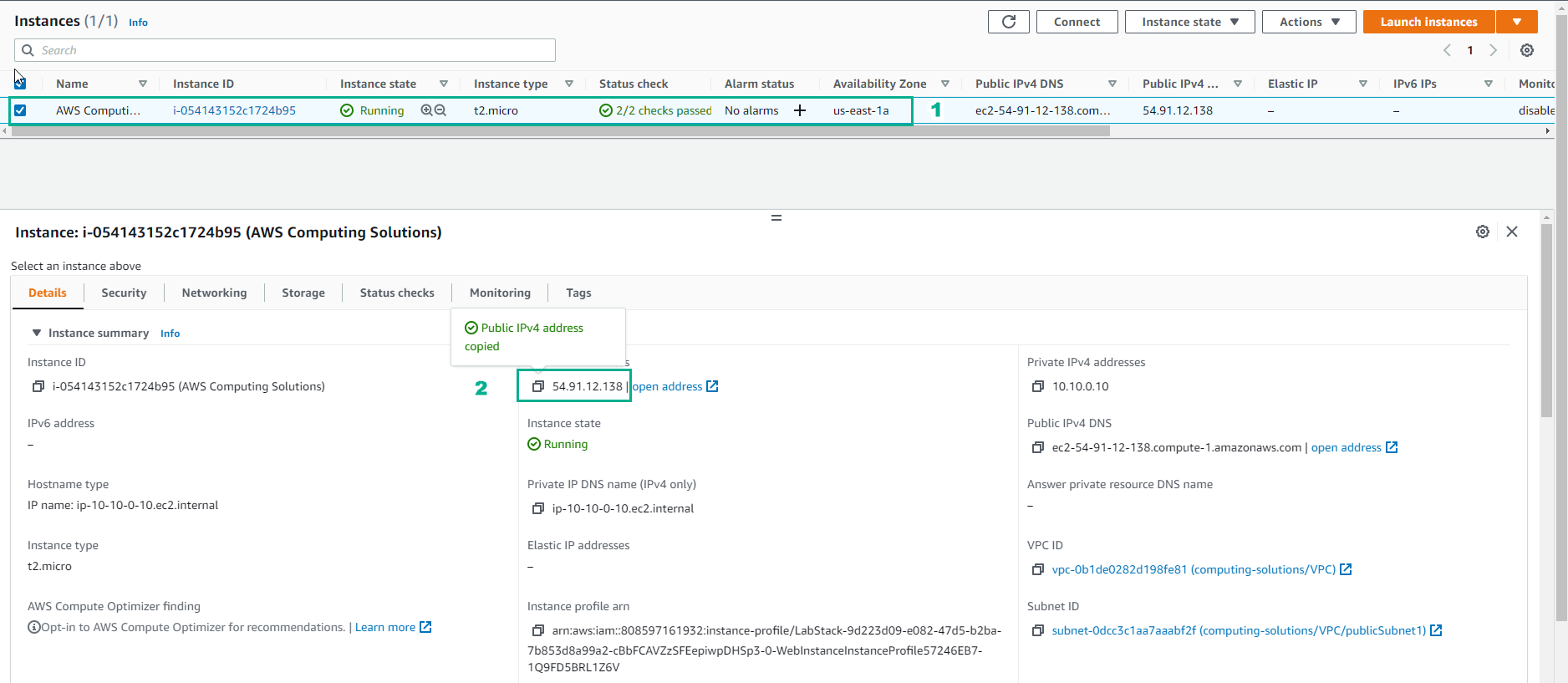
- Trong giao diện EC2
- Chọn AWS Computing Solutions instance
- Trong Details, copy Public IPv4 address
- Trong giao diện Practice
- Đọc bước 9 của Computing Solutions
- Đọc CONCEPT
- Chọn mũi tên sang phải để xem các bước tiếp theo
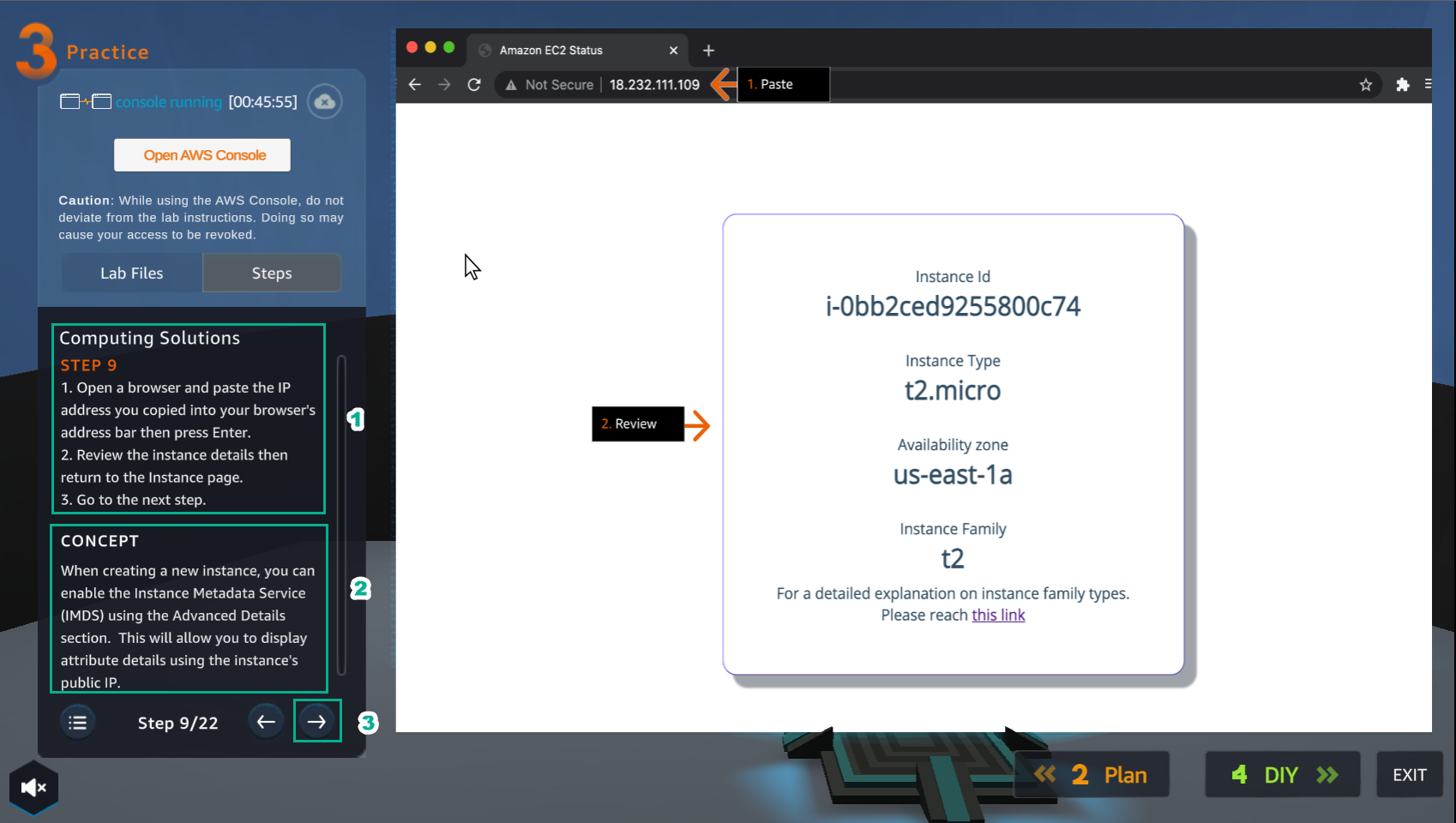
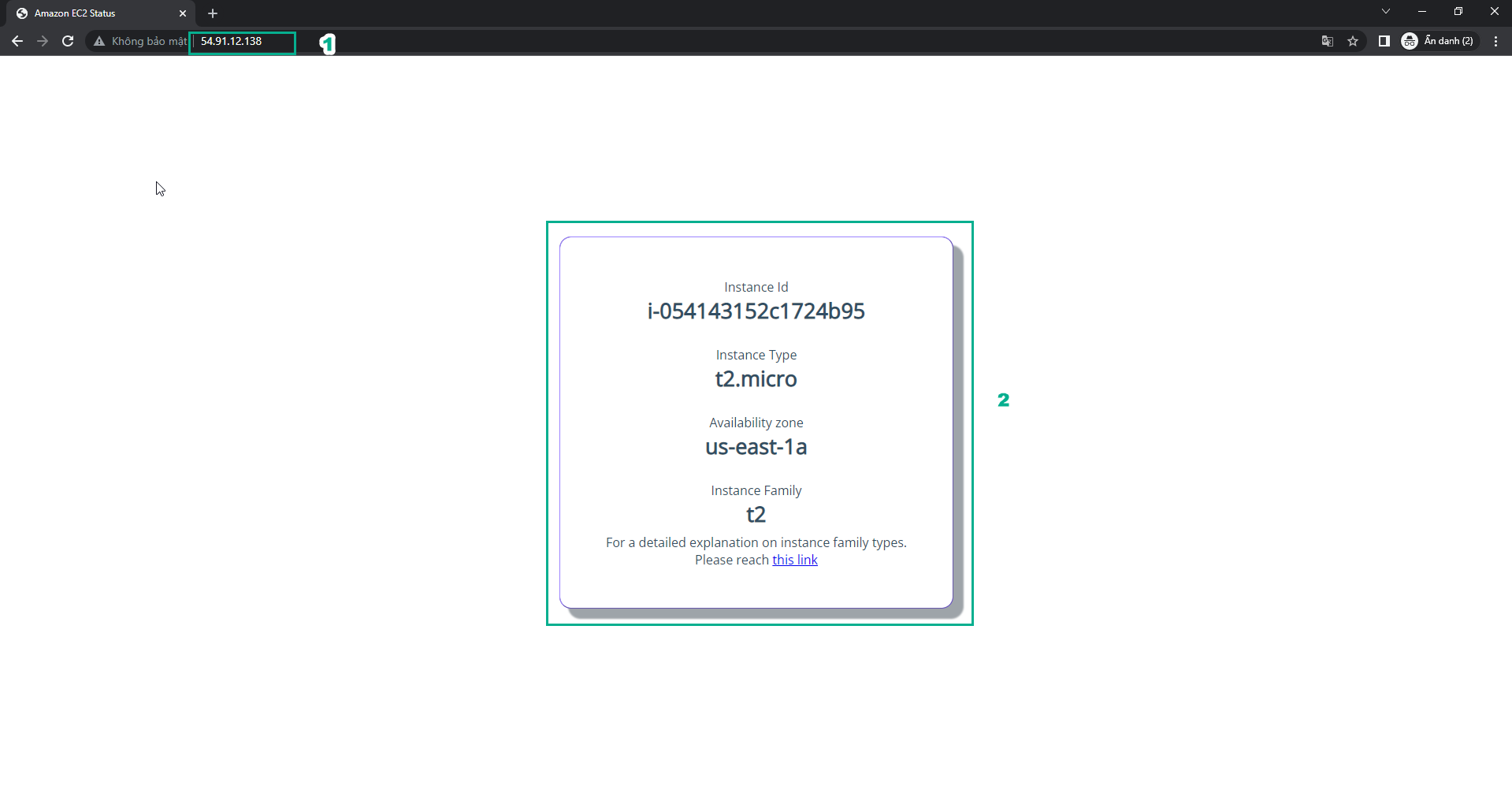
- Mở trình duyệt
- Thực hiện dán Public IPv4 address
- Sau đó, nhận kết quả chỉ tiết về instance
- Trong giao diện Practice
- Đọc bước 10 của Computing Solutions
- Đọc CONCEPT
- Chọn mũi tên sang phải để xem các bước tiếp theo
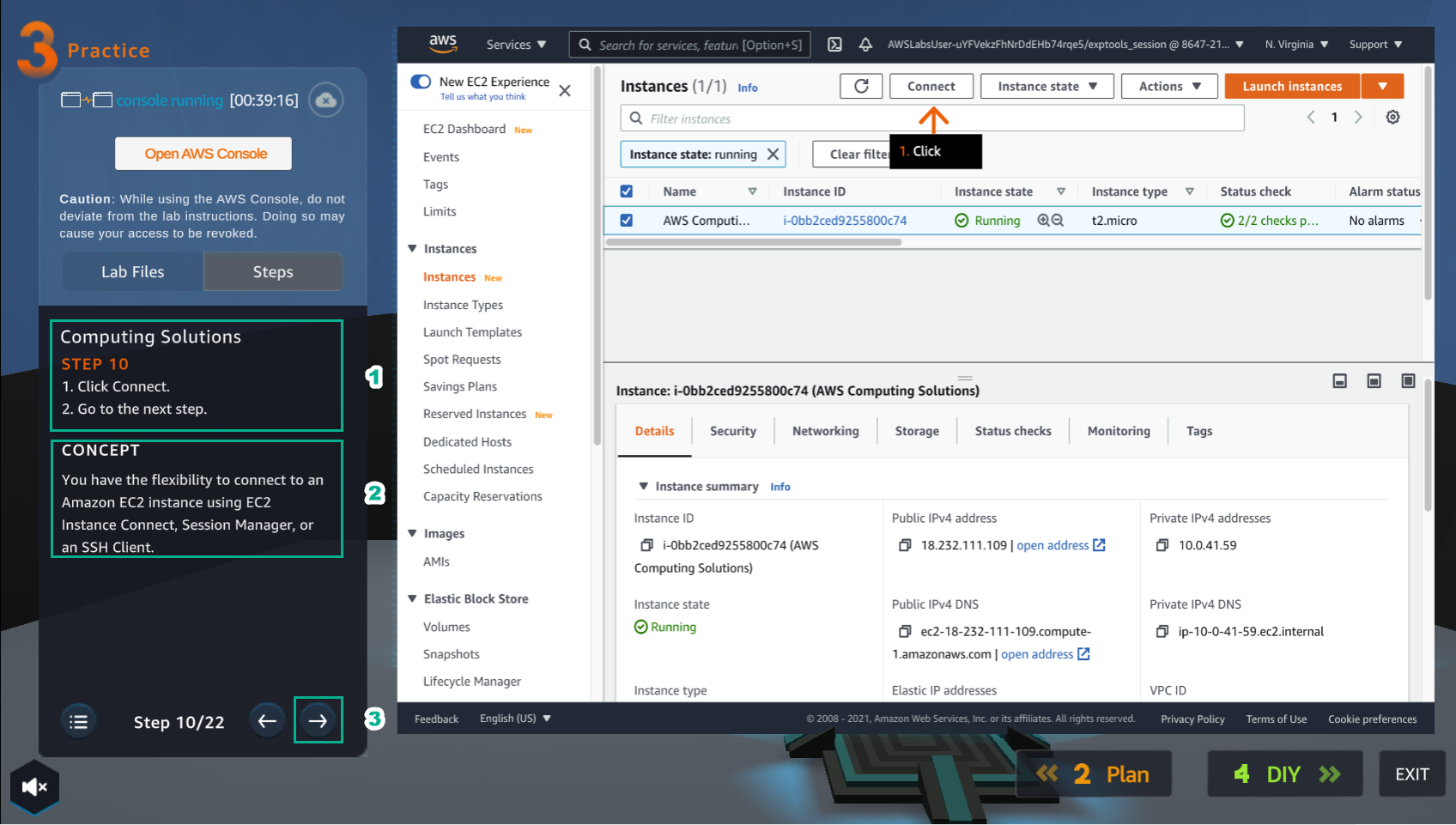
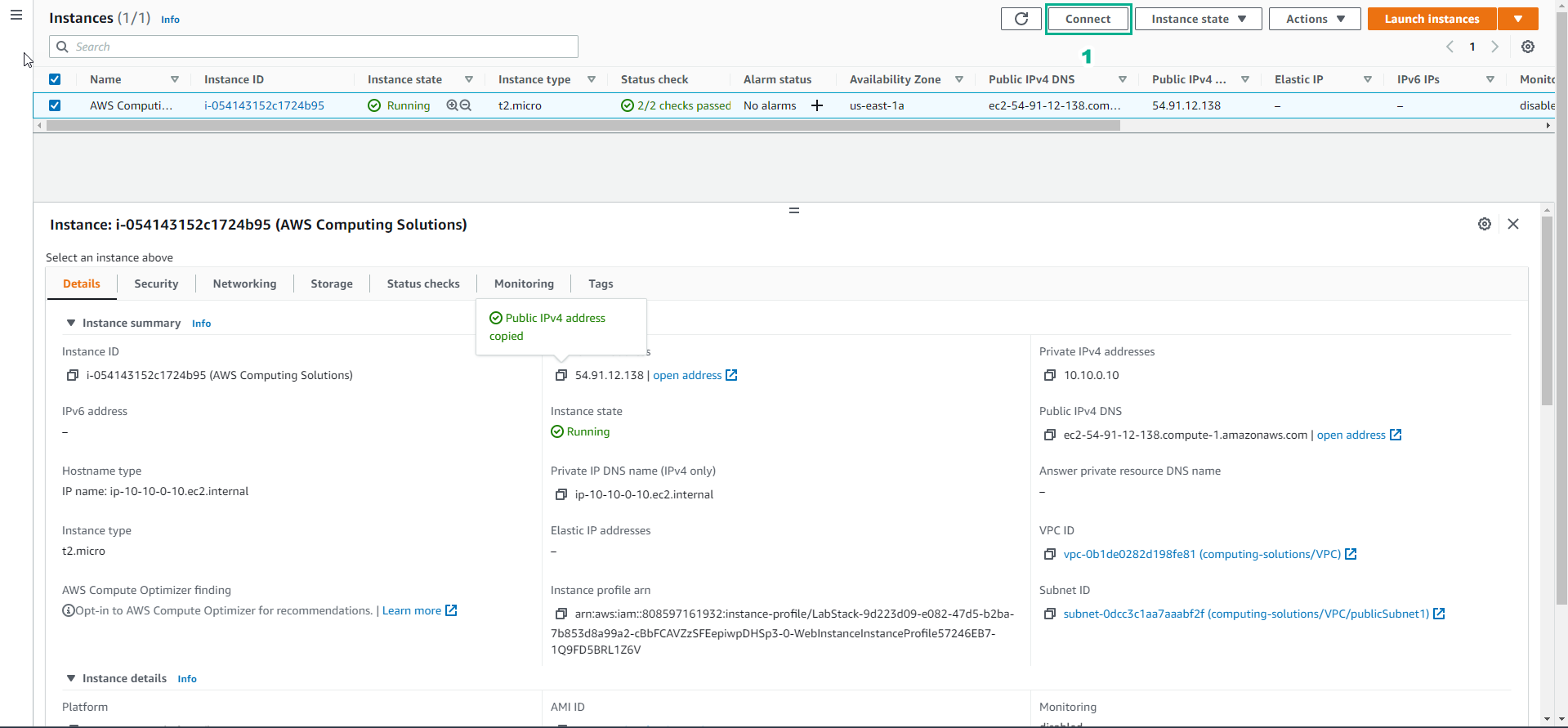
- Trong giao diện EC2
- Chọn Connect
- Trong giao diện Practice
- Đọc bước 11 của Computing Solutions
- Đọc CONCEPT
- Chọn mũi tên bên phải để xem các bước tiếp theo
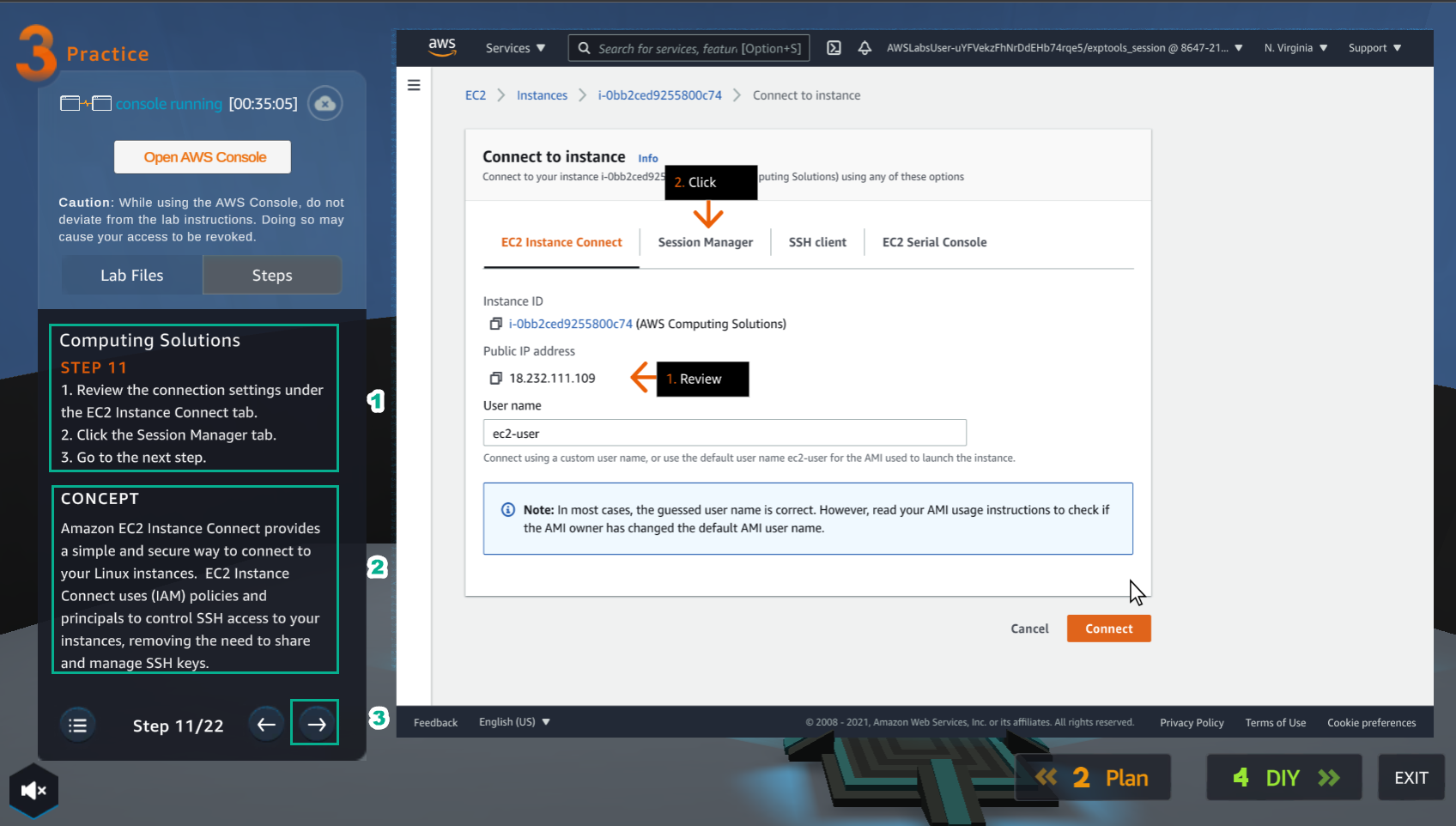
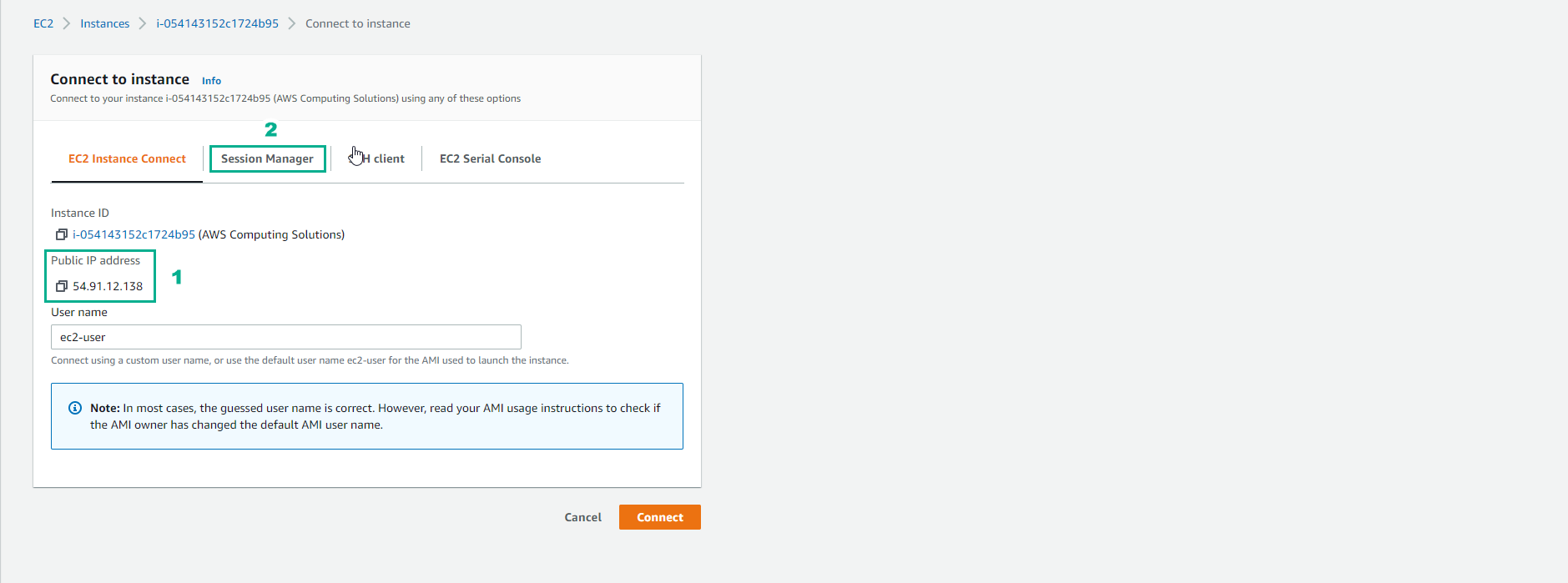
- Trong giao diện EC2
- Xem Public IP address
- Chọn Session Manager
- Trong giao diện Practice
- Đọc bước 12 của Computing Solutions
- Đọc CONCEPT
- Chọn mũi tên bên phải để xem các bước tiếp theo
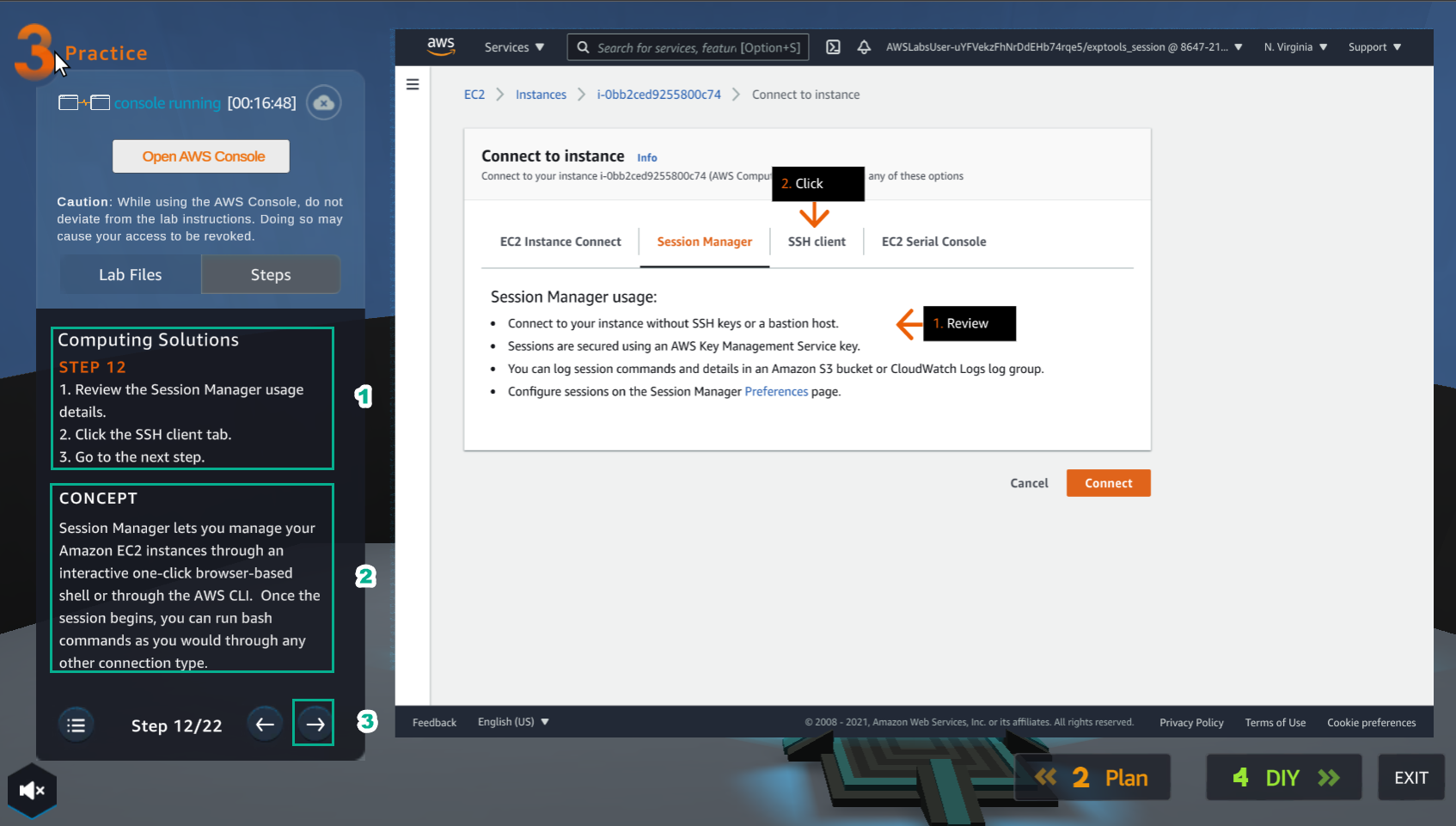
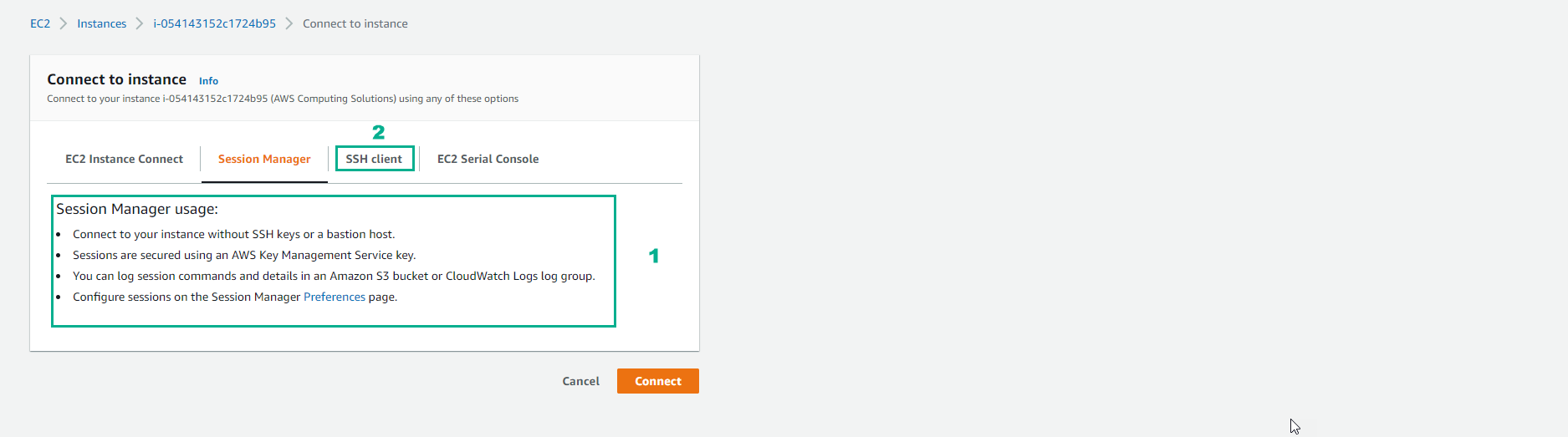
- Trong giao diện EC2
- Xem Session Manager usage
- Chọn SSH client
- Trong giao diện Practice
- Đọc bước 13 của Computing Solutions
- Đọc CONCEPT
- Chọn mũi tên sang phải để xem các bước tiếp theo
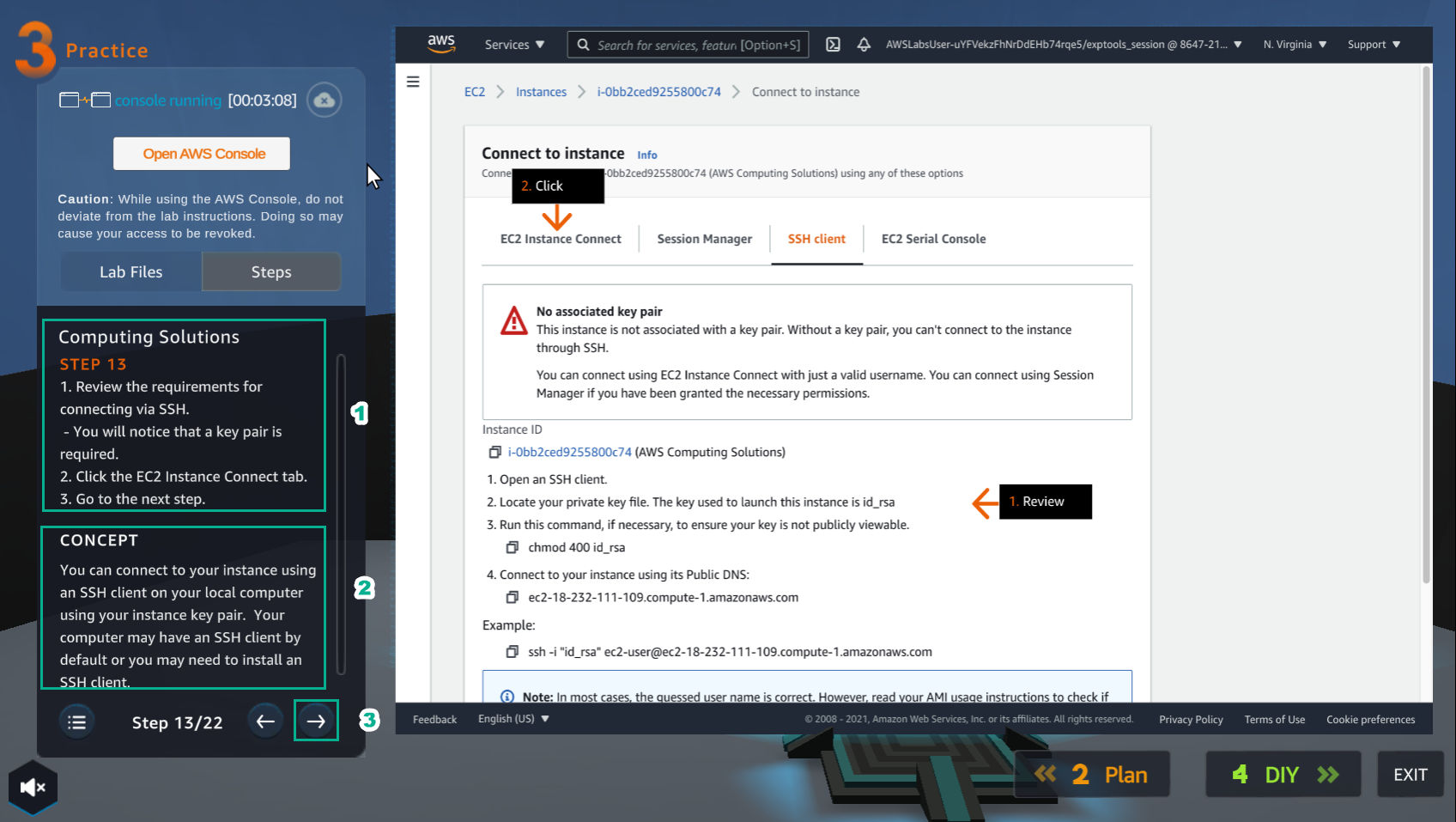
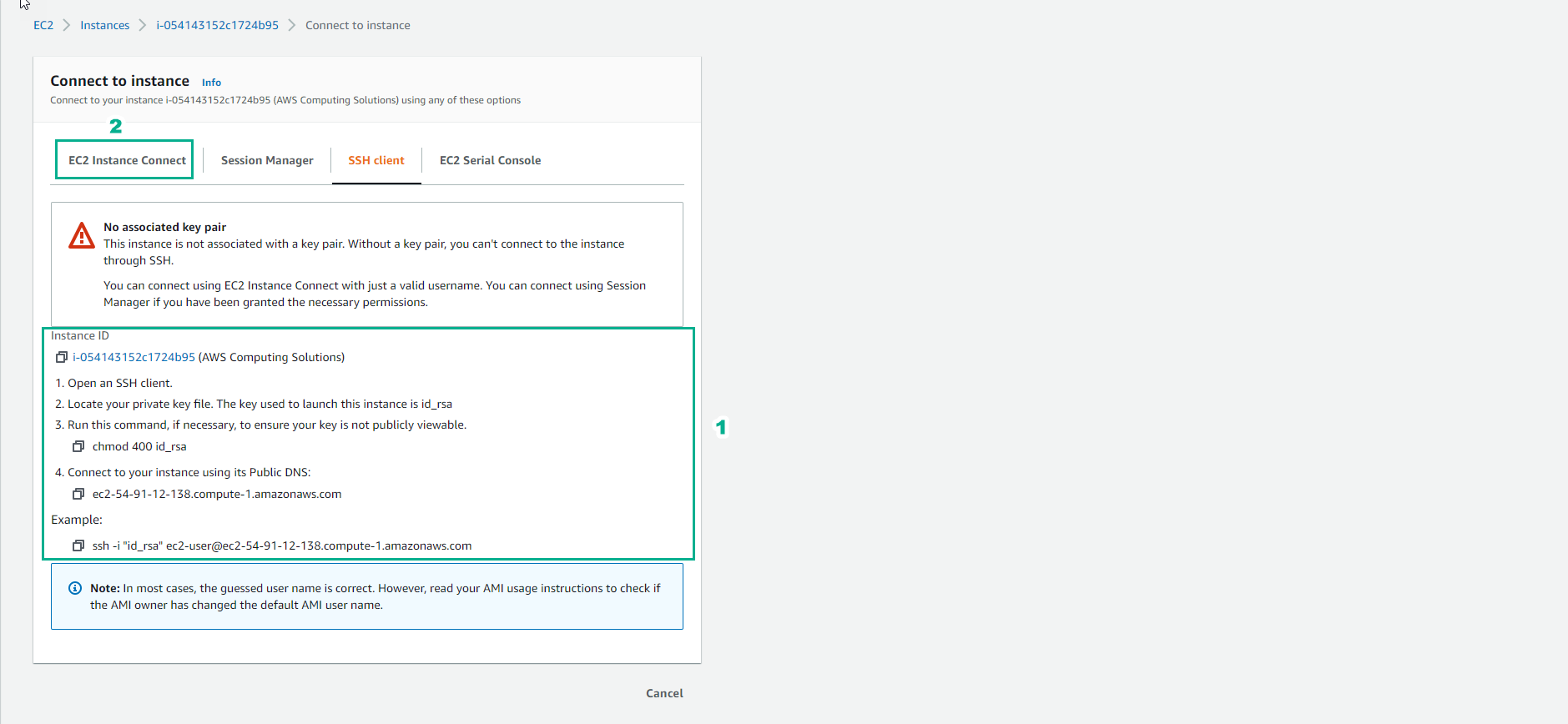
- Trong giao diện EC2
- Xem thông tin và các bước connect
- Chọn EC2 Instance Connect
- Trong giao diện Practice
- Đọc bước 14 của Computing Solutions
- Đọc CONCEPT
- Chọn mũi tên bên phải để xem các bước tiếp theo
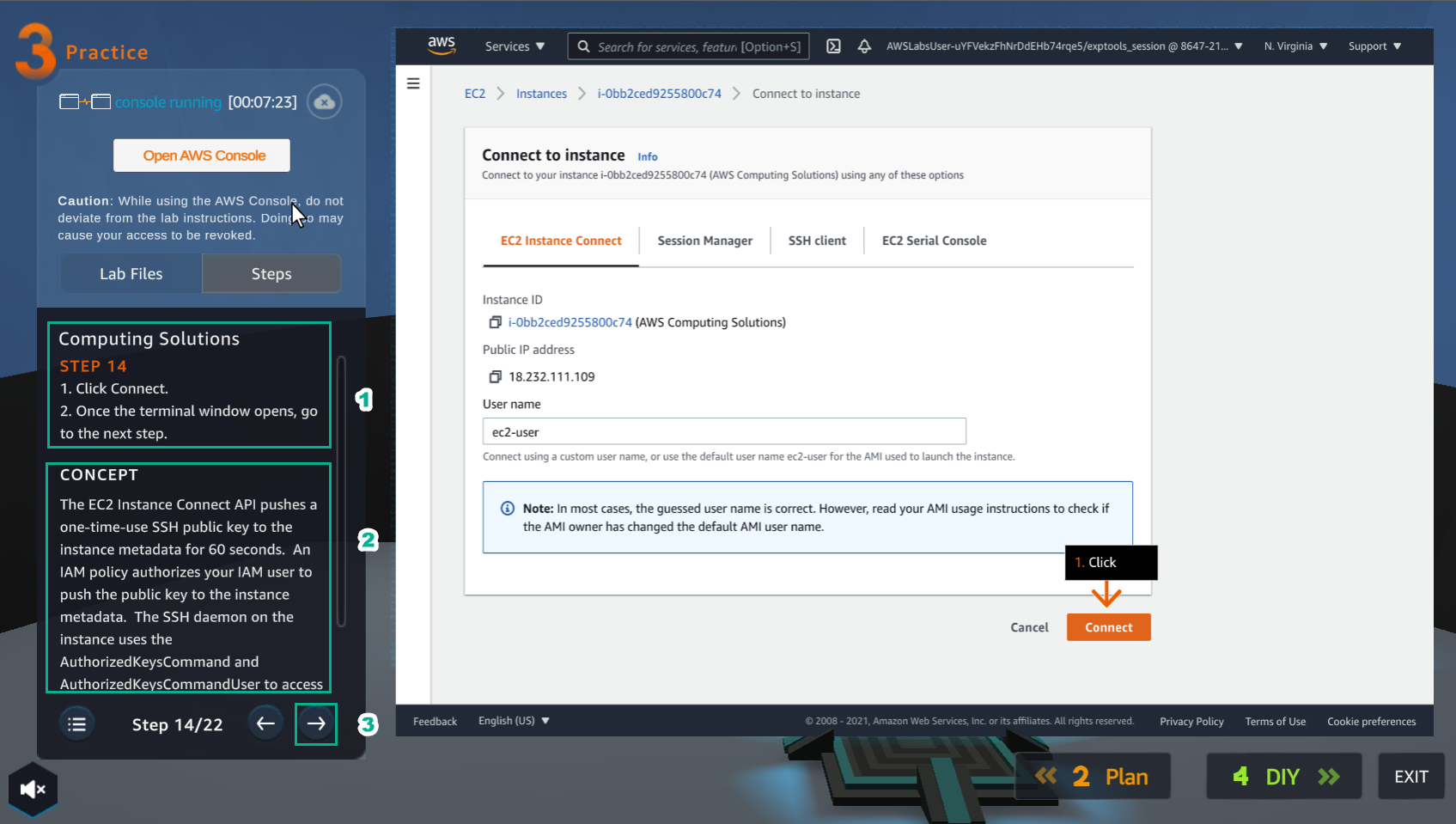
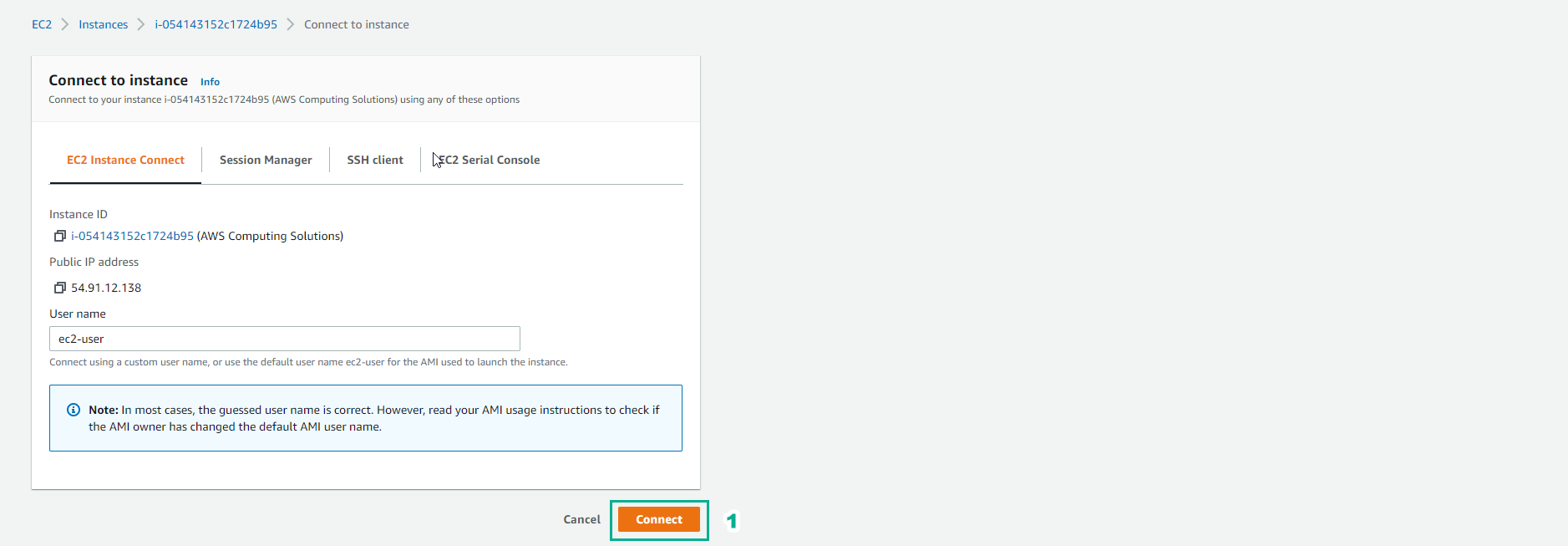
- Trong giao diện EC2
- Chọn Connect
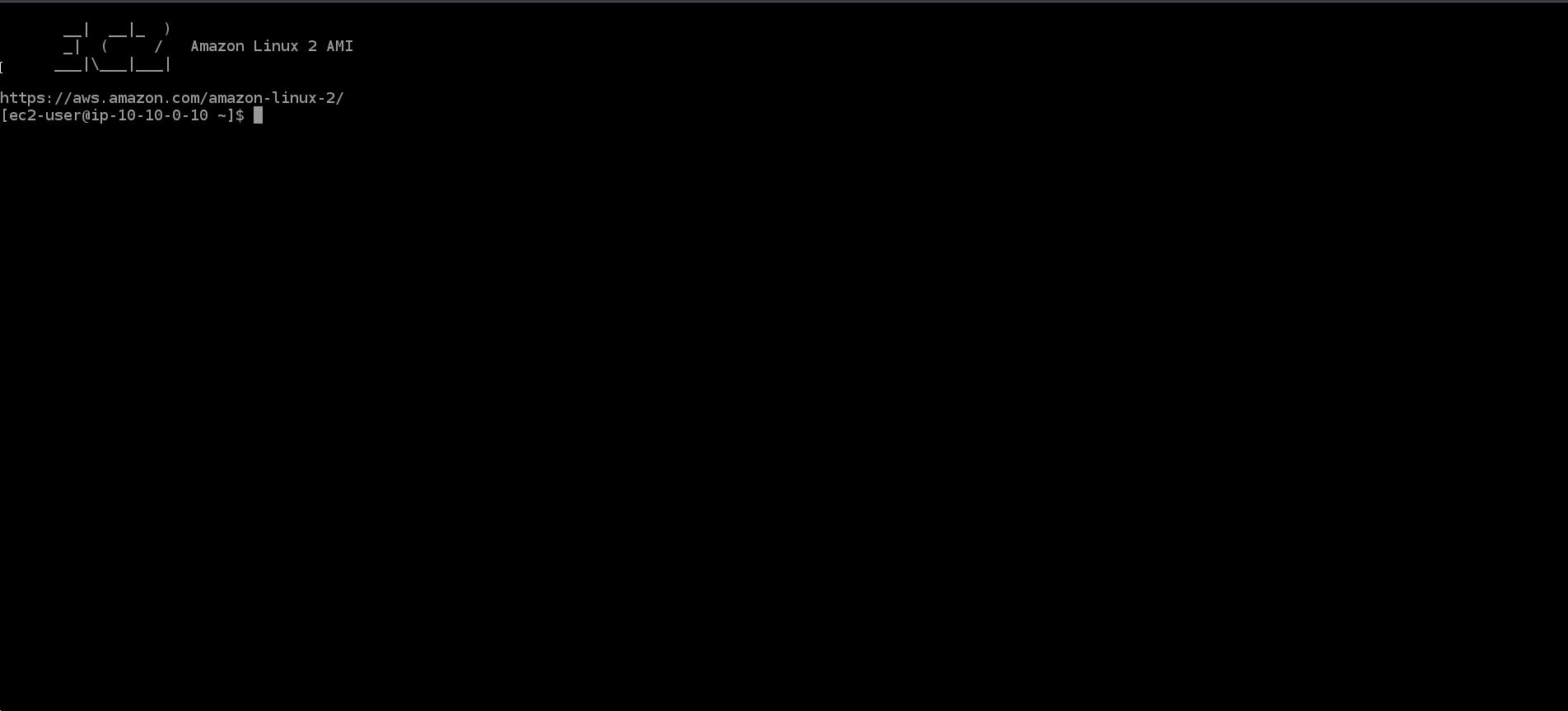
- Sau khi Connect
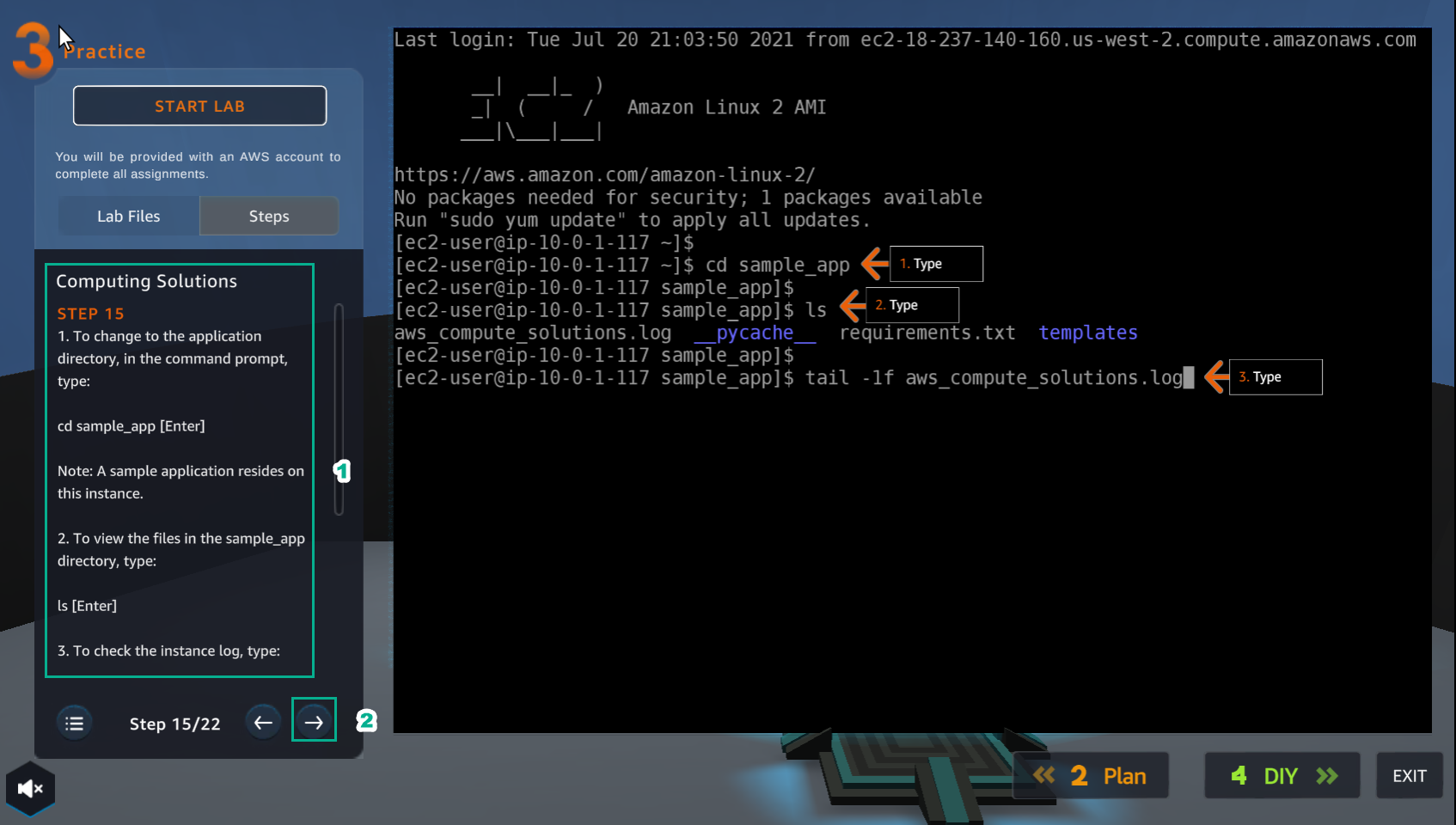
- Trong giao diện Practice
- Đọc bước 15 của Computing Solutions
- Chọn mũi tên bên phải để xem các bước tiếp theo
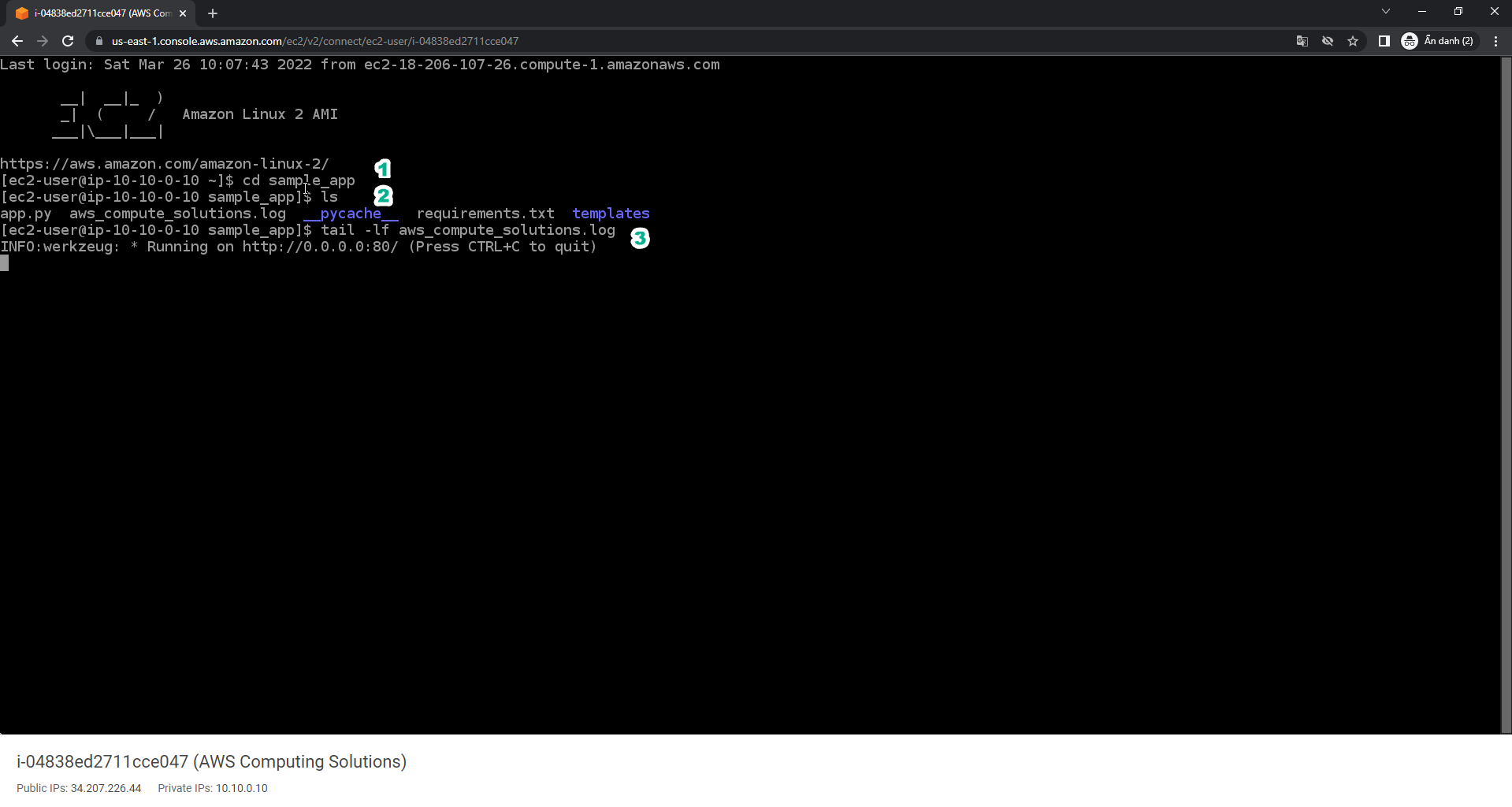
- Trong Command Prompt
- Nhập
cd sample_app - Nhập
ls - Nhập
tail - lf aws_copute_solutions.log
- Trong giao diện Practice
- Đọc bước 16 của Computing Solutions
- Đọc CONCEPT
- Chọn mũi tên sang phải để xem các bước tiếp theo
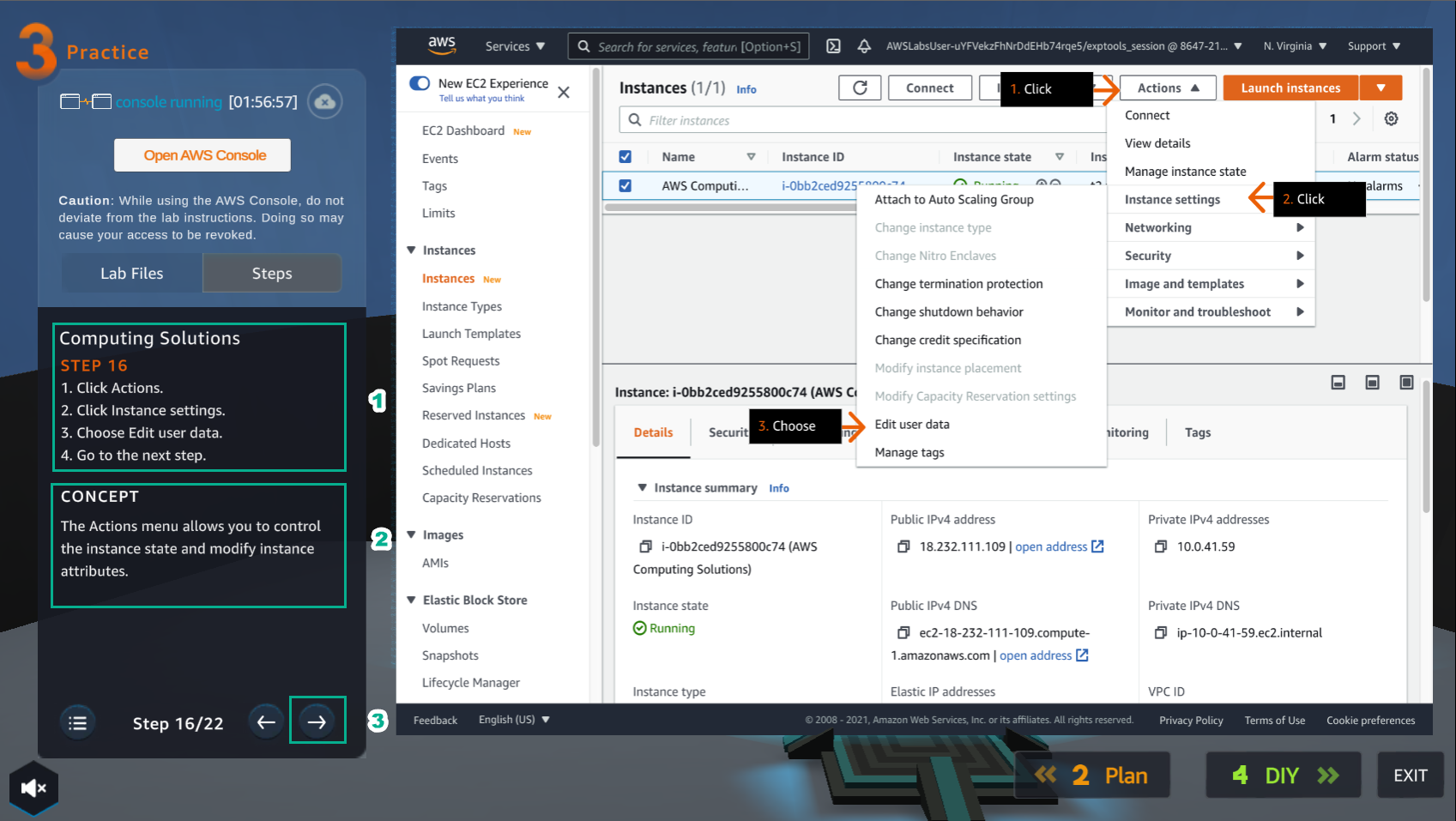
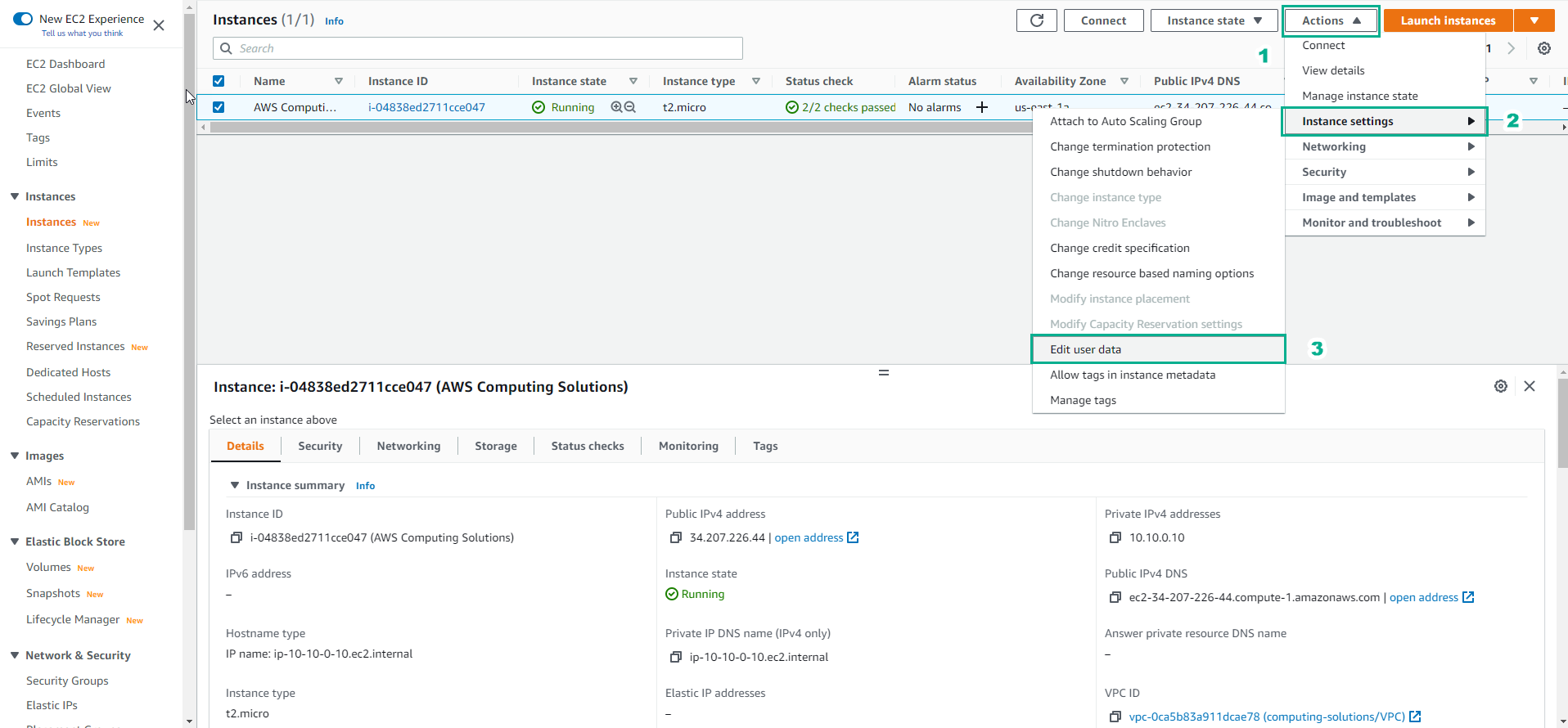
- Trong giao diện EC2
- Chọn ACtions
- Chọn Instance settings
- Chọn Edit user data
- Trong giao diện Practice
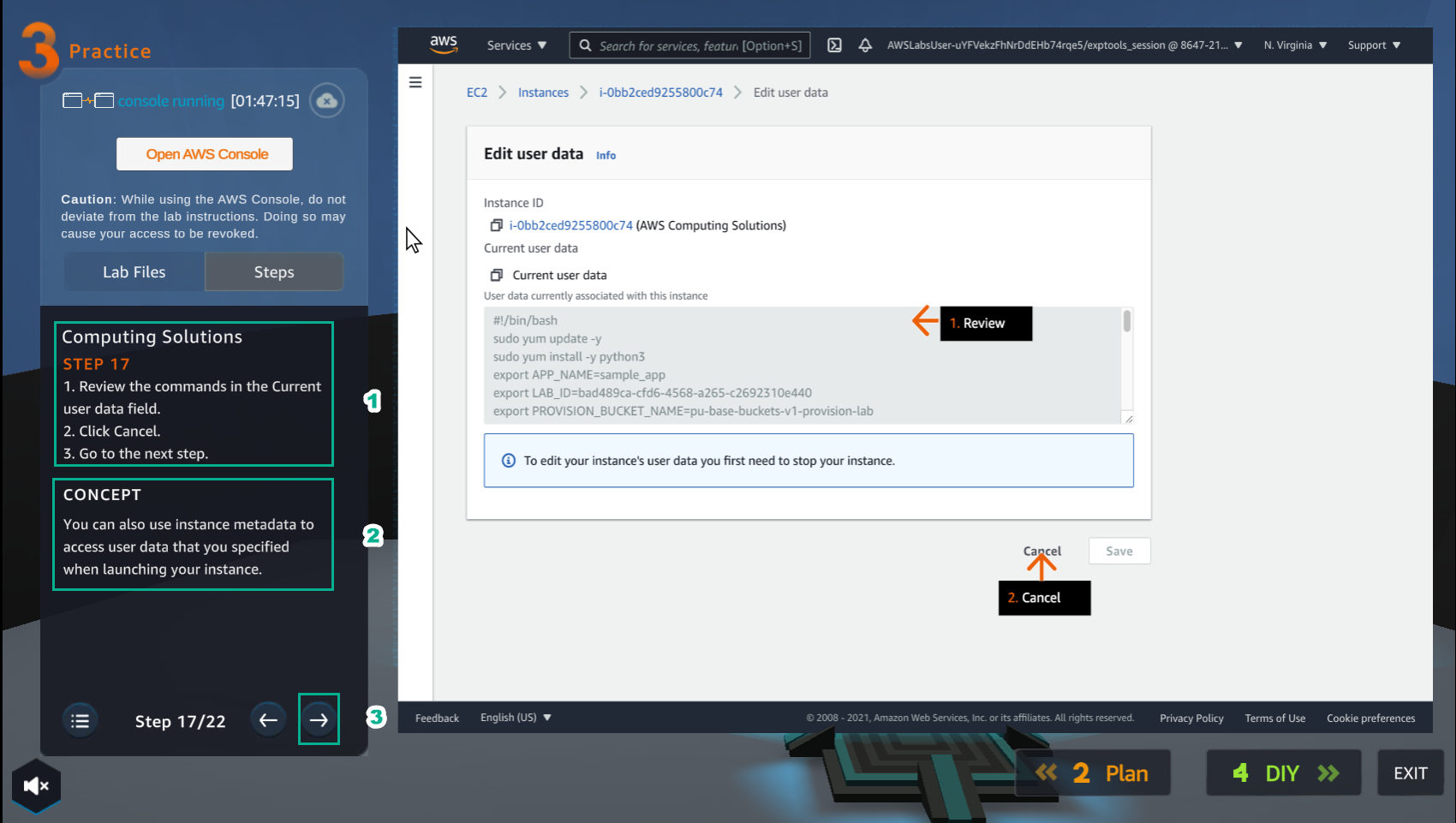
- Đọc bước 17 của Computing Solutions
- Đọc CONCEPT
- Chọn mũi tên bên phải để xem các bước tiếp theo
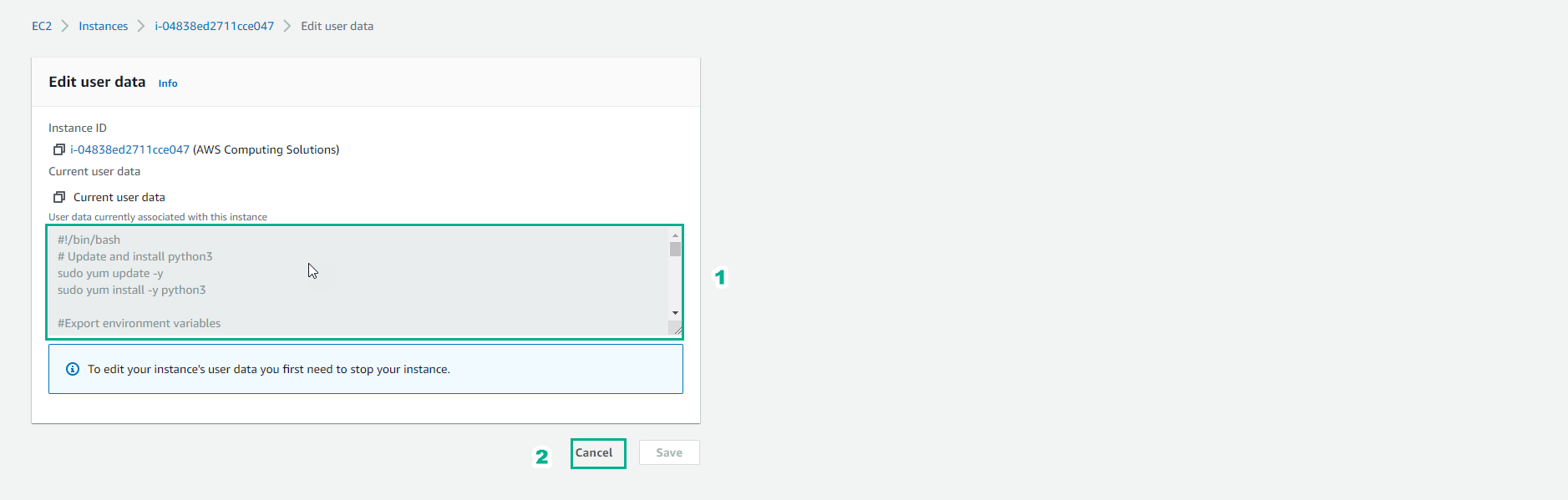
- Trong giao diện EC2
- Xem thông tin về User data currently associated with this instance
- Chọn Cancel
- Trong giao diện Practice
- Đọc bước 18 của Computing Solutions
- Đọc CONCEPT
- Chọn mũi tên bên phải để xem các bước tiếp theo
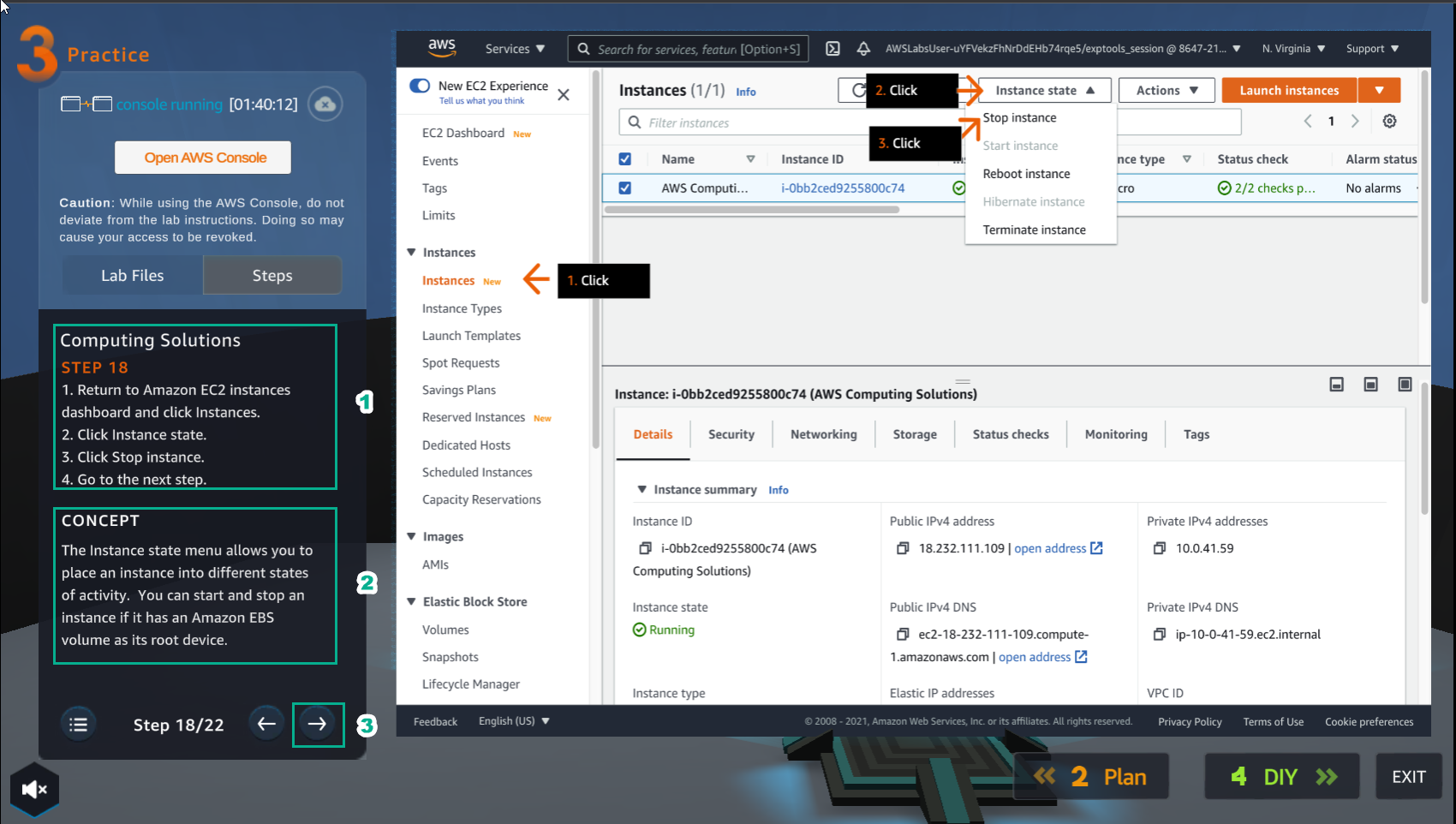
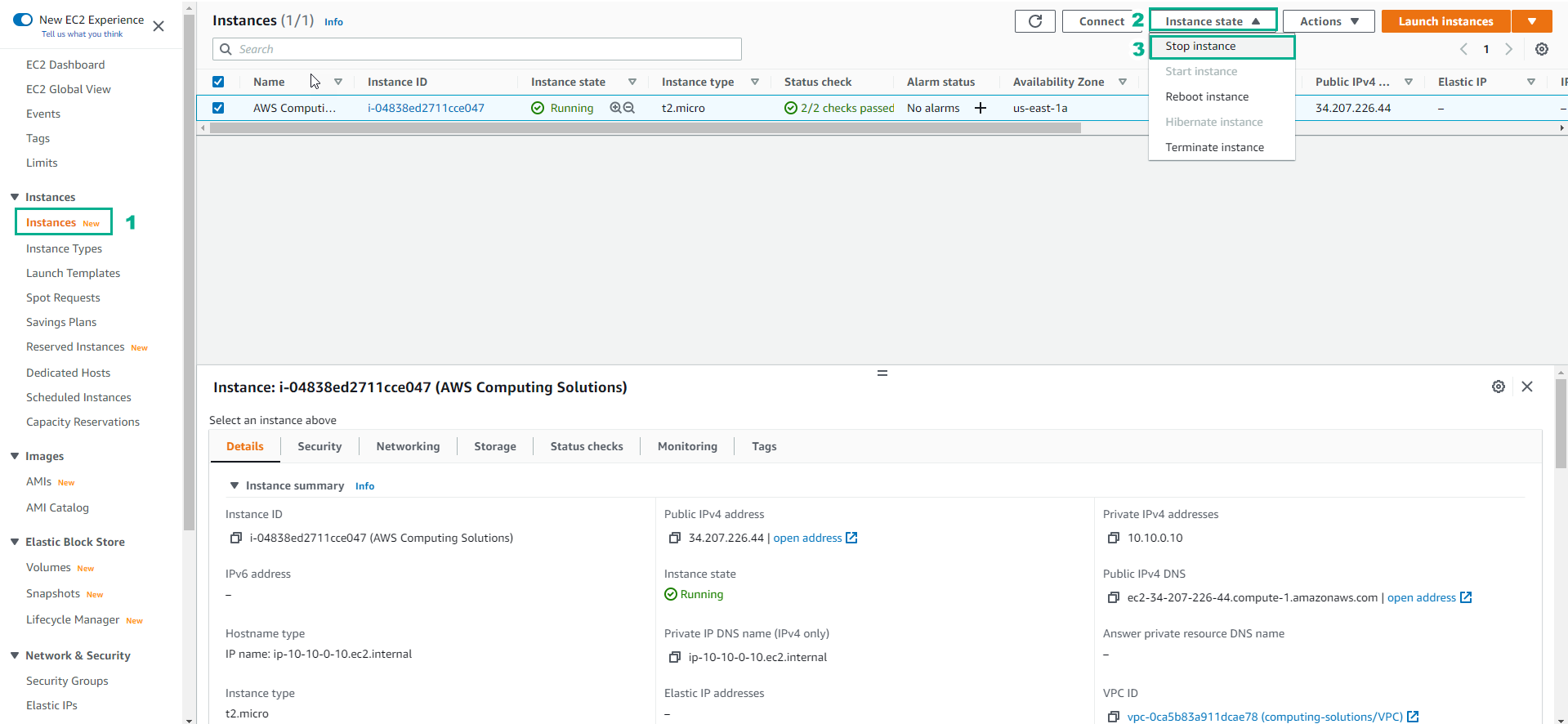
- Trở về giao diện Amazon EC2 instances
- Chọn Instances
- Chọn Instance state
- Chọn Stop instance
- Trong giao diện Practice
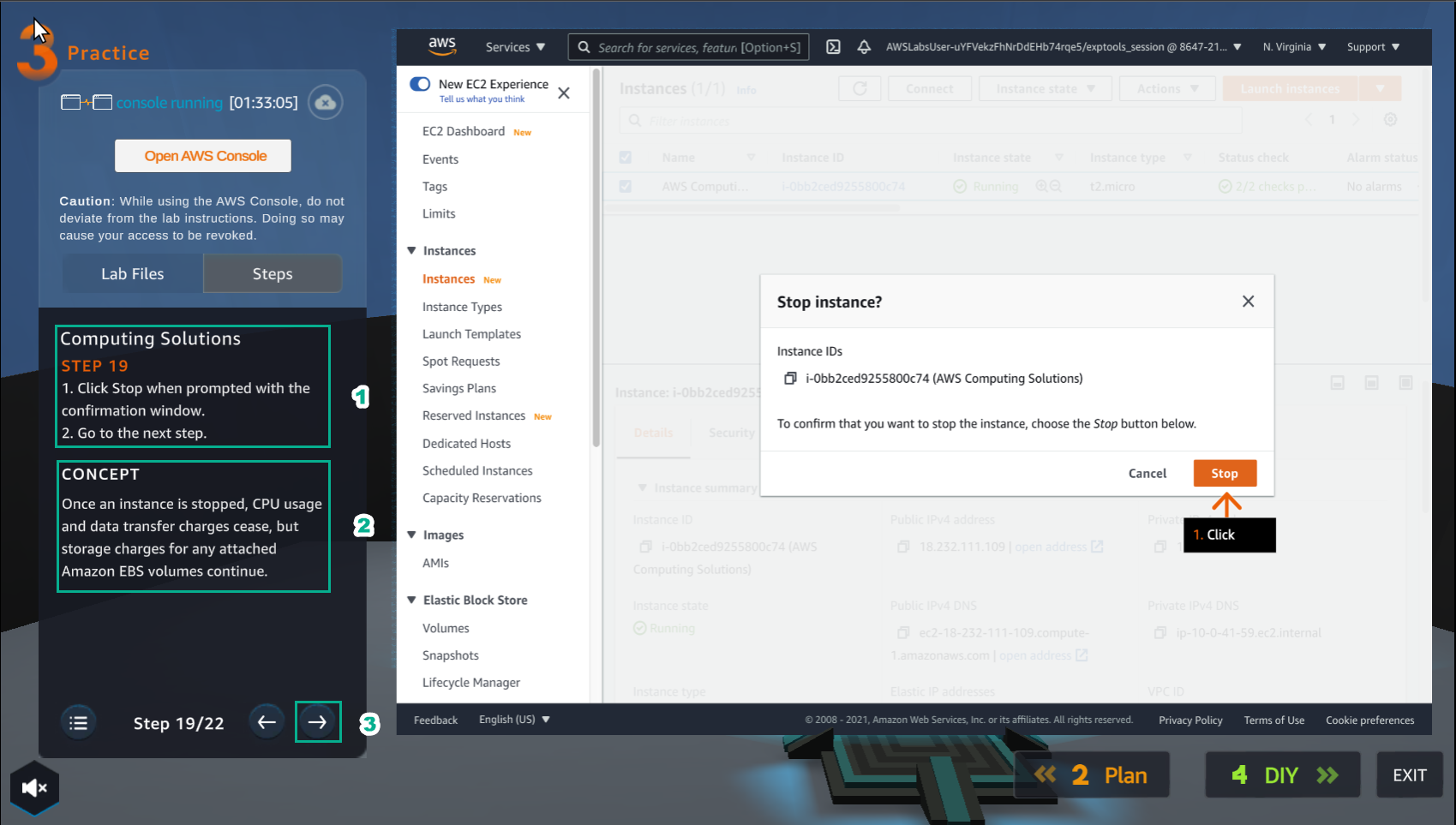
- Đọc bước 19 của Computing Solutions
- Đọc CONCEPT
- Chọn mũi tên sang phải để xem các bước tiếp theo
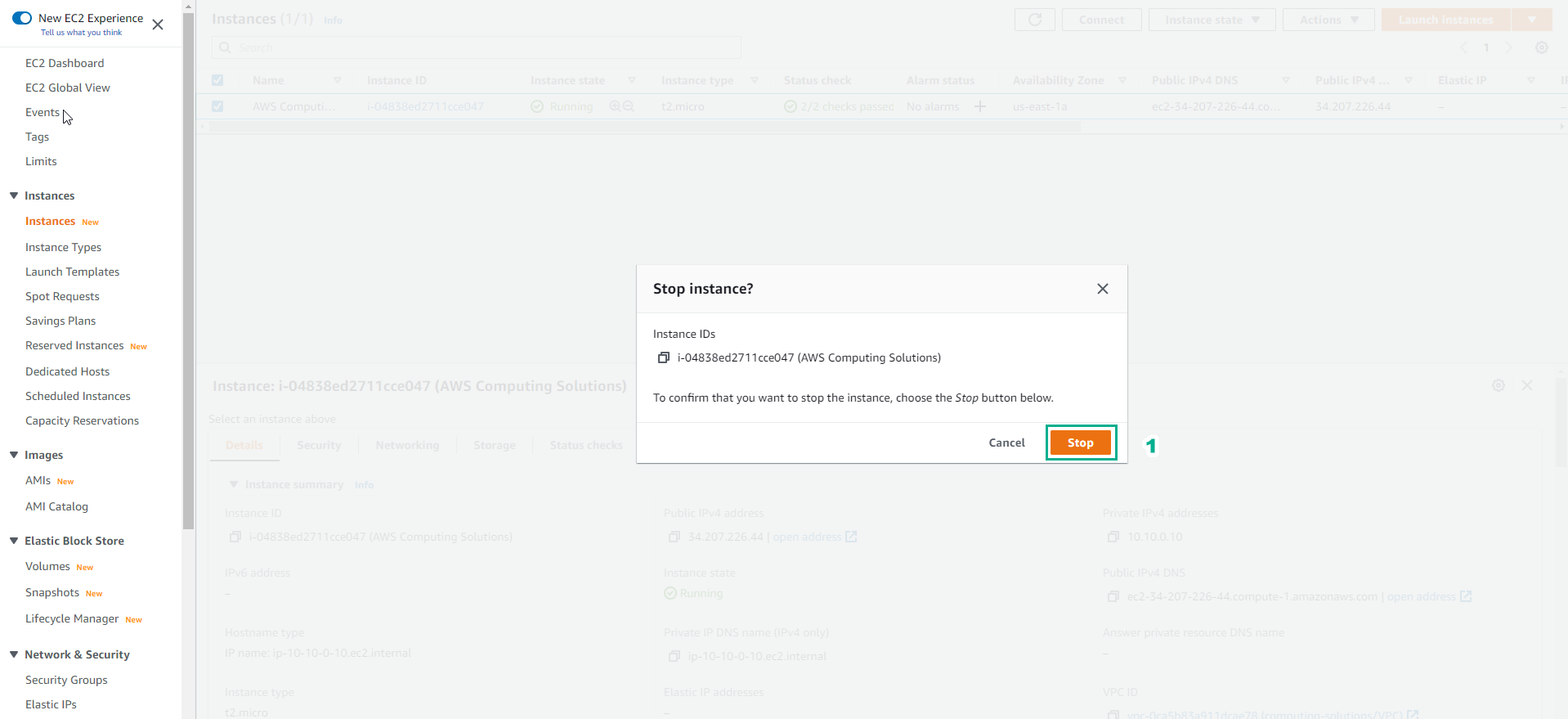
- Trong giao diện EC2
- Chọn Stop
- Trong giao diện Practice
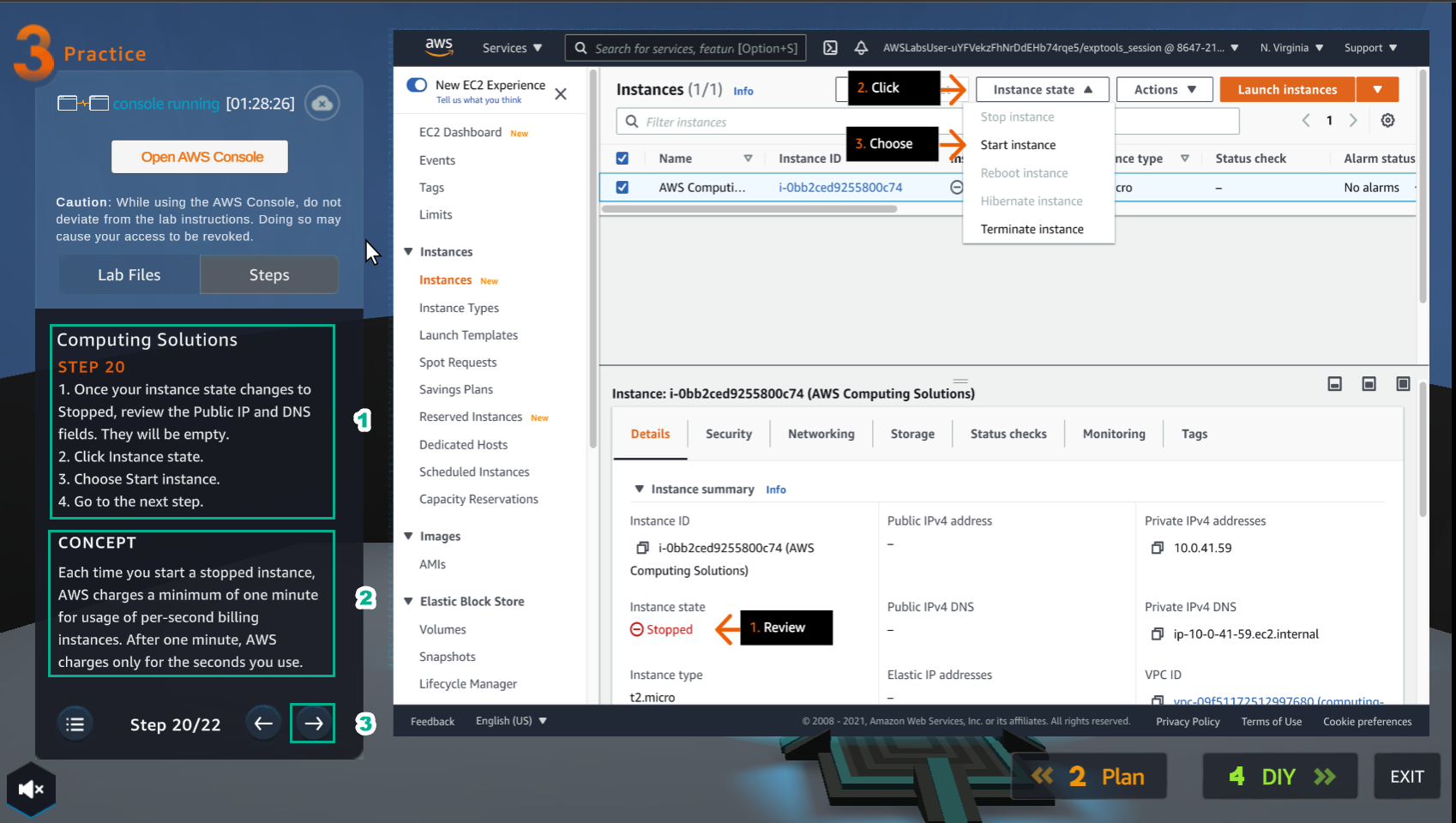
- Đọc bước 20 của Computing Solutions
- Đọc CONCEPT
- Chọn mũi tên sang phải để xem các bước tiếp theo
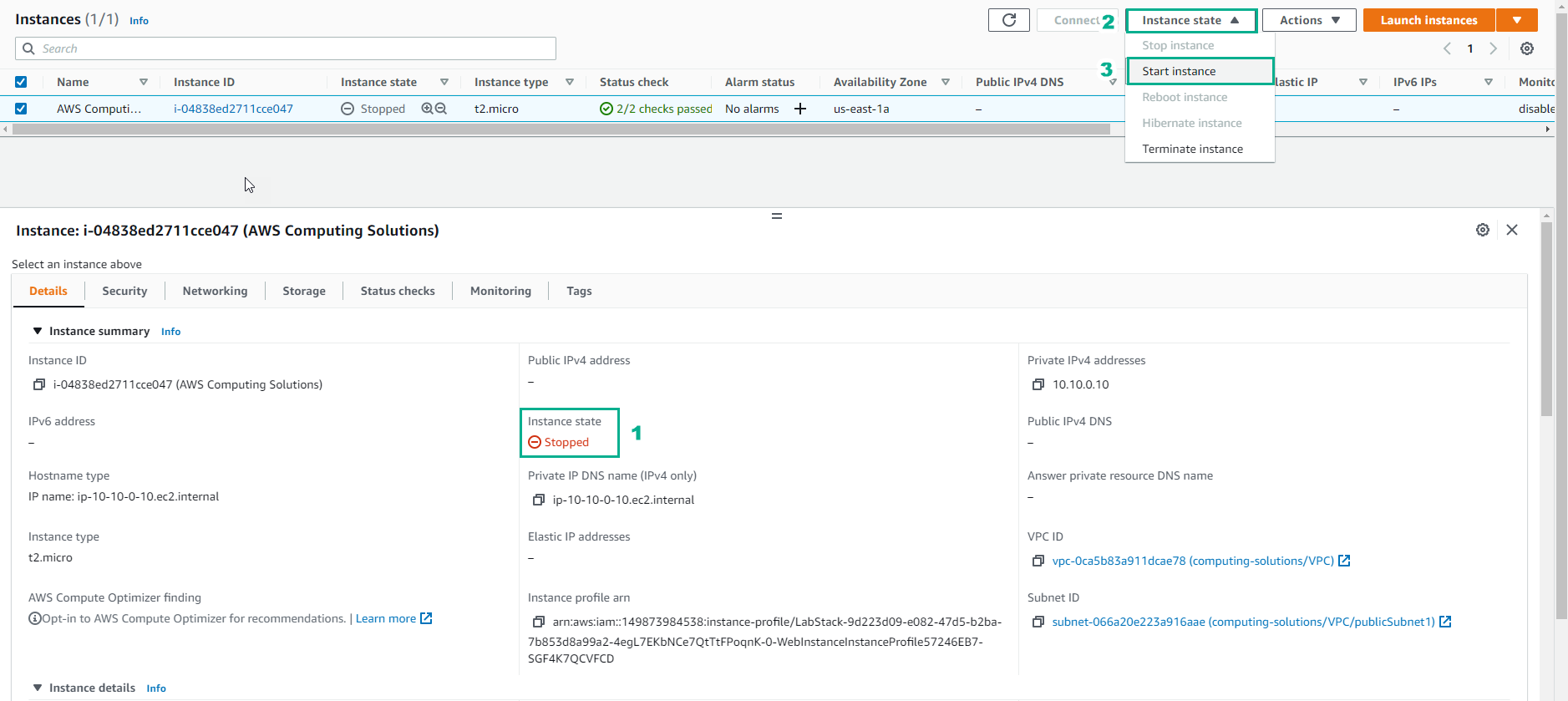
- Trong giao diện EC2
- Xem Instance state hiển thị Stopped
- Chọn Instance state
- Chọn Start instance
- Trong giao diện Practice
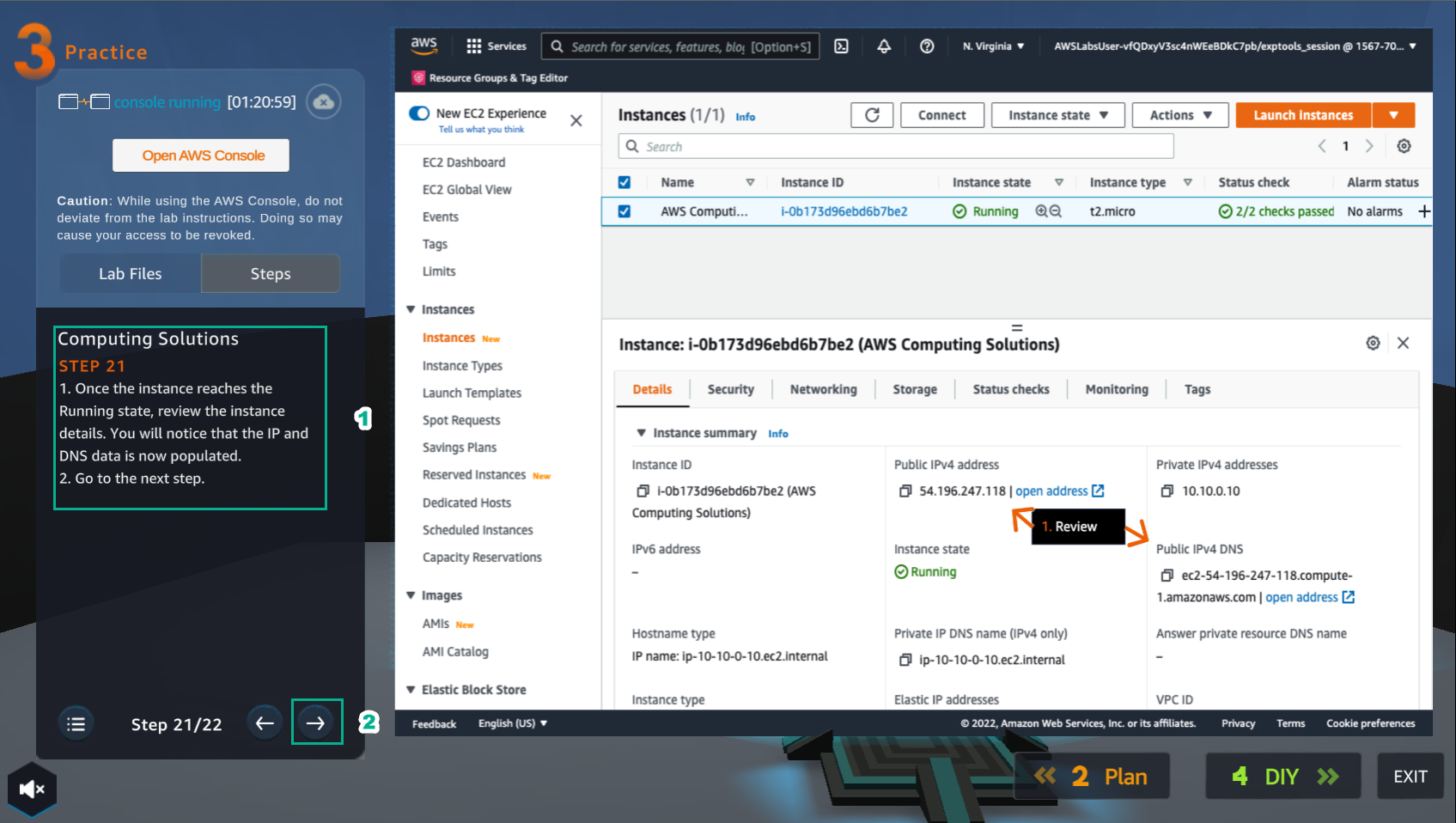
- Đọc bước 21 của Computing Solutions
- Chọn mũi tên sang phải để xem bước tiếp theo
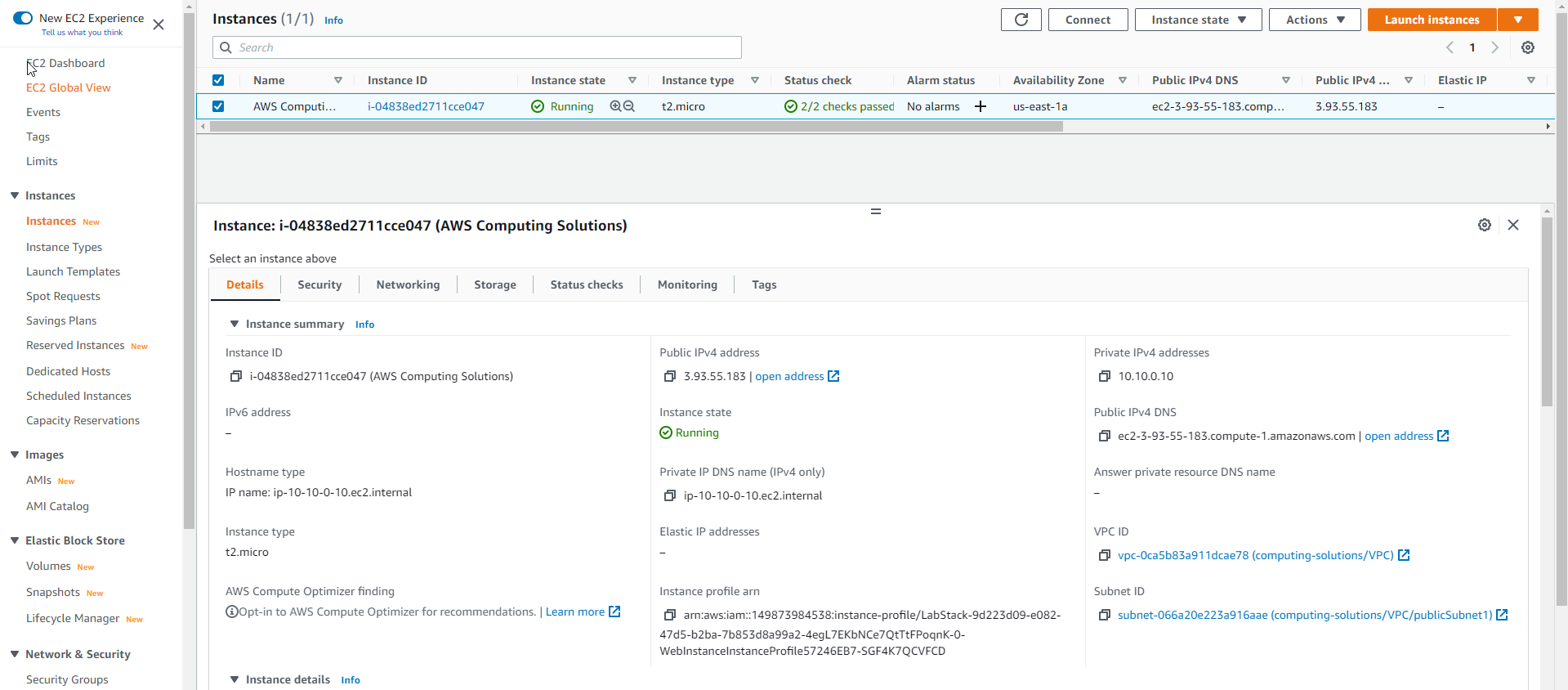
- Trong giao diện EC2
- Xem chi tiết instance
- Hoàn thành bài lab