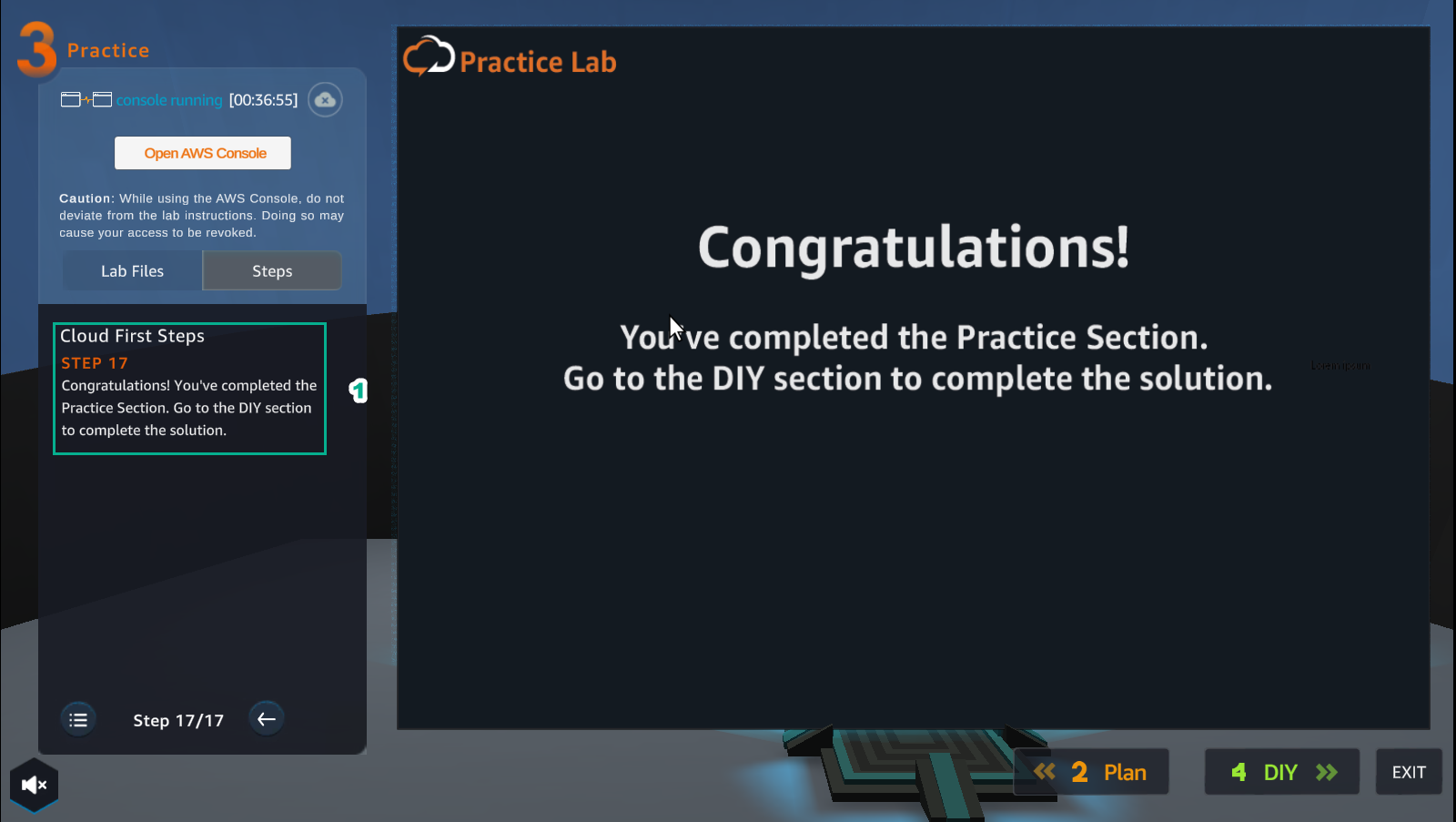
Practice
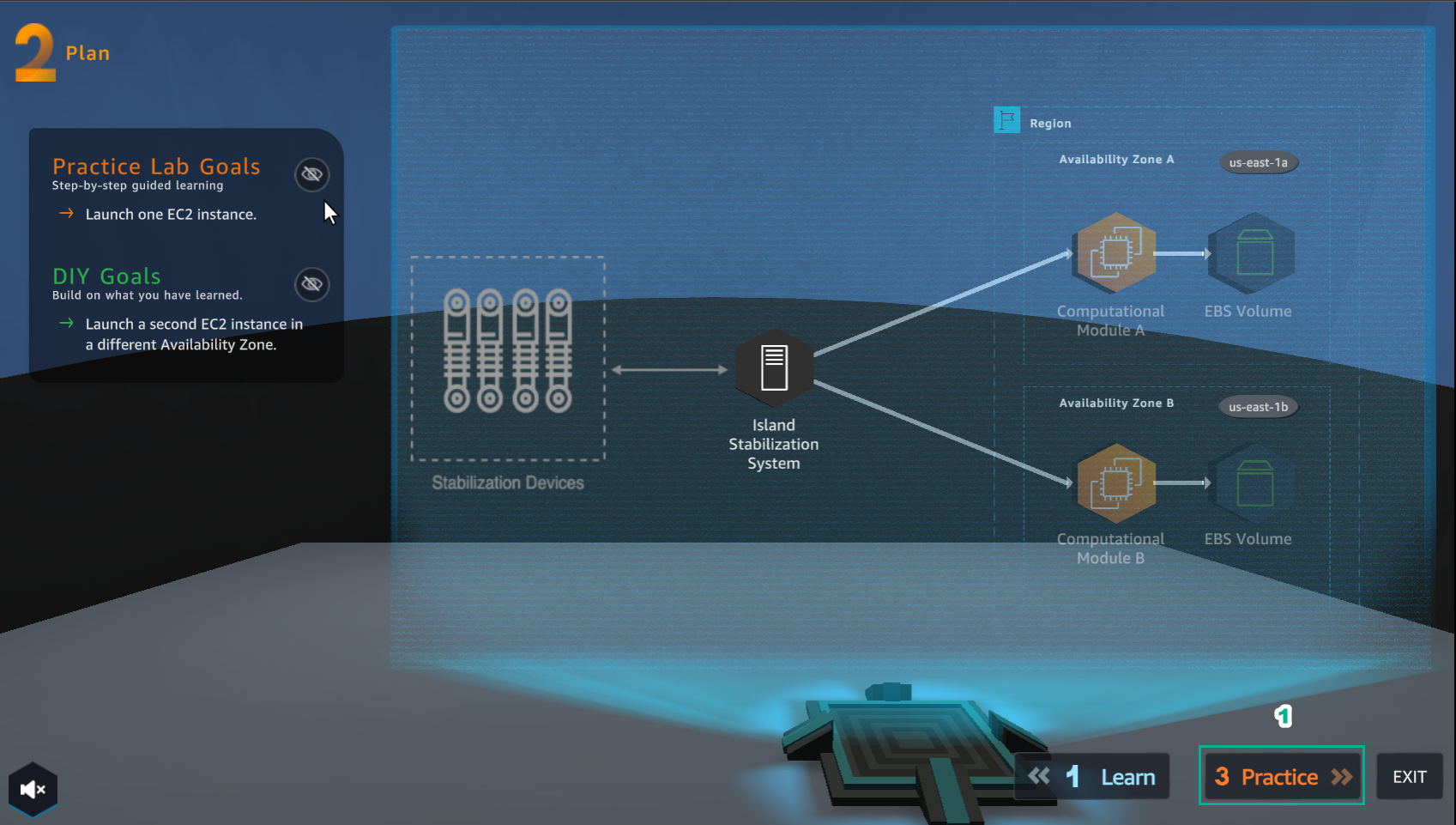
Sau khi xem Plan, người chơi chuẩn bị cho Practice
- Chọn Practice để thực hiện bài lab
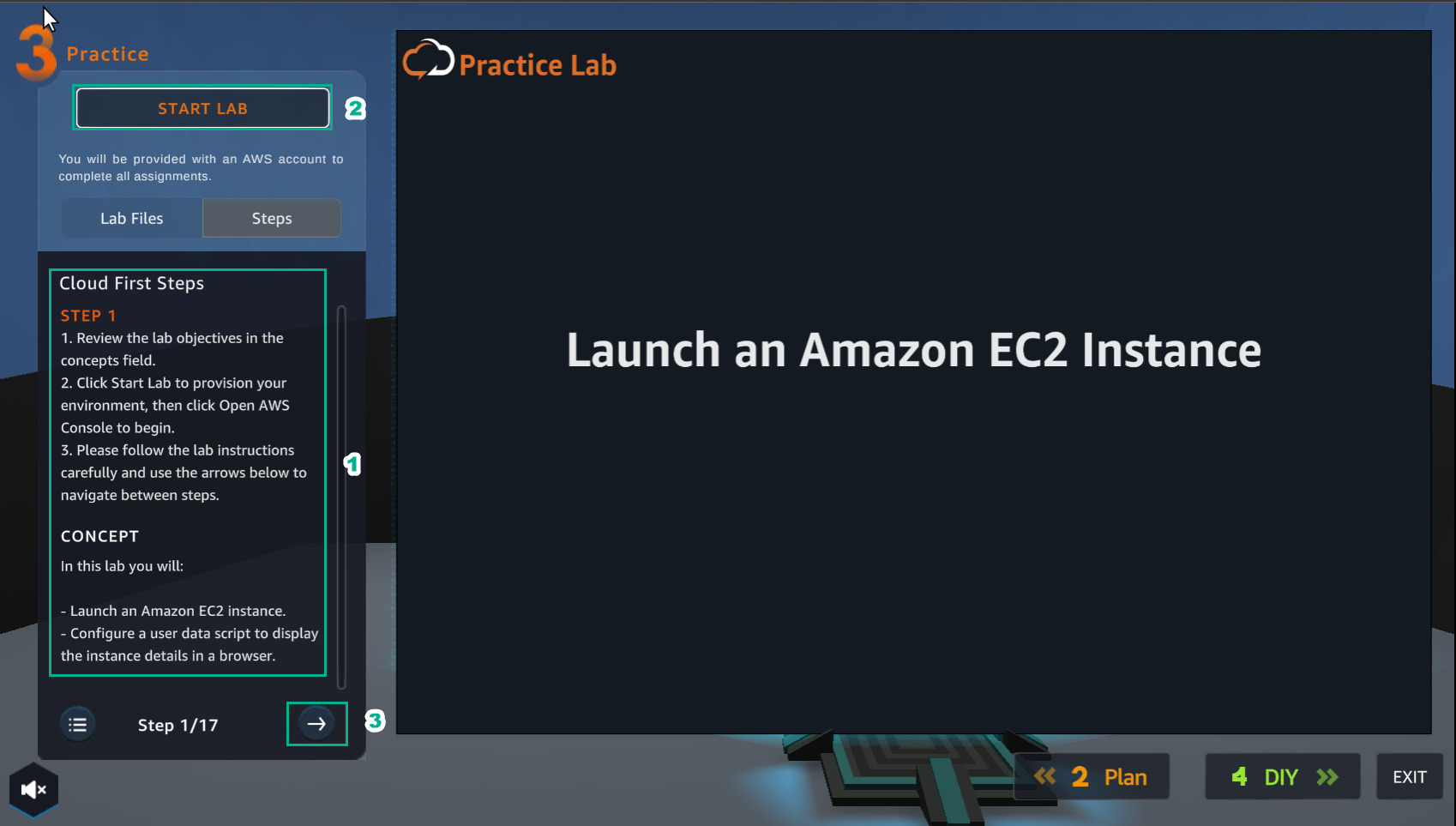
- Đọc bước đầu tiên của Cloud First Steps và CONCEPT
- Chọn START LAB
- Chọn mũi tên sang phải để thực hiện các bước tiếp theo
- Chọn Open AWS Console
- Đọc bước 2 của Cloud First Steps
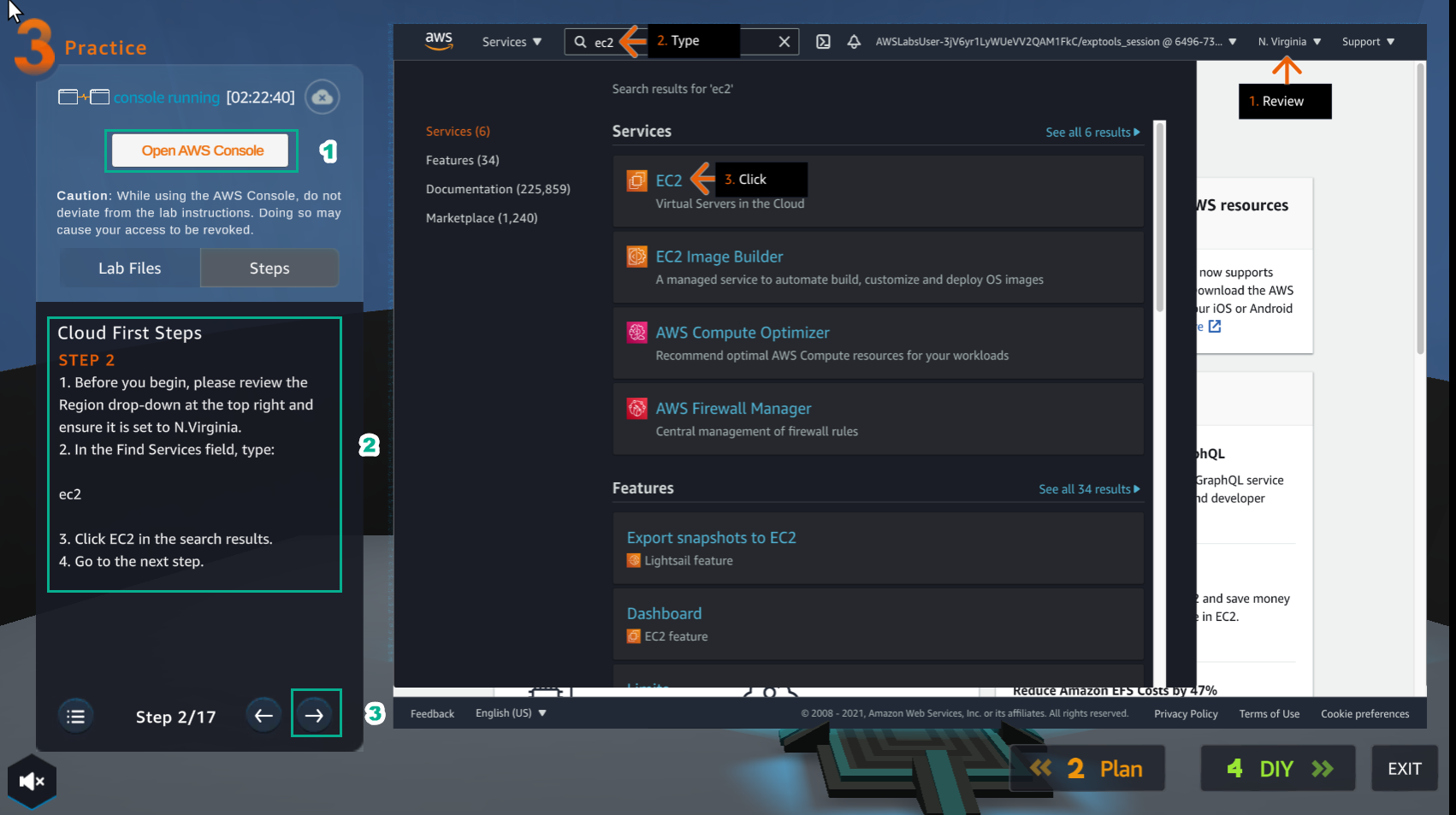
- Vào trang AWS Console
- Tìm dịch vụ EC2 và chọn
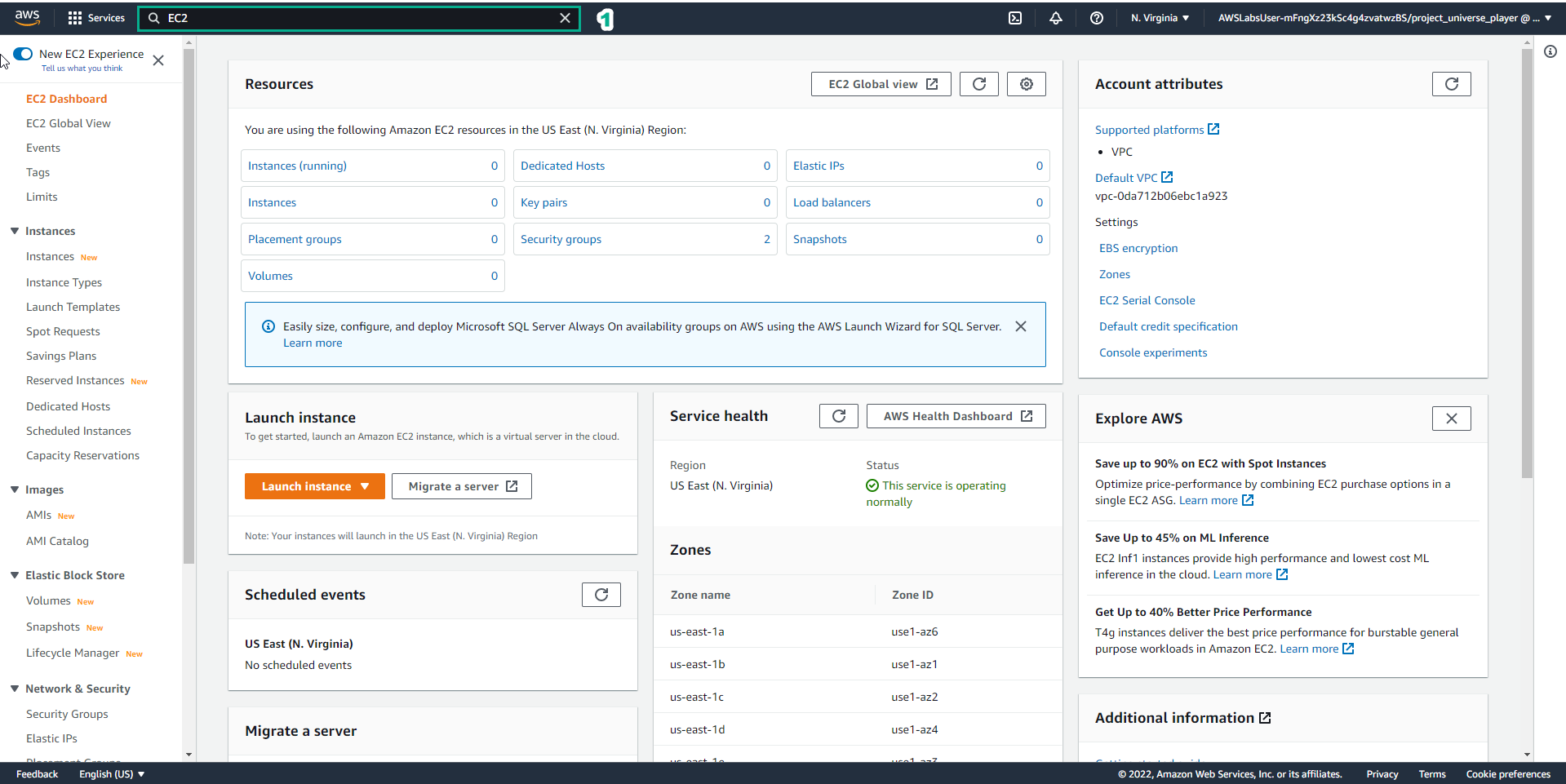
- Đọc bước 3 của Cloud First Steps
- Chọn mũi tên sang phải để xem và thực hiện bước tiếp theo
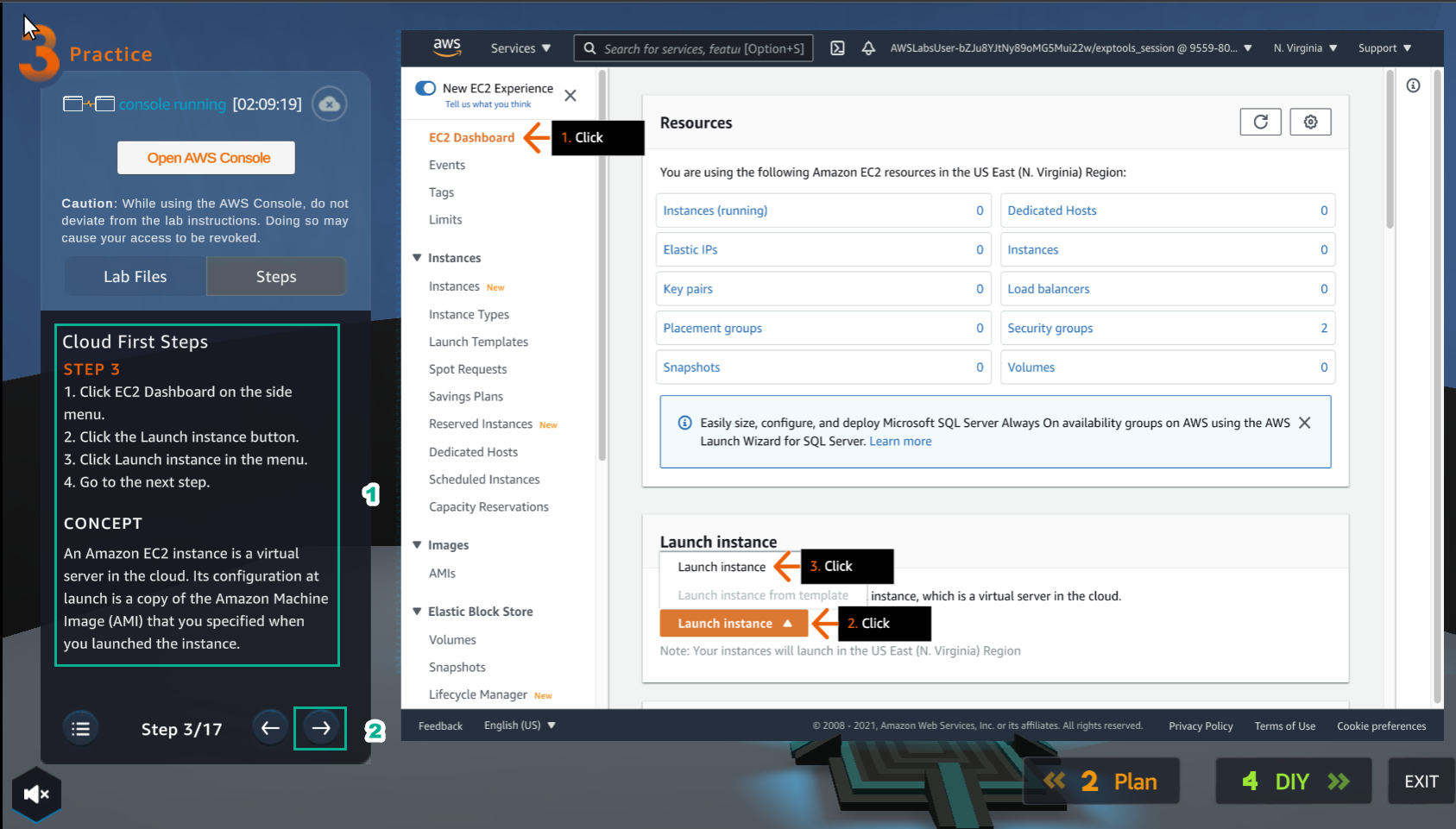
- Vào trang AWS Console
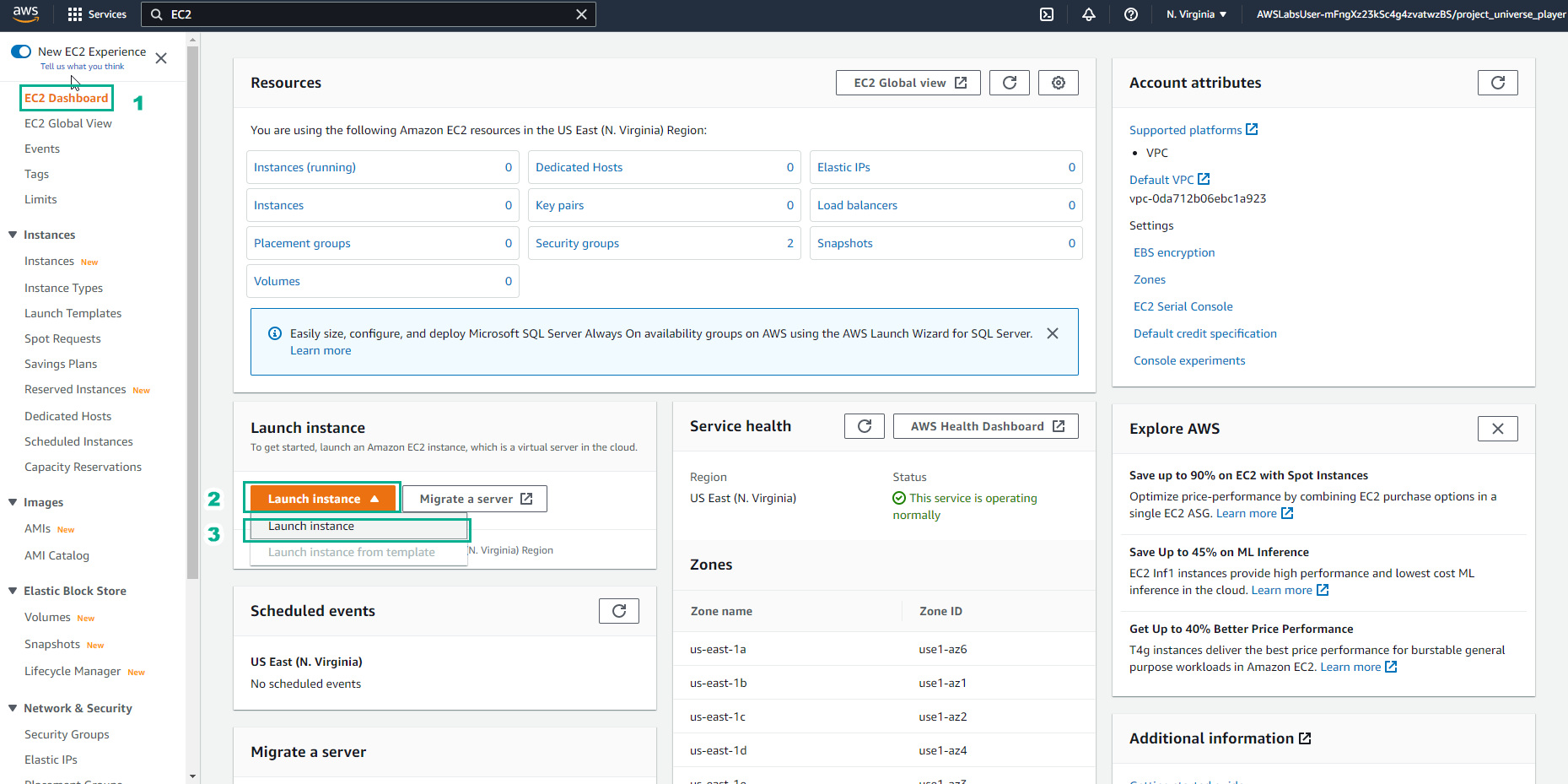
- Chọn EC2 Dashboard
- Chọn Launch instance
- Tiếp tục chọn Launch instance
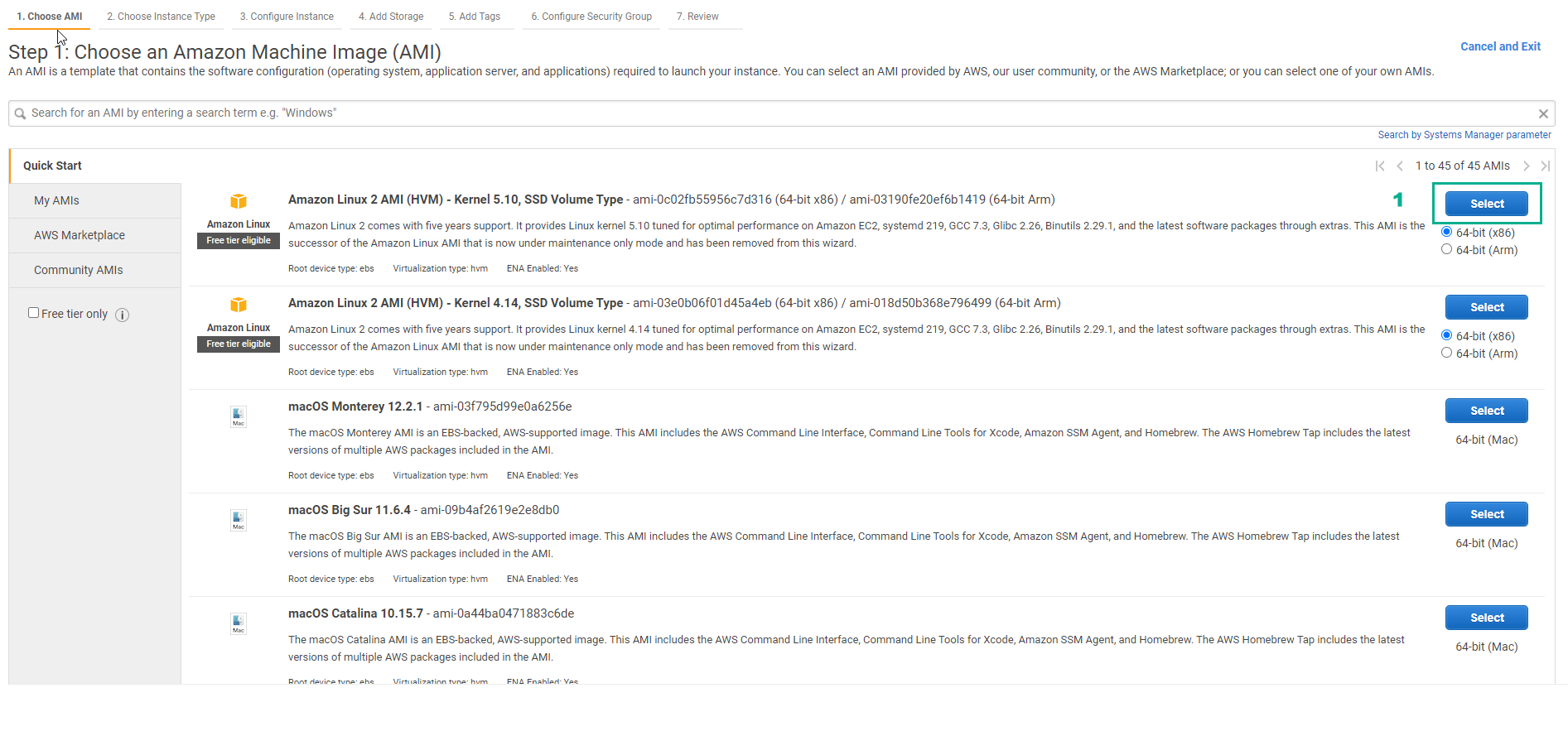
- Đọc bước 4 của Cloud First Steps
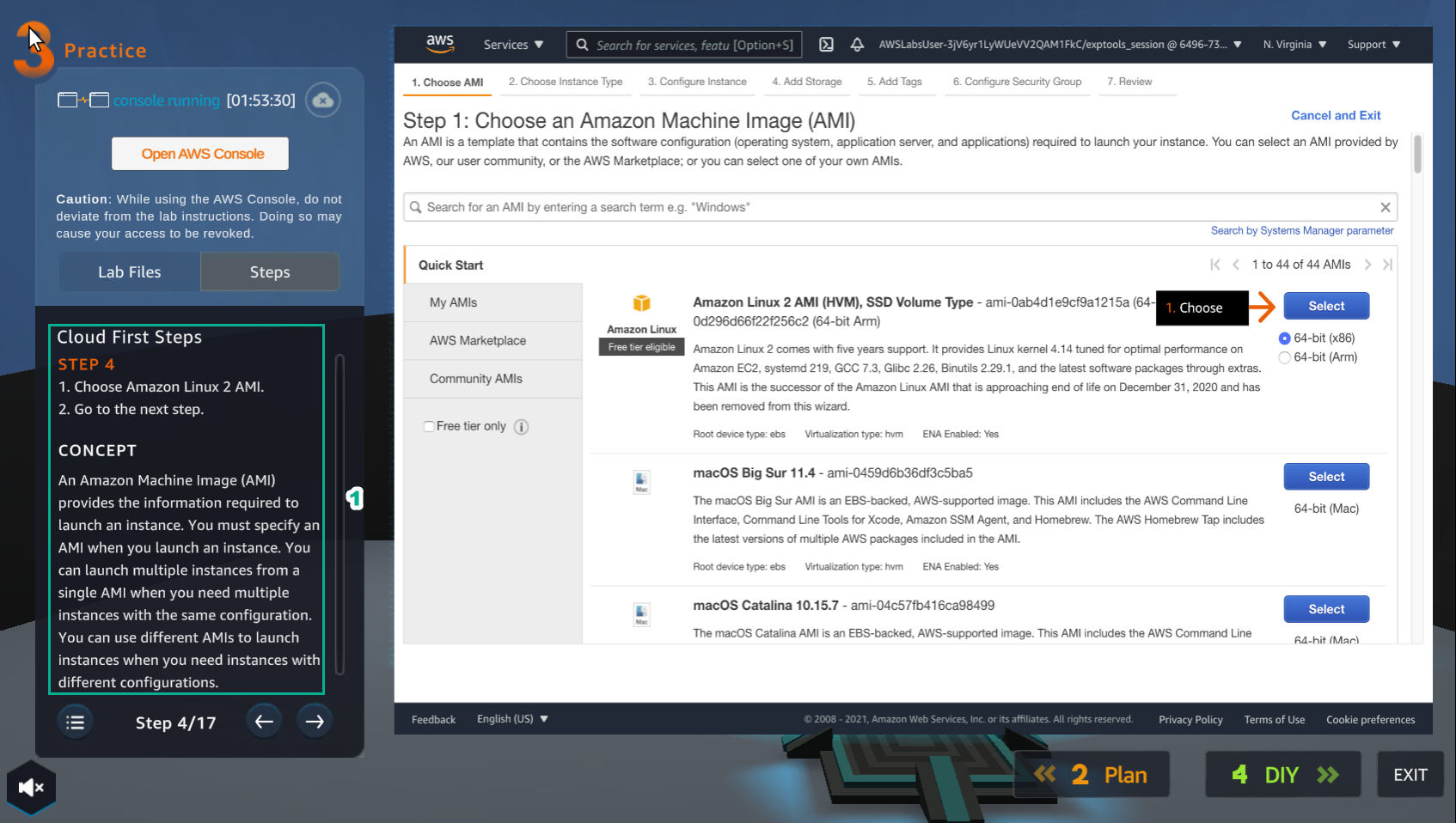
- Vào trang AWS Console
- Chọn Amazon Linux 2 AMI
- Đọc bước 5 của Cloud First Steps
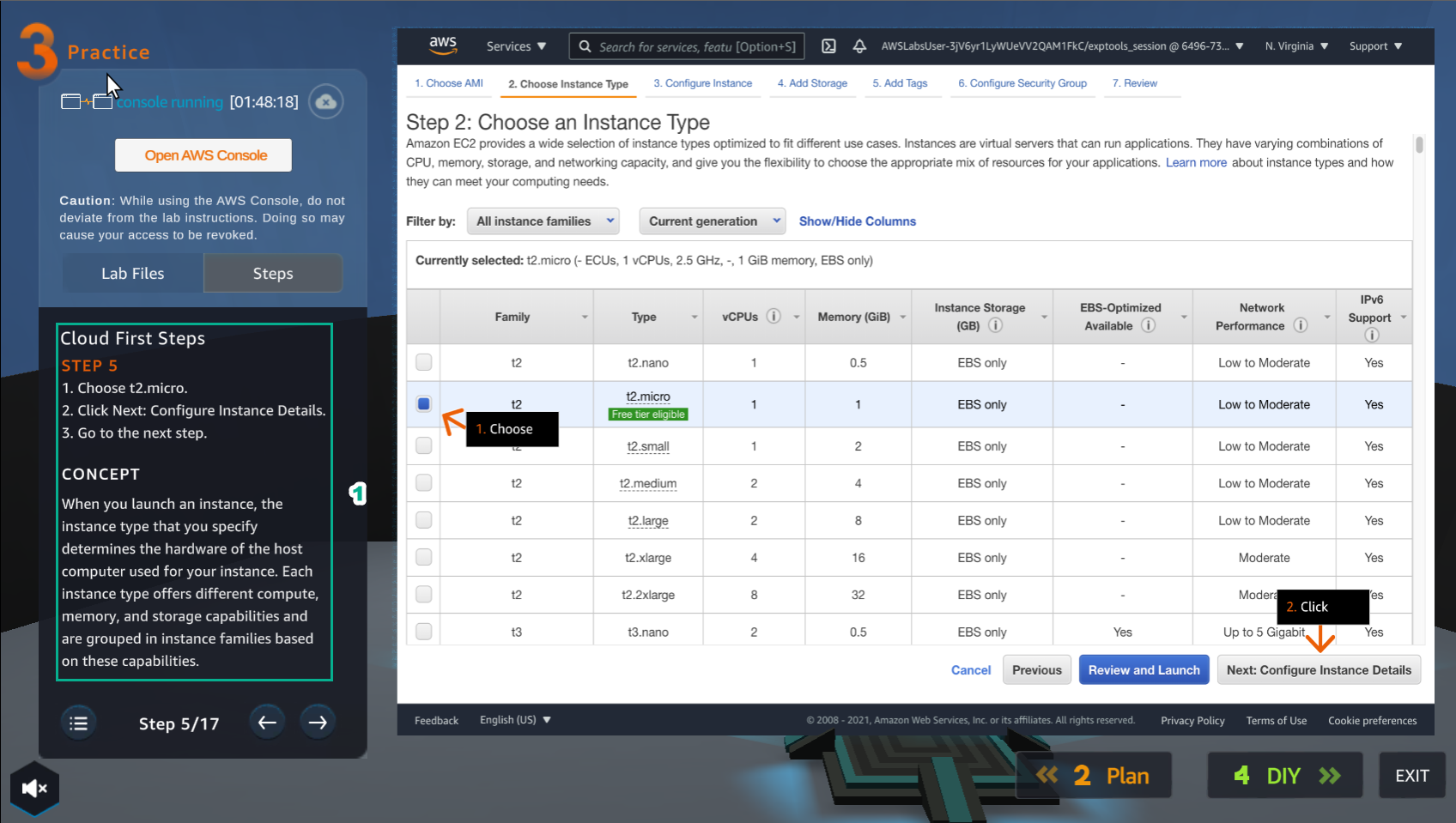
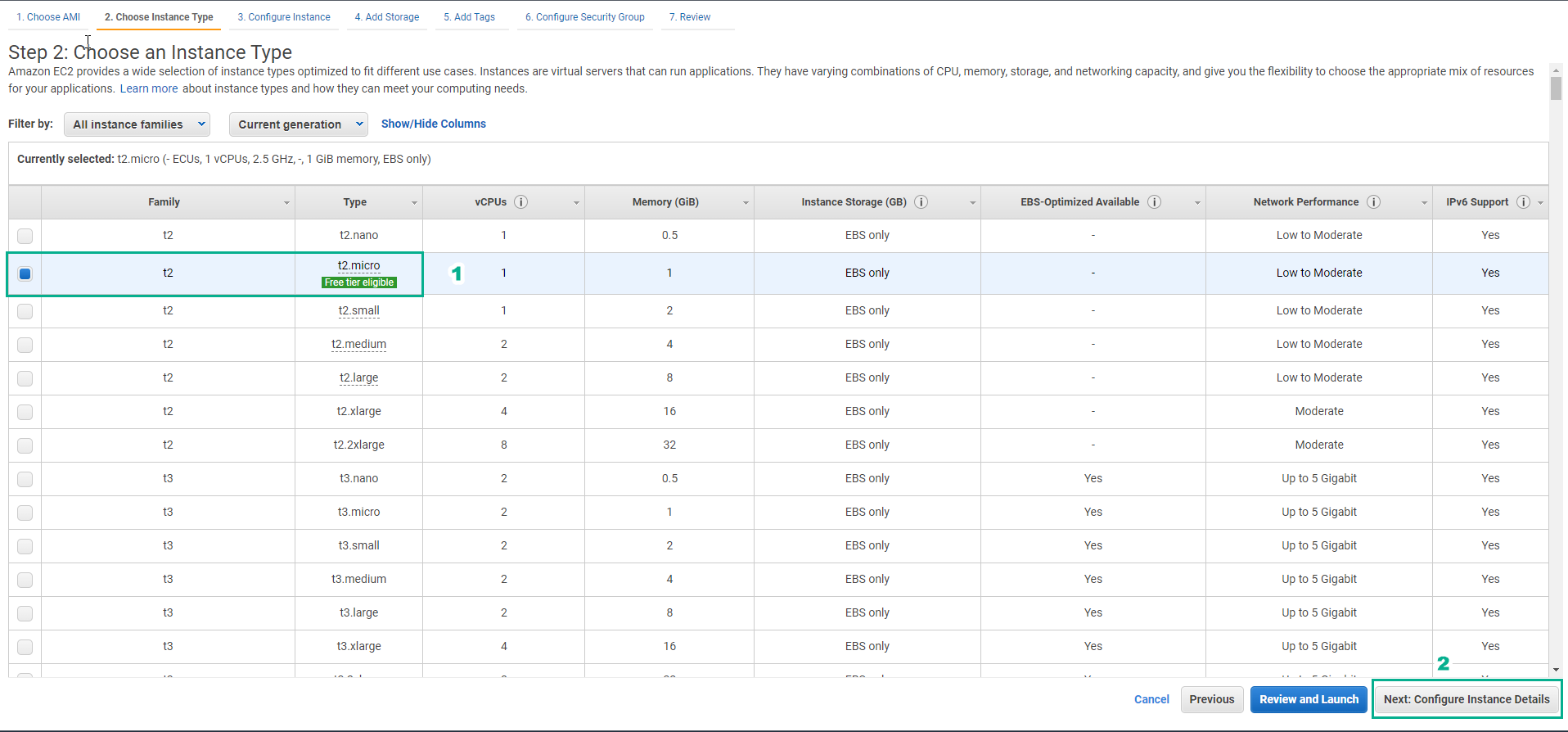
- Vào trang AWS Console
- Choose an Instance Type, chọn t2.micro
- Chọn Next: Configure Instance Details
- Đọc bước 6 của Cloud First Steps
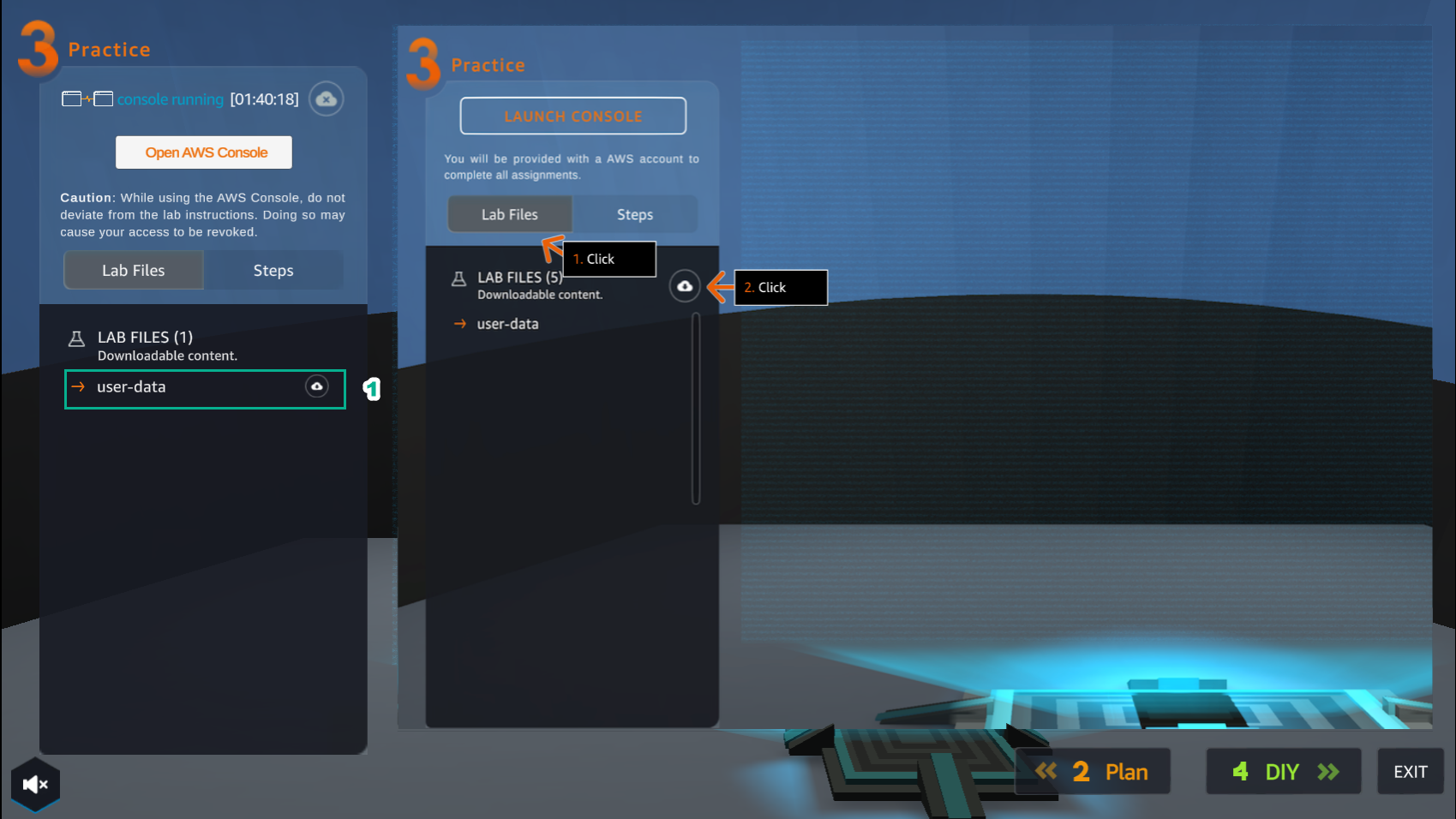
- Chọn Lab Files
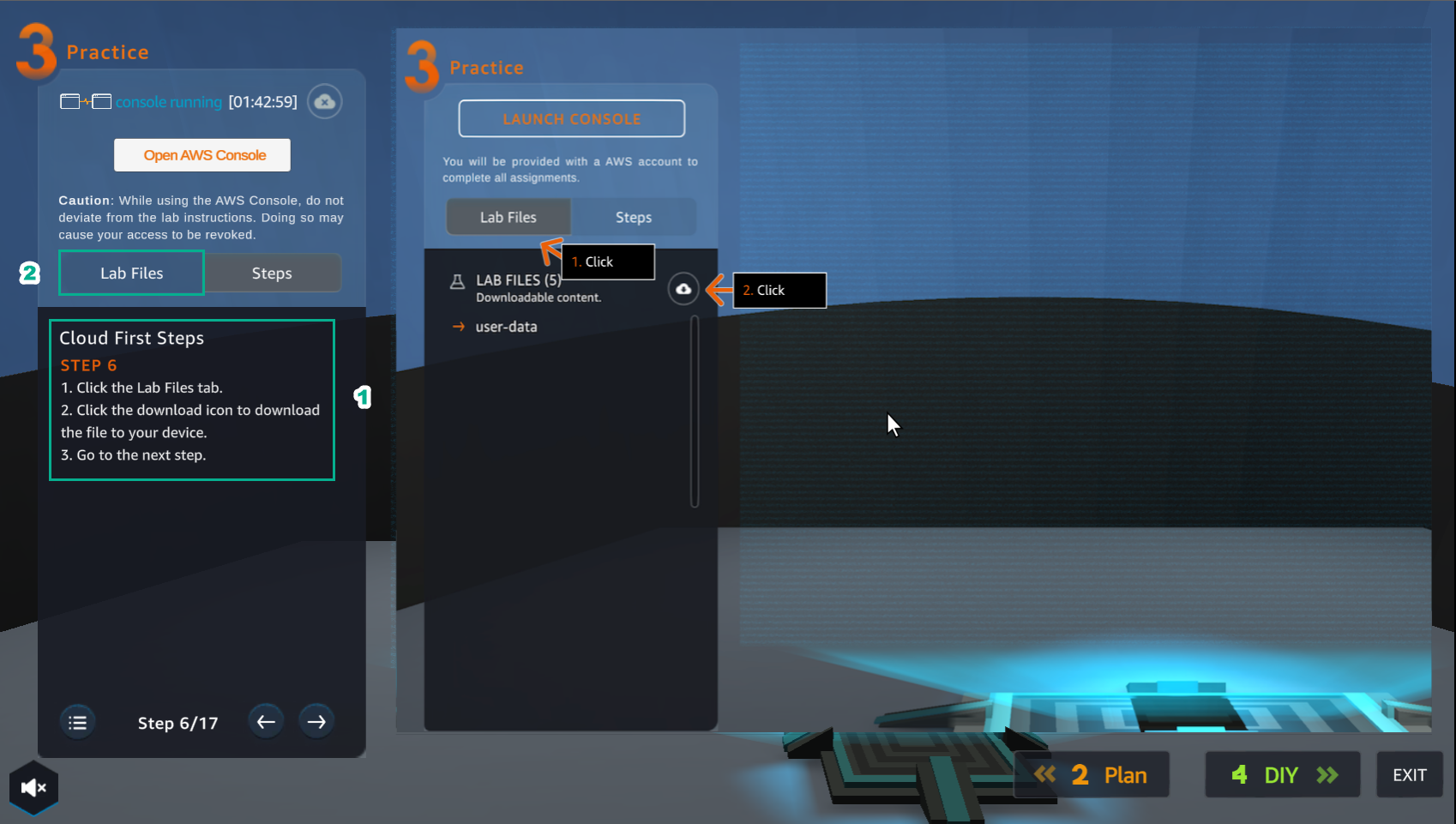
- Sau khi chọn Lab Files, chọn user-data và tải về máy
- Đọc bước 7 của Cloud First Steps
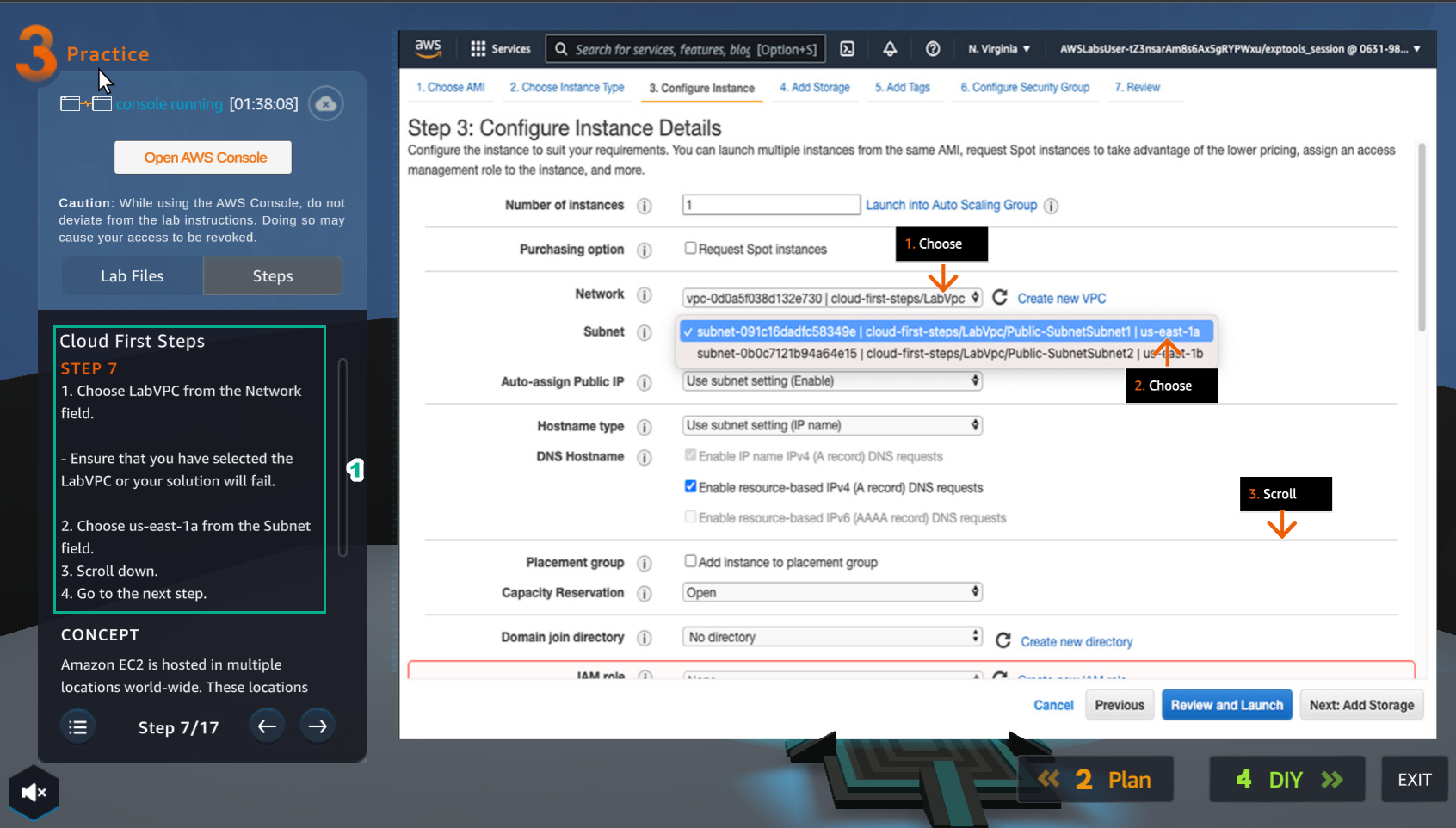
- Vào AWS Console
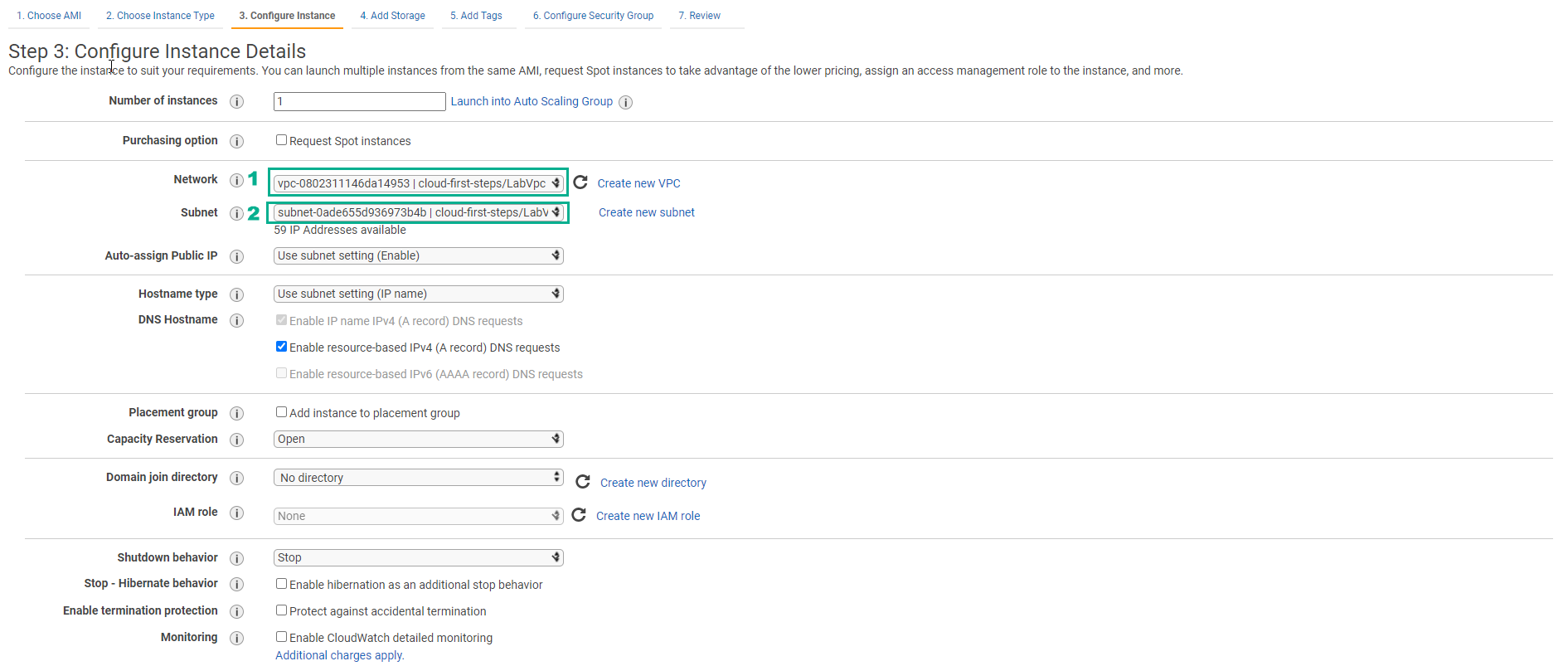
- Chọn VPC
- Chọn Subnet
- Đọc bước 8 của Cloud First Steps
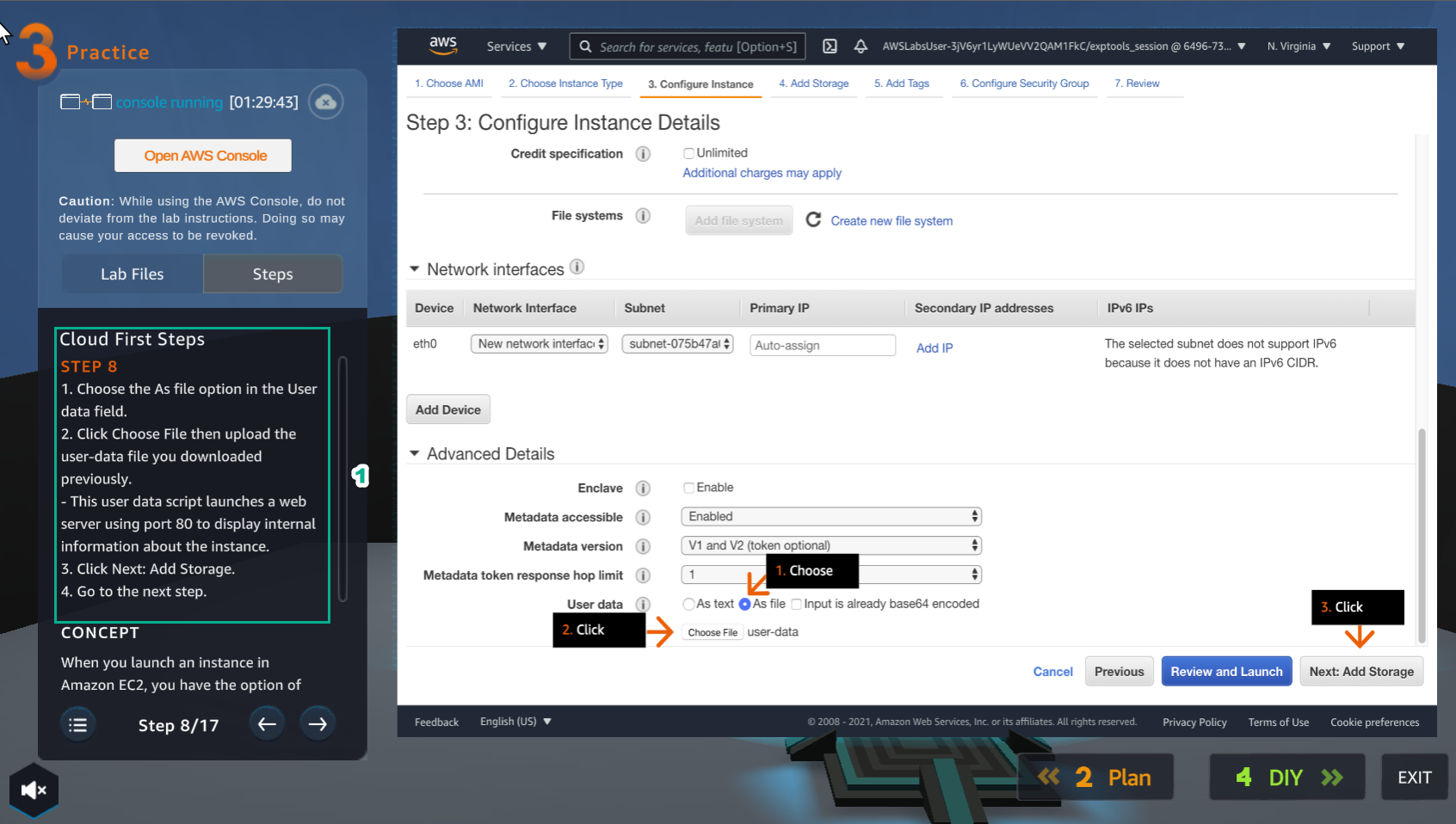
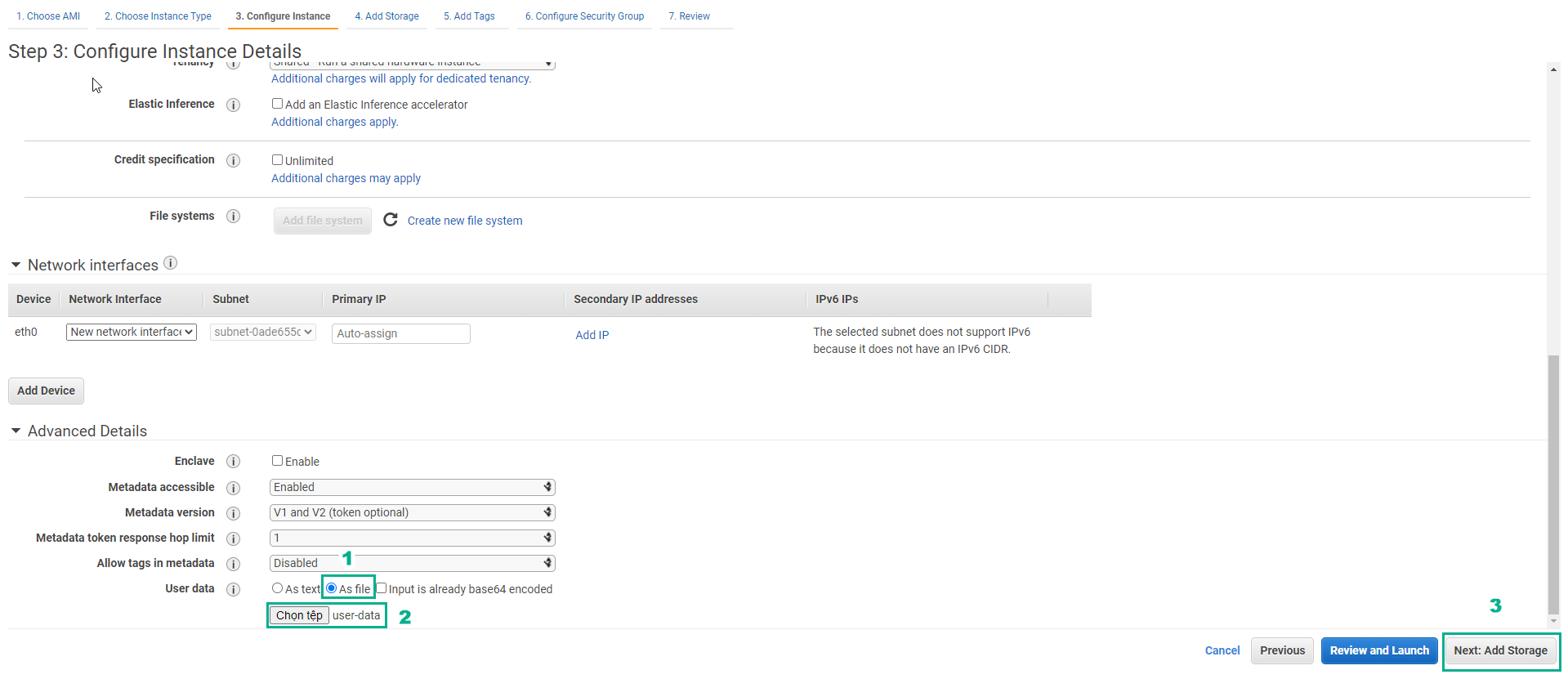
- Trong phần Configure Instance Details
- Trong Advanced Details, chọn As file
- Chọn Chọn tệp, và tải tệp user-data
- Sau đó, chọn Next: Add Storage
- Đọc bước 9 của Cloud First Steps
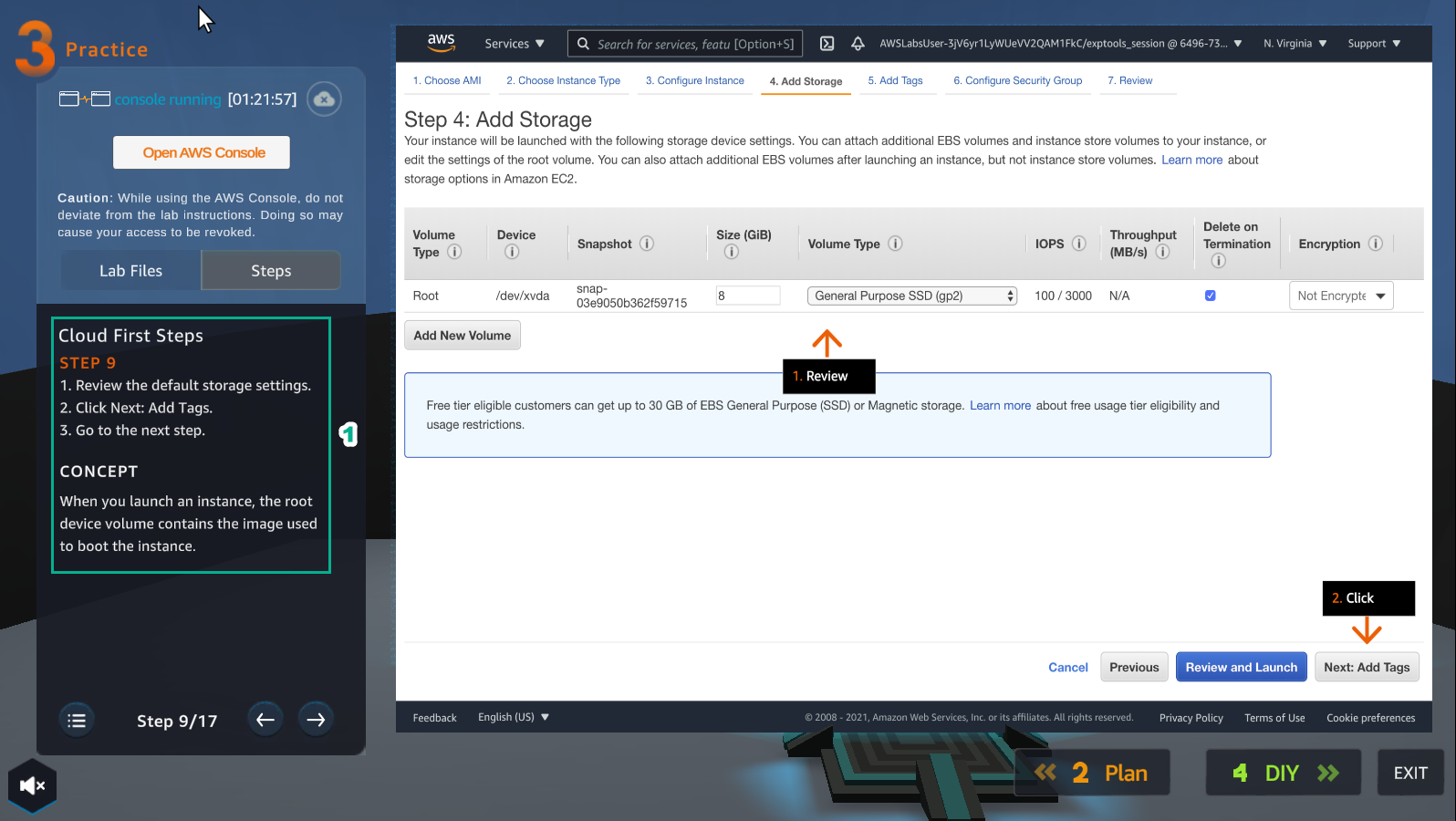
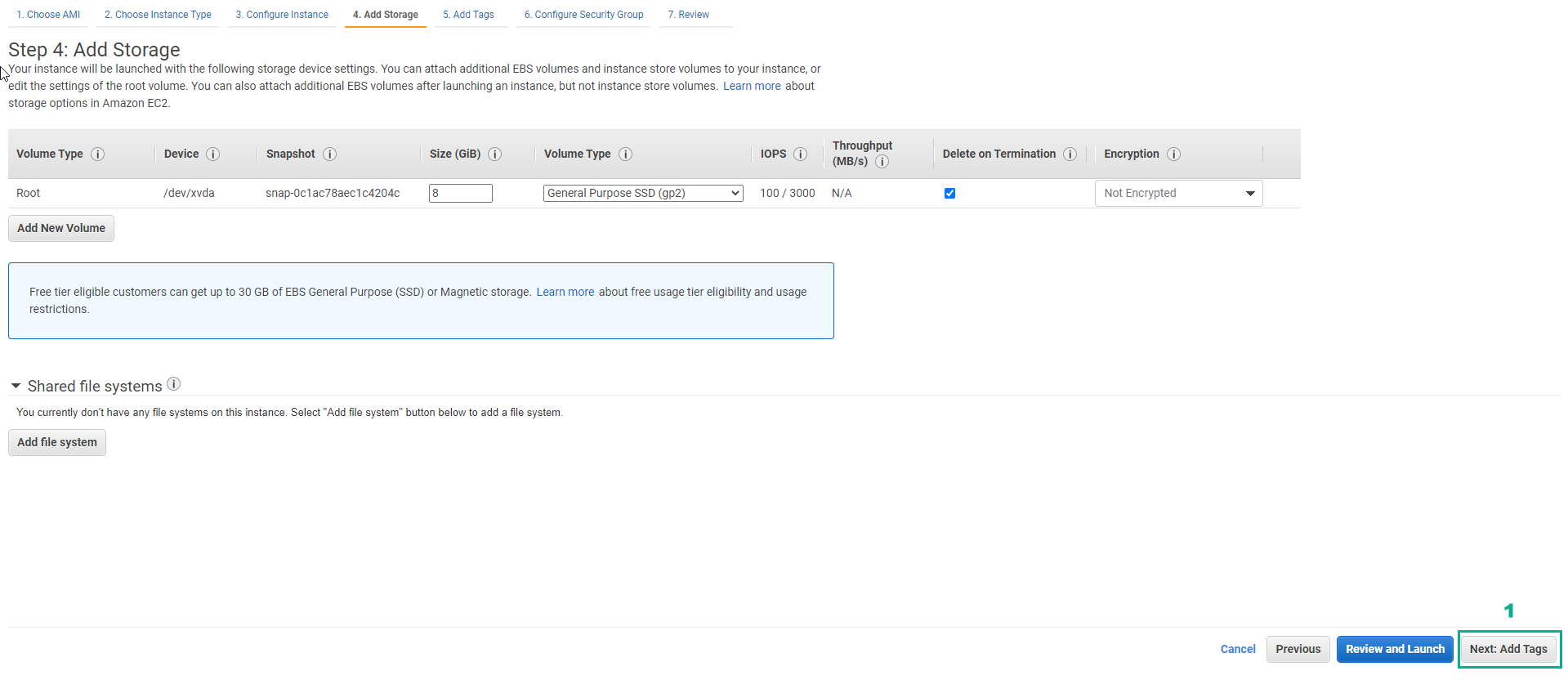
- Chọn Next: Add Tags
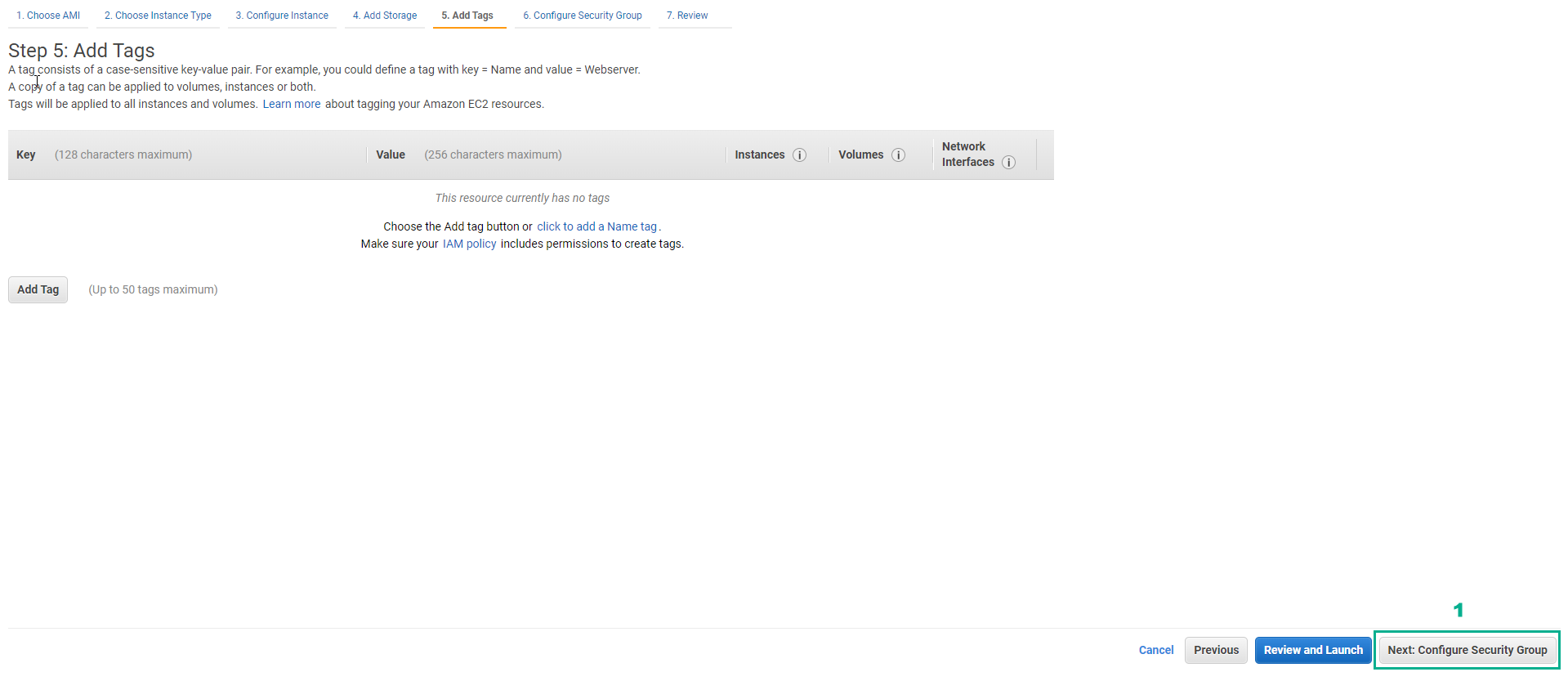
- Đọc bước 10 của Cloud First Steps
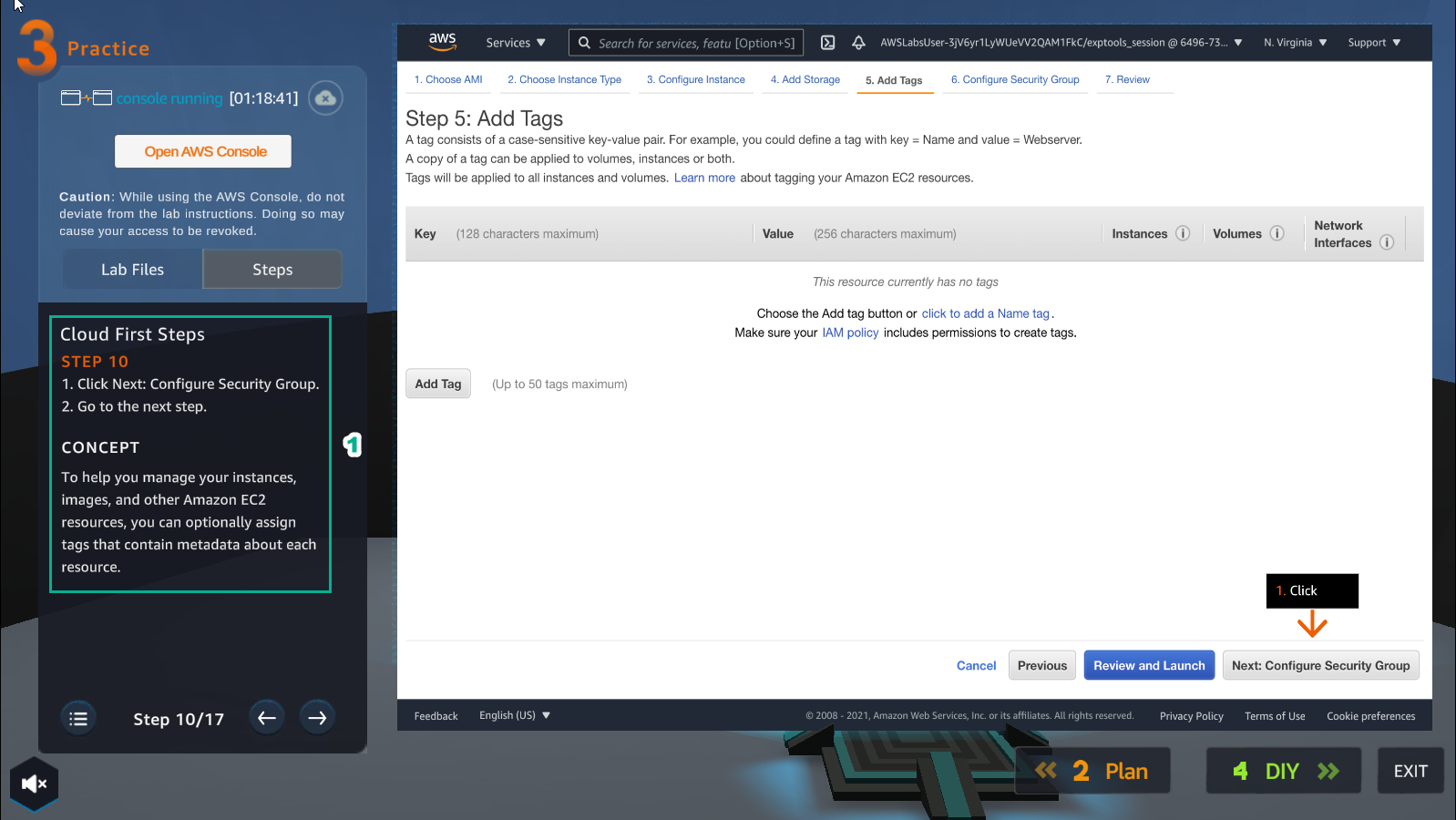
- Chọn Next: Configure Security Group
- Đọc bước 11 của Cloud First Steps
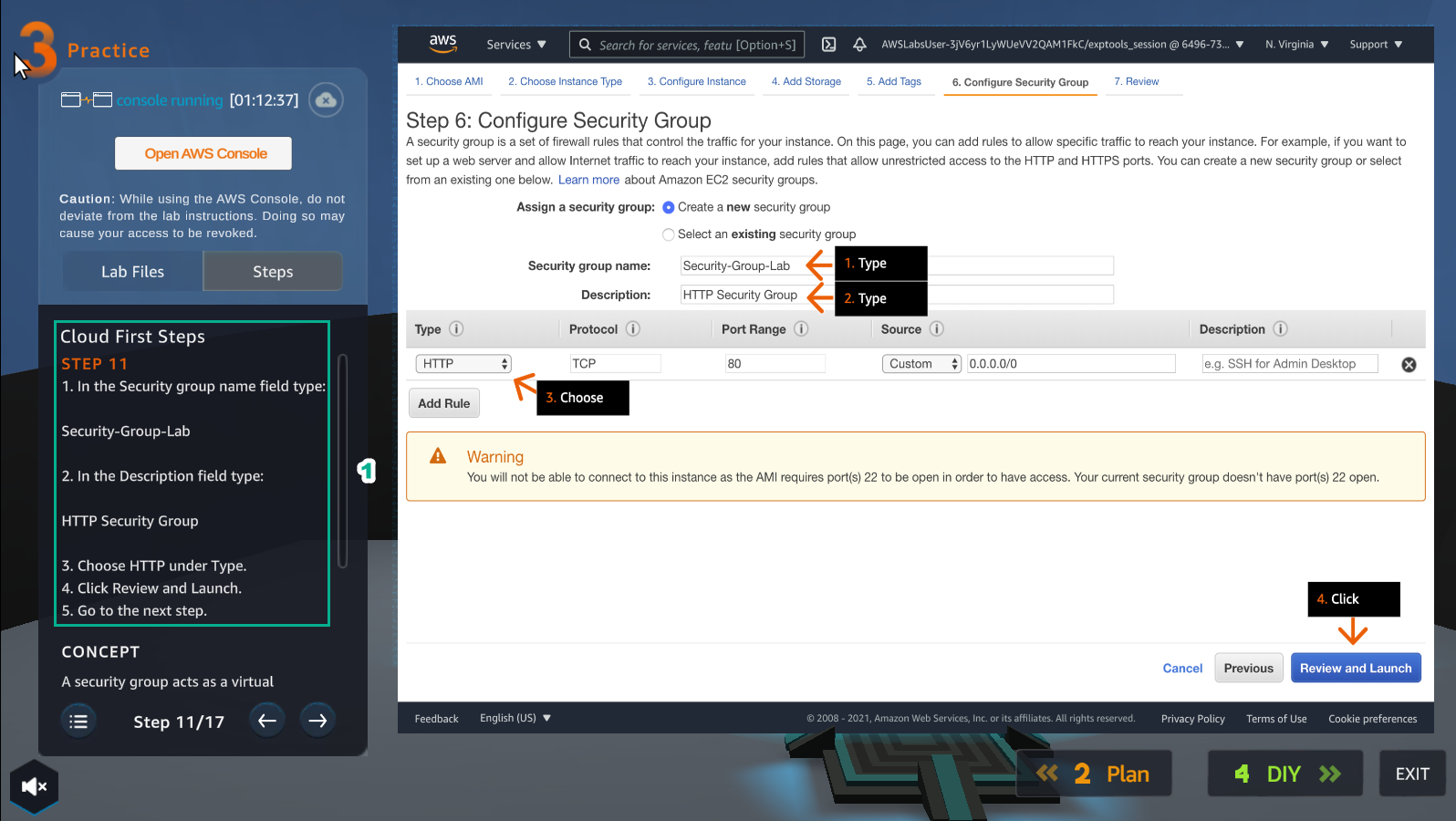
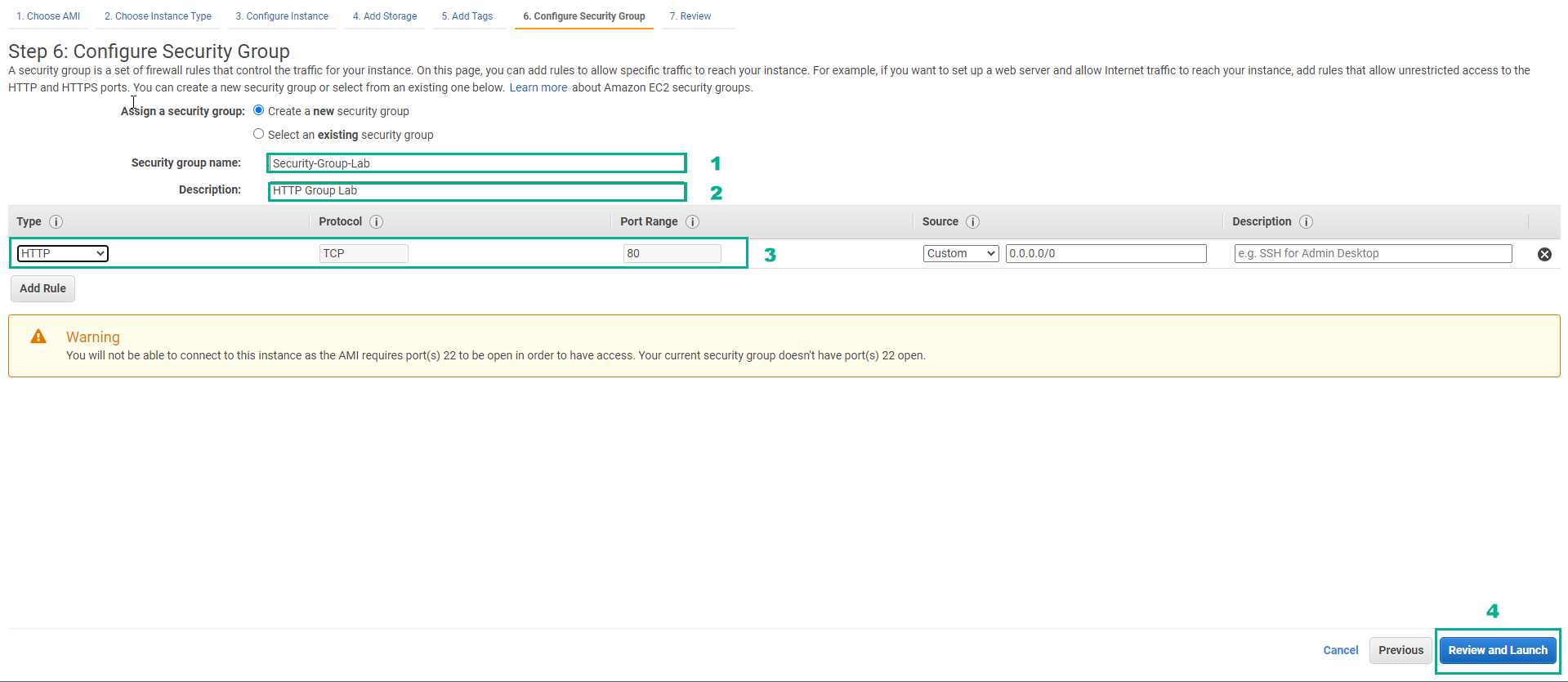
- Tạo một security group
- Security group name, điền
Security-Group-Lab - Description, điền
HTTP Group Lab - Rule, chọn HTTP
- Chọn Review and Launch
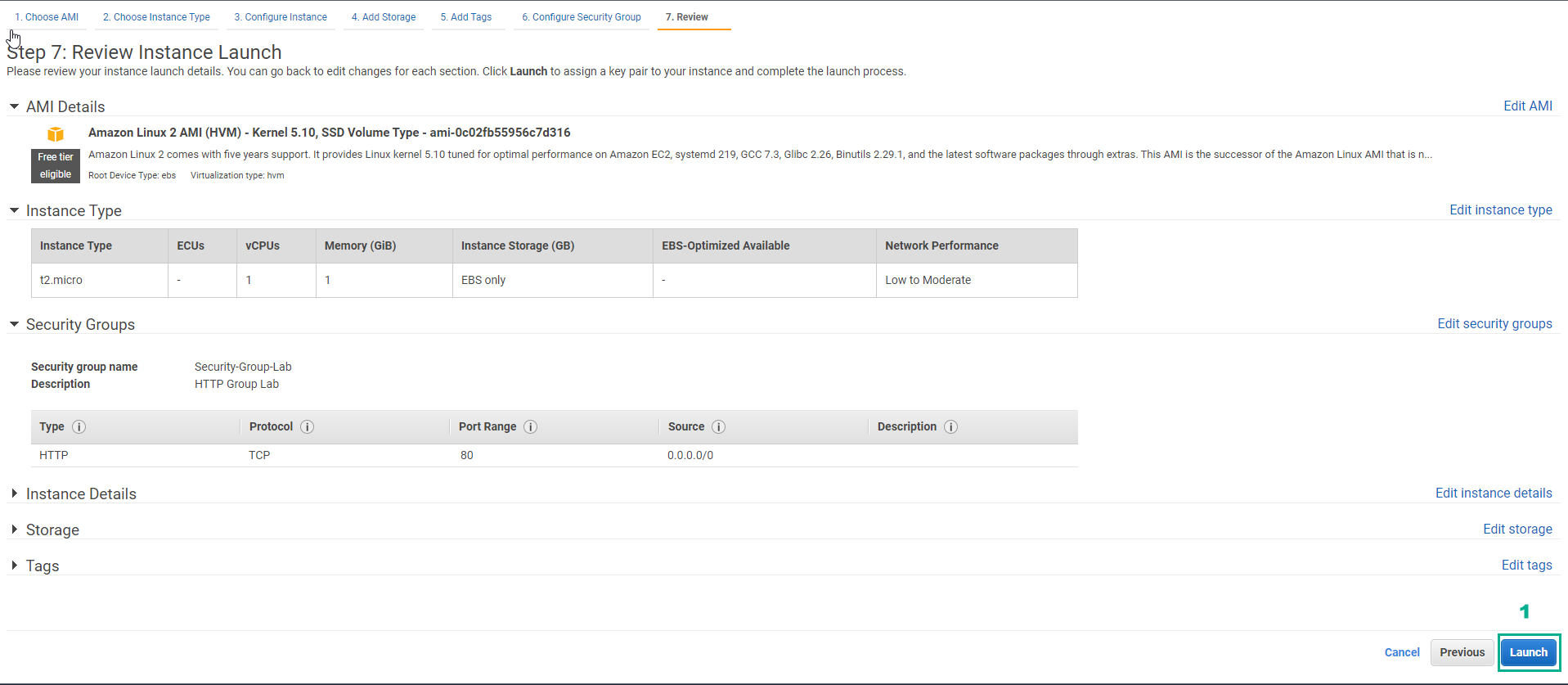
- Đọc bước 12 của Cloud First Steps
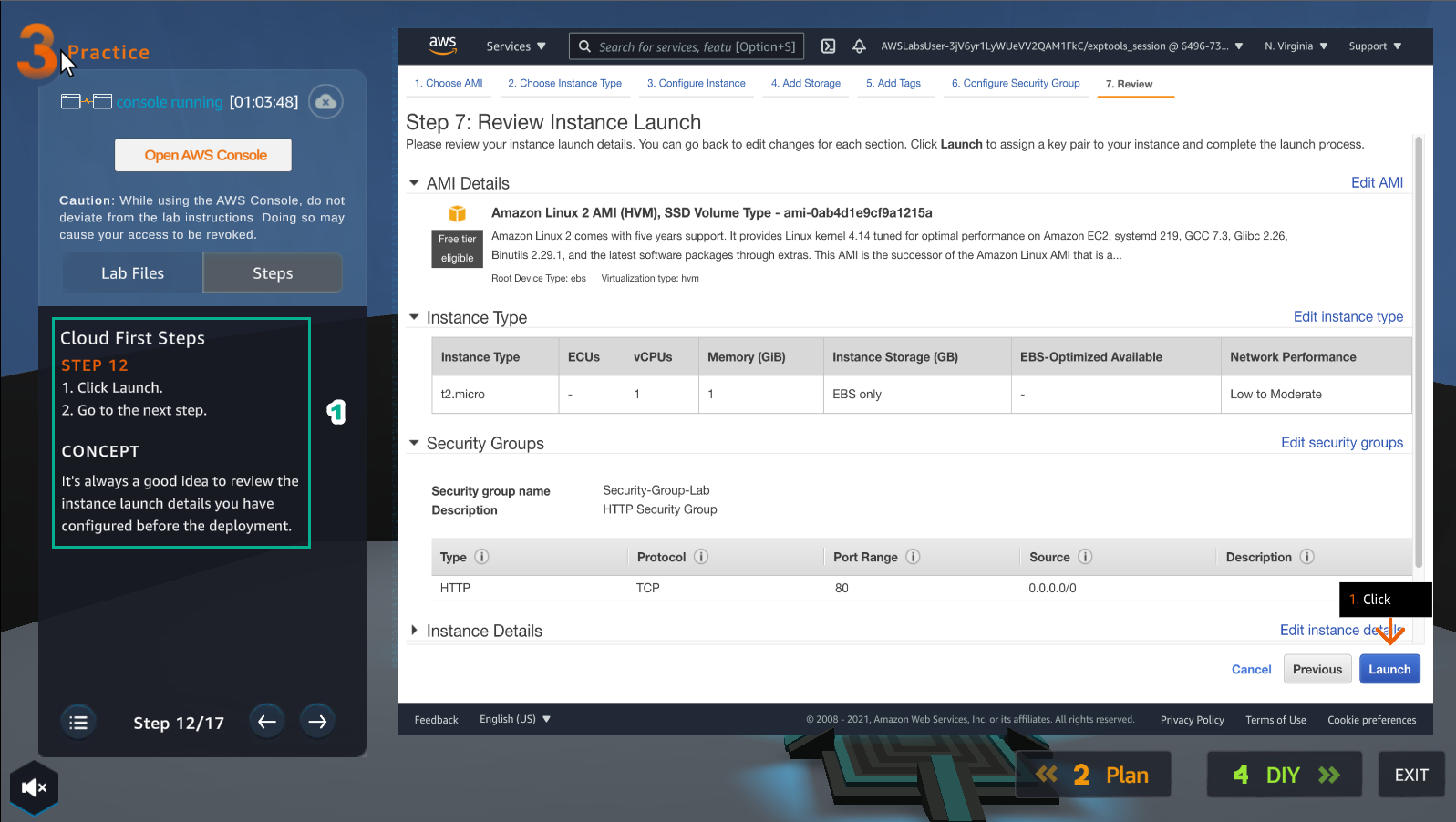
- Kiểm tra lại và chọn Launch
- Đọc bước 13 của Cloud First Steps
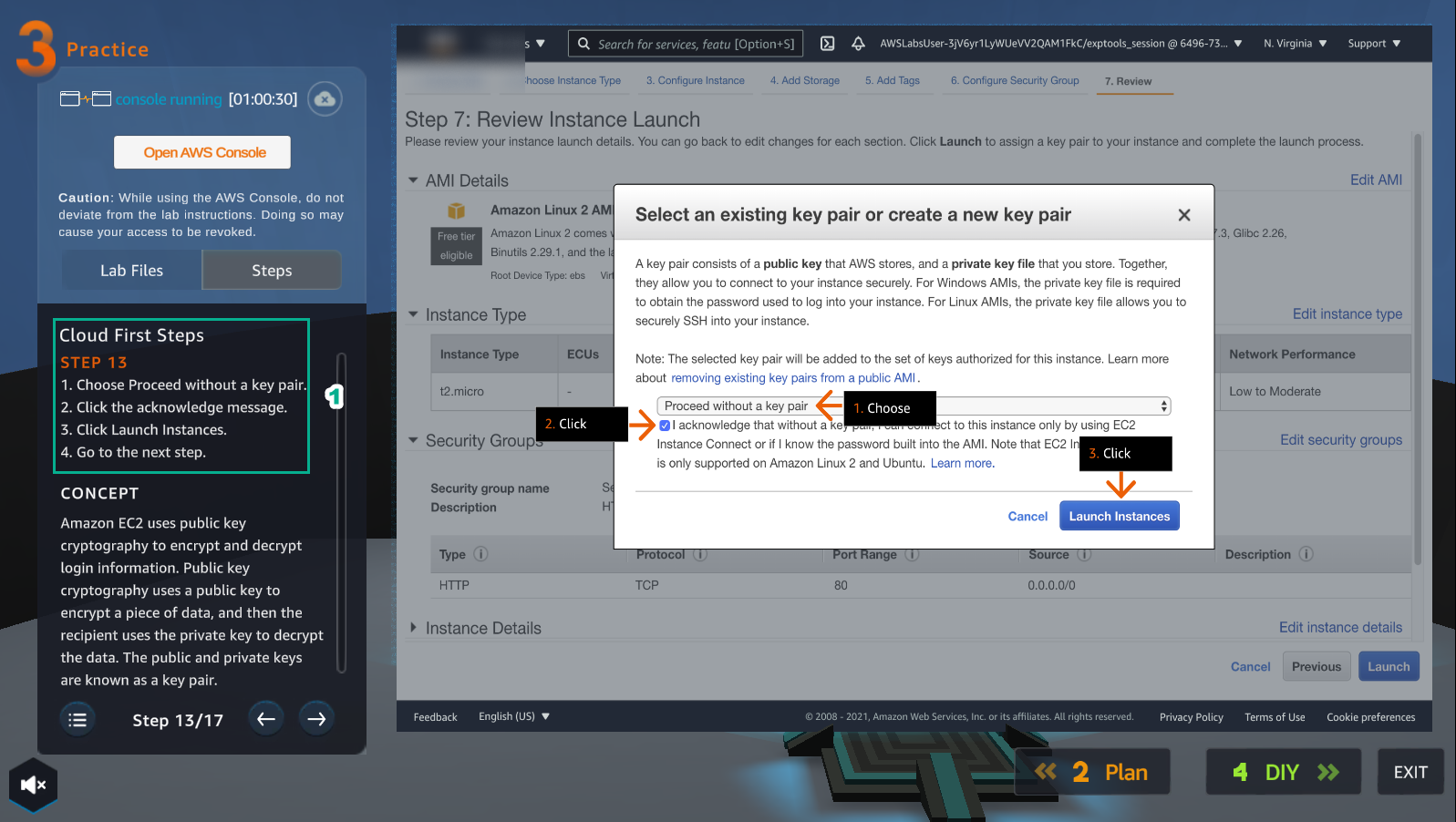
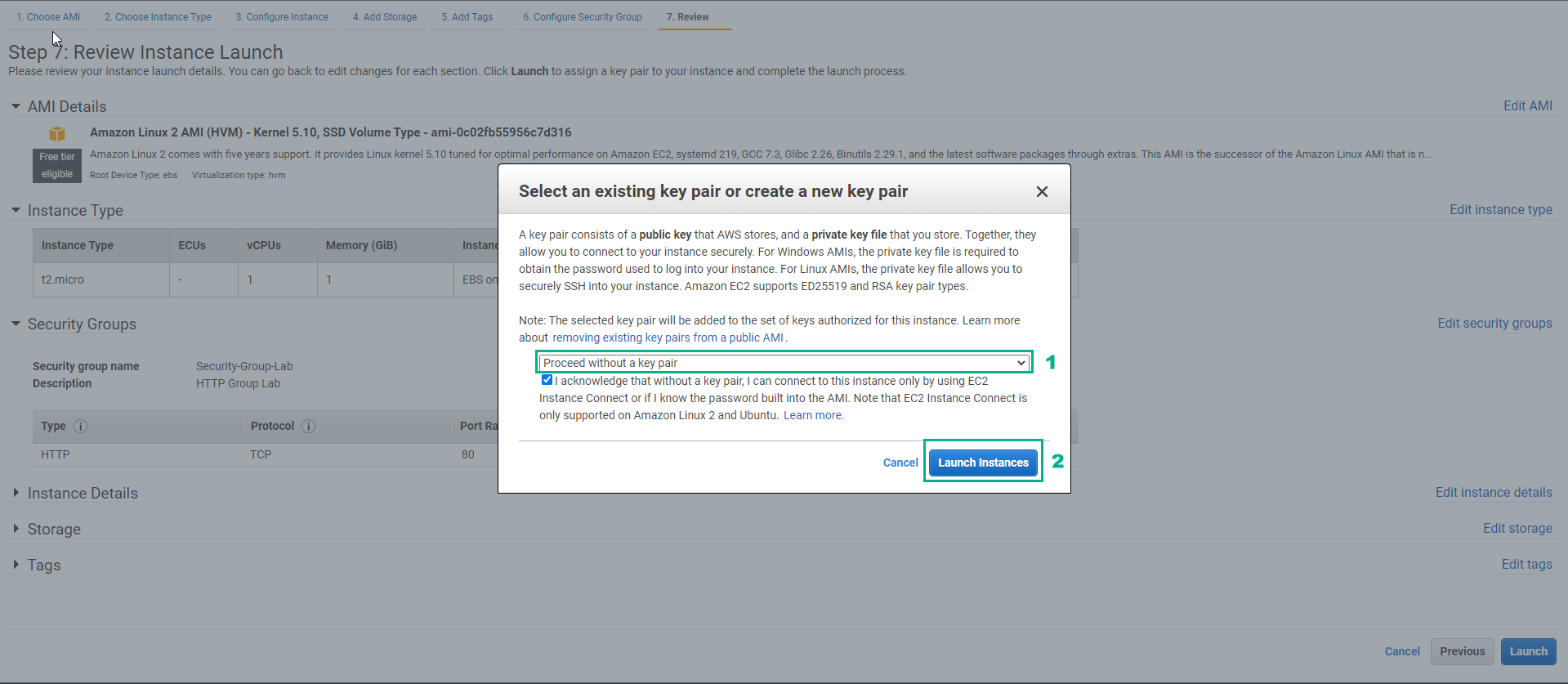
- Chọn Proceed without a key pair
- Chọn I acknowledge…
- Chọn Launch Instances
- Đọc bước 14 của Cloud First Steps
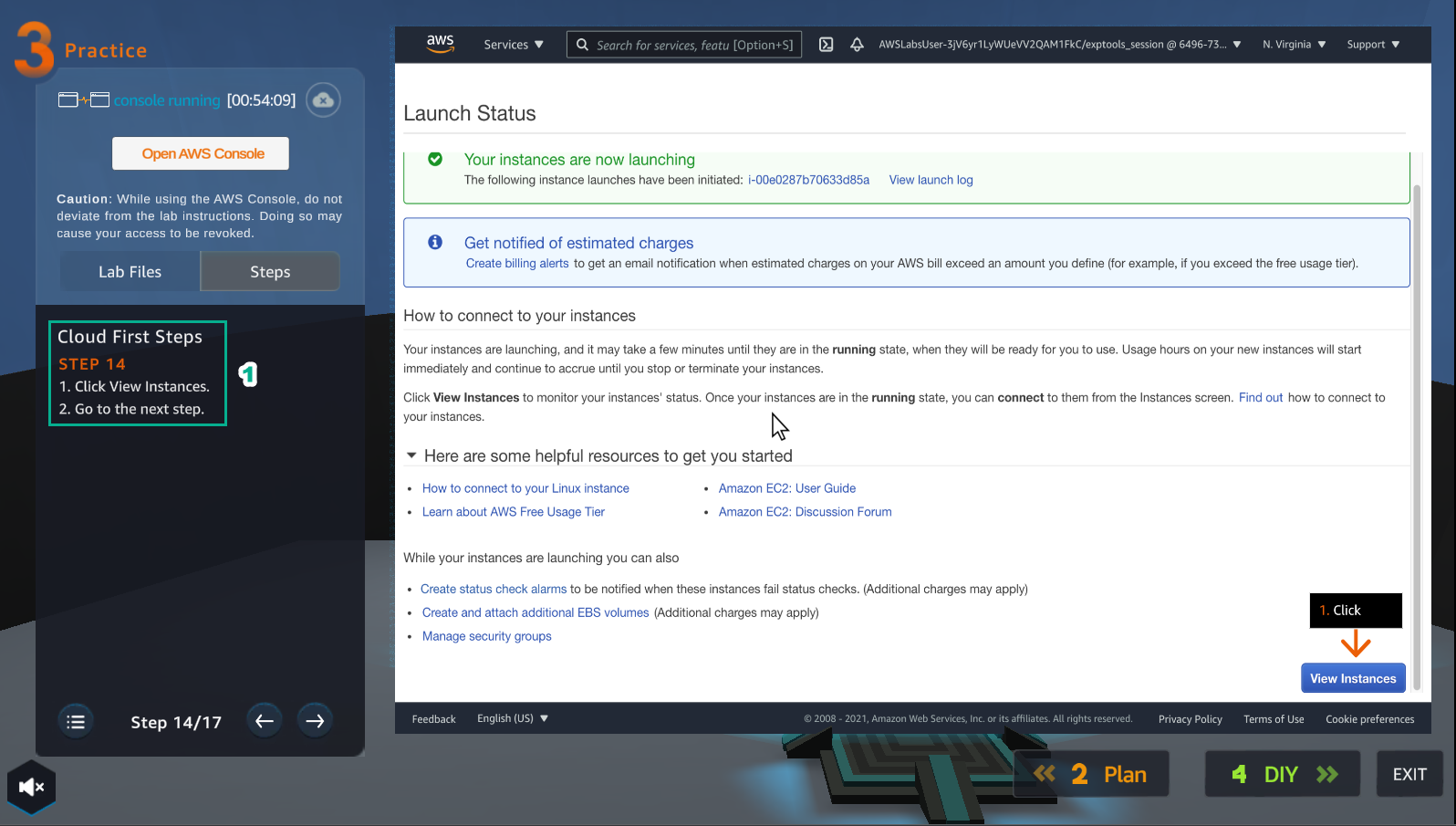
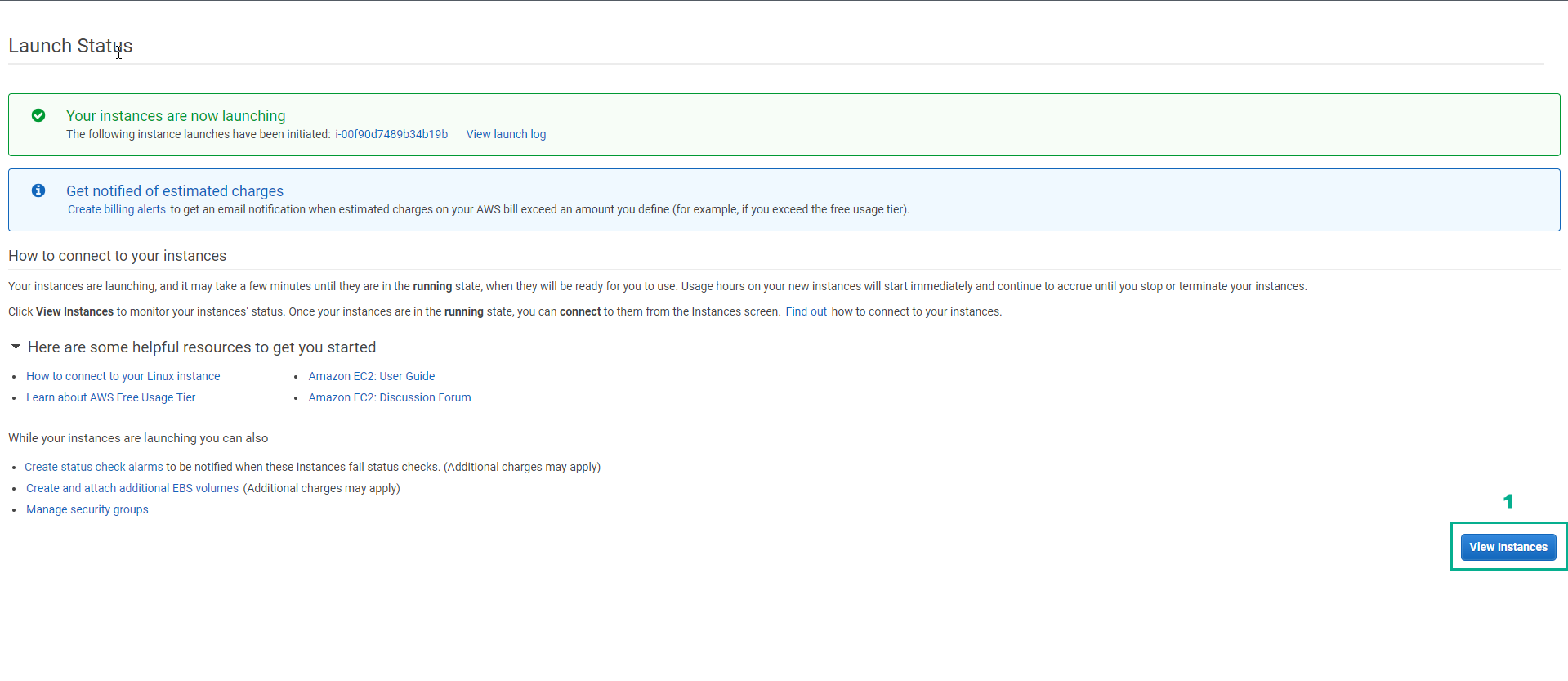
- Chọn View Instance
- Đọc bước 15 của Cloud First Steps
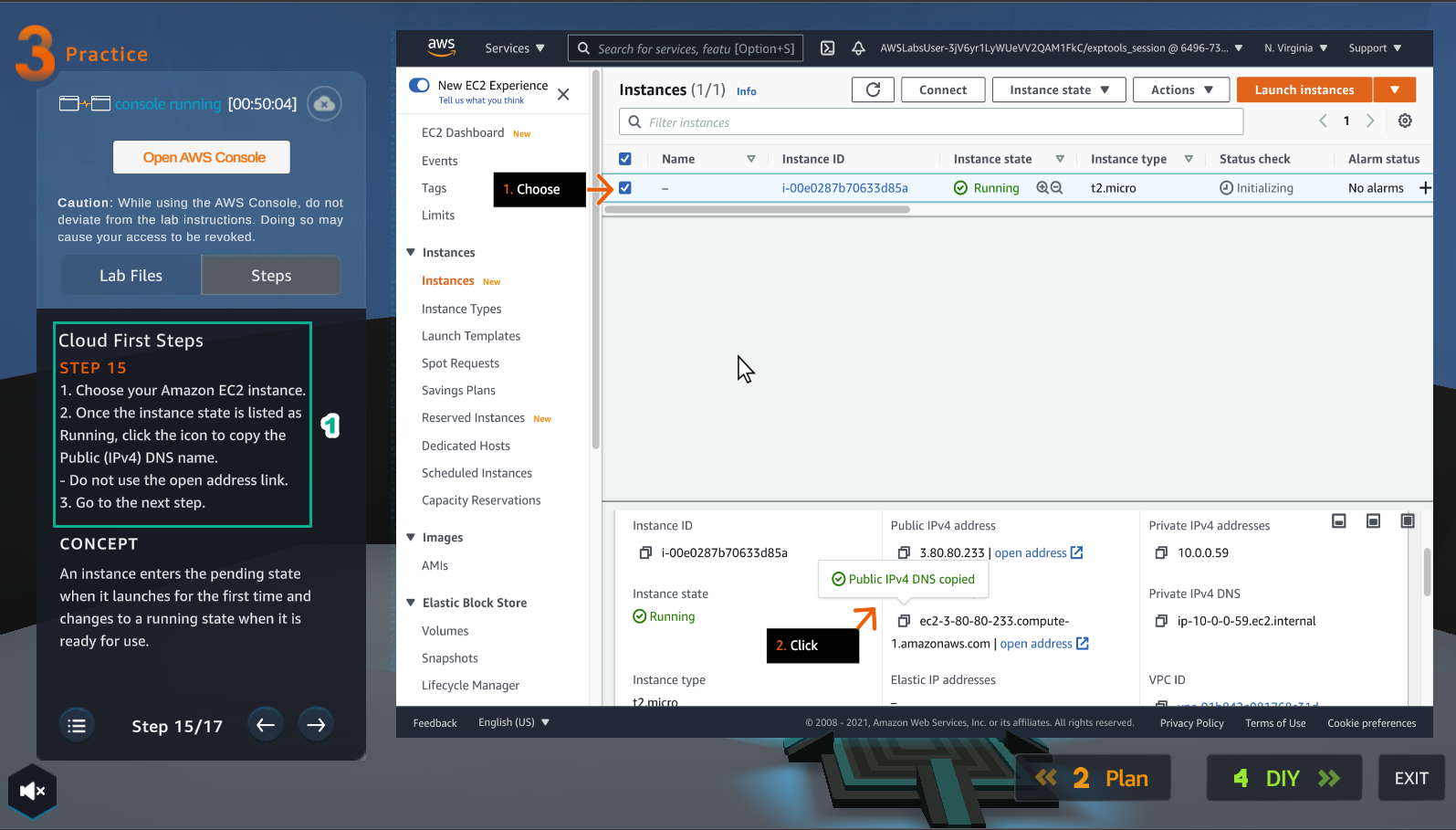
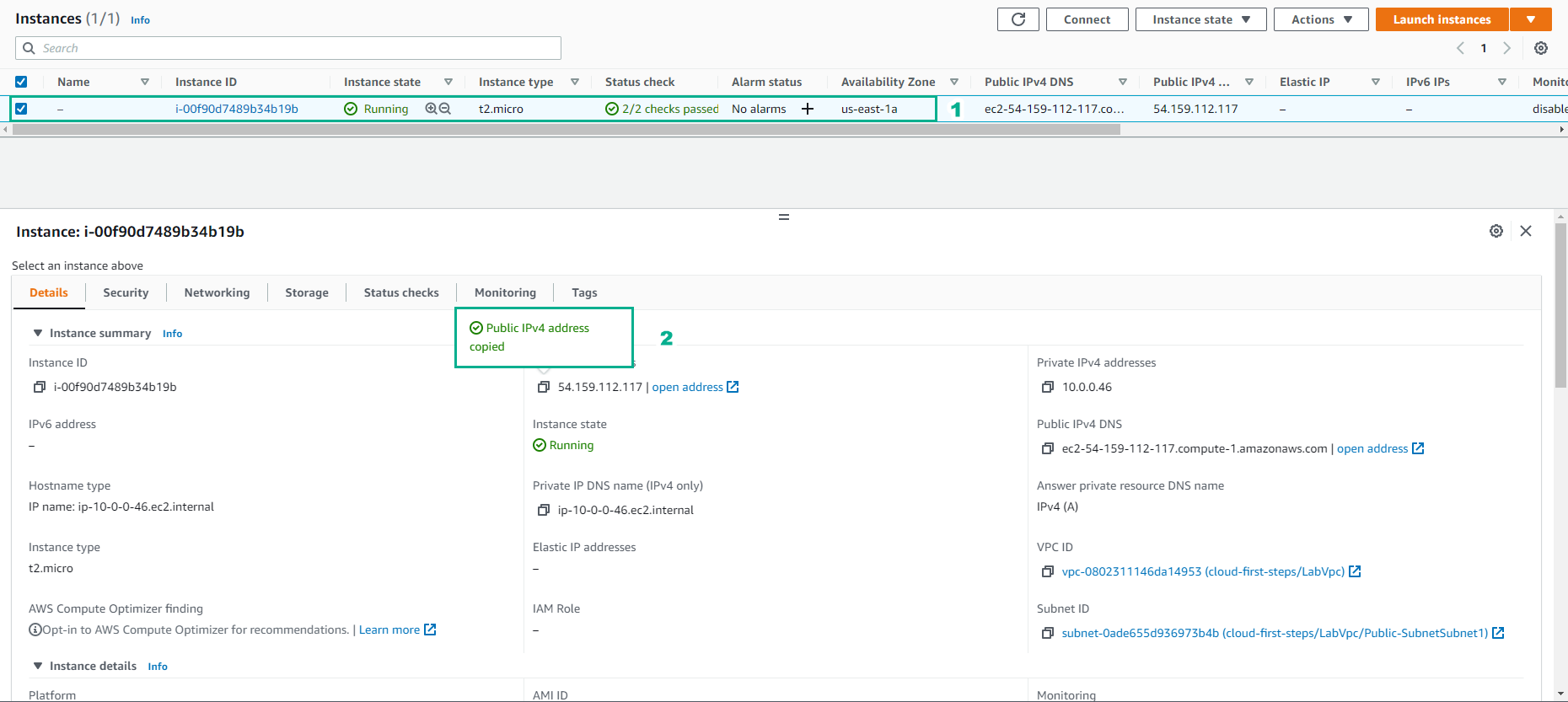
- Chọn Amazon EC2 instance vừa tạo
- Tìm và copy Public(IPv4) DNS name
- Đọc bước 16 của Cloud First Steps
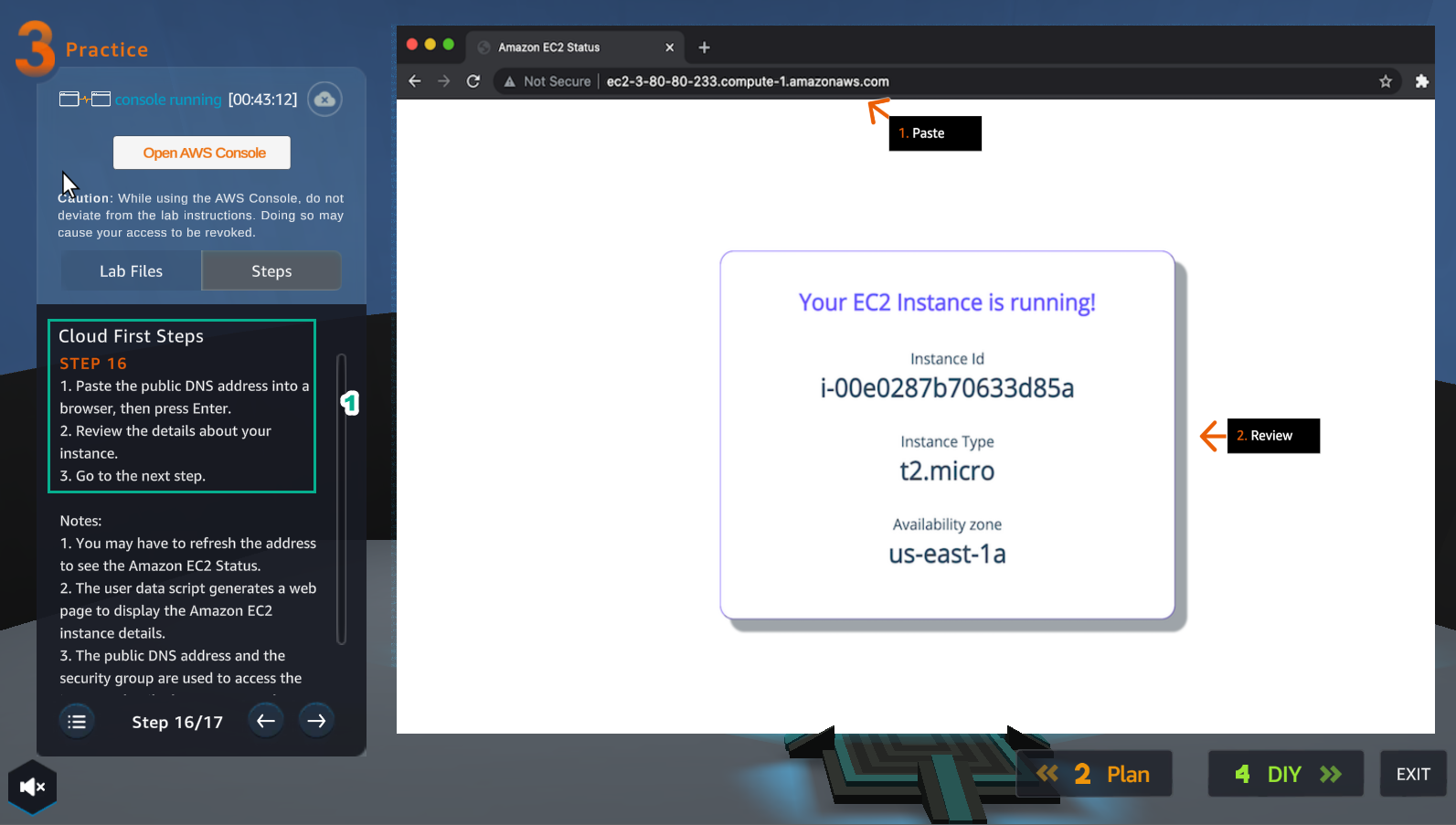
- Dán Public(IPv4) DNS name vào trình duyệt và Enter
- Xem kết quả
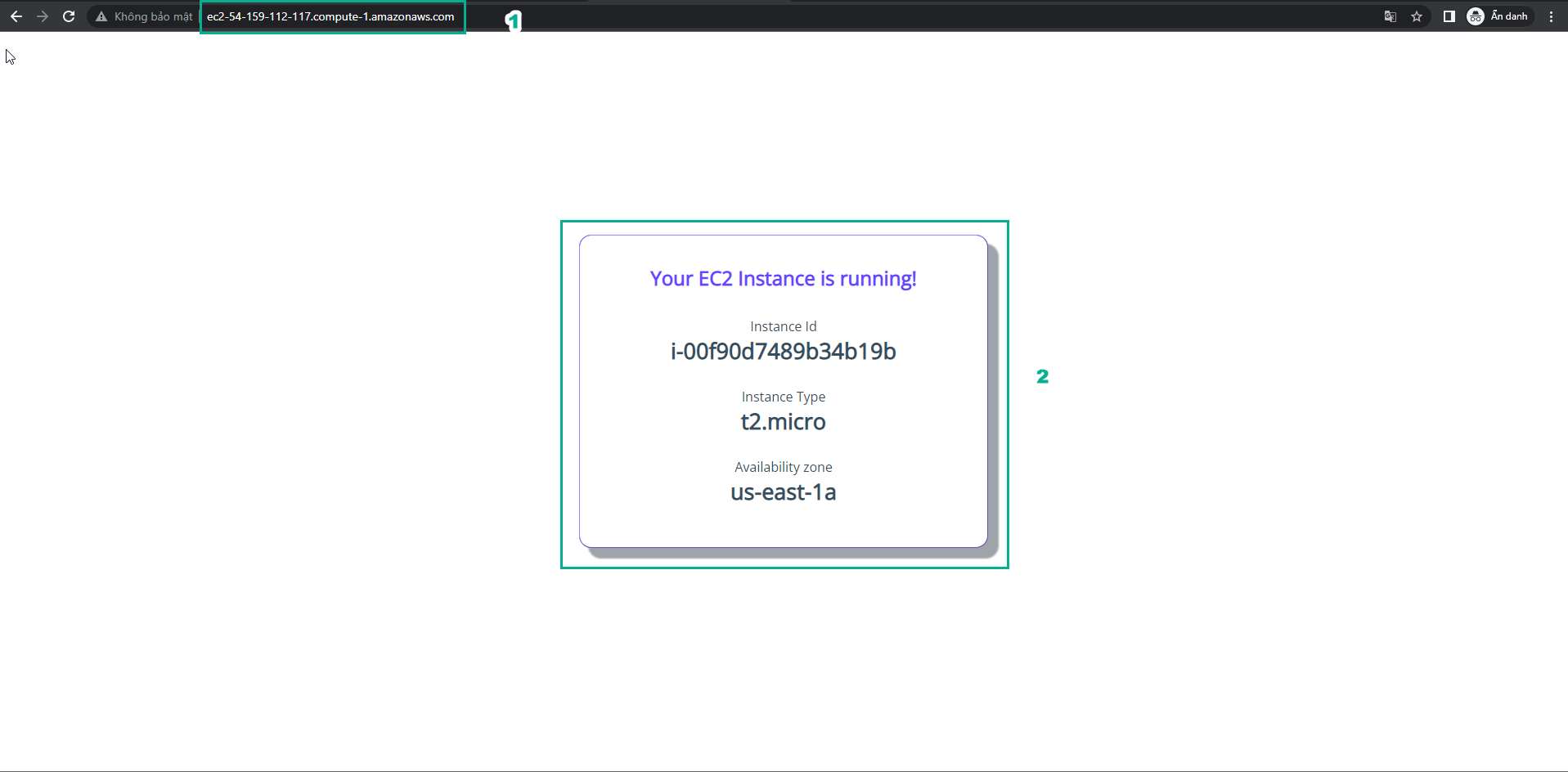
- Chúc mừng người chơi đã hoàn thành bài lab